|
http://sites.schaltungen.at/drucker/sites-prenninger
Wels, am 2017-02-04BITTE nützen Sie doch rechts OBEN das Suchfeld [ ] [ Diese Site durchsuchen]DIN A3 oder DIN A4 quer ausdrucken
*******************************************************************************I** DIN A4 ausdrucken siehe http://sites.schaltungen.at/drucker/sites-prenninger
********************************************************I*
~015_b_PrennIng-d_drucker-sites.prenninger (xx Seiten)_1a.pdf
0) DRUCKER Default-Einstellungen
DRUCKER Default-Einstellungen
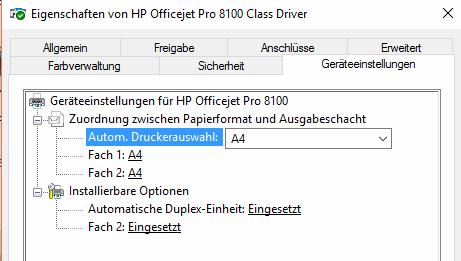
START (rechte Mustaste)> Systemsteuerung > Geräte und Drucker > HPF3A526 (HP OfficeJet Pro 8100) >
Druckerservereigenschaften > Neues Formular erstellen > Formularname A4neu > Formulareinstellung ändern auf 3mm Rand = A4neu
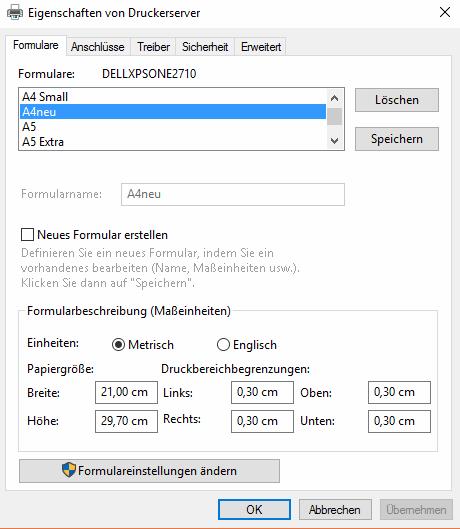
START > Systemsteuerung > Geräte und Drucker > HPF3A526 (HP OfficeJet Pro 8100) > 
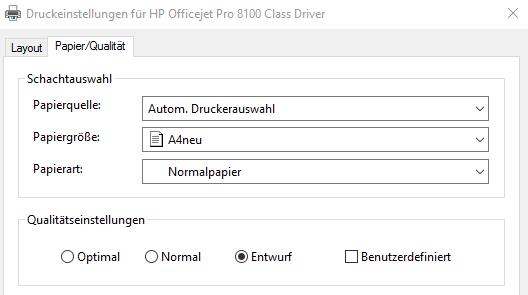
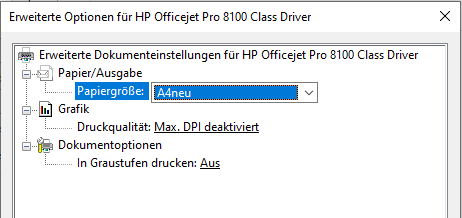
Doppelklick > Voreinstellungen festlegen > Erweitert > Papiergröße A4neu
https://support.mozilla.org/de/kb/Eine-Webseite-drucken
1) GOOGLE.sites drucken
Screenshots die Breiter als die Länge der DIN A3 Linie sind, müssen mit 100% einfügt werden.
Sind diese mit Original-Format eingefügt, wird das Bild nur bis auf DIN A3 Breite gedruckt - der Rest ist nicht vorhanden.

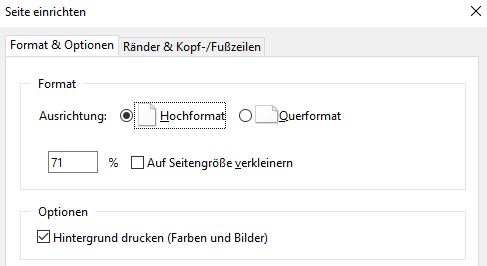
Browser MENU > Datei > Druckervorschau > Seite einrichten >
A) Hochformat > Skalierung 71% (nicht auf Seitengröße verkleinern) spart Papier und DIN A3 Text paßt auf DIN A4
[ / ] Hintergrund drucken (Farben und Bilder)
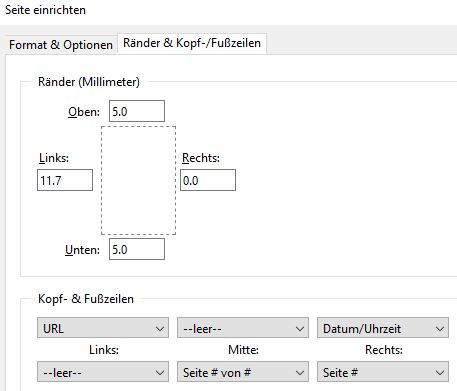
B) Reiter > Ränder & Kopf- / Fußzeilen
Zu den Werten kommen von oben überall 3mm dazu (daher 8mm 15mm 3mm 8mm)
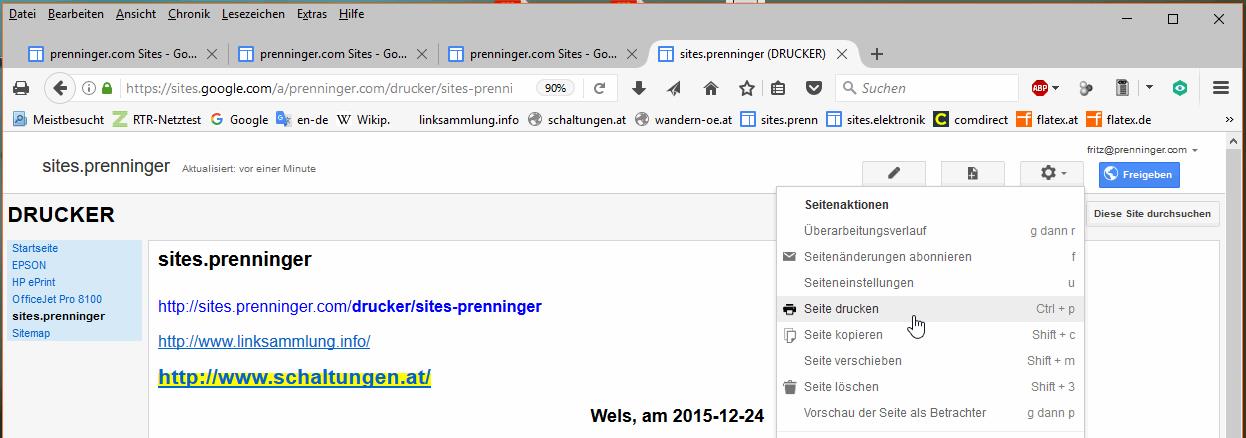
a sites.schaltungen.at > Weitere Aktionen (Zahnrad-Symbol) > Seite drucken > HP OfficeJet Pro 8100.jpg)
A4neu bedeutet rundherum 3mm nichtbedruckbarer Rand (Siehe OBEN)
.jpg)
Erweiterte Druckereinstellung: Randloser Druck: NICHT einstellen da spinnt der DRUCKER
****************************************************************
2) GOOGLE.sites als *.pdf-Datei speichernPDFs über das Dialogfeld „Drucken“ erstellen In druckfähigen Anwendungen wird im Dialogfeld Drucken u. a. der Druckertreiber ScanSoft PDF Create! angezeigt. Laden Sie eine in PDF zu konvertierende Datei und wählen Sie den Befehl Datei > Drucken. Wählen Sie als Druckernamen ScanSoft PDF Create! Legen Sie, falls gewünscht, einen Seitenbereich sowie andere Einstellungen fest. Es wird nur eine PDF-Datei erstellt, auch wenn Sie mehrere Exemplare anfordern. Klicken Sie auf Eigenschaften, um die Konvertierungseinstellungen zu überprüfen bzw. zu ändern. Klicken Sie auf OK, um die PDF-Erstellung zu starten. In der Standardeinstellung wird das Dialogfeld Speichern unter eingeblendet. sites.schaltungen.at > Weitere Aktionen (Zahnrad-Symbol) > Seite drucken > ScanSoft PDF Create! 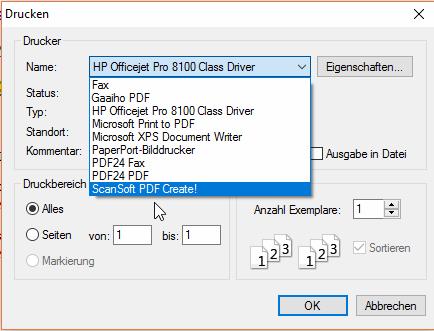
Browser MENU > Datei > Drucken > ScanSoft PDF Create! > Einstellungen > Allgemein > Benutzerdefiniert 199,8x290 mm
Skalierung 100%
.jpg)
Browser MENU > Datei > Drucken > ScanSoft PDF Create! > PDF-Erstellungen > Hohe Qualität = Stufe 75 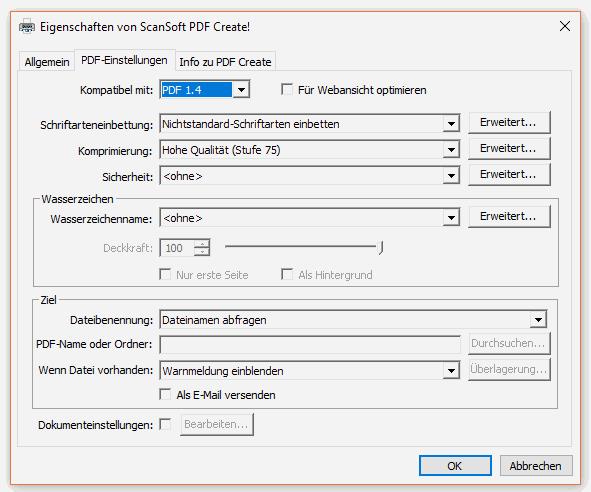
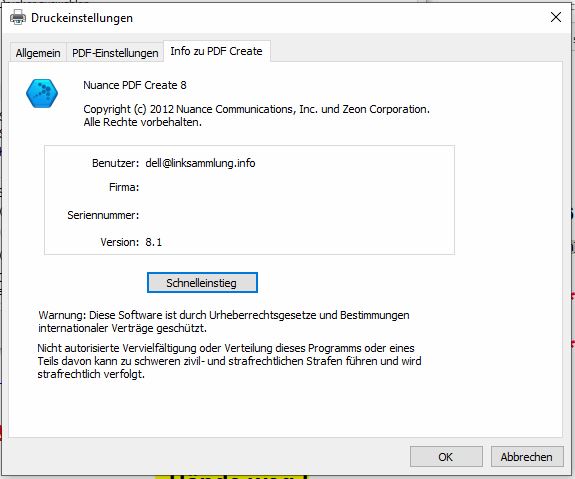
Browser MENU > Datei > Drucken > ScanSoft PDF Create! > Drucken
ACHTUNG:
Vorgegebenen Dateinamen NICHT ändern der Browser Mozille Firefox hängt sich immer auf ! ! ! 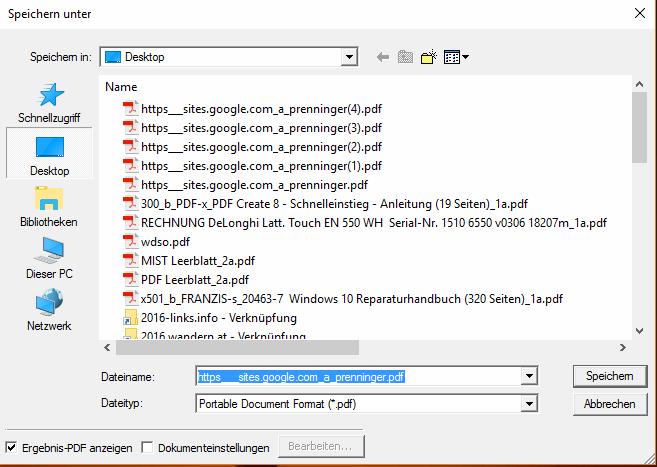
300_b_PDF-x_PDF Create 8 - Schnelleinstieg - Anleitung (19 Seiten)_1a.pdf 3) *.pdf-Datei drucken
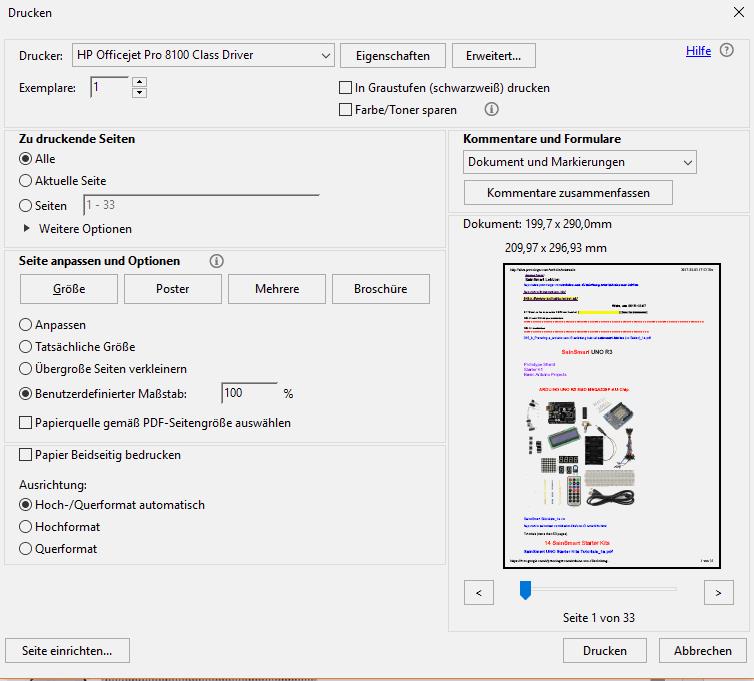
*.pdf-Datei öffnen > Größe 100%
Acrobat Reader MENU > Datei > Drucken > HP OfficeJet 8100 > Eigenschaften
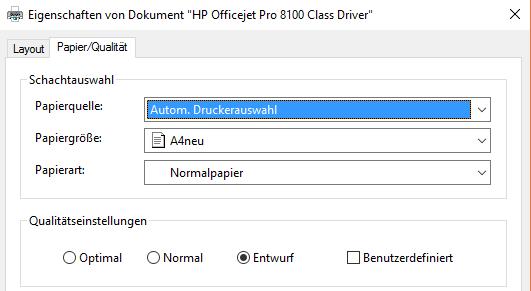
Papiergröße A4neu Entwurf
Maßstab 100%
Testweise Drucken O Seite 1
Eigenschaften
Drucken
DIN A4 ausdrucken
********************************************************I*
Impressum: Fritz Prenninger, Haidestr. 11A, A-4600 Wels, Ober-Österreich, mailto:[email protected]ENDE |