Installations CD-ROM
Setup-Anleitung
MSETUP4.exe
Software CD-Labelprint
********************************************************I*
Meinungen:
Ideales Gerät für Einsteiger die gelegentlich drucken und für wenig Geld ansprechende Qualität verlangen
Leistungsstarker Fotodrucker mit 5 separaten Tintentanks, WLAN und Drucken von Smartphones. Flaches Design mit zwei integrierten Papierkassetten, Auto Duplex Druck und Direct Disc Print.
Gerät, braucht beim einstellen der Druckkopfes sehr lange! WLAN und USB gehen nicht gemeinsam, das Eine oder Andere.
Wünschenswert wäre ein Papierfach mit mehr "Ladevolumen" und das zweite Papierfach sollte DIN-Lang-Briefumschläge aufnehmen können.
Sehr gute Druckergebnisse, besonders im Fotohochglanzdruck, alle 5 Tintenpatronen müssen befüllt sein sonst druckt er nicht.
Lange Wartezeiten bis Druckbeginn und häufige Reinigungsroutinen.
Die angegebene Druckgeschwindigkeit mag stimmen, aber bis er druckt vergehen manchmal 1 bis 2 Minuten.
Anschluss WLAN ohne Probleme, Druckbild ist einwandfrei, Ersatzpatronen sind doch preiswert zu erhalten
Preiswerter Drucker mit viel Funktion und gutem Druckbild.
Ein guter Drucker der leider nach Einschalten eine lange Druckkopf Reinigung durchführt
Lange Wartezeit bis Druck beginnt, lauter Druck, häufige Selbstreinigung mit hohem Tintenverbrauch,
Ein hervorragendes Druckbild, 5 einzelne Tintentanks und eine CD/DVD Druckfunktion.
Sehr gut geeignet für Fotodruck, die Bedienung ist leicht und verständlich. Der WLAN funktioniert auch ausgezeichnet.
Schaltet bei Einbindung ins WLAN-Netzwerk nicht selbständig aus.
Äusserst negativ bewerte ich, dass der Drucker sehr stark darauf ausgerichtet ist, so oft es geht Tinte zu verbrauchen.
Jedesmal, wenn er "rappelt" und arbeitet, wird der Druckkopf gespült und damit Tinte aller Farben verbraucht.
Und dieses Arbeiten geschieht unnötig oft.
So geht der Drucker nach einiger Zeit von selbst ganz aus - nicht nur in einen "Ruhezustand" - auch wenn man es nicht möchte.
Natürlich wird beim Einschalten wieder gespült.
Papier alle? - Es wird, wen wundert es, gespült und damit Tinte verbraucht.
Canon mit diesem Verfahren nicht allein, denn nur mit der Tinte wird auch bei HP viel viel Geld verdient. Drucker kostet € 60,- Patronen € 75,-
Für den Fotodruck gut geeignet.
Sehr schlecht ist der Papiereinzug, bei dickeren Material oder Karten.
Es kommt dann sehr oft zu Papierstaus im Drucker.
Da ich viele Glückwunschkarten und Fotos auf sehr festem Papier herstelle, ist dieser Drucker nicht für mich geeignet.
Ich bin enttäuscht von der sogenannten Weiterentwicklung der Technik.
Da sucht man einen Tintendrucker und es gibt nur noch 3 / 4 Geräte auf dem Markt, alles andere sind MULTIFUNKTIONSGERÄTE,die man nicht haben will.
********************************************************I*
O PIXMA iP7250 – Wireless-Verbindung – Installation
Anleitungen zum Einrichten der Wireless-Verbindung auf Ihrem PIXMA iP7250 Drucker sowie zum Zurücksetzen des Druckers auf die Werkseinstellungen.
Einige Zugriffspunkte - manchmal auch als Router oder Hub bezeichnet (z.B. 3HuiTub) - verfügen über eine Taste zum automatischen Verbindungsaufbau, die mit
„WPS“ (Wi-Fi Protected Setup) beschriftet ist.
Auf diese Weise können entsprechend ausgestattete Drucker wie der PIXMA iP7250 eine Verbindung mit dem Wi-Fi Netzwerk herstellen, ohne dass ein Kennwort eingegeben werden muss.
So können Sie Ihre Geräte einfach und schnell anschließen.
Diese Methode ist mit Abstand die einfachste Art, wie Sie Ihren Drucker PIXMA iP7250 schnell anschließen können.
Wenn Ihr Zugriffspunkt - wie der 3HuiTub - also eine WPS-Taste aufweist, lesen Sie nachstehend
bei O WPS-Verbindungsmethode.
Falls Ihr Router WPS nicht unterstützt, lesen Sie nachstehend
[ ] Standard-Verbindungsmethode
O WPS-Verbindungsmethode
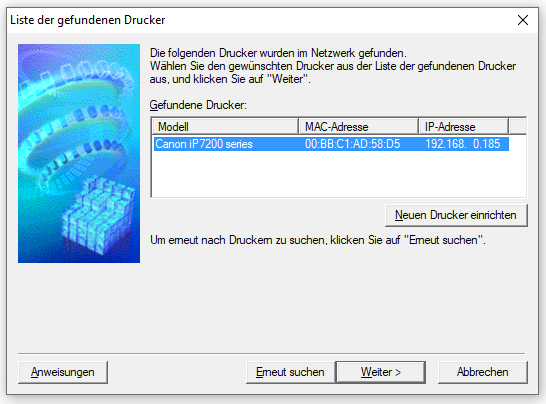
Der Computer muß über WLAN mit dem 3HuiTub = Zugriffspunkt schon verbunden sein ! ! !
WLAN-Namen (SSID) des 3HuiTubes
Standard WLAN-Zugang (802.11b 802.11g)
Diese Einstellung steuert, welche Versionen des Standards IEEE 802.11a/b/g/n im Netzwerk für die drahtlose Kommunikation auf dem 2,4-GHz-Band verwendet werden.
Neuere Standards (802.11n) unterstützen höhere Übertragungsraten, während ältere Standards mit älteren Geräten kompatibel sind und über zusätzliche Reichweite verfügen.
Einstellung: 802.11b/g/n
Router, die nur 802.11n unterstützen, sollten Sie für 802.11b/g/n konfigurieren – das sorgt für bestmögliche Geschwindigkeit und Kompatibilität.
Router, die nur 802.11g unterstützen, sollten im Modus 802.11b/g betrieben werden. Router, die nur 802.11b unterstützen, können im Modus 802.11b belassen werden.
Die verschiedenen WLAN-Router unterstützen unterschiedliche Sendemodi, daher variiert die Einstellung je nach verwendetem Router.
Generell sollten Sie die Unterstützung für alle Modi aktivieren.
Die Geräte können dann für die Kommunikation automatisch den schnellsten allgemein unterstützten Modus auswählen.
Wenn Sie nur bestimmte Modi auswählen, können sich einige Geräte möglicherweise nicht verbinden.
Beispiel:
802.11b/g-Geräte können sich nicht mit einem WLAN-Router im 802.11n-Modus verbinden.
Außerdem kann die Einschränkung auf bestimmte Modi zu Störungen durch ältere Netzwerke bzw. Geräte in der Nähe führen.
Bevor wir beginnen, müssen einige Voraussetzungen erfüllt sein, damit die Methode mit der WPS-Taste verwendet werden kann:
Der Zugriffspunkt / Router muss mit einer
„WPS“-Taste ausgestattet sein.
Wenn keine WPS-Taste vorhanden ist, verwenden Sie die Anweisungen auf der Registerkarte
Standard-Verbindungsmethode.
Für das Netzwerk muss das Sicherheitsprotokoll WPA (Wi-Fi Protected Access) oder WPA2 verwendet werden.
Die meisten WPS-fähigen Zugriffspunkte verwenden dieses Protokoll.
Schritt 1
1. Der Drucker muß eingeschaltet sein, die obere POWER Taste muß weiß leuchten.
Verbindung über WPS
2. Drücken und halten Sie die untere Wi-Fi-Taste am Drucker 3 Sekunden 
Vergewissern Sie sich, dass diese
Taste blau zu blinken beginnt, und gehen Sie dann zu Ihrem Zugriffspunkt
z.B. 3HuiTube oder 3neo und drücken und halten Sie 3-Sek. die Taste WPS
Dies funktioniert aber nur innerhalb von 2 Minuten.
Die untere blaue WLAN-Anzeige am Drucker blinkt während der Suche nach dem Zugriffspunkt bzw. während der Herstellung der Verbindung zum Zugriffspunkt weiter.
Wenn der Drucker erfolgreich eine Verbindung zu Ihrem WLAN-Netzwerk herstellen konnte, hört die blaue Anzeigelampe auf zu blinken und leuchtet dauerhaft blau.
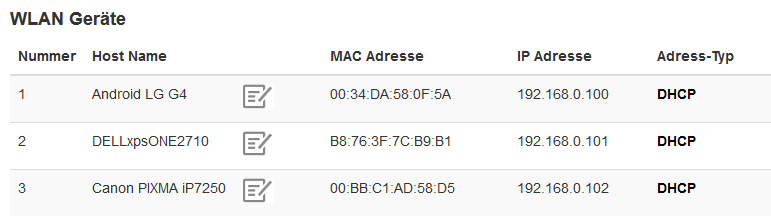
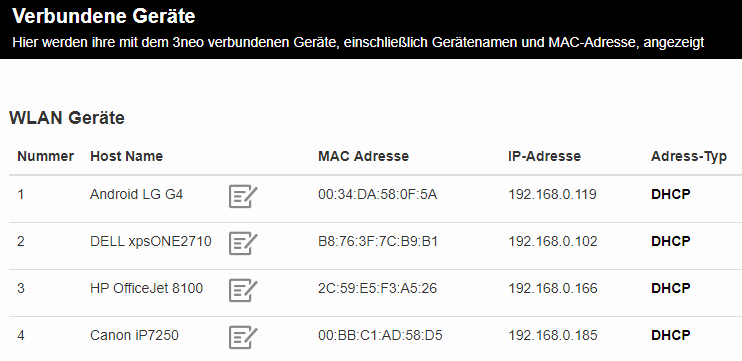
http://192.168.0.1/ > 1 Verbundene Geräte
O Bestätigung der Netzwerkeinstellungen
Um festzustellen, ob der Drucker erfolgreich mit dem WLAN verbunden ist, können Sie die Netzwerkeinstellungen für den Drucker auf Wunsch ausdrucken:
1. Stellen Sie sicher, dass Ihr Drucker eingeschaltet ist.
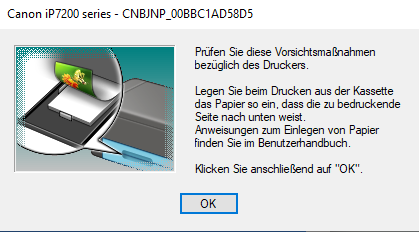
2. Legen Sie ein Blatt Normalpapier im Format A4 oder Letter ein.
3. Drücken und halten Sie die Resume/CANCEL-Taste (Weiter/Abbrechen-Taste)

bis die weiße Power-LED der Ein/Aus-Taste 6x blinkt, und lassen Sie sie wieder los.
Die Seite mit Netzwerk-Informationen wird gedruckt.
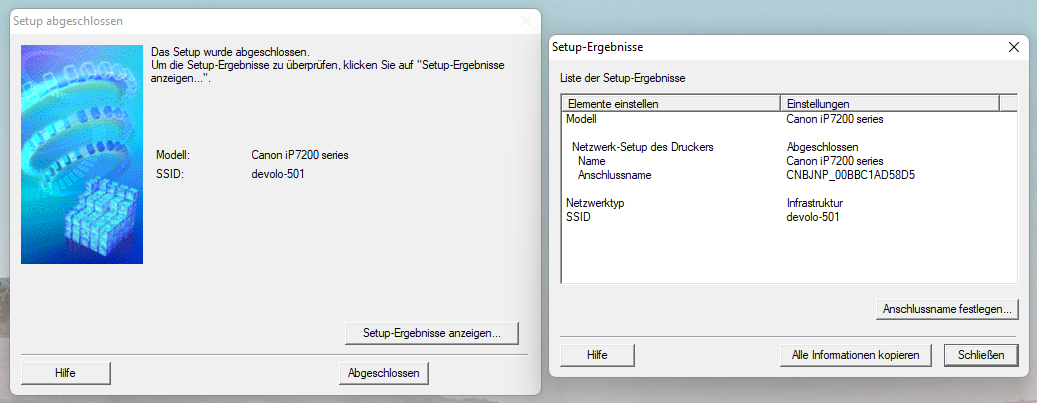
Überprüfen Sie beim Ausdruck, dass bei „Verbindung“ „Aktiv“ angezeigt ist und dass der SSID - Service Set Identifier (der Name Ihres drahtlosen Netzwerks) den richtigen Namen des kabellosen Netzwerks angibt.
Network Configuration Page
Wireless LAN : Enable
Connection : Activ
SSID : 3HuiTube
Channel : 6
Authentication : WPA2-PSK
Signal Strength : 96%
TPC/IP Version : IPv4 & IPv6
Printer Name : AD58D5000000
Bonjour Service Name: Canon iP7200 series
Hiermit ist die WPS-Installation abgeschlossen.
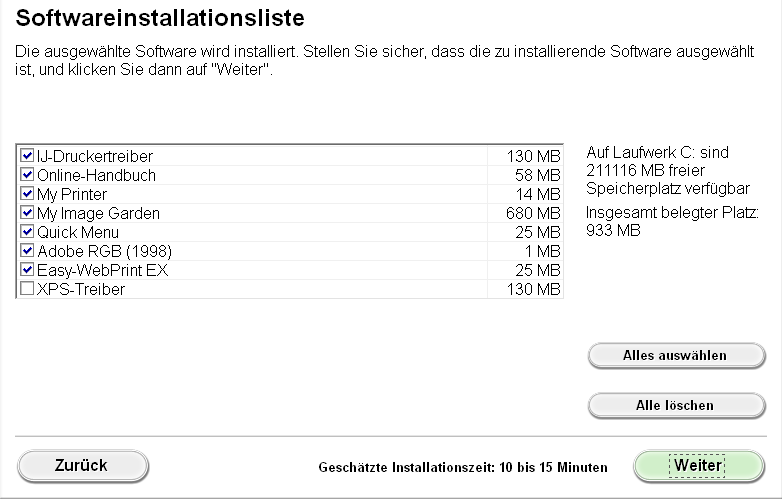
Fahren Sie nun mit der Installation der Software fort, damit Sie optimale Ergebnisse mit dem PIXMA iP7250 erzielen.
Falls Sie nicht über die Installations-CD verfügen, die im Lieferumfang des Geräts enthalten ist, können Sie die Handbücher und die Software durch
Auswahl Ihres Geräts auf der Seite mit der PIXMA-Produktpalette herunterladen.
Wenn die Einrichtung der Wireless-Verbindung fehlschlägt, obwohl Sie diese Anleitung befolgt haben,
kontaktieren Sie uns, um weitere Unterstützung zu erhalten.
Fehlersuche WPS
[ ] Standard-Verbindungsmethode
Schritt 1
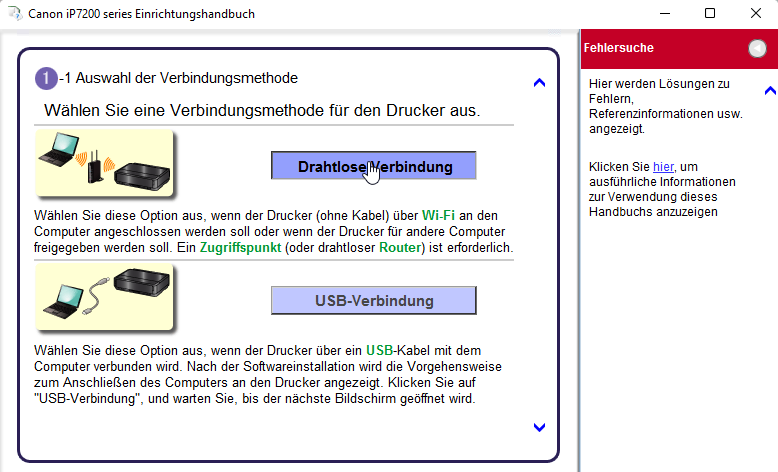
1. Legen Sie die CD ein, die im Lieferumfang des Druckers enthalten war, und führen Sie das Setup aus.
Windows-Benutzer - Wenn die „Installations-CD-ROM“ nicht automatisch startet, legen Sie die CD-ROM erneut in das CD-ROM-Laufwerk Ihres Computers ein, und klicken Sie auf [Arbeitsplatz], wählen Sie das CD-ROM-Laufwerk aus, und doppelklicken Sie auf [MSETUP4.EXE ].
Für Benutzer von Windows 8 - Doppelklicken Sie auf [Canon_IJ]. Wenn das Auswahlfenster geöffnet wird, doppelklicken Sie auf [MSETUP4.EXE].
usw. usw.
Einrichtungshandbuch
300_b_Canon-x_PIXMA IP7250 EinrichtungsHandbuch WLAN (5 Seiten)_1a.pdf
https://www.canon.at/support/consumer_products/pixma_printer_wireless_connection_setup/ip7250_printer_wireless_connection_setup/
********************************************************I*
Der Tintenauffangbehälter ist voll
Zweck des Tintenauffangbehälters ist es, überschüssige Tinte, die beim Reinigen des Druckkopfes und beim randlosen Druck auf Fotopapier ausgegeben wird, aufzufangen.
Im Laufe der Zeit füllt sich der Tintenauffangbehälter und muss ausgetauscht werden.
Der Austausch des Tintenauffangbehälters muss von einer autorisierten Canon Reparatur-Servicestelle durchgeführt werden, damit ein Austreten der Tinte, das zur Beschädigung des Druckers führen kann, verhindert wird.
Austauschen von Tintenpatronen
- Wenn Sie eine Tintenpatrone entnehmen, sollten Sie sie sofort durch eine neue ersetzen. Stellen Sie sicher, dass im Drucker stets eine Tintenpatrone eingesetzt ist.
- Verwenden Sie zum Austauschen neue Tintenpatronen. Wenn Sie eine gebrauchte Tintenpatrone einsetzen, können die Düsen verstopfen. Außerdem kann der Drucker bei Verwendung einer bereits benutzten Tintenpatrone nicht ermitteln, wann der richtige Zeitpunkt zum Austauschen der Tintenpatrone gekommen ist.
- Nach dem Einsetzen einer Tintenpatrone darf diese nicht aus dem Drucker entfernt und offen liegen gelassen werden. Dadurch kann die Tintenpatrone austrocknen und beim Wiedereinsetzen dazu führen, dass der Drucker nicht ordnungsgemäß funktioniert. Um für optimale Druckqualität zu sorgen, sollten die Tintenpatronen innerhalb von sechs Monaten nach erstmaliger Verwendung verbraucht werden.
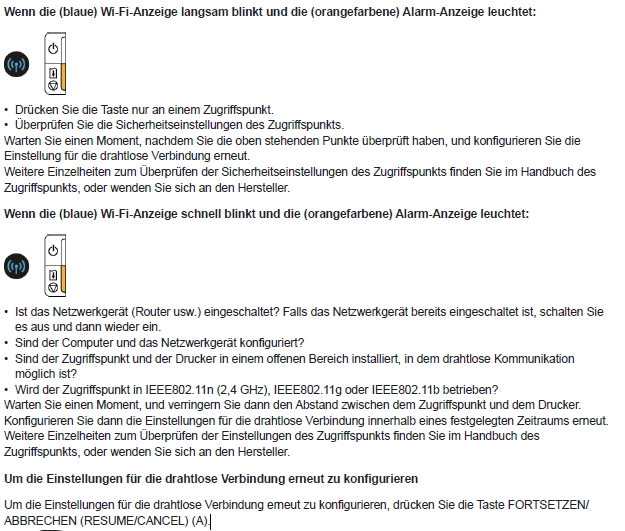
Entfernen Sie die Tintenpatrone mit der schnell blinkenden Anzeige.
Berühren Sie keine anderen Teile außer den Tintenpatronen.
Drücken Sie nicht auf die Seiten der Tintenpatrone. Wenn Sie auf die Seiten der Tintenpatrone drücken und dabei die Y-förmige Lüftungsöffnung (C) verdecken, kann Tinte austreten.
Das Drucken ist nicht möglich, falls die Tintenpatrone an der falschen Position eingesetzt wurde. Setzen Sie die Tintenpatrone an der Position ein, die auf dem Etikett des Druckkopfhalters angegeben ist.
Sie können nur drucken, wenn alle Tintenpatronen eingesetzt sind.
Entfernen Sie nicht mehrere Tintenpatronen gleichzeitig. Wenn Sie mehrere Tintenpatronen austauschen möchten, tauschen Sie die Tintenpatronen nacheinander aus.
https://www.canon.at/support/consumer_products/products/printers/inkjet/pixma_ip_series/pixma_ip7250.aspx?type=faq&search=1&searchurl=/support/consumer_products/content/faq/?itemid=tcm:84-989186
********************************************************I*
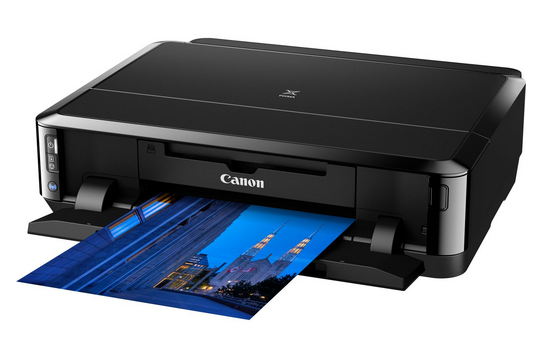
Canon PIXMA IP7250 Tintenstrahldrucker A4 WLAN, Duplex
CONRAD Bestell-Nr.: 882975-62
- Exzellente Text- und Fotodruckqualität mit 5 Tinten
- Flache Bauweise und platzsparende Frontbedienung
- CD/DVD/Blu-ray Direktdruck
- Kostensparender doppelseitiger Druck
- 2 Papierkassetten vorne (A4/13x18cm)
- Einfaches Drucken vom iPhone/iPad/ipod touch mit Apple AirPrint
- Drucken vom Smartphone mit Canon APP
- Full HD Movie Print für Ausdrucke aus HD Videos
- Easy-WebPrint EX für intelligentes Drucken von Webseiten aus demInternet Explorer und Safari
- Optional erhältliche XL-Tinten für wirtschaftliches Drucken
Beschreibung
Leistungsstarker Fotodrucker mit 5 separaten Tintentanks, WLAN undDrucken von Smartphones.
Flaches Design mit zwei integriertenPapierkassetten, Auto Duplex Druck und Direct Disc Print.
Starke Leistung, schickes Design
Mit WLAN-Schnittstelle und 5 separaten Tintentanks ist dieserleistungsstarke Drucker ideal für den schnellen und hochwertigen Foto-,Dokumenten- und CD-Druck.
Über ein WLAN-Netzwerk ist der Drucker vonpraktisch überall im Haus erreichbar – sogar von Mobilgeräten.
Das neue,sehr schicke und flache Design mit sich selbst öffnendem Ausgabefach istideal bei eingeschränktem Platzangebot.
Bereit für Smartphone und Tablet
Die WLAN-Fähigkeit und die Canon App Easy-PhotoPrint machen es besonderseinfach von Smartphone oder Tablet zu drucken – egal wo sich sichinnerhalb des WLAN-Netzwerkes befinden.
Die Kompatibilität mit AppleAirPrint ermöglicht sogar das Drucken von Fotos, E-Mails, Web-Inhaltenoder anderen Dokumenten vom einem Apple Mobilgerät wie iPhone, iPad oderiPod touch.
Erweitertes Druckmedien-Handling
Die zwei integrierten Papierkassetten ermöglichen das Bestücken desDruckers mit unterschiedlichen Papierformaten oder -typen.
Über DirectDisc Print können ganz individuelle Labels direkt auf kompatible Blu-rayDisc, CDs und DVDs gedruckt werden
und das Cover kann gleich mitgestaltet und gedruckt werden – ideal für das Organisieren der Disksoder das Teilen mit Freunden und Familie.
Mehr Kreativität beim Druck
Schneller und einfacher denn je entfalten Sie mit My Image Garden dasvolle Potential Ihres PIXMA.
Spezielle Einstellungen zum Organisierenvon Fotos helfen Ihnen dabei Erinnerungen zu wecken – perGesichtserkennung finden sich sogar solche Bilder auf Ihrem PC wieder,die Sie längst vergessen haben – und diese in wunderschönen Collagen zuverewigen.
Die Print Your Days App ermöglicht das Zusammenfassen undDrucken von Fotos direkt aus Facebook.
Schnelle Druckgeschwindigkeit
Mit dem modernen FINE Druckkopf für bis zu 1 Picoliter feineTintentröpfchen und einer Auflösung von bis zu 9.600 dpi gelingt derDruck auch feinster Details in hoher Geschwindigkeit.
Bis zu 15ISO-Seiten/Minute in Schwarzweiß,
bzw. 10 ISO-Seiten/ Minute in Farbe(A4, ESAT) werden gedruckt und ein randloses Foto im Format 10x15 cmbraucht zur Fertigstellung nur ca. 21 Sekunden.
Papier und Energie sparen
Per Auto Duplex Druck – dem automatischen beidseitgen Druck – wird derPapierverbrauch deutlich reduziert und die so gedruckten Seiten sehenzudem sehr professionell aus.
Die automatische Stromab-/-anschaltung istsehr energiesparend:
wird der Drucker eine Weile nicht gebraucht,schaltet er sich automatisch ab, kommt ein Druckauftrag, dann geht erautomatisch wieder an.
ACHTUNG: Fuktioniert nicht über WLAN da ist bder Drucker immer an.
Jetzt noch mehr sparen
Separate Tintentanks sind besonders effizient, weil nur die Tintenausgetauscht werden müssen, die auch verbraucht sind.
Optionalerhältliche XL-Tintentanks ermöglichen im Vergleich zum Standardtank biszu 2,2 mal so viel zu drucken, bevor der Tank ausgetauscht werden muss –ideal, bei hohem Druckaufkommen.
Ausführung
-
Fotofunktionen: Fotodruck in Postergröße, skalierter Druck, Fotoeffekte,Kornreduktion.
-
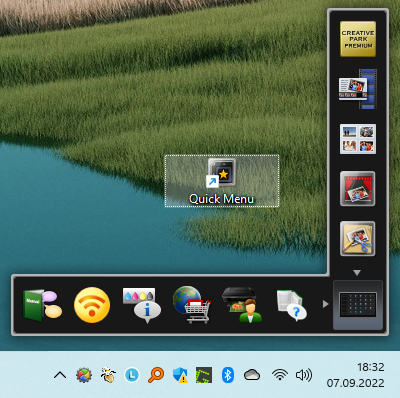
Mitgelieferte Software: Druckertreiber, My Image Garden, Zugang zu CREATIVE PARK PREMIUM, FullHD Movie Print, Quick Menu, Easy-WebPrint EX (download).
Lieferumfang
- Drucker, Druckerkabel, 5 Tintenpatronen, Software auf CD-ROM, Netzkabel, Kurz-Anleitung.
Technische Daten
Kategorie: Tintenstrahldrucker
Funktionsumfang: Drucker
Druck-Auflösung: 9600 x 2400 dpi
Druckgeschwindigkeit Schwarz: 15 Seiten/min (ISO)
Druckgeschwindigkeit Farbe: 10 Seiten/min (ISO)
Druckgeschwindigkeit Foto: 21 Sekunden (10x15cm randlos)
Papierformat (max.): A4
Papierkapazität: 125 Blatt
Papierkapazität (Fach 1 unten): 125 Blatt
Papierkapazität (Fach 2oben ): 20 Blatt
Schnittstellen: USB und
WLAN 802.11 b/g/n
-
Besonderheiten
-
Airprint-fähig
Beidseitiger Druck
CD/DVD/Blu-ray-Direktdruck
Einzeltanks
Geschlossene Papierkassette
WLAN-fähig
-
Passendes Verbrauchsmaterial
-
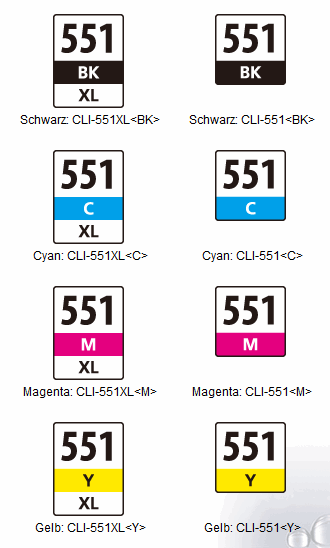
PGI-550PGBK (Pigment-Schwarz)
CLI-551BK (Schwarz)
CLI-551C (Cyan)
CLI-551M (Magenta)
CLI-551Y (Gelb)
XL-Tintentanks mit hoher Reichweite
PGI-550PGBK XL (Schwarz)
CLI-551BK XL (Schwarz)
CLI-551C XL (Cyan)
CLI-551M XL (Magenta)
CLI-551Y XL (Gelb)
Ausführung: Farbe schwarz
Maße: 451x128v368mm
Gewicht: 6.6 kg
Drucktechnik: Tintenstrahl
CD/DVD-Druck: Ja
Druck von Speicherkarte: Nein
Duplexeinheit: Ja
Einzeltanks: Ja 5
Faxfunktion: Nein
Kamera-Druck: Nein
Netzwerk: Nein
WLAN: Ja
WLAN 802.11 b/g/n
-
Geeignet fü:
-
Hochwertiger Fotodruck
Text-/Dokumentdruck (Farbe)
Text-/Dokumentdruck (Schwarzweiß)
********************************************************I*
ODRNER CANON
300_b_Canon-x_PIXMA iP7250 Inbetriebname - Kurzanleitung (4 Seiten)_1a.pdf
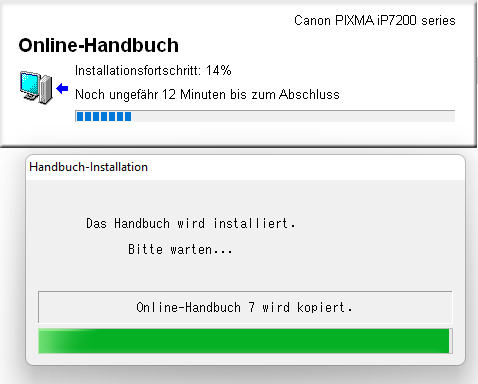
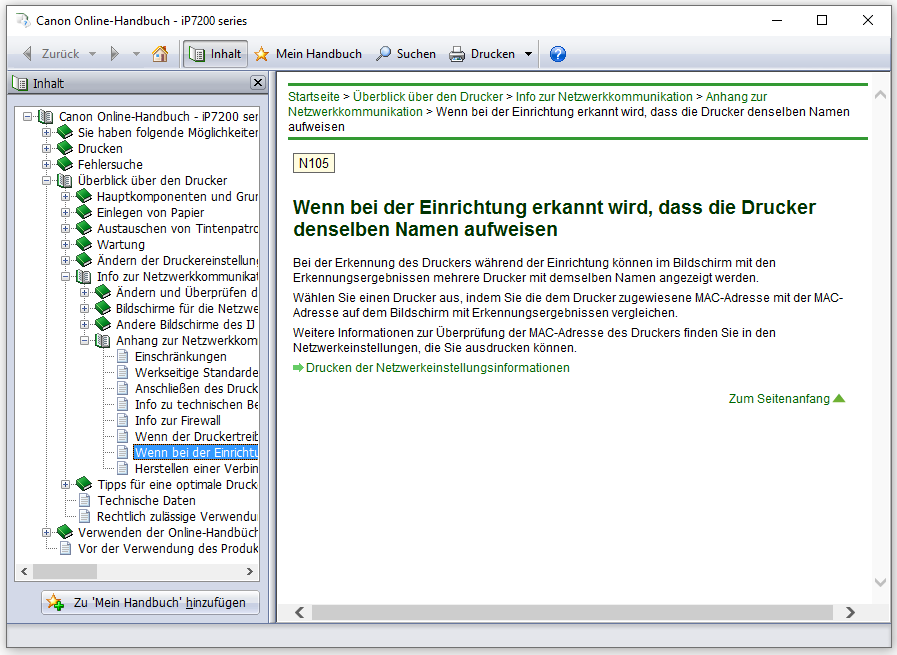
Canon iP7200 series Online-Handbuch mit Canon Printer Easy Guide Viewer
300_b_Canon-x_InkJet Drucker CANON PIXMA iP7250 Online-Handbuch (675 Seiten)_1a.pdf
300_b_Canon-x_PIXMA iP7250 - Handbuch zu My Image Garden (363 Seiten)_1a.pdf
300_b_Canon-x_PIMAX iP7250 - MyImageGarden V3.5 - Handbuch (65 Seiten)_1a.pdf
300_b_Canon-x_PIXMA iP7250 - Handbuch zum Quick Menu (36 Seiten)_1a.pdf
300_b_Canon-x_PIXMA iP7250 EinrichtungsHandbuch WLAN (5 Seiten)_1a.pdf
DIN A4 ausdrucken
********************************************************I*
Impressum: Fritz Prenninger, Haidestr. 11A, A-4600 Wels, Ober-Österreich, mailto:
[email protected]
ENDE