|
http://sites.schaltungen.at/drucker/druckauftrag-loeschen
Wels, am 2019-06-11BITTE nützen Sie doch rechts OBEN das Suchfeld [ ] [ Diese Site durchsuchen]DIN A3 oder DIN A4 quer ausdrucken
*******************************************************************************I** DIN A4 ausdrucken siehe http://sites.schaltungen.at/drucker/sites-prenninger
********************************************************I* ~015_b_PrennIng-a_drucker-druckauftrag.loeschen (xx Seiten)_1a.pdf
Dies gilt für Drucker und Computer mit Windows
Alle Druckaufträge löschen auf einem Klick
Systemsteuerung > Geräte und Drucker > Drucker auswählen > Sehen, was gedruckt wird > Dokument auswählen > Druckaufträge abbrechen
Druckauftrag über die Druckereinstellungen löschen
Um Dokumente aus der Druck-Warteschlage zu löschen, können auch die Druckereinstellungen über das Startmenü geöffnet werden. Über die Einstellungen kann die Druckerwarteschlange mit den laufenden Druckjobs geöffnet werden. Dazu einfach das betreffende Modell auswählen und den Druckauftrag löschen. Sollen nicht nur einzelne, sondern gleich alle Druckaufträge gelöscht werden, kann über das Drucker-Menü mit „Alle Druckaufträge abbrechen“ auch das gelöst werden.
1. Druckauftrag eines einzelnen Dokuments abbrechen
2. Alle Druckaufträge abbrechen
https://www.dell.com/support/article/at/de/atbsdt1/sln297825/abbrechen-des-druckauftrags-unter-windows-10?lang=de
Druckauftrag lässt sich nicht aus der Warteschleife löschenManchmal lassen sich Dateien nicht direkt aus der Warteschlange löschen.
Der Drucker kann nicht vom Computer drucken, weil ein Druckauftrag in der Druckerwarteschlange hängengeblieben ist.
Dieser hängengebliebene Druckauftrag kann nicht abgebrochen oder gelöscht werden und verhindert das Drucken weiterer Druckaufträge.
Durch Klicken auf Abbrechen des Auftrags in der Warteschlange geschieht nichts.
Wenn unter Windows 10 ein Druckauftrag nicht gelöscht werden kann, setzt das eventuell den kompletten Drucker außer Gefecht.
Denn neu erstellte Druckaufträge können durch einen steckengebliebenen Druckauftrag blockiert werden.
Wir zeigen euch, wie ihr die Druckwarteschlange erfolgreich leert.
Drucker neu startenScheitert sowohl das Löschen eines einzelnen Druckauftrags oder das komplette Leeren der Druckwarteschlange, könnt ihr mit einem Neustart des Druckers nachhelfen. Vorher Drucker kurz einmal vom Netz nehmen, Verbindungskabel abstecken.Dann wird eine eventuell fehlerhafte Verbindung zum Drucker gekappt und dieser neu mit dem PC verbunden. Bei dieser Neusynchronisation wird die Druckwarteschlange dann so gut wie immer geleert.
Nicht immer wird ein Druckauftrag auf diesem Weg jedoch gelöscht, zudem ist ein Neustart oft mit langen Wartezeiten während des Bootens
bzw. viel Aufwand beim Wiederherstellen des Systemzustands vor dem Ausschalten verbunden.
Druckaufträge lassen sich aus der Warteschlange entfernen.
Den aktuellen Auftrag kann man aber nur durch Abziehen des Druckerkabels und Ausschalten des Druckers stoppen.
Druckerkabel abziehen und Drucker ausschalten
Dazu als erstes Druckerkabel abziehen. Danach den Drucker ausschalten und 10 Minuten warten. Nachdem der Drucker wieder eingeschaltet wurde, sollte die Drucker-Warteschlange leer sein. Anschließend warten, bis der Drucker sich korrekt initialisiert hat, und dann das Kabel zum PC wieder anstecken.
Druckaufträg löschen !
Druckauftrag lässt sich manchmal nicht löschen:
Was tun? Hängengebliebenen Druckauftrag löschenWindows: Druckauftrag lässt sich nicht löschenWindows: Blockierten Druckauftrag löschenDruckerwarteschlange Druckauftrag löschen Windows 10Druckaufträge löschen, die nicht gedruckt werdenDruckaufträge werden nicht gelöschtBei Windows kann es mal passieren, dass der Druck eines Dokuments nicht startet, der Druckauftrag sich aber auch nicht löschen lässt. Wir zeigen Ihnen, wie Sie den Druckauftrag dennoch beenden und entfernen können.
Ihnen ist ein kleiner Fehler unterlaufen?
Eigentlich wollten Sie nur eine Seite von einem bestimmten Dokument drucken, doch plötzlich spuckt der Drucker 100 Seiten aus?
Oder Sie entdeckten kurz nach der Bestätigung zum Druck einen Fehler.
Hier erfahren Sie, wie sich ein Druckvorgang einfach abbrechen lässt.
Druckaufträge löschen / Druckwarteschlange leerenDruckauftrag aus Druckerwarteschlange löschen1) Zuerst müssen Sie den Dienst "Druckerwarteschlange" beenden.
<Win + R > Ausführen-Menü [ service.msc ] <OK>
Dienset (Lokal) Eintrag Druckerwarteschlange Den Dienst beenden
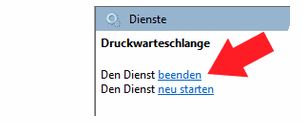
2) Anschließend löschen Sie die zu druckende Datei aus dem temporären Druckerspeicher.
Öffnen Sie den Pfad: C:\Windows\system32\spool\Printers
Alle Dateien im ORDNER Printers markieren - Alle Dateien im Ordner müssen gelöscht werden.
Alle sich im ORDNER Printers befindlichen Dateien löschen. <Entf>
ODER
Alle Dateien mit Maus markiern > MENU Öffnen > löschen
3) Zuletzt starten Sie wieder den Dienst "service.msc" Druckerwarteschlange.
<Win + R > Ausführen [ service.msc ] <CR> Dienste (Lokal) Druckerwarteschlange Den Dienst starten
Nun kann man wieder wie gewohnt drucken.
https://praxistipps.chip.de/druckauftrag-laesst-sich-nicht-loeschen-was-tun_11850
https://support.hp.com/at-de/document/c02231303
DIN A4 ausdrucken
********************************************************I*
Impressum: Fritz Prenninger, Haidestr. 11A, A-4600 Wels, Ober-Österreich, mailto:[email protected]ENDE |