http://sites.schaltungen.at/dell/
http://www.linksammlung.info/
http://www.schaltungen.at/
Wels, am 2015-12-24
BITTE nützen Sie doch rechts OBEN das Suchfeld
[ ] [ Diese Site durchsuchen]
DIN A3 oder DIN A4 quer ausdrucken
*******************************************************************************I**
DIN A4 ausdrucken (Heftrand 15mm / 5mm) siehe
http://sites.schaltungen.at/drucker/sites-prenninger
********************************************************I*
~015_b_PrennIng-a_dell- (xx Seiten)_1a.pdf
BitLocker auf Windows 10: Festplatte richtig verschlüsseln
Aktivieren der Geräteverschlüsselung
https://support.microsoft.com/de-de/windows/aktivieren-der-ger%C3%A4teverschl%C3%BCsselung-0c453637-bc88-5f74-5105-741561aae838
Windows 10 auf SSD umziehen - so geht's
Unbedingt notwendig ist ein externes Festplattengehäuse oder auch ein SATA-auf-USB-Kabel.
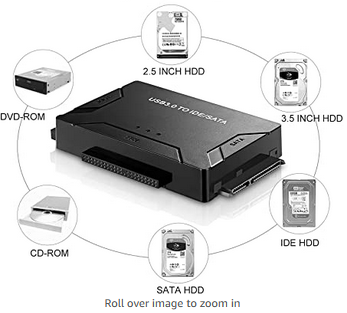
Festplatten-Adapter IDE/SATA auf USB2.0 / 3.0
https://www.heise.de/tipps-tricks/Windows-10-auf-SSD-umziehen-so-geht-s-4176581.html
SSD statt Festplatte: So zieht Windows 10 ohne Neu-Installation um
https://www.pcwelt.de/tipps/SSD-statt-HDD-Betriebssystem-umziehen-8957485.html
Windows 10 auf eine neue Festplatte übertragen
https://praxistipps.chip.de/windows-10-auf-eine-neue-festplatte-uebertragen_47388
Festplattenwechsel
Windows von HDD auf SSD kopieren: Einfach klonen per Gratis-Tool
https://www.pc-magazin.de/ratgeber/windows-von-hdd-auf-ssd-kopieren-umzug-einrichtung-trim-3197333.html
1:1 System des kpl. Systems
Windows auf SSD klonen, HDD kopieren ganz einfach erklärt
Windows 7, 8 und 10 PC auf SSD klonen:
Das Kopieren der HDD auf eine neue Festplatte ganz einfach erklärt!
Umziehen des gesamten Computer-Systems auf eine SSD, ohne externe Festplatte und DVD.
https://www.youtube.com/watch?v=dYcdOJndq3Q
Wie kann man Windows 10 zum SSD verschieben ohne Neuinstallation?
https://windowsreport.com/de/windows-10-ssd-umziehen/
Windows-10-Backup: So einfach sichern Sie Ihre Daten und Programme
https://www.computerbild.de/artikel/cb-Tipps-Software-Windows-10-Backup-Datensicherung-8100402.html
In Windows 10
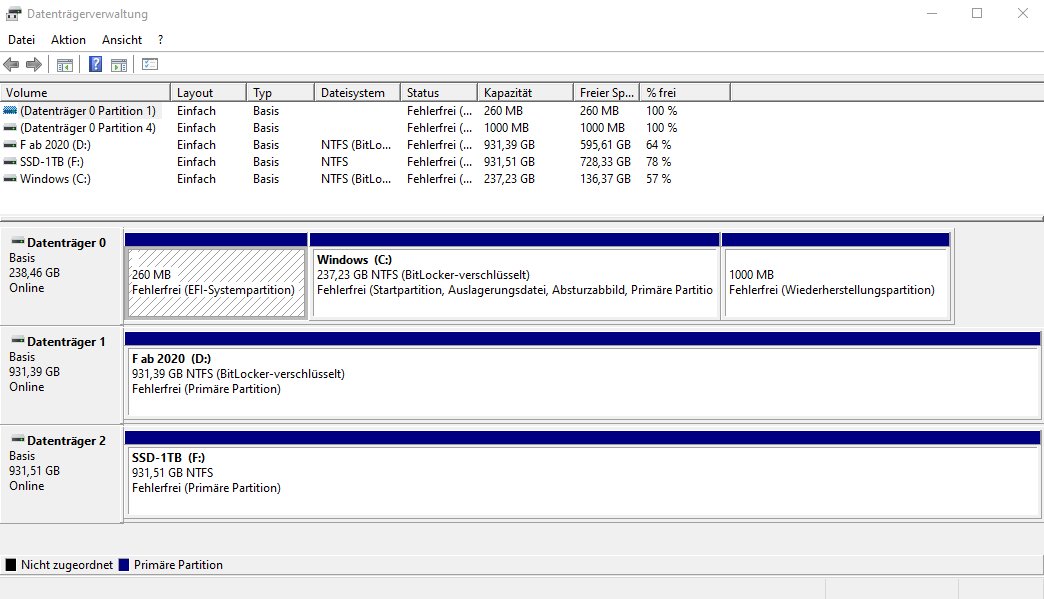
rechtsklick auf das Startmenü dann Datenträgeverwaltung
IDE = alt Platten (Adapter mit Netzteil wird benötigt)
SATA = neuere Platten
2,5" SSD IC-Festplatten Solid-State-Disk / Halbleiterlaufwerk
Interne Festplatte über USB auslesen
Alte SATA- und IDE-Festplatten über USB auslesen
USB 3.0 auf SATA/IDE Festplatten Adapter
Festplatten-Adapter IDE/SATA auf USB2.0
Universal-Festplatten-Adapter IDE/SATA auf USB 2.0, für HDD & SSD Festplatten
Festplattenadapter, SATA- oder IDE-Festplatten-Adapter, 1 Laufwerke, 2.5 Zoll, 3.5 Zoll
IDE HDD zu USB Adapter USB 3.0 Sata 2.5 3.5 Festplattenlaufwerk HDD USB Konverter
Sie wollen bequem ohne Einbau eine ausgebaute SATA-oder IDE-Festplatte auslesen?
Mit dem USB-2.0-Adapter erledigen Sie das ganz schnell und einfach. Schließen Sie Ihre nackte SATA- oder IDE-Festplatte direkt am USB-Port Ihres Rechners an!
USB 3.0 zu Sata und IDE Adapter,
USB 3.0 zu Sata und IDE Adapter,
POSUGEAR USB SATA Festplatten Konverter mit Netzschalter unterstützt für 2,5'' und 3,5'' SATA HDD & IDE HDD,
Kompatible Windows XP/Vista/7/8/10(Mit 12V 2A Netzteil)
IDE-SATA-zu-USB-Konverter:
Der Adapter dient zum Anschließen Ihrer 3,5 / 2,5-Zoll-Festplatten an Ihren Laptop oder Desktop zur Datenübertragung.
Es bietet einen größeren Sicherungsspeicher und einen besseren Schutz für die Datendateien.
Es unterstützt das Kopieren, Sichern und Übertragen großer Datenmengen.
Universelle Kompatibilität:
Kompatibel mit Windows 10/8/7 / Vista, Linux, Mac OS 9.0 bis 10.13.3, PS4, Xbox One.
Das USB 3.0-Festplattengehäuse besteht hauptsächlich aus 2,5 / 3,5-Zoll-SATA-IDE-Festplatten und SSDs mit bis zu 6 TB und ist mit Western Digital, Seagate, Toshiba und Samsung kompatibel.
Es funktioniert auch gut mit DVD-ROM, CD-ROM, CD-RW, DVD-RW, DVD + RW usw. unterstützen das gleichzeitige Lesen und Schreiben von drei Laufwerken. 【USB 3.0 Super Speed】
Das mit einer USB 3.0-Schnittstelle ausgestattete IDE SATA-Dock unterstützt Datenübertragungsraten von bis zu 5 Gbit / s und ist schnell genug, um einen Film in Sekunden zu übertragen.
Abwärtskompatibel mit USB 2.0 und USB 1.1.
Hinweis:
Die tatsächliche Übertragungsgeschwindigkeit wird durch die Einstellung der angeschlossenen Laufwerke und Computer begrenzt.
【Anwendungsschritt】
Schließen Sie die IDE / SATA-Festplatte sicher an das Konvertergehäuse an, schließen Sie dann das 12V 2A Netzteil an die Stromquelle an und verbinden Sie den Festplattenadapter mit dem USB 3.0-Kabel mit Ihrem Computer.
Drücken Sie dann EIN / AUS Schalten Sie den Adapter ein, um ihn einzuschalten. Kabel zum Anschließen des Festplattenadapters an Ihren Computer und drücken Sie dann den EIN / AUS-Schalter zum Schalter am Adapter.
Paketinhalt:
1 x USB 3.0 zu IDE / SATA-Konverter,
1 x USB 3.0-Datenkabel,
1 x 4-poliges Netzkabel,
1 x 12V / 2A Netzteil.
18 Monate Garantie und freundlicher Kundenservice.
https://www.amazon.de/-/en/ASDIOFJ2/dp/B077Z2CVBM/ref=sr_1_5?adgrpid=68637489062&dchild=1&gclid=Cj0KCQjwsLWDBhCmARIsAPSL3_2hyqP8b_GvyFMd5jl-nRD-SQkSU9bqSGzjcFgi1QppsqVNqf0A2HQaAhrSEALw_wcB&hvadid=353056341811&hvdev=c&hvlocphy=1000857&hvnetw=g&hvqmt=e&hvrand=2701744301349717467&hvtargid=kwd-354580330207&hydadcr=26891_1772690&keywords=ide+auf+usb+adapter&qid=1617803925&sr=8-5
Schließen Sie eine 2,5-Zoll-/3,5-Zoll-SATA- oder -IDE-Festplatte über einen USB 3.0-Port an.
integrierte Anschlüsse für sowohl 2,5-Zoll- als auch 3,5-Zoll-SATA-Festplatten (HDD) und -SATA Solid State-Laufwerken (SSD) und -IDE-Festplatten
LED-Anzeigen für Status und Aktivitätsaktualisierungen
maximale Übertragungsrate von 5 GBit/s mit USB 3.0 oder 480 MBit/s mit USB 2.0
kompakte, mobile Form
entspricht den USB-Spezifikationen Rev. 2.0 und 3.0
Das USB 3.0-auf-IDE/SATA-Adapterkabel USB3SSATAIDE verbindet jede standardmäßige 2,5-Zoll- oder 3,5-Zoll-SATA- oder -IDE-Festplatte über einen verfügbaren USB 3.0-Port (abwärts kompatibel mit USB 2.0) mit einem Computer. Mit dem Adapter können Sie ein reines Laufwerk ohne Gehäuse anschließen und sparen so Zeit und Mühe.
Mit dem USB 3.0-SATA/IDE-Adapter können Sie ein reines Laufwerk ohne Laufwerkgehäuse oder HDD-Dock anschließen. Durch die LED-Anzeigen können Sie ganz einfach Status und Aktivität überwachen.
Das Adapterkabel ist für Windows®, Linux und Mac®-Computer geeignet und erfordert keine Software- oder Treiberinstallation. Eine echte Plug and Play-Lösung, mit der Sie kostengünstig einen externen Speicher hinzufügen oder Kompatibilitätsprobleme zwischen allen Festplatten und USB-fähigen Mainboards überwinden können, wenn letztere nicht mit SATA ausgestattet sind oder keinen Serial ATA-Port haben.
300_a_DELL-x_DELL XPS one 27 - 2710 Ich und mein Dell - Anwender Handbuch (103 Seiten)_1a.pdf
300_a_DEll-x_DELL XPS One 27 - 2710 Ich und mein Dell - Bedienungsanleitung (170 Seiten)_1a.pdf
300_a_DELL-x_DELL XPS One 27 - 2710 Techn.-Benutzerhandbuch (166 Seiten)_1a.pdf
300_a_DELL-x_DELL XPS one 27 - 2710 Techn. Daten (6 Seiten)_1a.pdf
300_a_DELL-x_DELL XPS one 27 - 2710 Schnellstart-Handbuch (2 Seiten)_1a.pdf
All-in-One-PC : DELL XPS One 2710
Service Tag : 9GCZWS1
Express Service Code : 20 580 330 673
: CN-0DXJVY-74431-342-0020
Betriebssstem : Microsoft Windows 10 Home
Computername : DELLXPSONE2710
RAM : 6.00 GB
Prozessor : Intel(R) Core(TM) i5-3330S CPU @ 2.70 GHz
Grafik-Treiber : NVIDIA GeForce GT 640M
F2 drücken und halten beim Einschalten = BIOS
F12 drücken und halten beim Einschalten = erweiterte Einstellungen
Dell PC schaltet sich nicht ein oder startet Windows nicht
Führen Sie einen Kaltstart durch.
https://www.dell.com/support/kbdoc/de-de/printview/000130881/10/de
1) Systemimagedatei
System Image ertellen
Immage Datei
Systemabblid
Systemabbild mit Windows 10 erstellen
Kurzanleitung Systemabbild erstellen
- Öffnen Sie die Systemsteuerung, indem Sie im Start-Menü nach Systemsteuerung suchen und anschließend das Suchergebnis anklicken.
- In der Systemsteuerung gehen Sie unter "System und Sicherheit" auf "Sichern und Wiederherstellen (Windows 7)".
- In der linken Spalte klicken Sie anschließend auf "Systemabbild erstellen".
- Anschließend öffnet sich ein neues Fenster, in dem Sie auswählen können, wo Ihr Backup gespeichert werden soll. Wir empfehlen eine externe Festplatte als Speicherort.
- Im nächsten Fenster können Sie auswählen, von welchen Laufwerken ein Systemabbild erstellt werden soll. Bestätigen Sie mit "Weiter".
- Anschließend müssen Sie jetzt nur noch einmal Ihre Angaben überprüfen und auf "Sicherung starten" klicken. Abschließend wird ein Systemimage auf Ihrer externen Festplatte gespeichert.
Kurzanleitung: Backups mithilfe der Windows 7-Sicherung erstellen
- Öffnen Sie das Start-Menü und klicken Sie auf das Zahnrad-Symbol. So öffnen Sie Ihre Einstellungen.
- Wählen Sie dann "Update und Sicherheit". Gehen Sie hier nun auf den Abschnitt "Sicherung" und klicken Sie auf "Zu Sichern und Wiederherstellen (Windows 7) wechseln".
- Wählen Sie dann oben rechts "Jetzt sichern" aus. Geben Sie dann Ihre Adminkennung ein und drücken Sie auf "Ja", um das Backup zu starten. Die Admindaten entsprechen im Normalfall Ihren regulären Anmeldedaten.
https://www.heise.de/tipps-tricks/Backup-erstellen-mit-Windows-10-3858841.html#anchor_2
2) Windows-Wiederherstellungs-DVD
Windows 10 Wiederherstellungs DVD brennen
Systemreparaturdatenträger erstellen.
Wolfram Gieseke BUCH: Windows 10 Das Praxisbuch - Seite 697
Windows 10 ISO zu erstellen
MediaCreationTool2004.exe 18,5MB
Windows 10: ISO erstellen – So geht's
Microsoft Media Creation Tool für Windows 10
https://www.microsoft.com/de-de/software-download/windows10
64-bit Version
Um eine Windows-10-ISO zu erstellen, macht ihr Folgendes:
1) Downloadet und startet das
Media Creation Tool von Microsoft.
2) Der Setup-Assistent startet und fragt:
Wie möchte Sie vorgehen?
Wählt die Option aus: Installationsmedien für einen anderen PC erstellen.
Klickt auf Weiter.
3) Im nächsten Schritt könnt ihr die Sprache (Deutsch), die
Windows-Version beziehungsweise Edition (Windows 10), und die Architektur (64-bit (x64) auswählen.
Wenn ihr diese Einstellungen ändern wollt, entfernt ihr das Häkchen bei Empfohlene Optionen für diesen PC verwenden.
Stellt die jeweiligen Dropdown-Menüs dann korrekt ein – beispielsweise Deutsch, Windows 10, 64-bit (x64).
Klickt auf Weiter.
4) Bei Zu verwendendes Medium auswählen aktiviert ihr die Option ISO-Datei.
Klickt auf Weiter.
5) Wählt den Speicherort für die ISO-Datei von Windows 10 aus und klickt auf den Button Speichern.
6) Der Assistent lädt jetzt Windows 10 herunter und erstellt die ISO-Datei.
Der Vorgang kann eine Weile dauern.
Tipp:
Danach könnt ihr die Windows 10 aus der ISO-Datei installieren.
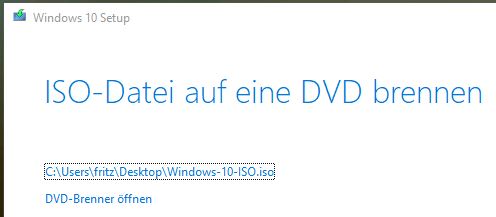
DVD-Brenner öffnen
Windows-10-ISO.iso
BD-ROM-Laufwerk (D:)
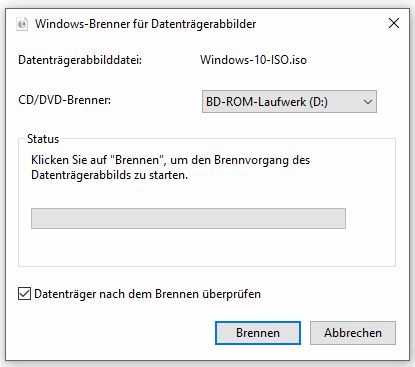 Datenträgerabbild wird auf beschreibbaren Datenträger gebrannt dauert 10 Minuten !
Windows 10 ISO-Datei auf DVD brennen
Alternativ zum USB-Stick könnt ihr die Windows-10-ISO auch auf DVD brennen.
Ab Windows 7 klickt ihr dazu einfach doppelt auf die ISO-Datei, um den Windows-Brenner für Datenträgerabbilder zu starten.
Mit der rechten Maustaste auf die ISO-Datei klicken.
Datenträgerabbild brennen
Datenträger nach dem Brennen überprüfen
auf [Brennen] klicken.
Windows 10: ISO installieren
Mit einer vorbereiteten ISO-Datei könnt ihr Windows 10 installieren:
- Habt ihr einen bootfähigen USB-Stick erstellt, steckt ihr ihn an und bootet davon.
- Nach einem Neustart beginnt die Installation von Windows 10.
- Falls nicht, müsst ihr im BIOS die Boot-Reihenfolge umstellen, damit vom USB-Stick gebootet wird.
-
Bei der erstellen DVD geht ihr ähnlich vor. Auch hier müsst ihr gegebenenfalls die Boot-Reihenfolge im BIOS umstellen.
detto - Windows 10 USB Boot-Stick mit 8 GB erstellen
Notfall USB Stick
1. MediaCreationTool2004.exe rechtsklicken "Als Administrator ausführen"
2. Lizenzbedingungen akzeptieren
3. Installationsmedien für einen anderen PC erstellen.
4. Deutsch / Windows 10 / 64-bit (x64)
5. Medium auswählen = USB-Speicherstick
6. USB-Speicherstick auswählen = G:\ ESD-USB
7. Windows 10 wird heruntergeladen dauert 5 Stunden
8. Fertig stellen Win 10 Boot-Stick ist bereit.
https://www.giga.de/downloads/windows-10/tipps/windows-10-7-recovery-cd-erstellen-so-gehts/
3) Wiederherstellungspunkt erstellen / laden
Systemwiederherstellung Seite 757
Systemwiederherstellungspunkt selbst anlegen Seite 758
Wiederherstellungspunkt mit Windows 10 erstellen
Wiederherstellungspunkte dienen dazu, bei Bedarf einen alten Zustand des Systems wiederherzustellen.
Kurzanleitung
1) Öffnen Sie die Systemsteuerung, indem Sie im Start-Menü (Windows-Symbol unten links) nach Systemsteuerung suchen und anschließend das Suchergebnis anklicken.
2) In der Systemsteuerung gehen Sie dann auf "
System und Sicherheit".
3) Auf der nächsten Seite klicken Sie auf "
Sicherheit und Wartung".
4) Anschließend gehen Sie unten rechts auf "
Wiederherstellung".
5) Aus den nun angezeigten erweiterten Wiederherstellungstools wählen Sie "
Systemwiederherstellung konfigurieren" mit einem Klick aus.
6) Nun wählen Sie unter "
Verfügbare Laufwerke" einen Speicherort für den Wiederherstellungspunkt aus.
Wenn Sie die Festplatte angewählt haben, klicken Sie auf "Konfigurieren...".
7) Anschließend müssen Sie den Computerschutz aktivieren, indem Sie "Computerschutz aktivieren" anklicken.
Danach bestätigen Sie Ihre Änderung mit "
OK". Diesen Vorgang wiederholen Sie mit allen Laufwerken, von denen Sie einen Wiederherstellungspunkt erstellen möchten.
8) Nun gelangen Sie wieder zum vorherigen Fenster und können "
Erstellen..." anklicken.
9) In dem sich nun öffnenden Fenster geben Sie noch einen Namen für den Wiederherstellungspunkt ein, um ihn später wiederzufinden. Klicken Sie danach wieder auf "
Erstellen".
0) Anschließend wird der Wiederherstellungspunkt erstellt. Bei Problemen können Sie die zuvor erstellten
Wiederherstellungspunkte laden
und sparen sich so oftmals die Neuinstallation des gesamten Betriebssystems.
https://www.heise.de/tipps-tricks/Wiederherstellungspunkt-mit-Windows-10-erstellen-3891854.html
Windows 10: Wiederherstellungspunkt zurückspielen
Dauert 5 Stunden
Es folgt ein Warnhinweis, dass die Systemwiederherstellung nicht mehr gestoppt werden kann, wurde sie einmal gestartet.
Klicken Sie auf "Ja", um die Systemwiederherstellung zu beginnen.Hinweis: Während die Wiederherstellungs läuft, ist der PC nicht nutzbar.
Kurzanleitung
1) Öffnen Sie die Systemsteuerung über das Startmenü.
2) Wählen Sie den Punkt "
System und Sicherheit" aus.
3) Klicken Sie dann auf "
Sicherheit und Wartung".
4) Nun wählen Sie "
Wiederherstellung" aus.
5) Jetzt werden die Erweiterten Wiederherstellungstools angezeigt.
Klicken Sie auf "Systemwiederherstellung öffnen".
Sie müssen jetzt ggf. Ihre Admin-Daten eingeben.
Im Normalfall entsprechen diese Ihren regulären Nutzerdaten.
6) Es öffnet sich ein neues Fenster. Klicken Sie auf "Weiter".
7) Wählen Sie dann den Wiederherstellungspunkt aus, den Sie öffnen möchten.
Klicken Sie danach auf "Weiter >".
8) Nun werden Ihnen die Daten zum Wiederherstellungspunkt angezeigt.
Klicken Sie auf "Fertig stellen", um die Wiederherstellung zu beginnen.
9) Es öffnet sich noch ein Warnhinweis.
Klicken Sie auf "Ja", um die Systemwiederherstellung zu starten.
Hinweis:
Während der Wiederherstellungsprozess läuft, können Sie den Computer nicht benutzen!
https://www.heise.de/tipps-tricks/Windows-10-Wiederherstellungspunkt-zurueckspielen-3958465.html
4) Auffrischen (alle Apps sind weg)
oder
Zurücksetzen (in den Auslieferungszustand)
bei Startproblemen
Seite 759 / 767 / 772
5) Modul Problembehandlung
Seite 763
6) BIOS - Bootmanager funktioniert nicht mehr
Seite 772 / 781
7) Schrittaufzeichnung - Fehler automatisch dokumentieren
Seite 774
8) Windows 10 im abgesicherten Modus starten und reparieren
Seite 776
9) Windows 10 Systemdateien überprüfen und reparieren
Seite 783
********************************************************I*
DELL xps ONE 2710
DELL XPS one 2710 Windows 10 Home V1511
dell xps one 2710 all-in-one pc
alte BIOS Version A09 2015-12-24
neue BIOS Verson A14 2019-03-20
Prg. DELL SuportAssist XPS One 2710
Service-Tag: 9GCZWS1
Das neue XPS 27 All-in-One mit einem Quad HD-Premium-Bildschirm und ...
Leistungsstarker All-in-One-Desktop-PC mit Touchscreen, Gelenkständer
Dell stattet den XPS mit einem 27 Zoll großen Display aus, das über eine vergleichsweise hohe Auflösung von 2.650 x 1.440 Pixeln verfügt
Der neue XPS™ 27 All-in-One bietet das hellste und vielseitigste Touch-Display mit Windows 8, Intel® Core™ Prozessoren der vierten Generation und einem Adobe RGB-Quad-HD-Bildschirm mit verstellbarem Ständer.
1. Prozessor CPU-Intel (R) Core (TM) i5-33305 CPU 2.70 GHz
Intel Core i5 - 33305 CPU Prozessor der 3. Generation (bis zu
2,70 GHz, 8 MB Cache)
2. Betriebssystem
Windows 8.1 64-bit, mehrsprachig - EN, FR, DE, NL, IT
3. Arbeitsspeicher
6,0 GB RAM Dual-Channel DDR3 SDRAM mit 1.600 MHz, zwei DIMMs
4. Grafikkarte
Intel HD Graphics
5. Festplatte LiteOn IT LMT-32L3M Solid-State-Festplatten
2-TB-SATA-Festplatte mit 7.200 1/min und 6 Gbit/s + 32-GB-mSATA-SSD-Festplatte
Dateiname: LMT-32L3M-LWDB_ZPE.exe
http://www.dell.com/support/home/at/de/atdhs1/Drivers/DriversDetails?driverId=G59GM
6. Monitor
Blendfreies 27-Zoll-Touch-Display mit LED-Hintergrundbeleuchtung, IPS, Adobe RGB und QHD-Auflösung (2.560 x 1.440)
7. Wireless
Killer Wireless-N 1202, für Video- und Sprachanwendungen + Bluetooth 4.0
8. Optisches Laufwerk BD-ROM Laufwerk - HL-DT- ST DVDRWBD CA40 N
Optical Drive : Slot-Loading Dual Layer Blu-ray Reader (BD-ROM, DVD/RW, CD-RW)
9. Keyboard
Dell KM714 Wireless-Tastatur und -Maus – Deutsch
Ports Rückseite:
4x USB 3.0
RJ-45 10/100/1000 (Netzwerk-Port)
Kaltgeräte-Stecker (230Vac Netzanschluß)
HDMI-out
HDMI-in (TV-SAT-Receiver Eingang)
S/P DIF (S/PDIF-PORT Sony/Philips Digital Interface)
Rechts seitlich:
Netzschalter 230Vac
Ports Anschlüsse vorn:
Eingangsauswahl-LED
O O O ^
Lautstärke Helligkeit HDMI in / Win8.1 CD-ROM-Auswurf
Ports Anschlüsse links seitlich:
Kopfhörer
Mikrofon,
USB 3.0
USB 3.0
Medienkartenleser
= 8-in-1-Kartenlesegerät (unterstützt SDXC (SD3.0),
Secure Digital (SD),
Multi Media Card (MMC),
Memory Stick (MS),
Memory Stick PRO,
xD Picture Card,
Hi Speed SD,
Hi Capacity SD
Steckplätze intern
DIMM-Steckplätze
2 DIMM-Steckplätze (Dual Channel)
Gehäuse
Abmessungen und Ausgangsgewicht
Höhe Z: 492,2 mm, Breite X: 664 mm, Tiefe Y: 35,39 mm (Kante) 78,2 mm (Gehäuse)
Gewicht 12,8 kg (ohne Ständer); 16,0 kg (mit Ständer)
Das einzige seiner Art:
Das Quad HD-Breitbild-Display bietet Ihnen eine Auflösung mit insgesamt 78 % mehr Pixeln und 33 % mehr Pixel pro Zoll als Full HD
und das mit einer beeindruckenden Auflösung von 2550 x 1440 (im Vergleich zu 1920 x 1080).
Dies ist die höchste Auflösung, die Sie auf einem Windows 8.1 Touch-All-in-One erzielen können.
Multi-Touch-Display:
Das rahmenlose Glas-Display registriert bis zu zehn Finger gleichzeitig.
Damit haben Sie zahlreichen Möglichkeiten, von Videobearbeitung bis zum Spielen eines Klavierkonzerts direkt auf Ihrem unglaublich brillanten Bildschirm.
Verstellbarer Ständer mit zwei Scharnieren:
Sie sind nicht dafür vorgesehen, Ihren Arm den ganzen Tag gerade zu halten.
Mit unserem neuen, voll flexiblen Ständer kann der XPS 27 nicht nur nach oben und unten bewegt werden, sondern auch nach links und rechts geschwenkt werden.
Außerdem kann er so eingeklappt werden, dass Sie auf natürliche Weise arbeiten können.
Schlankes Design:
Das integrierte Netzteil und das Ein-Kabel-Design wird sorgen für Ordnung ohne Kabelsalat.
Sie sind praktisch da:
Video-Chats klingen so gut, wie sie aussehen, dank der im Lieferumfang enthaltenen Skype™ Software, Full-HD-Webcam und dem digitalen Dual-Array-Mikrofon.
Schnellerer Zugriff auf Peripheriegeräte:
Mit sechs USB 3.0-Anschlüssen synchronisieren Sie Geräte bis zu 10-mal schneller als mit USB 2.0 und die Thunderbolt™ Anschlüsse ermöglichen bis zu 20-mal schnellere Verbindungen.
Einfache Medienübertragung:
Kein Kabel zur Hand? Kein Problem.
Zum Übertragen von Fotos oder Videos von einer Digitalkamera oder einem Camcorder müssen Sie nur die Speicherkarte in das integrierte 9-in-1-Kartenlesegerät einlegen.
http://www.dell.com/de/p/xps-27-2720-aio/pd?oc=cdx7210
********************************************************I*
<Strg + Alt + Entf.>
<Win + Strg + ^ + B>
<^ + F8>
<Strg + F8>
F12 Boot Options
F12 drücken und halten beim Einschalten dann Other Optioms: > BIOS Setup
ODER F2
UEFI BOOT
Windows Boot Manager <CR>
Kein Startgerät verfügbar
System Name: XPS One 2710
Service Tag Input; 9GCZWS1
BIOS
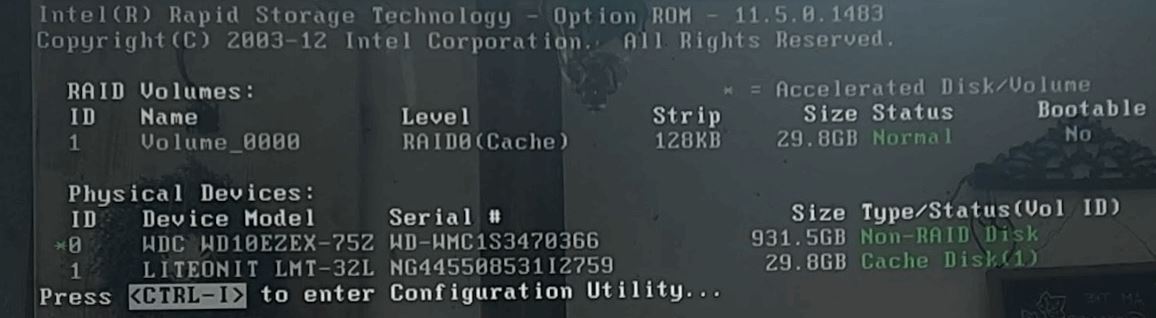
Rechner zeigt beim hochfahren kurz dieses Bild ab dann ist der Bildschirm schwarz.
Dann 10 sec lang Einschalttaste drücken = zwangs Herunterfahren.
Einschalttaste kurz drücken
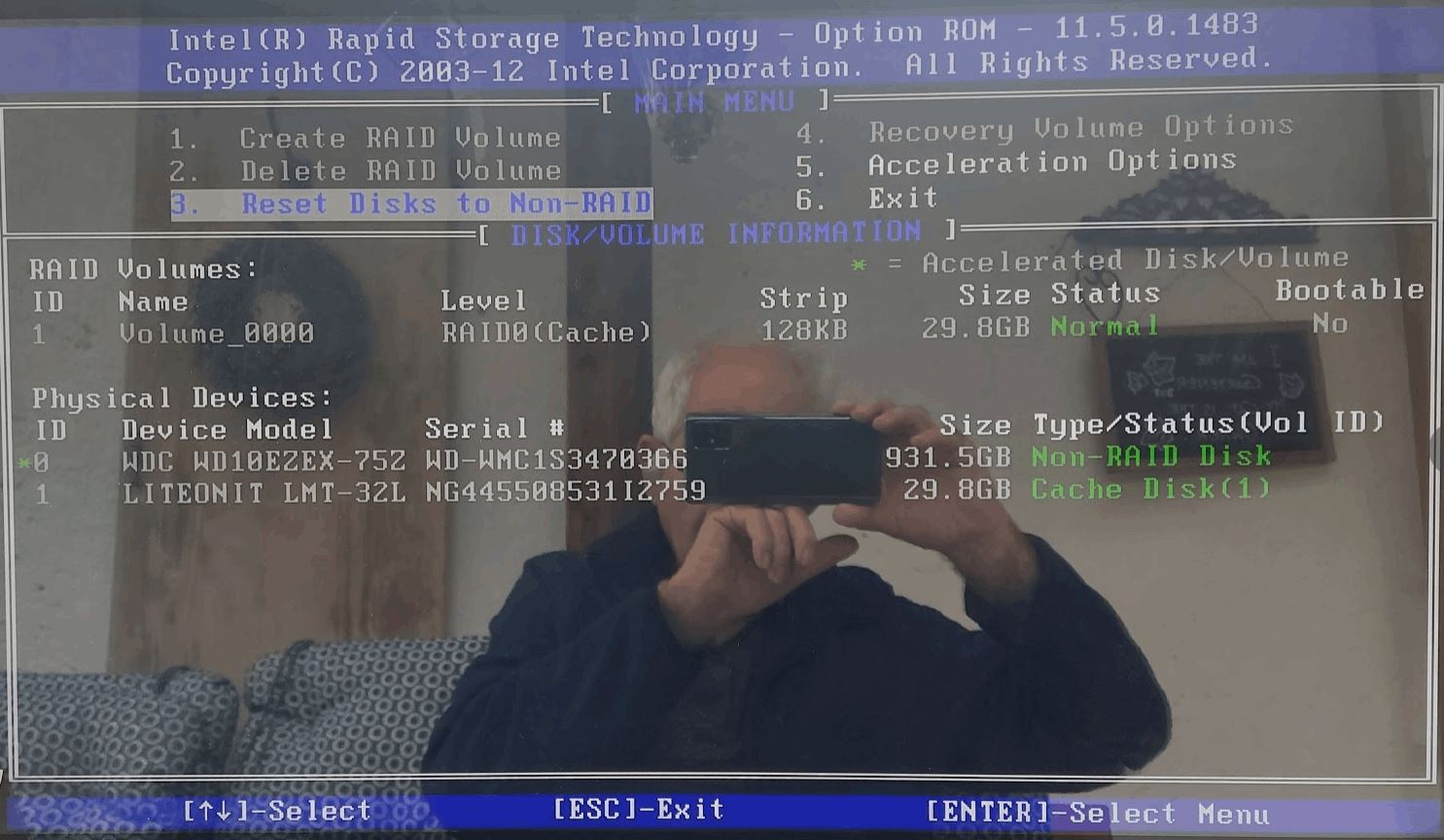
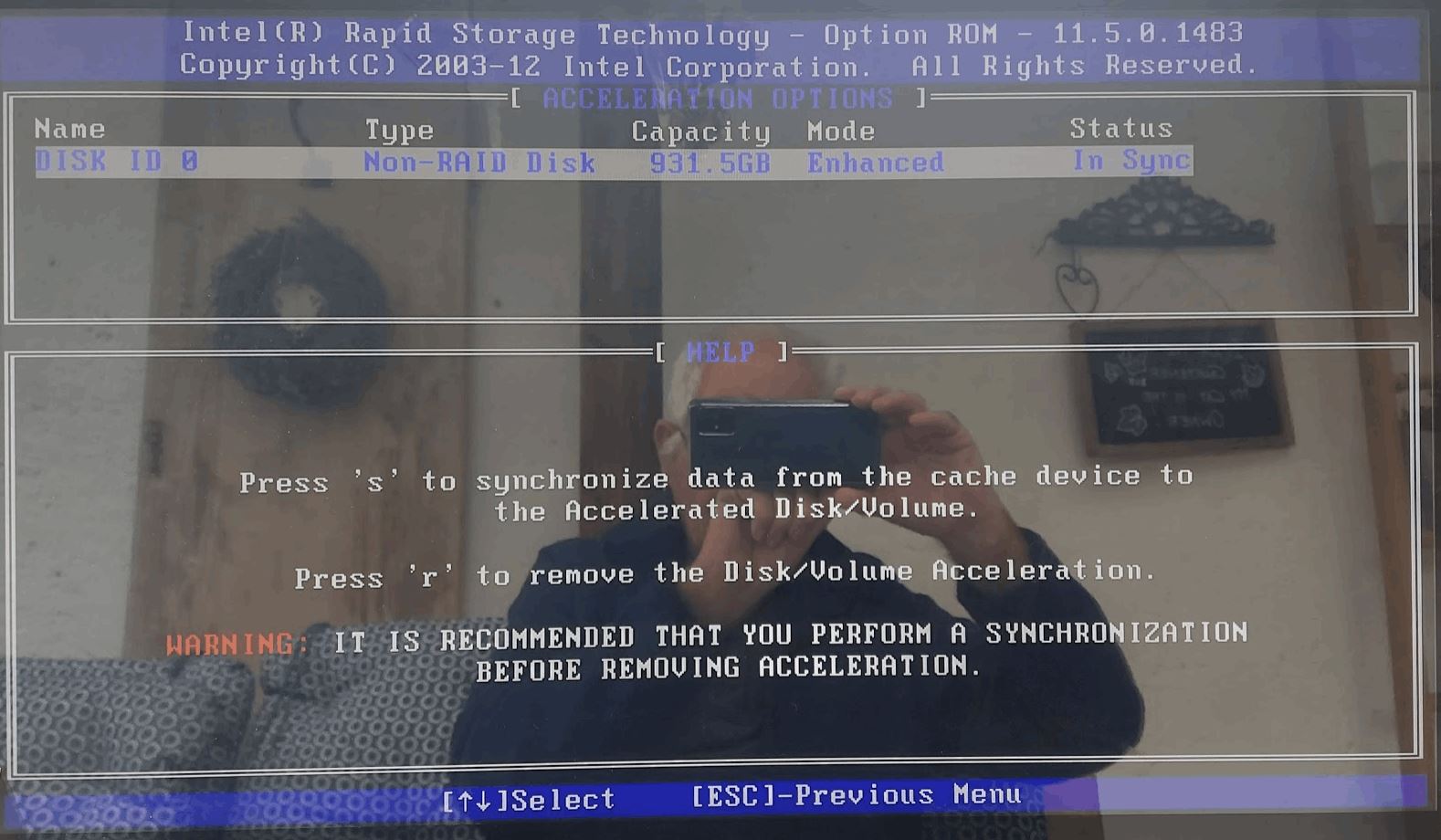
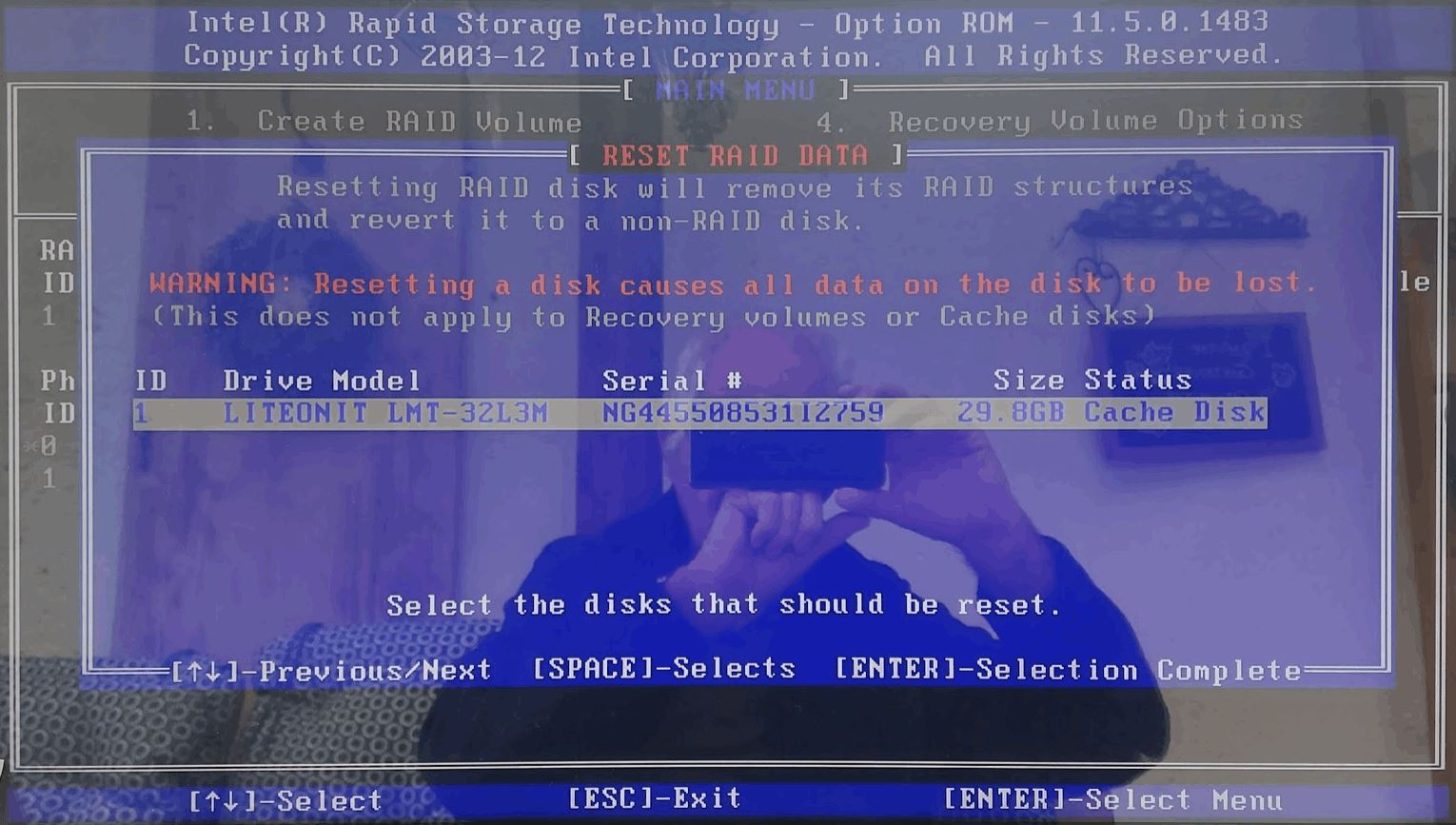
Dann Ctrl + I es kommt Option ROM (nichts verändern ! ! ! )
3. Reset Disk to Non-RAID
mit Select und Enter zu
5. Acceleration Options
LITEONIT LMT-32L3M Cache Disk
DIN A4 ausdrucken
********************************************************I*
Impressum: Fritz Prenninger, Haidestr. 11A, A-4600 Wels, Ober-Österreich, mailto:
[email protected]
ENDE