B) VMLite XP Mode (downloaden)
VMLite Workstation v3.2.6 (65,1MB)
C:\Users\fritz\Desktop\VMLite XP-Mode\VMLiteWorkstationSetup.exe (65,1MB)
C:\Programme\VMLite Workstation\VMLite.exe
Mit dem VMLite XP Mode holen Sie sich Windows XP auch unter Windows 8 zurück - kostenlos und ohne Risiko.
Wer Windows 8 bzw. 8.1 besitzt, der muss auf den noch aus Windows 7 bekannten XP Mode verzichten.
Microsoft bietet diesen Service für das neue Betriebssystem nicht an.
Allerdings lässt sich mit einem Trick der XP Mode auch unter Windows 8.1 installieren - ganz legal und kostenlos.
Unter Windows 7 hatte Microsoft, sofern man die richtige Version erworben hatte, einen kostenlosen XP-Mode integriert.
Der wurde mithilfe von Microsofts Virtual PC und einem passenden Image von XP gestartet.
Einmal eingerichtet, stand dem Nutzer ein weitestgehend normales Windows XP zur Verfügung.
Lediglich Zugriff auf potente Hardware hatte man dort nicht.
Unter Windows 8 steht diese Option aber nicht mehr offen.
Die Kombination aus Virtual PC und Windows XP für Windows 7 funktioniert dort nicht mehr.
Man kann sich aber helfen und hier verraten wie Ihnen, wie.
Sie brauchen das kostenlose Programm VMLite XP Mode, mit dem sich unter Windows 8 und 8.1 das von Microsoft angebotene Image einbinden lässt. Außerdem brauchen Sie natürlich den von Microsoft angebotenen XP Mode.
Beide Downloads finden Sie im Anschluss an den Artikel in der Download-Sektion.
http://www.chip.de/downloads/VMLite-XP-Mode_41034533.html
http://www.pcgameshardware.de/Windows-8-Software-237450/Specials/Windows-XP-auf-Windows-81-1101366/
http://www.chip.de/news/Windows-8-XP-Mode-kostenlos-nachruesten_59272784.html
http://netzmonster.de/windows-8/tipps-a-tricks/214-windows-8-xp-modus-installieren
http://www.tecchannel.de/pc_mobile/windows/2063303/windows_81_den_kostenlosen_windows_xp_modus_nutzen/
Alte Programme geben in neuen Windows-Versionen nicht selten den Geist auf.
Für solche Fälle liefert Microsoft unter Windows 7 den XP-Modus nach, der eine virtuelle Version von Windows XP direkt auf dem Windows-7-Desktop startet. Unter Windows 8 fehlt vom XP-Mode aber jede Spur - obwohl auch hier Probleme mit alten Programmen auftreten können.
Mit dem VMLite XP Mode holen Sie sich Windows XP auch unter Windows 8 zurück - kostenlos und ohne Risiko.
Windows XP-Mode für Windows 8.1:
1. Das brauchen Sie
Sie brauchen das kostenlose Programm
VMLite XP Mode, mit dem sich unter Windows 8 und 8.1 das von Microsoft angebotene Image einbinden lässt. Außerdem brauchen Sie natürlich
den von Microsoft angebotenen XP Mode.
Beide Downloads finden Sie im Anschluss an den Artikel in der Download-Sektion.
Nach einer Gültigkeitsprüfung ihres installierten Betriebssystems (illegale Kopien werden nicht unterstützt) ist der XP-Mode für Windows 8 bereit zur Installation.
2. So wird installiert
Als erstes starten Sie die Software VMLite XP Mode und installieren diese auf ihrem PC.
Achten Sie darauf, dass sie keine andere Virtualisierungssoftware installiert haben, da das zu Problemen führen kann.
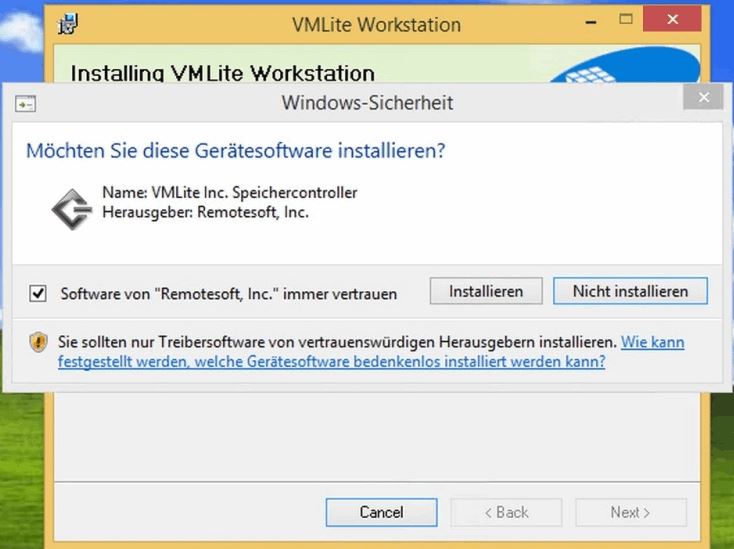
Direkt nach dem Abschluss der Installation (bitte bei allen Treibern die Installation manuell bestätigen) startet die Einrichtung.
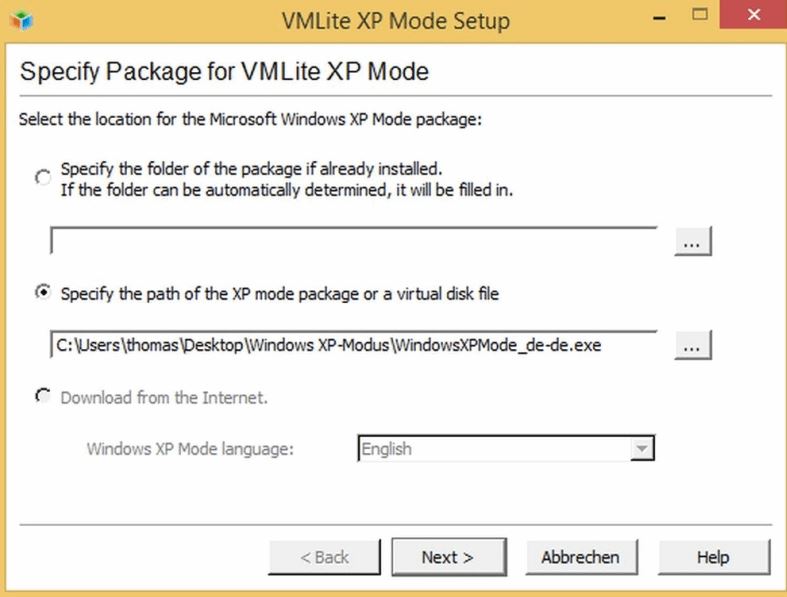
Belassen Sie die Vorauswahl des Punktes "Specify Package for VMLite XP Mode" so, wie sie ist, und geben sie den Speicherort des heruntergeladenen XP-Mode an.
Sobald sie mit der Schaltfläche "Next" bestätigt haben, wird der XP Mode installiert und eingerichtet.
Wenn der Vorgang abgeschlossen ist, startet das virtuelle Windows XP automatisch.
Sie haben nun eine nackte, saubere und aktivierte Installation von Windows XP.
Bei Bedarf können Sie nun zunächst über Windows Update die neuesten Patches und Programme herunterladen.
3. Ein paar Tipps
Wem die Standardinstallation nicht behagt, kann diverse Optionen ändern.
Aus dem Stand sollten Sie Zugriff auf das Internet und die Festplatten des normalen Systems haben.
VMLite XP Mode sorgt dafür, dass alle wichtigen Hardwarefunktionen eingebunden werden.
So lassen sich auch USB-Sticks verwenden.
Drag-&-Drop Von Desktop zu Desktop funktioniert allerdings nicht.
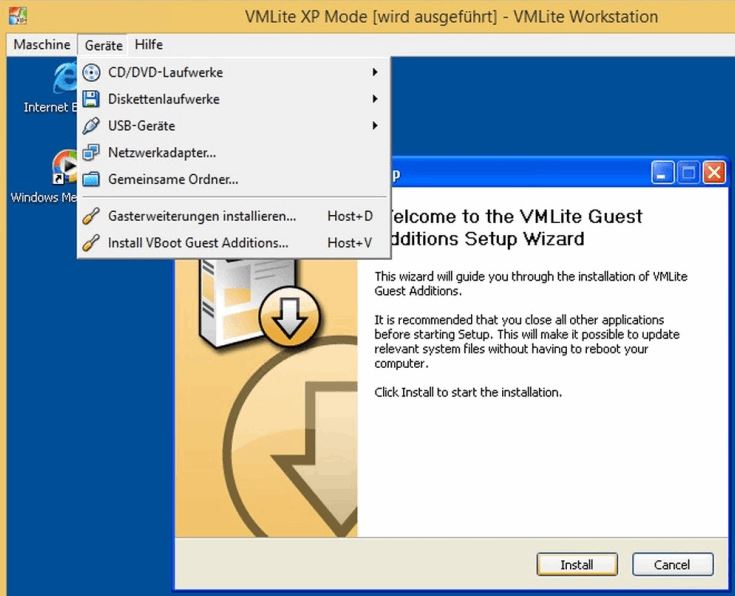
Für etwas mehr Komfort sollten Sie unter "Geräte" die "Gasterweiterungen" installieren.
Über die Einstellungen lassen sich Systemwerte ändern.
Achten Sie aber darauf, dass manche Einstellungen nur dann getätigt werden können, wenn das virtuelle System heruntergefahren ist.
Darüber hinaus ist die Bedienung von VMLite XP Mode eingängig und sollte Sie vor keine größeren Probleme stellen.
Windows 8.1: kostenlos Windows XP Mode installieren
- Erster Schritt nach der Installation von VMLite XP Mode ist das einbinden des XP-Mode von Microsoft
4. Ein paar letzte Bemerkungen
VMLite ist auf der
Herstellerwebseite mittlerweile auch in aktuelleren Fassungen verfügbar.
Für unsere Zwecke reicht die hier zum Download angebotene Version 3.2.6.
Sie können aber auch gerne eine aktuellere Version verwenden.
Neben Windows XP lässt sich mit VMLite natürlich auch fast jedes andere Betriebssystem aufsetzen.
Sie brauchen nur eine entsprechende ISO-Datei der Installations-Disk und im Fall von Windows 7/8 einen Installations- und Aktivierungsschlüssel.
Sie können natürlich auch andere Virtualisierungssoftware verwenden.
Bekannt sind unter andere auch VMWare Player oder Virtual Box.
Allerdings können wir hier keine Funktionsgarantie geben, da wir die Installtion nur mit VMLite durchgespielt haben.
Download-Sektion
Für die Installation benötigt man folgende 2 Tools:
VMLite XP Mode V3.2.6 (Windows 7/8/8.1) [65,0 MB] - VM Lite for XPMode
VMLite Workstation / VMLite XP Mode v3.2.6 Binärdateien (x86 / amd64), das ist die einzige autorisierte Download-Quelle.
Nur registrierte Nutzer können diese Datei herunterzuladen.
Bitte zuerst einloggen oder registrieren, wenn Sie noch kein Konto haben.
Name: Fritz Prenninger
Username: Prenninger
mailto:[email protected]
Paßwort: fritz*****
http://www.vmlite.com
Als Basis dient dabei Microsofts eigene Virtualisierungs-Lösung Windows Virtual PC, die auf Ihrem Rechner installiert sein muss.
Anders als bei herkömmlichen Virtualisierern müssen Sie keine virtuelle Maschine einrichten; XP-Programme lassen sich mit einem Klick starten.
XP-Modus für Windows 7 [464,1 MB] - Microsoft Windows XP Modus für Windows 7
*********************************************************
Installieren und Verwenden des Windows XP-Modus in Windows 7
Wichtig
Ab 8. April 2014 wird der technische Support für Windows XP und den Windows XP-Modus eingestellt.
Ab diesem Datum werden auch keine Updates zum Schutz Ihres PCs mehr zur Verfügung gestellt.
Das bedeutet Folgendes:
Wenn Sie nach Ablauf des Supports weiterhin Windows XP oder den Windows XP-Modus auf einem Windows 7-PC verwenden, kann Ihr PC anfälliger für Sicherheitsrisiken und Viren werden.
Zum Schutz Ihres Windows 7-PCs empfiehlt es sich daher, den Windows XP-Modus nach Ablauf des Supports nur zu verwenden, wenn der PC nicht mit dem Internet verbunden ist.
Weitere Informationen finden Sie unter
Windows XP: Ende des Supports.
Wie funktioniert der Windows XP-Modus
Der Windows XP-Modus fungiert zum einen als virtuelles Betriebssystem und zum anderen als Möglichkeit, Programme in Windows 7 zu öffnen.
Er wird auf dem Windows 7-Desktop in einem separaten Fenster ausgeführt, also in etwa wie ein Programm, mit der Ausnahme, dass es sich dabei um eine vollständig funktionsfähige und vollständig lizenzierte Version von Windows XP handelt.
Im Windows XP-Modus können Sie auf das CD-/DVD-Laufwerk des physischen Computers zugreifen, Programme installieren, Dateien speichern und andere Aufgaben so ausführen, als würden Sie einen Computer unter Windows XP verwenden.
http://windows.microsoft.com/de-AT/windows7/install-and-use-windows-xp-mode-in-windows-7
*********************************************************
Schritt-für-Schritt-Anleitung
Unter Windows 8.1 - den kostenlosen Windows-XP-Modus nutzen
http://www.tecchannel.de/pc_mobile/windows/2063303/windows_81_den_kostenlosen_windows_xp_modus_nutzen/
Offiziell gibt es den mit Windows 7 eingeführten kostenlosen Windows-XP-Modus (ein virtuelles XP-System) nicht für Windows 8.1
Dieser Beitrag zeigt, wie Sie dennoch ein virtuelles XP-System kostenlos unter Windows 8.1 betreiben können.
Spätestens seit dem
Support-Ende von Windows XP stellen immer mehr Anwender ihre Rechner auf
Windows 8.1 um.
Jedoch gibt es einige Programme die unter
Windows 8.1 nicht funktioniert.
Manchmal existieren zwar neuere Versionen, aber auch das ist nicht immer die passende
Lösung.
Mit dem
Windows-XP Modus von Windows 7 können Anwender einen virtuellen
Windows XP-Computer kostenlos in
Windows 7 starten und sogar Windows XP-Anwendungen aus dem Windows 7-Startmenü starten.
Vor allem für veraltete Windows XP-Programme war das ideal.
Diesen Windows-XP-Modus gibt es allerdings nicht offiziell für Windows 8.1
Wir zeigen Ihnen in diesem Beitrag wie Sie dennoch einen virtuellen Windows XP-Computer kostenlos in Windows 8.1 betreiben können.
Hier gibt es verschiedene Ansätze.
Tipp:
Wenn Sie die Vorgehensweise in diesem Beitrag testen wollen, können Sie den Windows XP-Modus übrigens auch problemlos mit
Hyper-V testen, auch in
Windows 8.1.
Dazu erstellen Sie einfach einen virtuellen Computer mit Windows 8.1 und installieren in diesem den Windows XP-Modus.
Dieser ist in einer doppelt virtuellen Umgebung zwar nicht sehr schnell, dafür können Sie sich einen Überblick zur Installation und Steuerung verschaffen.
Wenn Sie mehrere PCs mit dem Windows XP-Modus betreiben, ist das sicherlich ein sinnvoller Weg sich mit den Möglichkeiten auseinander zu setzen.
Wenn Sie von Windows 7 zu Windows 8.1 aktualisieren, können Sie ebenfalls mit dem hier vorgestellten Tool
VMLite den Windows XP-Modus in Windows 8.1 integrieren.
VMLite baut allerdings auf VirtualBox auf.
Beide Programme lassen sich nicht parallel zueinander betreiben.
Sie müssen vor der Verwendung von VMLite das Tool VirtualBox deinstallieren.
Windows-XP-Modus mit VMLite Workstation
Bereits mit Windows 7 gab es für die Home-Edition ein Zusatzprogramm, welches den Windows XP-Modus auch in die kleine Edition installiert hat.
Anwender mit der Windows 7 Home Edition bleiben bei der Nutzung des Windows XP Mode außen vor.
Wenn Sie also nicht gerade Windows 7 Pro/Ultimate einsetzen, können Sie keinen Windows XP-Modus verwenden.
Hier setzt
VMLite Workstation an, welches den Windows XP Mode über die
Freeware-Virtualisierungslösung VirtualBox in Windows 7 Home Edition und, wie in diesem Beitrag erläutert, auch in Windows 8.1 integrieren kann.
Windows 8.1 - den kostenlosen Windows-XP-Modus nutzen
C:\Users\fritz\Desktop\VMLite XP-Mode\VMLiteWorkstationSetup.exe (65,1MB)
C:\Programme\VMLite Workstation\VMLite.exe
Windows-XP-Modus unter Windows 8
VMLite installiert noch Treiber auf dem Host-PC. Diese werden für den Betrieb des Windows XP-Modus benötigt.
O Geben Sie den Ordner des Pakets, falls bereits installiert.
Wenn der Ordner automatisch bestimmt werden, wird es ausgefüllt werden.
O Geben Sie den Pfad des XP-Modus Paket oder eine virtuelle Festplattendatei
C:\Users\fritz\Desktop\VMLite XP-Mode\WindowsXPMode_de-de.exe (464,1MB)
Windows-XP-Modus unter Windows 8
Während der Einrichtung wählen Sie die Downloaddatei des Windows-XP-Modus aus.
Windows-XP-Modus unter Windows 8.1
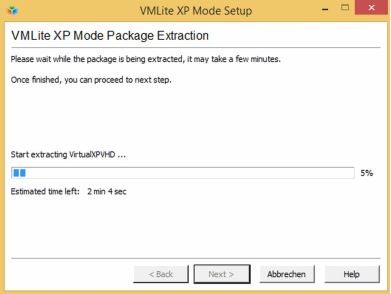
VMLite entpackt die originale Installationsdatei des Windows XP Mode.
Windows-XP-Modus unter Windows 8.1 VMLite XP Mode 1
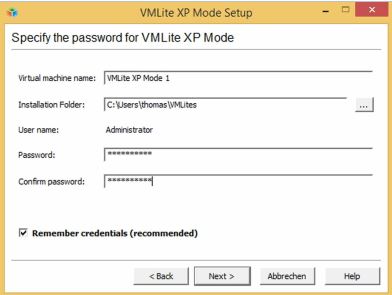
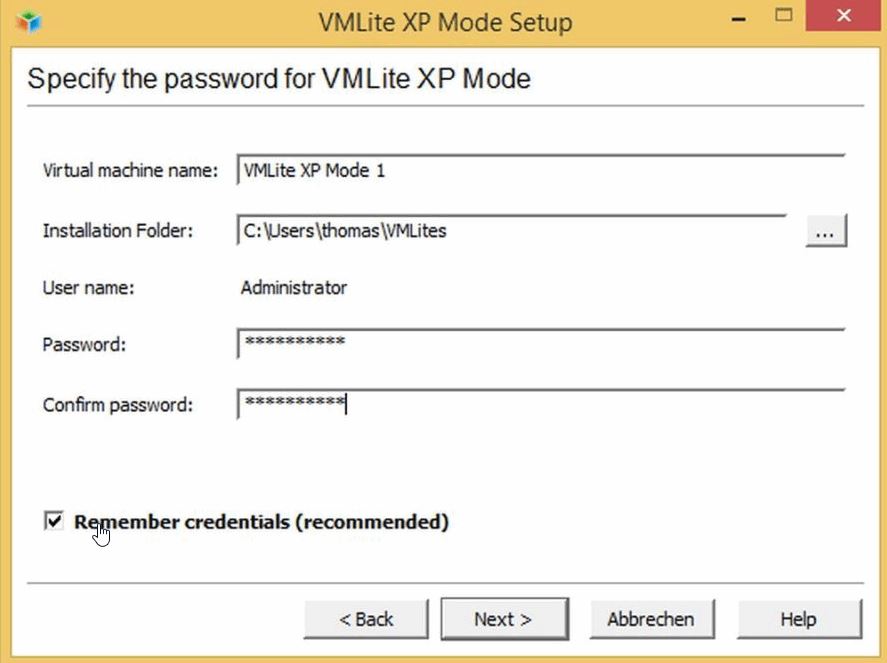
Während der Einrichtung legen Sie den Speicherort der VM fest,
C:\Users\fritz\VMLites
sowie das Kennwort für den Administrator des virtuellen Windows XP-Rechners.
*****
Windows-XP-Modus unter Windows 8.1
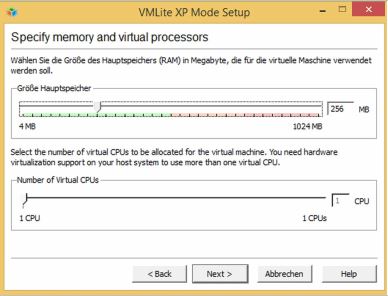
Sie können bei der Einrichtung von
VMLite auch den Arbeitsspeicher
1024 MB
und die zugeordneten virtuellen CPUs des Windows-XP-Modus konfigurieren.
nur 1 CPU
Wählen Sie die Anzahl der virtuellen CPUs für die virtuelle Maschine zugewiesen werden.
Sie müssen die Hardware-Virtualisierung-Unterstützung auf Ihrem Host-System, mehr als eine virtuelle CPU verwenden
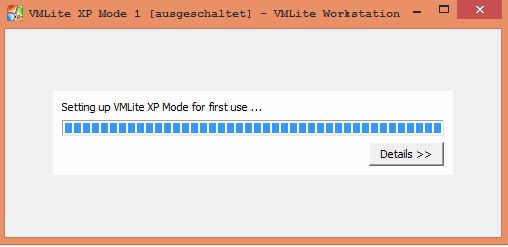
Setting up VMLite XP Mode first use ... dauert ewig es geht einfach nicht ! ! !
VMLite - Error
Für die virtuelle Maschine VMLite XP Mode 1 konnte keine neue Sitzung eröffnet werden.
Fehlercode: E_FAIL (0x80004005)
Windows-XP-Modus unter Windows 8.1
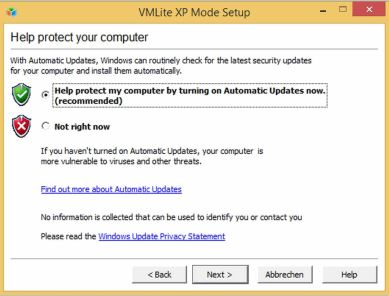
Der virtuelle Windows XP-Computer kann sich auch mit Windows-Updates versorgen.
Windows-XP-Modus unter Windows 8
Durch die Gasterweiterungen wird die Leistung des virtuellen Windows XP-Rechners verbessert.
Windows-XP-Modus unter Windows 8
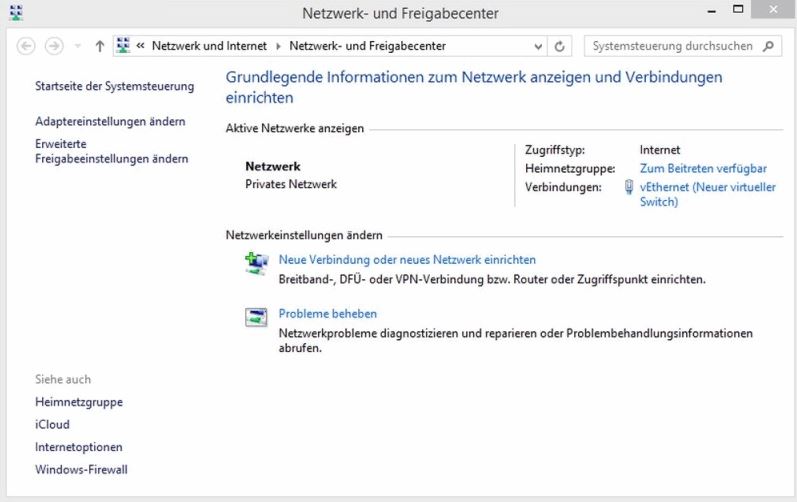
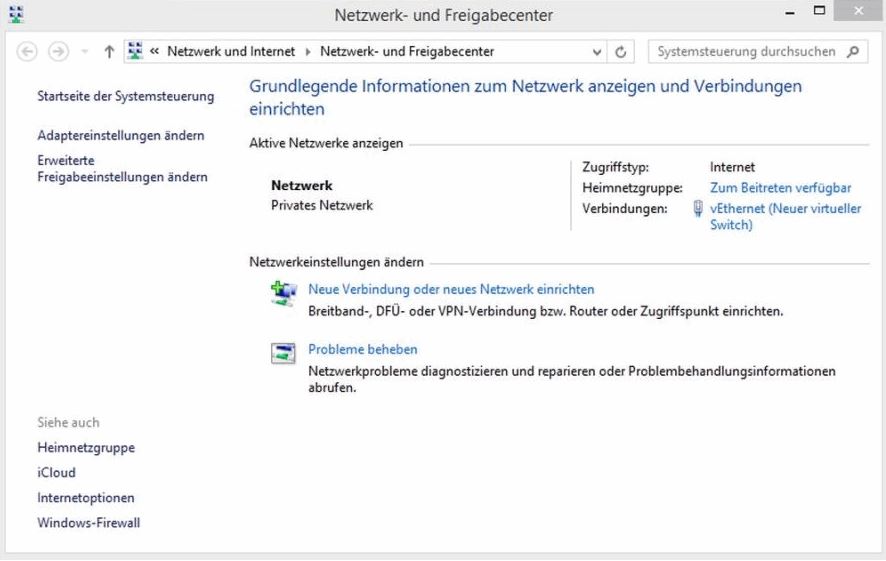
Den Netzwerktyp zeigen Sie in den Eigenschaften des Netzwerk- und Freigabecenters an.
VMLite erweitert
VirtualBox um einige zusätzliche Netzwerktreiber und Einstellungen um die Integration von Anwendungen im Windows XP Mode in Windows 8.1 zu ermöglichen.
Der VMLite-Windows XP Mode unterstützt keine USB-Treiber.
Sie können in einer virtuellen XP-Maschine daher keine Scanner oder anderen Geräte nutzen, die per USB an den Computer angeschlossen sind.
Der Vorteil von VMLite ist aber, dass Sie den Modus auch in einer virtuellen Maschine testen können.
Sie virtualisieren sozusagen in einer virtuellen Maschine ein virtuelles Windows XP.
Installation des Windows XP-Modus in Windows 8.1
Laden Sie sich auch die ausführbare Datei für den
Windows XP Mode direkt bei
Microsoft herunter.
- Microsoft Windows XP Modus für Windows 7
Sie können den Download zwar auch über das Tool durchführen, aber durch einen manuellen Download können Sie den Windows XP-Modus jederzeit neu installieren.
Nach dem Download der notwendigen Dateien installieren Sie VMLite auf dem Rechner, auf dem Sie später den Windows XP-Modus betreiben wollen.
Hier müssen Sie nur einige Fenster bestätigen.
Während der Installation erscheint die Meldung, dass auf dem Computer Treiber installiert werden.
Bestätigen Sie diese Meldungen.
Diese Treiber werden unter anderem für die Netzwerkkommunikation der virtuellen Maschine benötigt.
Außerdem wird ein Treiber für den Datenträgerzugriff benötigt.
Nach dem Abschluss der Installation startet der eigentliche Einrichtungs-Assistent.
Erst hier wird der Windows XP-Modus in Ihren PC integriert.
Sie können entweder dem Tool den Download überlassen oder die Datei selbst auswählen.
Vor allem wenn Sie häufiger den Windows XP-Modus installieren wollen, ist es sinnvoll den Modus vorher bei Microsoft herunterzuladen und manuell in den Assistenten einzubinden.
Wählen Sie die Option Specify the path of XP mode package or a virtual file aus und suchen Sie danach nach der *.exe-Datei, die Sie bei Microsoft heruntergeladen haben.
Der Assistent kann den Windows XP Mode aber auch selbst bei Microsoft herunterladen.
Das funktioniert in Windows 8.1 allerdings nicht mehr, oder zumindest nicht zuverlässig.
Zum Download wählen Sie einfach die entsprechende Option aus.
Danach beginnt der Assistent mit dem Download beziehungsweise dem Extrahieren des Windows XP-Modus auf dem Rechner.
Sie müssen während der Einrichtung auch einmalig das Kennwort für den Windows XP Mode eingeben.
Dieses benötigen Sie später aber nicht mehr, da der virtuelle Windows XP-Rechner ohne Benutzeranmeldung starten kann.
Ändern Sie das Installationsverzeichnis ab, müssen Sie den entsprechenden Ordner vor der Installation manuell anlegen, da Sie ansonsten eine Fehlermeldung erhalten.
Sie können die automatische Anmeldung am Windows XP-Modus natürlich auch abschalten. In diesem Fall müssen Sie sich am Windows XP-Rechner manuell anmelden.
Kennwort: Während der Einrichtung legen Sie den Speicherort der VMLite fest ,
C:\Users\fritz\Desktop\VMLite XP-Mode
sowie das Kennwort für den Administrator des virtuellen Windows XP-Rechners.
*****
Tipp: Nach dem Entpacken des Windows XP-Modus finden Sie im Verzeichnis eine Datei
key.txt
Diese enthält den Produktschlüssel für den Windows XP-Modus.
Setzen Sie auf
VMLite, wie in diesem Beitrag beschrieben, finden Sie die Datei im Verzeichnis
C:\Users\fritz\Desktop\VMLite XP-Mode\vxp-download\extracted
Während der Einrichtung können Sie auch auswählen, wieviel Arbeitsspeicher der virtuelle Windows XP-Rechner erhalten soll und wie viele virtuelle CPUs Sie zuweisen wollen.
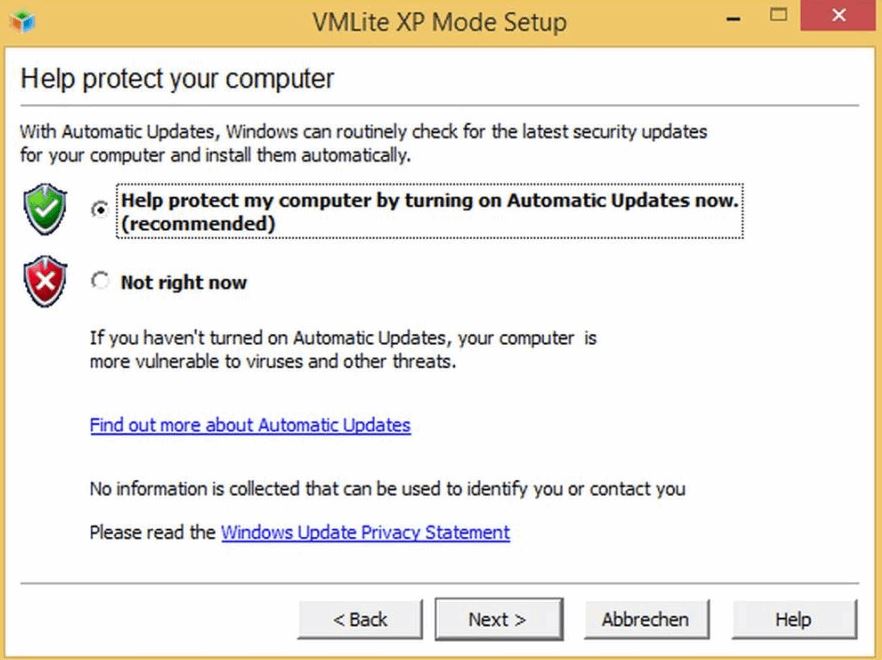
Als nächstes wählen Sie aus, ob der virtuelle Windows XP-Computer ebenfalls mit Windows-Updates versorgt werden soll.
Da es sich beim Windows XP Mode um einen ganz normalen Windows XP-Computer handelt, sollten Sie diesen auch mit automatischen Updates versorgen.
Die virtuelle Windows XP-Maschine ist ziemlich alt.
Daher bietet es sich in jedem Fall an nach dem ersten Start über Windows Update zunächst eine Aktualisierung des Windows XP-Modus durchzuführen.
Anschließend integriert VMLite den Windows XP Mode und Sie können diesen über die Verknüpfung verwenden.
Sie müssen aber noch einige Einstellungen vornehmen.
Sie finden VMLite auf der Startseite in Windows 8.1 über die Alle-App-Ansicht.
Wie Sie den Windows XP-Modus einrichten und für Windows 8.1 optimieren, zeigen wir Ihnen nachfolgend.
Sicherheit: Der virtuelle Windows XP-Computer kann sich auch mit Windows-Updates versorgen.
Windows-XP-Modus einrichten und optimieren
Nachdem Sie VMLite und den
Windows XP-Modus installiert haben, starten Sie diesen.
Der erste Start dauert etwas (3 Minuten), da VMLite die Einrichtung erst abschließen muss.
Eventuelle Fehlermeldungen sollten Sie überprüfen, können diese aber in den meisten Fällen ignorieren.
Windows XP ist nach dem Start bereits verfügbar.
Sie sollten aber zunächst die Gasterweiterungen in der VM installieren.
Dazu wählen Sie Geräte\Gasterweiterung installieren.
Bei der Installation der Gasterweiterungen erhalten Sie unter Umständen noch Fehlermeldungen.
Diese können Sie aber ignorieren.
Nachdem Sie die Gasterweiterungen installiert haben, sind die Anwendungen, die Sie im Windows XP-Modus installieren, auch auf der Startseite von
Windows 8.1 zu sehen.
Sie können diese direkt auf der Startseite oder der Taskleiste anpinnen, wie andere Anwendungen auch.
Netzwerk und Internet
In vielen Fällen funktioniert der Netzwerk- und Internetzugriff im Windows XP-Modus nicht ordnungsgemäß.
Das liegt daran, dass das VMLite-Netzwerk zwischen Ihrem Host und der Windows XP-VM als unsicheres Netzwerk betrachtet wird und Windows 8.1 den Netzwerkverkehr blockiert.
Sie können aber mit einigen Einstellungen auf der Host-Maschine den Internetzugriff herstellen.
Wir geben nachfolgend einige Tipps dazu.
In Windows 8.1 wird ein Netzwerk in drei verschiedene Typen unterschieden.
Wenn Sie das Netzwerk einmal bei der Einrichtung konfiguriert haben, können Sie die Einstellungen nicht mehr so einfach über Windows ändern.
Sie sehen den aktuellen Netzwerktyp, wenn Sie das Netzwerk- und Freigabecenter aufrufen, zum Beispiel über das Kontextmenü der Netzwerkverbindung in der Taskleiste.
Die Auswirkungen des entsprechenden Netzwerktyps sehen Sie über den Link Erweiterte Freigabeeinstellungen ändern. Hier sind verschiedene Sicherheitseinstellungen für die unterschiedlichen Netzwerktypen aktiviert.
Allerdings haben Sie die Möglichkeit, die Einstellungen in der Registry anzupassen.
Gehen Sie dazu folgendermaßen vor:
1. Rufen Sie über die Startseite den Registrierungs-Editor (regedit) auf.
2. Navigieren Sie zu HKEY_LOCAL_MACHINE\SOFTWARE\Microsoft\Windows NT\CurrentVersion\NetworkList\Profiles\.
3. Ändern Sie den Wert Category ab, damit dieser dem Netzwerktyp entspricht, den Sie verwenden wollen:
• 0 -- Öffentliches Netzwerk
• 1 -- Privates Netzwerk
• 2 - Arbeitsplatznetzwerk
Starten Sie den Rechner neu. Im Netzwerk- und Freigabecenter sehen Sie den neuen Netzwerktyp.
Die Sicherheitseinstellungen für das Netzwerk sehen Sie über den Link Erweiterte Freigabeeinstellungen ändern.
Funktioniert die Einstellung nicht, löschen Sie Ihr Netzwerkprofil unterhalb von HKEY_LOCAL_MACHINE\SOFTWARE\Microsoft\Windows NT\CurrentVersion\NetworkList\Profiles.
Starten Sie den Rechner neu, können Sie auswählen, welchen Netzwerktyp Sie zukünftig verwenden wollen.
In manchen Situationen kann es passieren, dass Windows 8.1 den aktuellen Netzwerktyp nicht erkennt und so einen falschen Netzwerktyp (öffentlich, privat oder Arbeitsplatz) verwendet.
Dies äußert sich in Problemen beim Netzwerkzugriff.
Sie haben dann aber auch die Möglichkeit über Gruppenrichtlinien die Einstellungen zu ändern.
Sie haben in Windows 8.1 Pro und Enterprise die Möglichkeit, über Gruppenrichtlinien nicht identifizierte Netzwerke manuell zuzuordnen:
1. Öffnen Sie die Gruppenrichtlinien-Verwaltung (gpedit.msc)
2. Navigieren Sie zu Computerkonfiguration/Windows-Einstellungen/Sicherheitseinstellungen/Netzwerklisten-Manager-Richtlinien.
3. Öffnen Sie die Einstellung Nicht identifizierte Netzwerke.
4. Legen Sie hier die Einstellung fest, die Sie wünschen.
Danach öffnen Sie im Windows XP-Modus eine Befehlszeile. Löschen Sie die zugeteilte IP-Adresse mit
ipconfig /release
Eine neue IP-Adresse erhalten Sie mit
ipconfig /renew
Funktioniert die Zuteilung einer DCHP-Adresse im Windows XP-Modus nicht, weisen Sie einfach eine statische IP-Adresse zu.
Funktioniert auch das nicht, müssen Sie noch einmal in die Registry des Windows 8.1-Hosts um die Werte des VMLite-Netzwerkadapters zu ändern:
VMLite richtet einen Netzwerkadapter mit der Bezeichnung VMLite Host-Only
Ethernet Adapter ein. Navigieren Sie zu:
HKEY_LOCAL_MACHINE\SYSTEM\CurrentControlSet\Control\Class\{4D36E972-E325-11CE-BFC1-08002BE10318}
Unterhalb dieses Schlüssels finden Sie verschiedene weitere Schlüssel mit der Bezeichnung 0000, 0001, 0002 und so weiter.
Klicken Sie sich durch die Liste und überprüfen Sie rechts den Wert DriverDesc bis Sie VMLite Host-Only Ethernet Adapter finden. Häufig ist das der letzte Schlüssel.
Legen Sie auf der rechten Seite einen neuen DWORD-Wert mit der Bezeichnung *NdisDeviceType an.
Weisen Sie den Wert 1 zu und starten Sie den Host neu.
Überprüfen Sie nach dem Neustart, ob das virtuelle Netzwerk erkannt wird.
Jetzt sollte der Windows XP-Modus auch Zugriff auf das Netzwerk und das Internet haben.
Funktioniert auch das nicht, öffnen Sie die Adaptereinstellungen auf dem Host, markieren die physische Netzwerkkarte und die VMLite-Netzwerkkarte.
Über das Kontextmenü wählen Sie dann Verbindung überbrücken aus.
Mit einer Netzwerkbrücke funktioniert die Verbindung oft.
Sicherheit im Windows-XP-Modus
Bevor Sie den Modus aber verwenden, sollten Sie über Windows-Update solange Updates installieren, bis keine neuen Updates mehr gefunden werden.
Das Image des Windows XP-Modus stammt aus dem Jahre 2009, ist also ziemlich veraltet.
Sie finden die Updates über Start/Alle Programme/Windows Update
Außerdem ist im Windows XP-Modus kein
Virenscanner enthalten.
Sie sollten einen Scanner installieren, wenn Sie den virtuellen PC nicht nur für Testzwecke verwenden.
(mje)
*********************************************************
Impressum: Fritz Prenninger, Haidestr. 11A, A-4600 Wels, Ober-Österreich, mailto:[email protected]
ENDE