http://sites.schaltungen.at/win8-1/backup
http://www.linksammlung.info/
http://www.schaltungen.at/
Wels, am 2015-03-11
BITTE nützen Sie doch rechts OBEN das Suchfeld
[ ] [ Diese Site durchsuchen]
DIN A3 oder DIN A4 quer ausdrucken
**********************************************************************************
DIN A4 ausdrucken
*********************************************************
Dateiversionsverlauf - File History
ist nur als Backup fur einige Dateien (z.B. ORDNER "Desktop" ) nicht als Komplettsicherung gedacht.
Sicherung erstellen Backup anlegen Windows 8.1
Einrichten eines Sicherungs-Laufwerks für den Dateiversionsverlauf unter Win 8.1
A) Das Non-Stop-Backup unter Windows 8.1
Sie können den Dateiversionsverlauf erst zum Sichern von Dateien verwenden, nachdem Sie einen Speicherort zum Speichern der Dateien ausgewählt haben.
Sie können ein externes USB-Laufwerk ( Festplatte E:\ ) auswählen oder die Dateien auf einem Laufwerk in einem Netzwerk speichern.
Es gibt auch andere Möglichkeiten, doch mit diesen beiden Optionen sind Ihre Dateien bei einem Absturz oder anderen PC-Problemen am besten geschützt.
Weitere Informationen zur Verwendung des Dateiversionsverlaufs finden Sie unter
Wiederherstellen von Dateien und Ordnern mit dem Dateiversionsverlauf.
http://windows.microsoft.com/de-at/windows-8/how-use-file-history
Der Dateiversionsverlauf sichert nur Kopien Ihrer Dateien aus den
ORDNER Dokumente, Musik, Bilder, Videos, Desktop, OneDrive-Dateien, die offline auf Ihrem PC zur Verfügung stehen.
Falls sich zu sichernde Dateien oder Ordner an anderen Speicherorten befinden, können Sie diese einem dieser Ordner hinzufügen. z.B. Desktop
So richten Sie ein Laufwerk für den Dateiversionsverlauf ein
Wenn Sie ein externes USB-Laufwerk (1TB-Festplatte) verwenden, schließen Sie es an den PC an.
Falls Sie in einer Benachrichtigung gefragt werden, ob sie das Laufwerk für den Dateiversionsverlauf konfigurieren möchten, tippen oder klicken Sie auf die Benachrichtigung, und aktivieren Sie dann auf dem angezeigten Bildschirm den Dateiversionsverlauf.
Führen Sie andernfalls die folgenden Schritte aus, um entweder ein Netzlaufwerk oder ein bereits an den PC angeschlossenes externes Laufwerk auszuwählen.
-
Wischen Sie vom rechten Bildschirmrand nach innen, und tippen Sie dann auf Suche.
(Führen Sie den Zeiger bei Verwendung einer Maus in die Ecke unten rechts auf den Bildschirm, anschließend nach oben und klicken Sie schließlich auf Suche.)
-
Geben Sie in das Suchfeld Einstellungen für Dateiversionsverlauf ein, und tippen oder klicken Sie dann auf Einstellungen für den Dateiversionsverlauf.
-
Tippen oder klicken Sie auf Laufwerk auswählen, und wählen Sie dann das gewünschte Netzlaufwerk oder externe Laufwerk E:\ aus.
-
Aktivieren Sie Dateiversionsverlauf.
START > Systemsteuerung > Dateiversionsverlauf Windows 8.1 > E:\
http://windows.microsoft.com/de-AT/windows-8/set-drive-file-history
A) 2,5" 1TB Externe Festplatte klein
Dateiversionsverlauf unter Windows 8 – das Non-Stop-Backup (FileHistory)

Der Dateiversionsverlauf, auch bekannt als FileHistory, ist eine weitere Neuerung von Windows 8.1 – eine Art NonStop-Backup mit vielen Funktionen.
Wir haben uns das neue Feature näher angeschaut und unsere Erfahrungen in diesem Artikel zusammengetragen.
Wofür und was
Der Dateiversionsverlauf sichert automatisch im Hintergrund Windows-Bibliotheken, Favoriten, Kontakte
und den
Desktop
auf eine externe Festplatte oder einen Netzwerkspeicher
und zwar in regelmäßigen Abständen, wenn Veränderungen vorgenommen wurden.
FileHistory ist eine Art neue Schattenkopie (“Vorherige Versionen”).
Dateiversionsverlauf einschalten
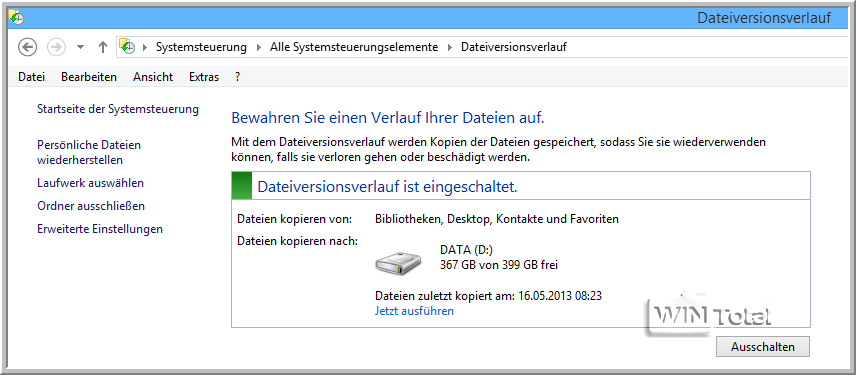
In der Systemsteuerung kann der Dateiversionsverlauf eingeschaltet werden.
Zunächst ist es notwendig, einen externen Datenträger oder ein externes Laufwerk zu bestimmen.
Das Systemlaufwerk oder eine Partition auf dem Systemlaufwerk wird nicht anerkannt.
Sie bekommen weitere interne Festplatten oder externe USB-Festplatten angezeigt, soweit verfügbar.
Sie können auch eine Netzwerkadresse hinzufügen (\\Netzspeicher\Sicherung).
Das Sichern funktioniert auch auf “Storage Spaces”.
Gerade bei großen Datenmengen können Sie die Speicherplätze verwenden, um einen zuverlässigen Speicherpool mithilfe handelsüblicher USB-Laufwerke zu erstellen.
Wenn sich der Speicherpool füllt, können Sie ganz einfach zusätzliche Laufwerke hinzufügen, um die Speicherkapazität des Pools zu erweitern.

Laufwerk auswählen
Haben Sie ein Sicherungsgerät für das Ziel-Verzeichnis gewählt, können Sie den Dateiversionsverlauf einschalten.

Dateiversionsverlauf ist eingeschaltet
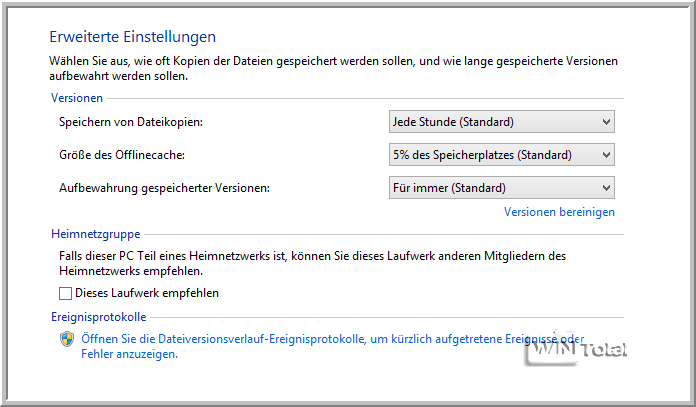
Weitere Einstellungen
Unter “Erweiterte Einstellungen” können Sie noch auswählen, wie oft Kopien der Dateien gespeichert (alle 2h) oder wie lange gespeicherte Dateien aufbewahrt werden sollen (1Jahr).
Zudem können Sie die Größe des Speicherplatzes in Prozent (5%) einstellen und es gibt einen Link “Versionen bereinigen”, der alte Dateiversionen löscht.
Weitere Ordner lassen sich leider nicht hinzufügen, nur welche ausschließen.
Alle Änderungen von persönlichen Daten werden durch NTFS-Change-Journal erkannt.
Die Richtlinien-Einstellung für den Dateiversionsverlauf befindet sich im Gruppenrichtlinienobjekt-Editor unter
Computerkonfiguration > Administrative Vorlagen > Windows-Komponenten > Dateiversionsverlauf.

Erweiterte Einstellungen
Falls der PC oder das Notebook Teil eines Heimnetzwerks ist, können Sie das Netzwerk-Laufwerk auch anderen Mitgliedern des Heimnetzwerks zur Verfügung stellen.
So kann ein gemeinsames Backup-Laufwerk verwendet werden.
Wo werden die Dateien gesichert?
Auf dem Speichermedium wird ein Ordner FileHistory angelegt, z.B.
x:\FileHistory\Benutzername\Computername\Data
in meinem Fall:
E:\FileHistory\fritz\DELLXPSONE 2710\Data
E:\FileHistory\fritz\DELLXPSONE 2710\Configuration
FileHistory sichert nur neue oder geänderte Dateien.
Die gesicherten Dateien liegen in Unterordern, die der Ordnerstruktur auf dem Quell-Laufwerk entsprechen.
Die Dateinamen erhalten alle in Klammern zusätzlich die Uhrzeit und das Datum des Sicherungszeitpunktes.
Konfigurationen werden als
Catalog.edb und
Config.xml im
Unterordner [Configuration] abgespeichert.
Im Unterordner [IhrUsername] werden die Ordner Kontakte, Desktop, Dokumente, Favoriten, Musik, Bilder, SkyDrive und
Videos gesichert.
E:\FileHistory\fritz\DELLXPSONE 2710\Data\C\User\fritz\Contacts, Desktop, Documents, Favorites, Music, Pictures, SkyDrive, Videos
Im Unterordner [Public] wird der Bibliotheken-Ordner mit Bildern, Dokumenten, Musik und Videos abgespeichert.
E:\FileHistory\fritz\DELLXPSONE 2710\Data\C\User\Public\Documents, Music, Pictures, Videos
Ist das Sicherungslaufwerk nicht angeschlossen, landen die Daten zunächst im
ORDNER “%LocalAppData%\Microsoft\Windows\FileHistory\Data” auf der Systemfestplatte.
Nach dem Anschließen des Speichermediums wandern die Dateien automatisch von der lokalen
Festplatte auf das Sicherungslaufwerk.
Große Dateien wie Datenbanken oder hochaufgelöste Filme sollten Sie aber aus dem Dateiversionsverlauf ausschließen, da es sonst zu Platzproblemen kommt.
Der lokale OneDrive-Ordner, soweit vorhanden, wird üblicherweise auch automatisch mit gesichert.
Wiederherstellen
Zum Wiederherstellen finden Sie im Dateiversionsverlauf unter “
Persönliche Dateien wiederherstellen” nach Datum sortiert Ihre Daten.
Sie können zurückblättern, indem Sie einfach auf das hintere Fenster klicken.
Hier können Sie einzelne oder alle Dateien am ursprünglichen Speicherort wiederherstellen – entweder mit einem Rechtsklick auf eine freie Stelle im Fenster
und “Alles auswählen” oder mit einem Rechtsklick auf Datei/Ordner und “Wiederherstellen” bzw. “Wiederherstellen in”.

Persönliche Dateien wiederherstellen
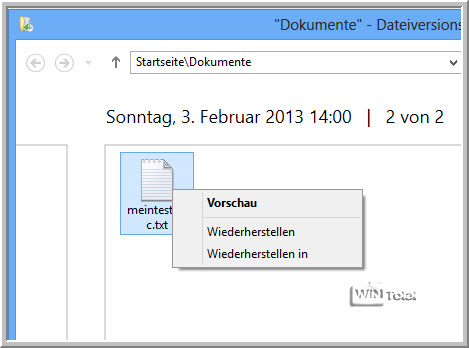
Kontextmenü bei der Wiederherstellung
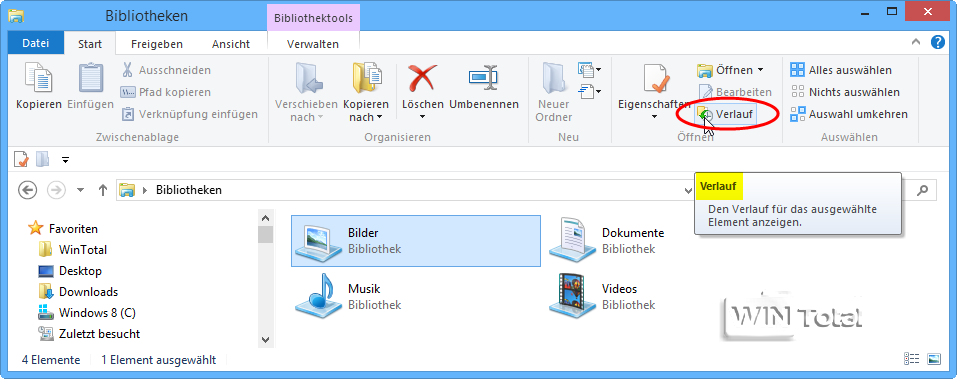
Auch der Menüpunkt “Verlauf” in den Ribbons des Explorers dient zur Wiederherstellung von Dateien und Ordnern.
Dieser Punkt erscheint, sobald man sich innerhalb einer Bibliothek befindet.

Verlauf
Systemabbild?
Der Dateiversionsverlauf ist nicht in der Lage, ein vollständiges Systemabbild zu erstellen.
Hierfür sind Sie weiterhin auf die Windows-8.1 Dateiwiederherstellung angewiesen.
Diese kann nicht nur ein Systemabbild erstellen, sondern auch Backups beliebiger Ordner und Dateien machen, die nicht in Bibliotheken verankert sind.
Der Windows-7-Dateiwiederherstellung haben wir einen gesonderten Artikel gewidmet.
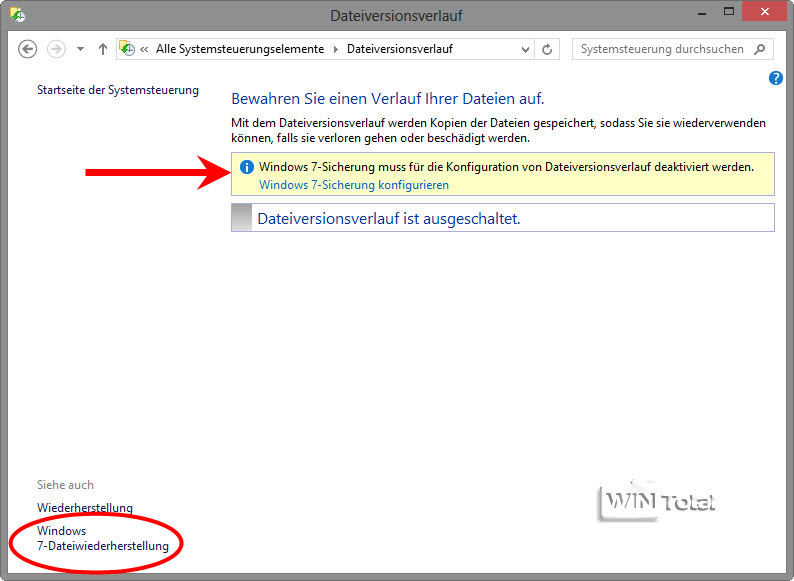
Im Hauptdialog vom Dateiversionsverlauf finden Sie links unten den Eintrag Windows-7-Dateiwiederherstellung.
Damit können Sie eine komplette Systemsicherung durchführen.

Windows-7-Dateiwiederherstellung
Wenn Sie diese nutzen und beispielsweise ein regelmäßiges Backup mit der Windows-7-Dateiwiederherstellung unter Windows 8 angelegt haben, steht der Dateiversionsverlauf nicht mehr zur Verfügung.
Hintergrund: Der Dateiversionsverlauf wird standardmäßig deaktiviert und kann nicht aktiviert werden, solange der Windows-7-Sicherungszeitplan aktiv ist. Deaktiviert man den Windows-7-Sicherungszeitplan, kann der Dateiversionsverlauf wieder aktiviert werden.

Dateiversionsverlauf ist ausgeschaltet
Fazit
Ein Plus gegenüber den früheren Schattenkopien ist, dass nicht auf dieselbe Partition gesichert wird.
Ein weiteres Plus ist, dass die Funktionen unter Windows 8 und Windows 8 Pro identisch sind.
Microsoft hat bei Schattenkopien der Vorversionen zwischen Home- und Pro-Version Unterschiede gemacht.
Der Dateiversionsverlauf-Prozess wird mit niedriger Priorität ausgeführt.
Abzüge gibt es bei den zu erwartenden Platzproblemen, weil nach jeder winzigen Änderung gesichert wird.
Zu bemängeln ist auch, dass nur die Daten gesichert werden, die sich in den Bibliotheken befinden.
Nicht jeder Anwender integriert seine wertvollen Daten in den Bibliotheken.
Das große Fragezeichen ist aber:
Warum wird der Dateiversionsverlauf ausgeschaltet, wenn regelmäßig die Windows-7-Sicherung durchgeführt wird?
Tags: Backup Systemsicherung Windows 8
8 Antworten auf “Dateiversionsverlauf unter Windows 8 – das Non-Stop-Backup”
-
Man kann den Dateiversionsverlauf auch so konfigurieren, dass er die die Sicherungen auf der lokalen Systemplatte erstellt:
– eine lokale Freigabe erstellen, z.B. C:\Backups, mit dem Freigabenamen “Backups”
– den UNC-Pfad dieser Freigabe als Sicherungsort angeben (z.B. \\MyNotebook\Backups
Das ist nützlich, wenn man auf Versionen zugreifen möchte, und nicht immer den Zugriff auf eine zweite Platte besitzt (z.B. mit einem Notebook).
Thorsten
-
Auch mit einem anderen “Trick” ist möglich, den Dateiversionsverlauf die erstellten Sicherungen auf dem Systemlaufwerk speichern zu lassen.
Der hier schon empfohlene Wege über die Freigabe eines lokalen Ordners hat den Nachteil, dass Windows dann ungehindert an diesen Ort sichert und zwar so lange, bis die entsprechende Partition voll ist.
Besser klappt es, eine virtuelle Festplatte (also eine VHD(X)-Datei) an einem beliebigen Speicherort (auch auf der Systemfestplatte) anzulegen und diese dann als virtuelles Laufwerk einzubinden. Über die vorab definierbare Größe der virtuellen Festplatte kann die Größe, die dem Dateiversionsverlauf zur Verfügung stehen soll, begrenzt werden. Nach der Einbindung der Imagedatei steht die virtuelle Festplatte im Dateiversionsverlauf problemlos zur Auswahl zur Verfügung.
Leider kommen nur Besitzer der Windows 8 Pro Version in den Genuss dieser Möglichkeit, da nur diese das Windows-Feature “Hyper V” nutzen können (welches über “Windows-Features aktivieren oder deaktivieren”) ggfs. noch nachinstalliert werden muss).
-
Dateiversionsverlauf unter 8.1 64Bit eingerichtet.
Im Ereignisprotokoll steht: Bei der Überprüfung der Benutzer bibliotheken …… wurde eine ungewöhnliche Bedingung erkannt.
Die Dateien wurden nicht gespeichert.
Kann mir Jemand helfen?
-
hi Günter, leider hast du die Meldung nicht ganz ausgeschrieben.
Heißt es -> Beim Überprüfen der Benutzerbibliotheken auf Änderungen und Sichern von geänderten Dateien für die Konfiguration “C:\Users\Günter\AppData\Local\Microsoft\Windows\FileHistory\Configuration\Config” wurde eine ungewöhnliche Bedingung erkannt <-
Wenn die Meldung so lautet, aktiviere erst "Ausgeblendete Elemente" und lösche den Inhalt (*.edb, *.xml) des Ordners Configuration, unter "C:\Users\Günter\AppData\Local\Microsoft\Windows\FileHistory\Configuration".
-
Hallo,
folgender Fall: Der Dateiversionsverlauf sichert auf eine externe FP. Plötzlich startet Windows nicht mehr, und kann nur durch eine komplette NeuInst. wiederbelebt werden.
Frage: Kann ich mit den Daten auf meiner externen FP (vor dem Crash) diese jetzt wieder mittels des Dateiversionsverlaufs herstellen? Das Problem, das ich sehe : Schließe ich die externe FP nun an das neu installierte Windows an und schalte den Dateiversionsverlauf ein, wird als erstes wieder eine Sicherung
gefahren, zusätzlich zu den bereits vorhandenen. Und diese können nicht mehr verwendet werden. Kann das passieren? VG Alex
-
hi Alex, lies bitte im Artikel den Punkt “Wiederherstellen”.
>> Der Menüpunkt “Verlauf” in den Ribbons des Explorers dient ebenfalls zur Wiederherstellung von Dateien und Ordnern. Dieser Punkt erscheint, sobald man sich innerhalb einer Bibliothek befindet. << Kannst du nicht die Sicherung einfach abbrechen?
http://www.wintotal.de/dateiversionsverlauf-unter-windows-8/
*********************************************************
Systemabbildsicherung erstellen unter Windows 8.1
Systemabbild erstellen (Image = Vollbackup)
Image-Sicherung
Systemabbild mit Windows 8.1 erstellen
http://www.deskmodder.de/wiki/index.php?title=Sicherung_erstellen_Backup_anlegen_Windows_8.1
http://www.pcwelt.de/ratgeber/Systemabbild_mit_Windows_8.1_erstellen-Image-Sicherung-8395183.html
B) 3,5" 1,5TB Externe Festplatte groß
[Win + X] > Systemsteuerung > usw.
START > Systemsteuerung > Dateiversionsverlauf > Systemabbildsicherung (links unten) > Auf Festplatte E:\ > Daten-Sicherung 265 GByte
Vollbackup C:/ WindowsImageBackup 2015-02-06 16:32 265GB
fritz *.pdf Files 2015-02 Sicherung DELL-XPS 2015-02-03 19:16 84GB
Ist Windows beschädigt, startet nicht mehr oder sind wichtige Daten erst mal weg, ist der Ärger groß.
Beugen Sie daher vor und sichern Sie ganze Laufwerke als Systemabbild.
1. Systemabbildsicherung aufrufen
Windows 8.1 bringt das nötige Werkzeug mit, um IhreWindows-Installation oder gar den kompletten PC zu sichern undsämtliche Dateien wiederherzustellen.
In früheren Windows-Versionenhieß die entsprechende Windows-Funktion „Sichern undWiederherstellen“.
Mit ihr konnte man in wenigen Schritten einSystemabbild erstellen.
In
Windows 8.1 hat
Microsoft denentsprechenden Menüpunkt allerdings aus der Systemsteuerungentfernt.
Die dahinterstehende Funktion ist jedoch auch in Windows8.1 vorhanden, nur hat sie Microsoft schwer zugänglich beimDateiversionsverlauf eingebaut.
Sie starten dieSystemabbildsicherung, indem Sie via Rechtsklick auf den Startknopfdie Systemsteuerung aufrufen
und dort unterhalb von „System undSicherheit“ auf „Sicherungskopien von Dateien mit demDateiversionsverlauf speichern“ klicken.
Klicken Sie dann in derlinken Spalte unten auf „
Systemabbildsicherung“. Nun startetWindows das Systemabbildsicherungs-Tool.
Übrigens:
Die Systemabbildsicherung finden Sie entgegen dersonst recht durchgängigen Suchlogik in Windows 8.1 nicht, wenn Siewie gewohnt auf dem Kachel-Startbildschirm direkt„Systemabbildsicherung“ eintippen.
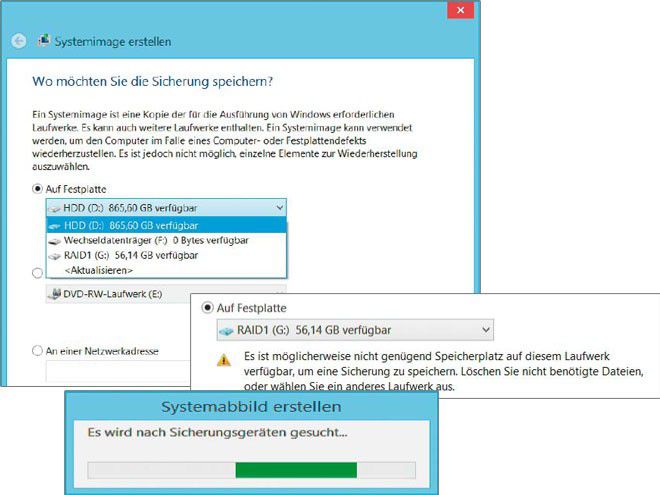
2. Zielmedium einstellen
Im Fenster der Systemabbildsicherung führt Sie ein Assistent durch das Prozedere.
Wählen Sie zunächst das Laufwerk aus, auf dem die Sicherung landen soll.
Zur Auswahl steht „Auf Festplatte“, „Auf DVD“ und „An einer Netzwerkadresse“.
Hier können Sie wählen, ob Sie die Sicherung auf eine interne oder externe Festplatte schreiben möchten oder auf mehrere DVDs.
Entscheiden Sie sich für das DVD-Laufwerk als Sicherungsziel, fordert Windows während des Backups so viele Leermedien an, wie zum Sichern der Windows-Umgebung erforderlich sind – das können eine ganze Menge sein.
Die Netzwerksicherung steht nur in Windows 8.1 Professional und Enterprise zur Verfügung.
In diesen Windows-Versionen können Sie das Systemabbild auch auf einer Netzwerkfreigabe erstellen.
Steht auf dem Ziellaufwerk nicht genügend Speicherplatz zur Verfügung, zeigt Windows eine Warnmeldung an.
Eine Warnung erscheint auch, wenn Sie das Abbild auf ein Laufwerk speichern wollen, das auf derselben Festplatte wie das zu sichernde System liegt.
3. Sicherung durchführen
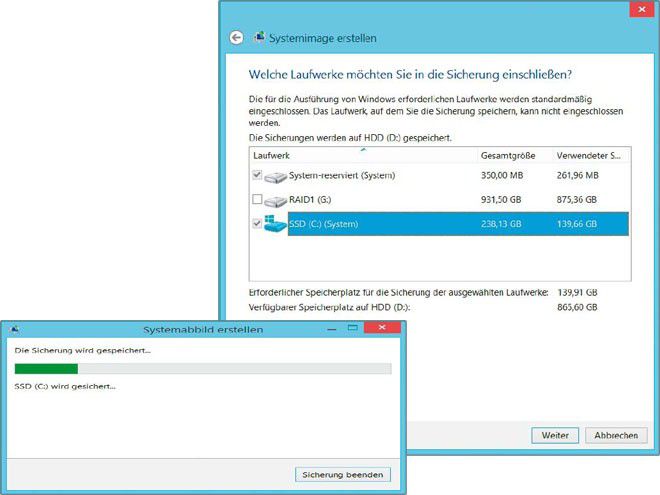
Nach einem Klick auf „Weiter“ geht es an die Auswahl der Laufwerke, die Sie in die Sicherung einschließen wollen.
Dazu wird eine Übersicht aller Windows-Partitionen Ihres PCs angezeigt.
Die für Windows 8.1 relevanten Laufwerke sind bereits ausgewählt. In der Regel brauchen Sie hier also nichts zu ändern.
Der erforderliche Speicherplatz wird unten im Fenster angezeigt.
Mit „Weiter“ erscheint eine Zusammenfassung.
Los geht es mit einem Klick auf die Schaltfläche „Sicherung starten“.
Während das Systemabbild erstellt wird, können Sie normal mit Windows arbeiten.
Der Vorgang kann abhängig von der Größe der Daten bis zu einer Stunde aber auch viel länger dauern.
VergrößernReparaturdatenträger erstellen
System-Backup mit Windows 8.1
Egal ob ein Bedienerfehler, ein schlecht programmiertesProgramm oder Schadcode aus dem Netz.
Mithilfe eines zuvorerstellten System-Backups lässt sich das Betriebssystem – und jenach Konfiguration und Anzahl der verwendeten Partitionen – auchdie installieren Programme ohne Wenn und Aber in wenigen Minutenwieder in einen einwandfrei funktionierenden Zustandzurückversetzen.
So geht’s:
Starten Sie die Systemsteuerung undtippen Sie rechts oben im Suchfeld den Begriff„Dateiversionsverlauf“ ein, bestätigen Sie den einzigen Treffer.
Ganz links unten erscheint die Funktion „Systemabbildsicherung“,die Sie bitte mit der Maus auswählen.
Es dauert nun einen Augenblick, während Windowsnach geeigneten Sicherungsgeräten sucht.
Ideal als Speichermediumeignet sich eine externe Festplatte (Funktion „Auf Festplatte“),alternativ brennen Sie das System-Backup auf DVD, sichern es aufeinem Netzlaufwerk oder speichern es zur Not auf einer anderenPartition der gleichen Festplatte.
Das allerdings schützt Sienicht, wenn der Datenträger physikalisch kaputt geht.
Nach Auswahldes Speicherziels klicken Sie auf „Weiter -> Sicherung starten“,um das System-Backup zu erstellen.
http://www.pcwelt.de/ratgeber/System-Backup_mit_Windows_8.1-Windows-Sicherung-8217113.html
*********************************************************
Boot-Datenträger erstellen
C) 32GB USB-Stick Fa. MAGINON
4. Reparaturdatenträger bootfähig erstellen
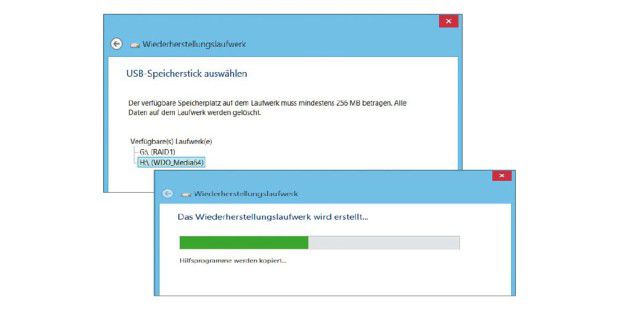
Wiederherstellungslaufwerk auf 32GByte USB-Stick erstellen
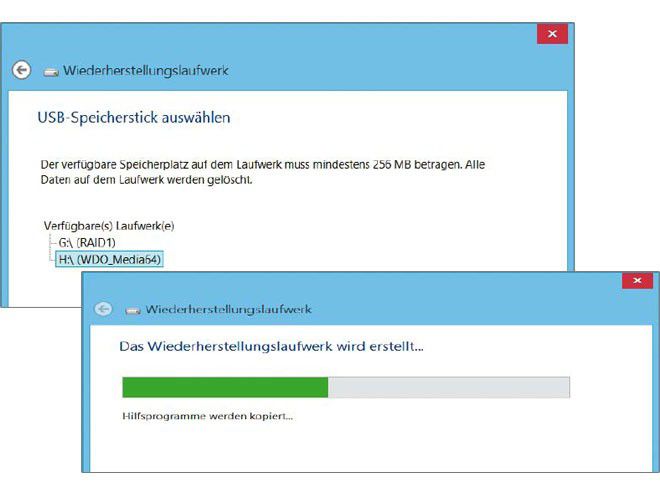
Wer keine Windows DVD mitgeliefert bekommen hat, sollte sich über das Win 8.1 Wiederherstellungslaufwerk ein Bootmedium erstellen.
Mit dem Wiederherstellungslaufwerk wird kein Image = Backup angelegt
Damit Sie die soeben erstellte Datensicherung auchwieder zurückschreiben können, benötigen Sie einenReparaturdatenträger.
Zum Erstellen des bootfähigen Notfall- undReparaturdatenträgers in Windows 8.1 öffnen Sie die Startoberflächeoder drücken Sie [Win + R ].
Tippen Sie„recoverydrive.exe“ (ohne Anführungszeichen) ein und drücken Sie dieEnter-Taste (CR).
Reparaturdatenträger: Zum Erstellen des bootfähigen Reparaturdatenträgers öffnen Sie die Startoberfläche oder drücken Sie [Win+R].
[Win + R ] Öffnen: recoverydrive.exe > OK
START > Ausführen > Öffnen: recoverydrive.exe > OK
[ Win + x ] Systemsteuerung > Wiederherstellung > USB-Stick als Laufwerk G:\ auswählen > Wiederherstellungslaufwerk erstellen OK > nach 15 Minuten fertig erstellt
Nun startet ein Assistent, der Sie durch den Vorgangführt. Sie benötigen einen leeren, min. 16 GB großenUSB-Stick.
Beachten Sie:
Die Möglichkeit, denNotfall-Reparaturdatenträger auf einen CD- oder DVD-Rohling zuschreiben,
hat Microsoft in Windows 8.1 entfernt.
http://www.pctipp.ch/tipps-tricks/kummerkasten/windows-8/artikel/windows-8-81-systembackup-und-boot-datentraeger-erstellen-69863/
*********************************************************
5. Systemabbild wiederherstellen
Im Falle eines schwerwiegenden Windows-Systemfehlers können Sie mit dem Reparaturdatenträger, also dem in Punkt 4 erstellten USB-Stick, das zuvor gesicherte Systemabbild wieder zurückschreiben.
Beachten Sie:
Aus einem Image der Systemabbildsicherung lassen sich keine einzelnen Dateien wiederherstellen.
Für diesen Zweck ist stattdessen der Dateiversionsverlauf in Windows 8.1 vorgesehen.
Starten Sie den PC mit dem Reparaturdatenträger.
Eventuell müssen Sie den Start vom USB-Stick vorher noch im BIOS des PCs einstellen.
Wählen Sie Ihren Benutzernamen aus und geben Ihr Kennwort ein.
Im nächsten Dialog wählen Sie dann „Systemabbild-Wiederherstellen“.
Standardmäßig ermittelt Windows 8.1 dann das letzte verfügbare Systemabbild.
Findet es nichts, dann aktivieren Sie stattdessen „Systemabbild auswählen“ und markieren das gewünschte Backup.
Für Netzwerksicherungen klicken Sie auf „Erweitert“ und dann auf „Im Netzwerk nach einer Systemabbild suchen“.
Wenn Sie das richtige Systemabbild gefunden haben, wählen Sie es aus, und folgen dann dem Assistenten.
Systemabbild erstellen – Das müssen Siewissen
Ein großes Manko der Sicherung von System abbildern ist der Umstand, dass Windows 8.1 die Startpartition immer komplett mitsichert, anstatt lediglich die für die Startumgebung des Betriebssystems tatsächlich erforderlichen Daten zu berücksichtigen.
Aus diesem Grund müssen Sie im ungünstigsten Fall Hunderte von unnötigen GB mitsichern, wenn System- und Startpartition nicht identisch sind.
Ein Nachteil der Systemabbildsicherung ist ferner, dass Sie keine frei wählbaren Ordner mit Benutzerdateien auf anderen Laufwerken angeben können, die Windows automatisch mitsichert.
Dritter Nachteil der Abbilder:
Windows kann nur dieganze Sicherung zurückschreiben, nicht aber ausgewählte Dateien.
http://www.pcwelt.de/ratgeber/Systemabbild_mit_Windows_8.1_erstellen-Image-Sicherung-8395183.html
*********************************************************
Windows 8.1
Systembackup und Boot-Datenträger erstellen
Problem: Ich habe auf Windows 8.1 aktualisiert.
Nun finde ich «Sichern und Wiederherstellen» nicht mehr, um ein Systemabbild zu erstellen.
Ausserdem möchte ich einen bootfähigen Datenträger zur Wiederherstellung dieses Abbilds.
Geht solches nicht mehr mit Bordmitteln?
Lösung:
Doch, das geht noch.
Windows 8.1 bietet nicht nur ein Sichern des «
Dateiversionsverlaufs», sondern auch das
Sichern eines Systemabbildes.
Es gibt Unterschiede zwischen Windows 8 und Windows 8.1.
Windows 8.1:
Öffnen Sie via Rechtsklick auf den Startknopf oder durch Eintippen auf der Metro-Startoberfläche die Systemsteuerung.
Gehen Sie bei «System und Sicherheit» zu Sicherungskopien von Dateien mit dem Dateiversionsverlauf speichern.
Klicken Sie in der linken Spalte unten auf
Systemabbildsicherung.
Aus unbekannten Gründen findet man die Funktion nämlich nicht, wenn man auf dem Startbildschirm direkt «
Systemabbildsicherung» eintippt.
Bei Windows 8 hingegen starten Sie die Funktion so:
Klicken Sie auf Start, tippen Sie Systemsteuerung ein und starten Sie sie.
Klappen Sie oben in der Adresszeile den kleinen Abwärtspfeil auf und gehen Sie zu Alle Systemsteuerungselemente.
Hier öffnen Sie Windows 7-Dateiwiederherstellung.
In der linken Spalte gehts zu Systemabbild erstellen, dann folgen Sie dem Assistenten.
Ein etwas kürzerer Weg, den Sie sich aber merken müssten:
Drücken Sie
[Win+R], tippen Sie
sdclt ein und drücken Sie Enter.
Nun lässt sich im neuen Fenster das Laufwerk auswählen, auf dem die Sicherung landen soll.
Wie Windows im Screenshot korrekterweise warnt, sollten Sie das Abbild auf ein Laufwerk speichern, das nicht auf derselben Festplatte wie das zu sichernde System liegt.
Systemimage
Wichtig:
Aus einem solchen Image lassen sich keine einzelnen Dateien wiederherstellen.
Für jenen Zweck ist stattdessen der Dateiversionsverlauf vorgesehen, siehe oberes Bild.
Stellen Sie hierzu via Laufwerk auswählen ein möglichst ständig verfügbares Laufwerk ein und aktivieren Sie die automatische Sicherung über die Einschalten-Schaltfläche.
So gesicherte Daten lassen sich auch aus dem Dialogfenster Dateiversionsverlauf wiederherstellen.
Benutzen Sie hierzu in der linken Spalte den Punkt Persönliche Dateien wiederherstellen.
Ein Image, also ein System-Backup der kompletten Betriebssystem-Partition mitsamt allen Einstellungen, ist wahnsinnig praktisch.
DIN A4 ausdrucken
*********************************************************
Impressum: Fritz Prenninger, Haidestr. 11A, A-4600 Wels, Ober-Österreich, mailto:[email protected]
ENDE