|
http://sites.schaltungen.at/win8-1/alte-programme Ältere Programme verwendenWels, am 2015-03-11BITTE nützen Sie doch rechts OBEN das Suchfeld [ ] [ Diese Site durchsuchen]DIN A3 oder DIN A4 quer ausdrucken ********************************************************************************** DIN A4 ausdrucken
*********************************************************
http://www.hotline-wissen.de/index.html Windows 8.1 – Programme / Erweiterungen http://www.hotline-wissen.de/buecher/tutorials/tc-FZU7.html Mache Programme sind einem so richtig ans Herz gewachsen. Man hat sich einfach daran gewöhnt und möchte sie nicht mehr missen. Dumm nur, wenn das alte Schätzchen mit dem aktuellen Windows nicht funktionieren will. In solchen Fällen hilft Windows 8.1 mit dem sogenannten Kompatibilitätsmodus ... 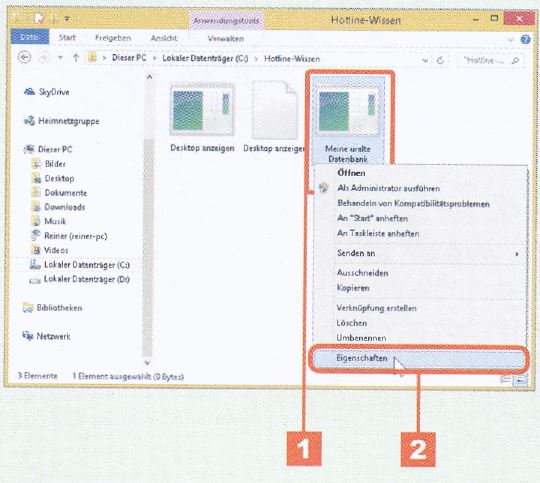
Manuell Zeigen Sie das Programm, für das Sie den Kompatibilitätsmodus aktivieren möchten, im Explorer an. Klicken Sie mit der rechten Maustaste auf den Programmnamen ( z.B. AutoSketch.exe) bzw. das [ 1 ] Symbol für das Programm und wählen Sie im daraufhin angezeigten Kontextmenü den Eintrag [ 2 ] Eigenschaften. 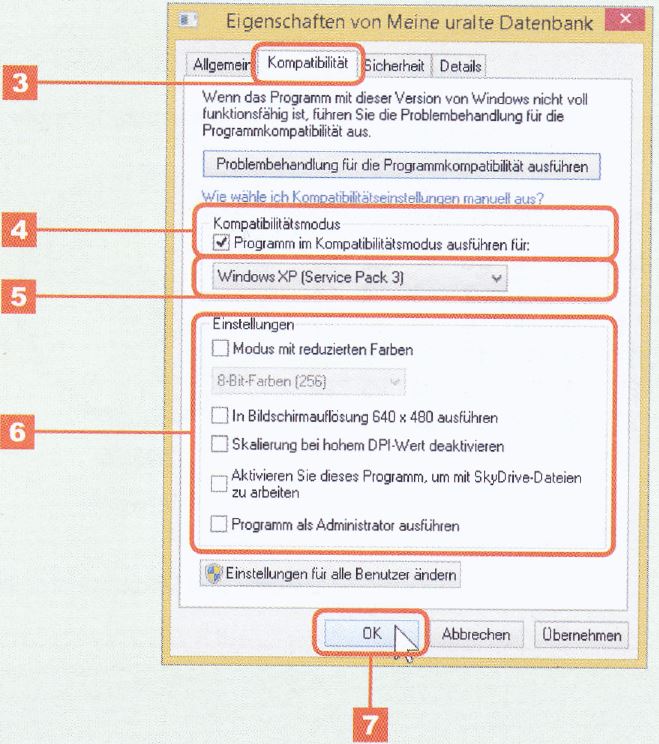
Das Fenster Eigenschaften von z.B. AutoSketch.exe wird geöffnet. Auf der Registerkarte [ 3 ] Kompatibilität finden Sie unter Kompatibilitätsmodus das Kontrollkästchen [ 4 ] Programm im Kompatibilitätsmodus ausführen für. Nachdem Sie das Kontrollkästchen angehackt haben, können Sie im [ 5 ] Listenfeld darunter einstellen, in welchem Kompatibilitätsmodus (also für welches Betriebssystem optimiert) Sie das Programm ausführen möchten. Hier stehen viele seit Windows 95 erschienene Windows-Betriebssysteme zur Auswahl. Win95 Win98 / Win Me WinXP (SP2) WinXP (SP3) Win Vista Win Vista (SP1) Win Vista (SP2) Win7 Win8 Unter [ 6 ] Einstellungen lassen sich weitere Details zur Ausführung des Programms festlegen, beispielsweise eine Beschränkung auf 256 Farben (8-bit) oder eine Bildschirmauflösung von 640 x 480 Punkten Skalierung bei hohen DPI-Wert deaktivieren Prg. als Administrator ausführen mit OneDrive-Dateien arbeiten Bestätigen Sie das Dialogfeld mit [ 7 ] OK. 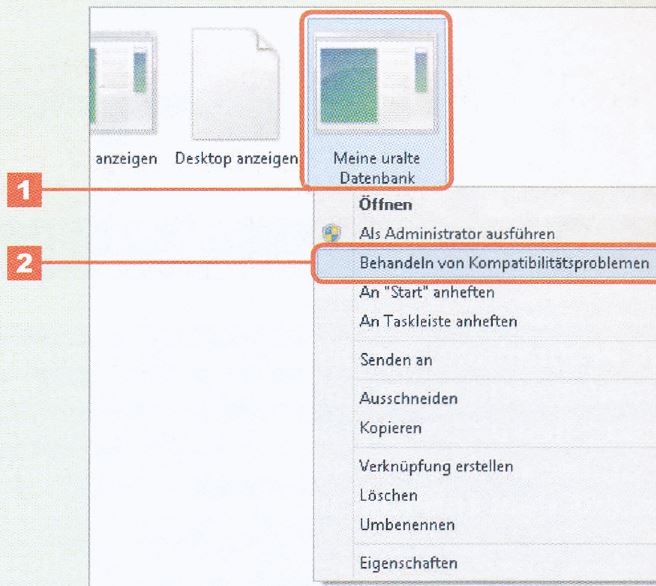
Automatisch Falls Sie sich nicht sicher sind, welche Einstellungen Sie vornehmen müssen, um die Kompatibilität eines Programms zu verbessern, können Sie auch einen Assistenten verwenden, um Kompatibilitätsprobleme zu behandeln. Klicken Sie dazu mit der rechten Maustaste auf das [ 1 ] Symbol für das Programm und wählen Sie im daraufhin angezeigten Kontextmenü den Eintrag [ 2 ] Behandeln von Kompatibilitätsproblemen. 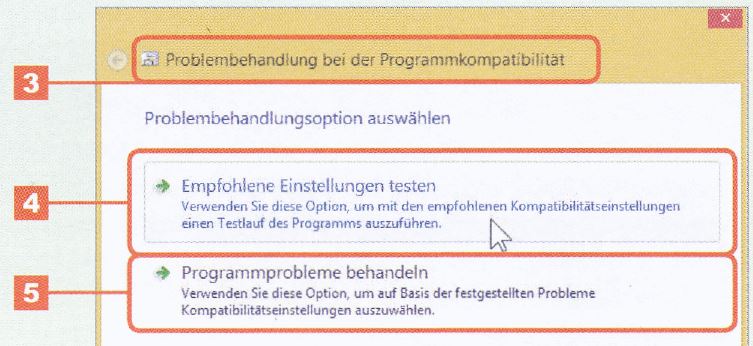
Das Fenster [ 3 ] Problembehandlung bei der Programmkompatibilität wird geöffnet. Mit einem Klick auf die entsprechende Schaltfläche können Sie [ 4 ] Empfohlene Einstellungen testen. Dabei nimmt Windows selbst alle benötigten Einstellungen vor. Im Verlauf des Assistenten müssen Sie nach dem Test des Programms lediglich angeben, ob der Test erfolgreich war. War dies der Fall, werden die Einstellungen für das Programm gespeichert. Falls der Test nicht zufriedenstellend verlaufen ist, können Sie die Problembehandlung mit anderen Einstellungen wiederholen oder online nach einer Lösung suchen. Sie können auch direkt nach dem Öffnen des Fensters Programmbehandlung [ 5 ] bei der Programmkompatibilität weitere Informationen zum bestehenden Problem geben 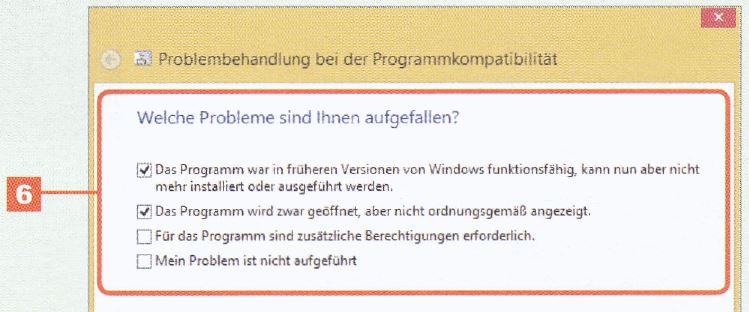
Die Kompatibilitätseinstellungen werden dann aufgrund der von Ihnen im Assistenten gemachten [ 6 ] Angaben festgelegt. Auch hier testen Sie das Programm im Verlauf des Assistenten und stellen so sicher, dass das Programm — mit entsprechenden Einstellungen zur Kompatibilität — unter Windows 8.1 funktionsfähig ist. DIN A4 ausdrucken ********************************************************* Impressum: Fritz Prenninger, Haidestr. 11A, A-4600 Wels, Ober-Österreich, mailto:[email protected] ENDE |