• a: 5 GHz-Band, bis zu 54 Mbit/s
• b: 2.4 GHz-Band, bis zu 11 Mbit/s
• g: 2.4 GHz-Band, bis zu 54 Mbit/s
• n: 2.4 & 5 GHz-Band, bis zu 600 Mbit/s
• ac: 5 GHz-Band, bis zu 1.300 Mbit/s
Hinweis:
Die maximal erzielbaren Übertragungsraten sind allerdings theoretischer Natur.
In der Praxis liegt das deutlich darunter. Abhängig von den lokalen Gegebenheiten.
http://www.lte-anbieter.info/technik/wlan/wlan-ratgeber.php
http://www.elektronik-kompendium.de/sites/net/0610051.htm
http://www.pcwelt.de/produkte/Schnelle-Funknetze-High-Speed-WLAN-nach-802-11n-96361.html
http://www.pc-magazin.de/vergleich/ac-router-vergleich-wlan-standards-ueberblick-1464923.html
Der RTR-Netztest zur Verfügung als:
Android-App - Version 2.0
Die neue Version 2.0 des RTR-Netztests bietet eine Vielzahl unterschiedlicher Features.
Neben dem verbesserten Design misst der RTR-Netztest nicht nur die Geschwindigkeit Ihrer aktuellen Internetverbindung, sondern bestimmt auch eine Reihe von Qualitätsparametern
(z.B. Transparenz der Verbindung, z.B.: Signalstärke, Konnektivität auf unterschiedlichen Ports, Veränderungen bei der Datenübertragung, Übertragungsdauer für eine Referenz-Website).
Gleich beim Aufruf der App informieren Sie unterschiedliche Symbole über Ihre Internetverbindung:
Mobilfunk oder WLAN, im Hintergrund laufende Datenübertragung, IP-Adresse und den Standort. Der Start-Buttons lässt den RTR-Netztest in gewohnter Weise starten, gefolgt von den neuen QoS-Tests (QoS steht für Dienstequalität/Quality of Service).
Der Fortschritt des QoS-Tests ist an horizontalen Balken erkennbar.
Sobald alle Tests abgeschlossen sind, können Sie die Ergebnisse in der Zusammenfassung sowie in weiteren Reitern Detailinformationen sehen.
Das Menü befindet sich nun in Übereinstimmung mit der aktuellen Android-Version auf der linken Seite und enthält Schaltflächen zu Startseite, Verlauf, Karte, Statistik, Hilfe, Information und Einstellungen.
Die Android-App kann im Google-Play Store oder direkt hier als APK heruntergeladen werden.
Sie ist für Geräte ab Android Version 4.0 mit vollem Funktionsumfang verfügbar.
Für ältere Geräte steht ab Android 2.3 eine frühere Version mit eingeschränktem Funktionsumfang zur Verfügung. Weitere Infos...
Web-Browser Mozilla Firefox
Für andere mobile Betriebssysteme und für Desktops steht der RTR-Netztest im Web-Browser zur Verfügung.
Je nach technischen Möglichkeiten des Browsers werden unterschiedliche Technologien genutzt:
https://www.rtr.at/de/tk/rtrnetztest_tests
WLAN: Tipps und Tricks.
Hilfe zum Einrichten Ihres WLANs.
Vorbei sind die Zeiten, in denen zu Hause Kabel verlegt werden mussten, um den Computer mit dem Internet zu verbinden.
Inzwischen funktioniert das dank WLAN drahtlos, mobil und mit verschiedenen Geräten.
Am Flughafen, im Kaffeehaus, in der Arbeit und natürlich daheim, überall können wir uns einfach in ein drahtloses Netzwerk einloggen und mit hoher Geschwindigkeit im Internet surfen.
Dabei funktioniert nicht jedes WLAN-Netzwerk direkt nach der Einrichtung optimal.
Gerade zu Hause können Sie jedoch noch mehr Geschwindigkeit aus Ihrem Heim-Router herausholen.
Unsere Tipps helfen Ihnen beim
optimalen Einrichten des Drahtlos-Netzwerks.
Was genau ist WLAN?
Das
Wireless Local Area Network (kurz: WLAN) steht im Deutschen für drahtloses lokales Netzwerk.
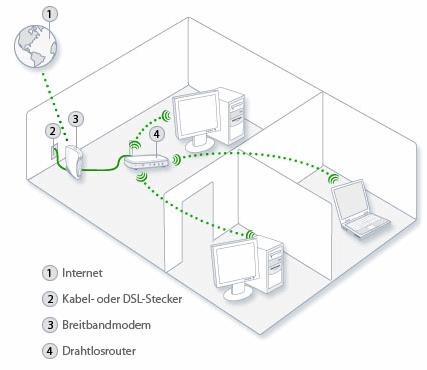
Über dieses Netzwerk können Sie drahtlos verschiedene Geräte mit dem Internet verbinden und im Empfangsbereich des Netzwerksignals nutzen.
So verbinden Sie Ihren
WLAN-Router mit Ihrem Computer, Smartphone, Tablet, Drucker, Smart TV und anderen WLAN-fähigen Geräten.
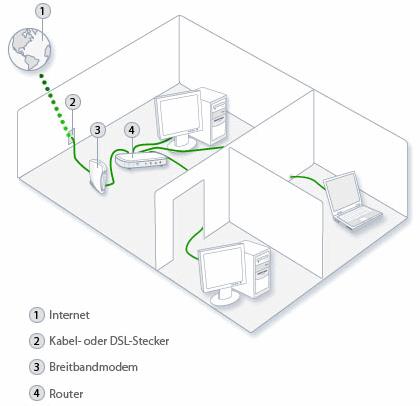
Der Router ist dabei nicht nur der Vermittler zwischen Internet und Gerät, er ist auch für das Senden und Empfangen der Funksignale zuständig.
Internet der nächsten Generation.
Mit unseren
3WebCubes und 3WebGates z.B. 3HuiTube ZTE MF282 holen Sie sich ganz einfach Ihr eigenes WLAN-Netzwerk nach Hause.
Unsere Heim-Router sind über die Jahre von uns weiterentwickelt und verbessert worden.
Sie sehen nicht nur gut aus, sondern bieten eine große Reichweite und unterstützen die schnellen Netzstandards
WLAN 802.11 b/g/n.
Auch mobile Geschwindigkeitsstandards 3G und 4G (auch als LTE bekannt) werden von unseren Routern unterstützt.
Mit den passenden
LTE-Tarifen von Drei steht dem heimischen Surfvergnügen nichts mehr im Weg.
Hui Flat 30 Mbit/s € 30,-
Hui Flat 50 Mbit/s € 40,-
Hui Flat 150 Mbit/s € 50,-
Einrichten des WLAN-Routers.
Das Einrichten eines WLAN Netzwerks ist sehr einfach.
Mit der beigelegten Anleitung installieren Sie Ihren
3HuiTube / 3WebCube 3. oder Ihr 3HuiGate in kurzer Zeit.
777_d_LTE-x_3HuiTube ZTE MF282 LTE1800MHz Netz - Kurzanleitung (24 Seiten)_1a.pdf
Nun müssen Sie nur noch bei den gewünschten Geräten die WLAN Funktion aktivieren - schon können Sie blitzschnell und kabellos surfen.
Mit einigen einfachen Tipps können Sie jedoch noch mehr aus Ihrem Heimnetzwerk rausholen.
Der ideale Router-Standort: Raum für Leistung.
Unsere WLAN-Router haben viel Leistung, doch dicke Mauern, Wände und Decken
können mitunter das WLAN-Signal abschwächen und dadurch das Internet ausbremsen.
Deswegen muss der Platz des WLAN-Routers gut gewählt werden.
Sie sollten den Router bei sich zu Hause in einem zentral gelegenen Raum platzieren.
Stellen Sie den Router in Ihren Keller, dann machen Sie es dem Funksignal unnötig schwer.
Es gilt die einfache Faustregel:
Möglichst wenige Hindernisse sollte das WLAN-Signal auf dem Weg zum Gerät überwinden müssen.
Deswegen ist ein leicht erhöhter Standort zu empfehlen, da die Funkwellen dann nicht von Möbelstücken oder sonstigen Geräten gestört werden.
Außerdem können Standorte in der Nähe von Türen von Vorteil sein, weil dort das Signal nicht durch eine Wand gestört wird.
Achten Sie beim Aufstellen des Routers aber auch auf Ihren 3G oder 4G/LTE Empfang.
Die beste Geschwindigkeit erreichen Sie, wenn 3G bzw. LTE am Router und WLAN am Gerät gut empfangen werden.
Geben Sie Störquellen keine Chance.
Manche elektronische Geräte oder Geräte mit einem Elektromotor,
wie z.B. eine Waschmaschine, können Ihrem Netzwerk dazwischenfunken und das Signal dadurch empfindlich stören.
Meistens hilft es schon, den Router mit ein wenig Abstand zu den Störquellen zu positionieren.
Folgende Geräte vertragen sich nicht gut mit Ihrem WLAN-Router:
- Waschmaschine
- Basisstation von schnurlosen DECT-Telefonen
- Babyphone
- Mikrowelle