01. DHCP Find Server-Tool englisch
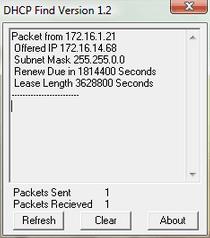
Die Freeware "DHCP Find" findet DHCP-Server im LAN.
DHCP Find
Jeder Computer im Netzwerk ist mit einer eigenen Seriennummer ausgestattet, der MAC-Adresse (Media Access Control).
Um unbekannte Server im Routermenü zu finden, verwenden Sie am besten das Tool "DHCP Find".
Die Kostenlos-Software zeigt Ihnen die MAC-Adressen der DHCP-Server an.
Da die MAC-Adressen meist an der Unterseite der Geräte stehen, können Sie den Unruhestifter schnell identifizieren.
Fazit: "DHCP Find" sorgt für hundertprozentigen Hacker-Schutz auf Ihrem PC.
http://www.chip.de/downloads/DHCP-Find_33173101.html
02. SpeedTest Netzwerk-Tools englisch
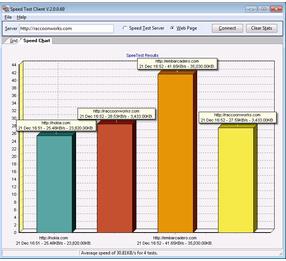
Mit der Freeware SpeedTest finden Sie heraus, wie schnell Ihre Datenübertragung ist.
SpeedTest Installieren sie SpeedTest und Sie können herausfinden, wie schnell Ihre Internetverbindung wirklich ist.
Das kleine Gratis-Utility fährt einen Testlauf gegen eine Webseite oder einen ausgewählten Server, um die tatsächliche Geschwindigkeit Ihres Netzwerks zu protokollieren.
Aus dem übertragenen Gesamt-Datenvolumen und der benötigten Zeit errechnet SpeedTest das maximal erreichbare Ergebnis.
Fazit: Ein SpeedTest-Tool müssen Sie heutzutage nicht mehr installieren, wenn Sie Ihre DSL Leitung messen wollen.
Mit der Web-App
AVM Zack Breitband-Speedtest klappt der Speed-Test auch ohne vorherigen Download - direkt im Browser.
Als einziger Speedtest schafft er es, die "echte" DSL-Geschwindigkeit anzuzeigen
http://www.chip.de/downloads/SpeedTest_20991337.html
03. PuTTY Netzwerk-Tools englisch
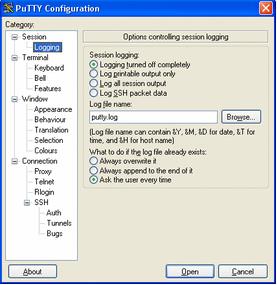
PuTTYPuTTY ist ein schneller und kleiner Telnet-Client für Windows.
PuTTY unterstützt das SSH-Protokoll und gewährt so einen sicheren Datenaustausch.
Die Freeware belegt gerade mal 200 KByte Speicherplatz:
Andere Telnet-Clients mit SSH benötigen bis zu 10 MByte im Arbeitsspeicher, was das System deutlich ausbremst.
http://www.chip.de/downloads/PuTTY_12997392.html
04. Easy Wifi Radar Internet, Online & Web englisch
"Easy WiFi Radar" sucht auf Notebooks nach offenen W-LAN-Netzen.
Mal wieder unterwegs und auf der Suche nach einem Internet-Zugang?
"Easy WiFi Radar" hilft Ihnen beim Finden und Starten einer Online-Verbindung.
Das Gratis-Tool scannt unentwegt nach W-LAN-Netzen, die es in der Radar ähnlichen Oberfläche anzeigt. Findet "Easy WiFi Radar" einen geschützten Hotspot, erscheint ein roter Punkt.
Ein grünes Symbol kennzeichnet eine freie Internet-Verbindung, woraufhin augenblicklich der Browser gestartet wird.
http://www.chip.de/downloads/Easy-WiFi-Radar_23235333.html
05. Wireshark Netzwerk-Tools englisch
Wireshark (früher als Ethereal bekannt) ist ein beliebtes Tool zur Netzwerk-Analyse.
Wireshark (32 Bit) Das beliebte Freeware-Tool Wireshark analysiert den Netzwerk-Verkehr auf Protokollebene.
Dabei kennt die Software 472 verschiedene Protokolle, von Virtual LAN über FibreChannel bis hin zum klassichen IP und dem neueren IPv6.
Wer die
WinPcap-Bibliothek installiert hat, kann den Netzwerk-Verkehr aufzeichnen und auswerten.
Dabei geht der Sniffer tief ins Detail und erlaubt zum Beispiel auch Blicke in die Protokoll-Header.
Unproblematisch arbeitet Wireshark auf Ethernet, Token Ring und FDDI. WLANs können unter Windows nur eingeschränkt untersucht werden.
Letzte Änderungen
Das Update bringt eine völlig neue Bedienoberfläche.
Alle Änderungen und Neuerungen der aktuellen Version 2 finden Sie in den
offiziellen Release-Notes.
http://www.chip.de/downloads/Wireshark-32-Bit_13012592.html
06. Network Share Browser Windows-Tools englisch
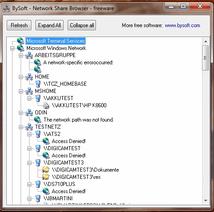
Das Freeware-Tool "Network Share Browser" listet alle Netzwerkfreigaben auf.
Network Share Browser Ihr PC verteilt Daten, ohne dass Sie etwas davon mitbekommen!
Neben den Standardfreigaben der Systemlaufwerke, die von Windows stammen, gibt es meist noch Netzwerkfreigaben, die Sie oder andere Benutzer auf dem PC angelegt haben und schlicht in Vergessenheit geraten sind.
Das kann zu einem Sicherheitsproblem werden. Schließen Sie daher alle Freigaben, die Sie nicht benötigen. Benutzen Sie dafür "Network Share Browser".
Das Programm listet alle Freigaben auf Ihrem PC übersichtlich auf.
Fazit: In "Network Share Browser" finden Sie ein wirklich nützliches Programm, welches Sie über Drucker, Datei-Shares und freigegebene Ordner im lokalen Netzwerk informiert.
http://www.chip.de/downloads/Network-Share-Browser_28751381.html
07. Wlandscape Web-Dienste englisch
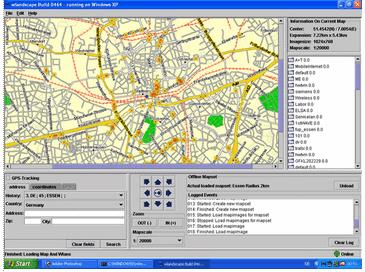
Das Open-Source-Tool Wlandscape zeigt die im Umkreis verfügbaren WLAN-Netze auf einer Landkarte an.
Wlandscape Die im Umkreis verfügbaren WLAN-Netze anzeigen, das kann sogar Windows von Haus aus.
Das Programm Wlandscape geht da einen Schritt weiter und bindet die Informationen in eine Straßenkarte ein.
Dabei sucht das Tool nicht nur nach WLANs, sondern errechnet anhand der Signalstärke auch deren Standort.
Anschließend sehen Sie in der Karte die WLAN-Netze in der Umgebung, samt deren Verschlüsselungsmethode.
Um das Programm zu starten, gehen Sie folgendermaßen vor:
Zunächst entpacken Sie das ZIP-Archiv und kopieren anschließend die Datei »javax.comm.properties« in das Verzeichnis
»C:\program files\java\j2re1.4.2\lib\«.
Sollten Sie über eine neuere Java-Version oder einen anderen Speicherpfad verfügen, ist eine Änderung der Datei »run.bat« erforderlich.
Öffnen Sie diese mit dem Editor und ändern Sie den angegebenen Pfad mit dem tatsächlichen.
Nun speichern Sie die Änderungen und starten Wlandscape per Doppelklick auf »run.bat«.
Fazit: Dieses Tool lokalisiert WLAN-Netze nicht nur, sondern zeigt dem User gleichzeitig deren Standorte auf einer Landkarte an.
Praktisch: Wenn Sie zu faul sind, Koordinaten selbst einzugeben, können Sie auch einen GPS-Empfänger mit Wlandscape verbinden.
http://www.chip.de/downloads/Wlandscape_28760965.html
08. T-Online WLAN-Access Finder Netzwerk-Tools deutsch
Mit dieser Freeware finden Sie schnell und unkompliziert Hotspots in Ihrer Nähe.
T-Online WLAN-Access Finder Über eine im "T-Online WLAN-Access Finder" integrierte Datenbank finden Sie schnell Hotspots in der Nähe.
Ein akustisches Signal zeigt die verfügbaren Access Points an. Auf Wunsch informiert die Software optisch oder akustisch, sobald Sie in den Einzugsbereich eines Hotspots gelangen.
Hinweis: Der "T-Online WLAN-Access Finder" ist bereits in der
T-Online Einwahlsoftware enthalten.
http://www.chip.de/downloads/T-Online-WLAN-Access-Finder_16554175.html
09. WirelessNetView Netzwerk-Tools deutsch
Mit WirelessNetView wissen Sie immer genau über die WLAN-Netze in Ihrer Umgebung Bescheid.
Dank des kostenlosen Tools WirelessNetView wissen Sie immer, ob gerade ein WLAN-Netz in Ihrer Nähe aktiv ist.
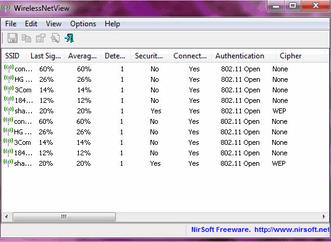
Das Tool listet ausführlich, ob sich aktive WLAN-Netze in Ihrer Nähe befinden. Selbstverständlich funktioniert das Tool nur, wenn ein WLAN-Adapter an Ihrem PC angeschlossen ist.
WirelessNetView Die Freeware WirelessNetView zeigt Ihnen alle verfügbaren WLAN-Netze in Ihrer Umgebung mit vielen Informationen an.
Eine Installation ist dafür nicht nötig. Vorteil: Es kann auch problemlos im Hintergrund laufen, da es kaum System-Ressourcen braucht..
WirelessNetView Deutsch: Hier geht's zur deutschen Sprachdatei
Um WirelessNetView auf Deutsch zu nutzen, müssen Sie die deutsche Sprachdatei von der
Hersteller-Seite laden.
Diese kopieren Sie anschließend in das Verzeichnis, in das Sie WirelessNetView entpacktt haben.
Findet WirelessNetView ein aktives WLAN, zeigt es die Informationen sofort in der Programmoberfläche an.
Für jeden WLAN-Kanal wird die durchschnittliche Signalstärke, Authentifizierung und die SSID angezeigt.
Weitere Werte können in den Einstellungen auf Wunsch zuschalten.
http://www.chip.de/downloads/WirelessNetView_31231170.html
10. WeFi Netzwerk-Tools englisch
Die Freeware WeFi vereinfacht die Verbindung mit fremden WLAN-Netzen enorm.
WeFi Haben Sie WeFi auf einem Notebook mit eingeschalteter WLAN-Schnittstelle installiert, meldet das Tool künftig jedes offene Drahtlos-Netzwerk in Ihrer Nähe, über das Sie ins Internet gelangen können.
User, die sich im gleichen WLAN-Netz befinden, werden samt Positionsangabe angezeigt und können mit der integrierten Chatfunktion angesprochen werden.
Gut: Haben Sie sich einmal an einem Hotspot angemeldet, können Sie sich künftig die zeitaufwändige Prozedur sparen.
WeFi speichert alle notwendigen Daten und wählt Sie automatisch ein.
Fazit: Schnell, einfach und praktisch. Der WLAN-Manager WeFi ist außergewöhnlich gut gelungen.
Hinweis: Auf der
offiziellen Website können Sie WeFi-Varianten für Mac OS und Nokia-Handys herunterladen.
User, die WeFi unterwegs mit einem Windows-Mobile-Gerät nutzen wollen, finden einen speziellen Download direkt bei
CHIP Online.
http://www.chip.de/downloads/WeFi_31645706.html
11. Ekahau HeatMapper englisch
Mit dem Gratis-Tool "Ekahau HeatMapper" finden Sie heraus, an welchem Standort Ihr WLAN-Router die beste Leistung bringt.
Spannendes Tool, das aber jede Menge Vorarbeit von Ihnen verlangt. Ist diese aber erstmal erledigt, finden Sie so ziemlich genau den perfekten Ort, an dem der WLAN-Router montiert werden muss.
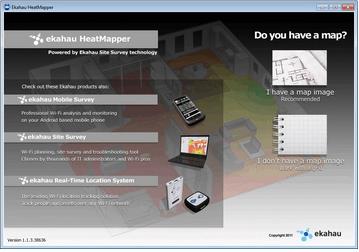
Ekahau HeatMapper Welche Leistung Ihr Funknetzwerk bei Ihnen daheim liefert, hängt enorm davon ab, wo Sie Ihren WLAN-Router platzieren.
Damit Sie den besten Standort herausfinden, gibt es die Freeware "Ekahau HeatMapper".
So geht's: Nehmen Sie Ihr WLAN-Notebook unter Ihre Arme und schreiten Sie langsam Ihre gesamte Wohnung ab.
Ein Linksklick und das Tool misst die genaue Signalstärke Ihres WLAN-Netzwerkes.
Je mehr Stellen Sie messen, umso besser.
Als Resultat erhalten Sie eine sogenannte Heatmap, also eine grafische Übersicht die zeigt, an welchen Orten eine besonders hohe Empfangsstärke (grüne Farbe) und an welchen Stelle nur wenig Netzabdeckung (rot) herrscht.
Wer besonders genau arbeiten will, lädt vorab einen Grundriss seiner Wohnung/seines Hauses in das Programm.
Zusätzlich dazu zeigt der "Ekahau HeatMapper" alle sichtbaren Zugangspunkte sowie deren Konfigurationen und Sicherheitseinstellungen an.
Diese Funktion erlaubt es dem Benutzer, sich schnell und einfach einen Überblick über alle vorhandenen WLAN-Netzwerke zu verschaffen, um Sicherheitslücken zu entdecken und die Netzwerkoptimierung voranzutreiben.