Web-Intrerface : 3.3.0.1
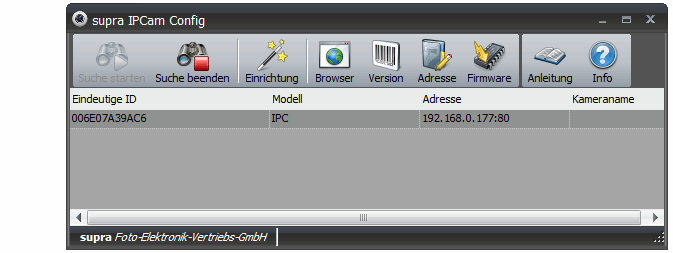
Button "Adresse"
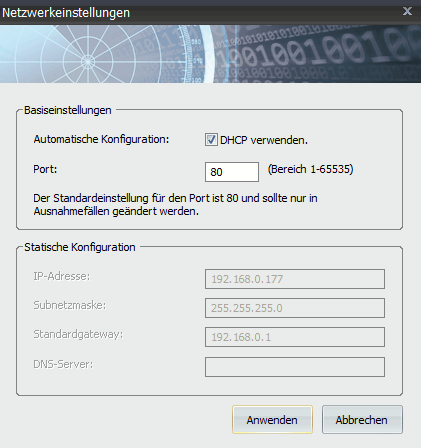
DHCP Port: 80
Button "Info" > Update
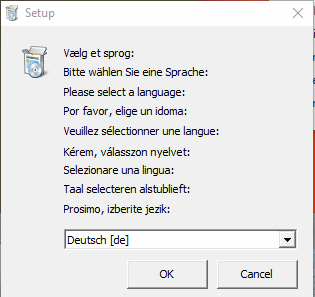
Sprache
Button "Einrichtung"
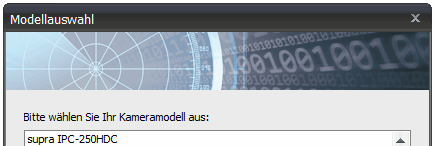
Kameramodell: supra IPC-250HDC
Benutzername: prenn.ing
Paßwort : #abcde++A#
Button "Browser" klicken
http://192.168.0.177/desktop/index_framed.htm
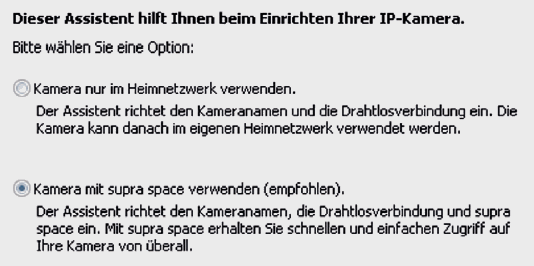
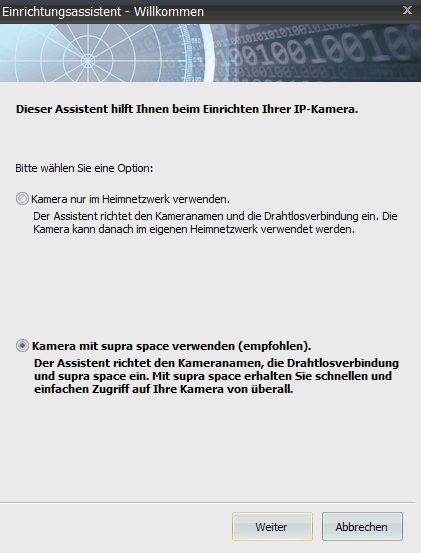
O Kamera mit supra space verwenden
5. Überwachungskamera aufrufen
Gehen Sie mit Ihrem Browser auf die Internetseite: www.supra-space.de und melden sich dort an.
6. Smartphone-App herunterladen
Laden Sie entweder im App Store oder auf Google play die für Ihr Smartphone
bzw. Ihren Tablet-PC geeignete App „Maginon IPC-Viewer“ herunter.
Informationen zur App und zum Download finden Sie auf Seite 25 .
7. Überwachungskamera in App IPCViewer einrichten
Über den Button „Anmelden“ melden Sie sich bei supra space an.
Verwenden Sie hier die Anmeldedaten, die Sie im Einrichtungsassistenten verwendet haben.
Nach der Anmeldung steht Ihnen die Kamera sofort in einer Liste unter dem von Ihnen gewählten Kameranamen zur Verfügung.
Wählen Sie diese am Display aus, um das Kamerabild angezeigt zu bekommen.
Bedienungsanleitung Seite 24
Schnellstart-Anleitung für die App IPCViewer
********************************************************I*
Bedienungsanleitung Seite 49
Wie kann ich die Kamera ohne Router (3neo) einrichten.
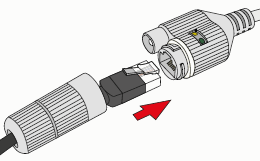
Die Kamera muß bei der Erstkonfiguration über LAN-Kabel mit dem Router verbunden werden,
da dieser durch die DHCP-Funktion der Kamera eine Adresse zuweist, sodass diese erreichbar wird.
Der PC, mit dem sie die Kamera einrichten, muß auch mit dem Router verbunden sein.
Ist dies nicht möglich (beispielsweise wenn ihr Router nicht genügend LAN-Anschlüsse besitzt),
so können Sie die Kamera auch direkt mit dem PC verbinden.
Dabei müssen Sie der Kamera jedoch manuell eine Adresse zuweisen:
- Öffnen Sie „supra IPCam Config“ und entfernen Sie im Bereich Adresse den Haken bei „DHCP verwenden“. Tragen Sie folgende Daten ein:
IP-Adresse : 169.254.12.12
Subnetzmaske : 255.255.0.0
Standardgateway: 0.0.0.0
DNS-Server : 0.0.0.0
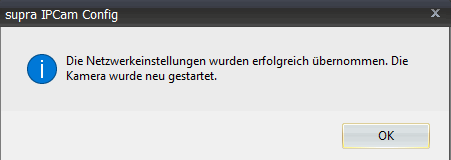
- Speichern Sie Ihre Einstellungen über den Button Anwenden.
- Es wird nach Benutzername und Passwort gefragt. Diese sind voreingestellt „admin“ und Passwort blank. Bitte vergeben Sie aus Gründen der Datensicherheit unbedingt ein Passwort für den „admin“ Account. (Siehe Bedienungsanleitung Seite 54)
- Danach kommt eventuell eine Fehlermeldung, die Sie in diesem Fall ignorieren dürfen.
- Wenn die Kamera in den nächsten 15 Sekunden neustartet, hat sie die Einstellungen erfolgreich übernommen. Sie können nun auf Ihre Kamera zugreifen.
- Führen Sie danach die Einrichtung der Kamera aus und tragen Sie dabei ihre WLAN-Daten ein.
- Setzen Sie im Bereich Adresse den Haken bei „DHCP verwenden“ und speichern Sie die Einstellungen über Anwenden.
- Sobald die Kamera neu gestartet ist, können Sie das LAN-Kabel entfernen und Ihre Kamera per WLAN verwenden.
Das Programm supra IPCam Config findet die Kamera nicht
Sind Überwachungskamera und Computer mit dem Router verbunden?
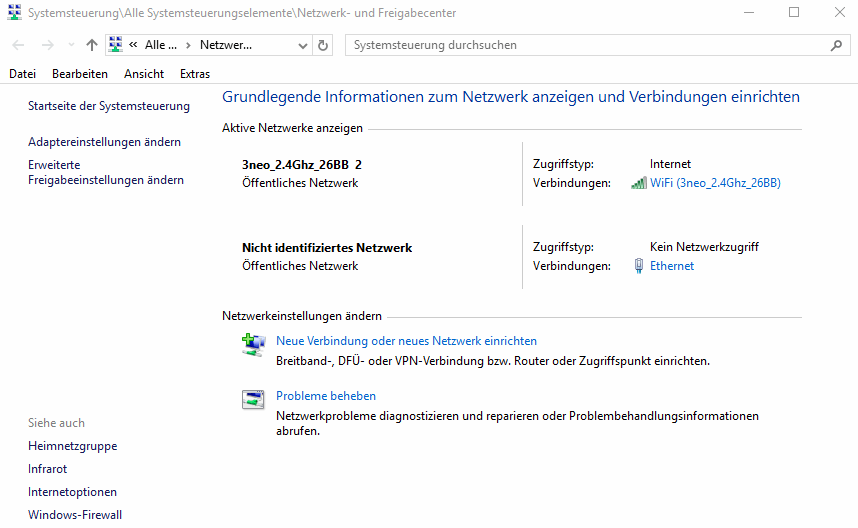
1. Falls am Computer mehrere drahtlose Netzwerke aktiv sind, so deaktivieren Sie alle Drahtlosnetzwerke, zu denen die Überwachungskamera keine Verbindung hat.
2. Deaktivieren Sie die Firewall des Computers.
Der Router verfügt über keinen Anschluss für ein Netzwerkkabel
1. Verbinden Sie die Überwachungskamera direkt mit dem Computer.
2. Deaktivieren Sie alle Netzwerke am Computer.
3. Schließen Sie die Überwachungskamera mit dem Netzwerkkabel am Computer an
4. Suchen Sie die Überwachungskamera mit dem Programm supra IPCam Config.
5. Wählen Sie in supra IPCam Config die Überwachungskamera aus und gehen dann auf „Adresse“.
6. Deaktivieren Sie „DHCP“ und geben unter „Statische Konfiguration“ ein:
IP-Adresse : 169.254.10.100
Subnetzmaske : 255.255.0.0
Standardgateway: 0.0.0.0
DNS-Server : 0.0.0.0
7. Klicken Sie auf „Anwenden“ und warten dann, bis das Programm die Überwachungskamera anzeigt.
********************************************************I*
Bedienungsanleitung Seite 39
Die Cloud „supra space“ installieren
Cloud Dienst "Supra Space"
doppelklicken
Suche starten (Geduldig warten)
IP-Adresse der Überwachungskamera
http://192.168.0.178/desktop/index_framed.htm
MAGINON IPC-250 HDC am Computer verwenden
Überwachungskamera aufrufen
1. Öffnen Sie zunächst Ihr Browser-Programm
Firefox
Google Chrome
Internet Explorer
Opera
Safari
oder ähnliches
Geben Sie die IP-Adresse der Überwachungskamera ein.
Wenn Sie auf die Überwachungskamera von einem Computer im selben lokalen Netzwerk zugreifen möchten, so können Sie hier auch die lokale Netzwerkadresse angeben.
Unter Benutzername: admin eingeben (nur bein 1x)
Passwort : bleibt leer (nur bein 1x)
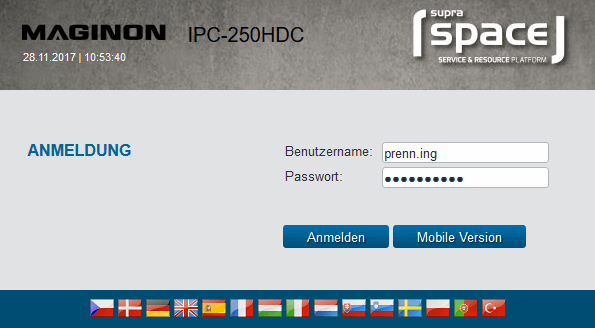
Benutzername: pren.ing
Passwort : #abcde++A#
Sie haben sich direkt auf Ihrer Kamera angemeldet.
Für den externen Zugriff auf Ihr Gerät ohne Verwendung von supra space, muss ein Kennwort für das Konto vergeben werden.
Ein externer Zugriff auf die Kamera ist ohne Änderung dieses Passwort nicht möglich.
Bitte notieren Sie sich das neue Passwort und geben Sie dieses Passwort nicht an Dritte weiter.
2. Geben Sie zur Anmeldung einen Benutzernamen sowie ggf. das zugehörige Passwort ein. Klicken Sie anschließend auf „Anmelden“.
Bei der ersten Verwendung der Überwachungskamera geben Sie hier bitte als Benutzer „admin“ ein und lassen das Passwort-
Feld leer.
Es öffnet sich daraufhin das Bedien- und Einstellungsprogramm der Überwachungskamera.
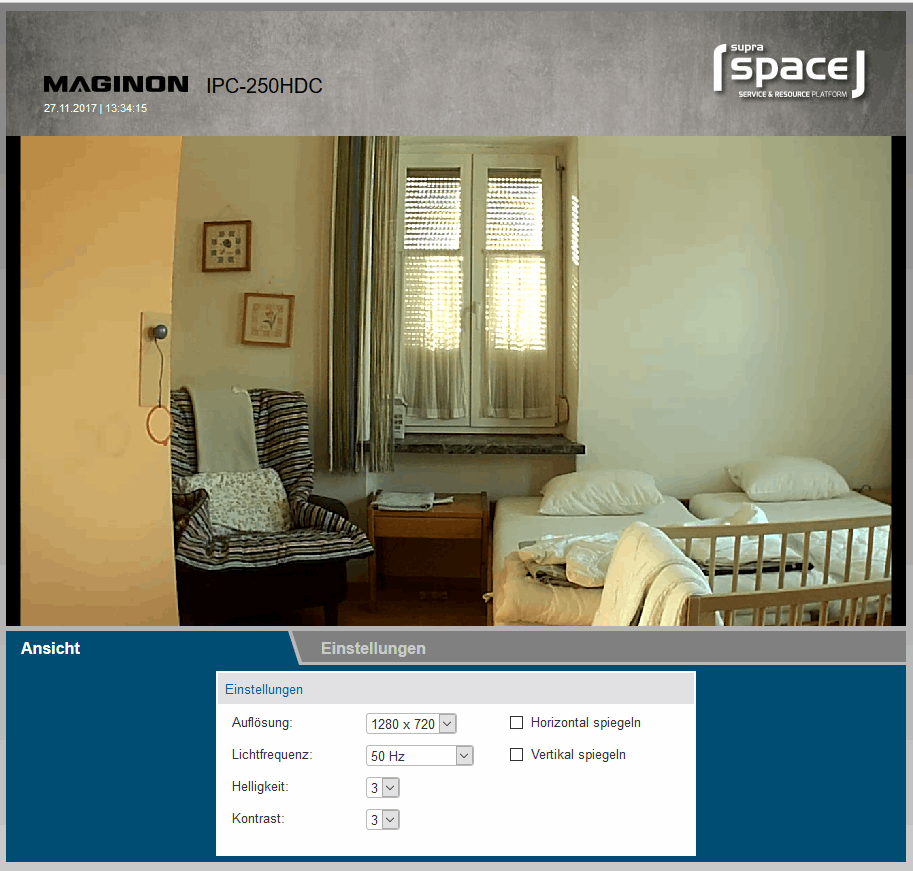
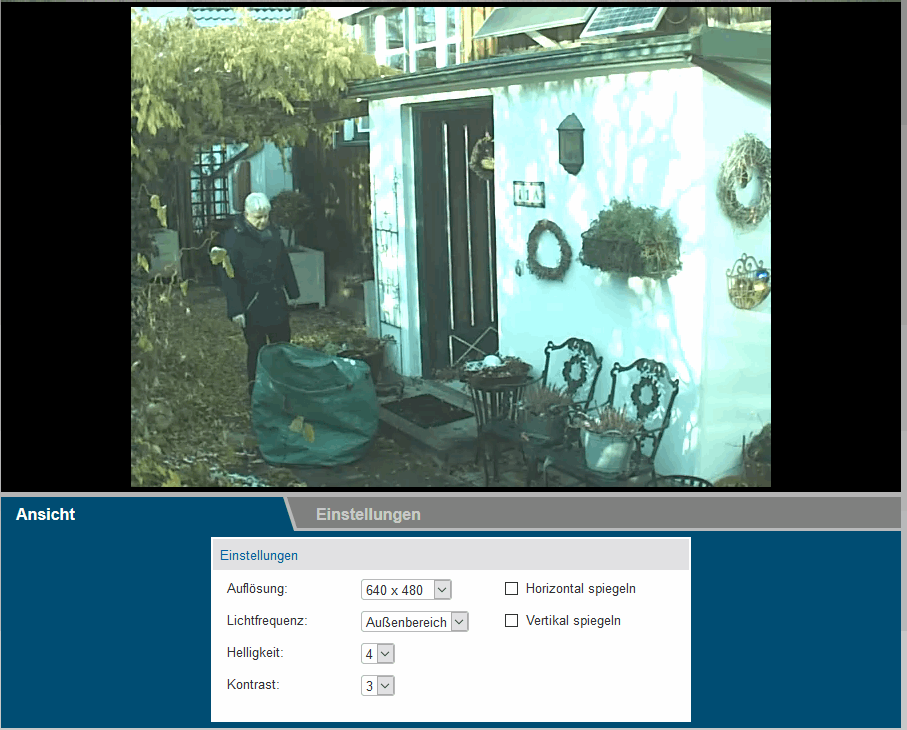
Ansicht
Innenräume Lichtfrequenz: 50Hz
Bei schlechter WLAN-Verbindung Auflösung: 640x480
Garten Lichtfrequenz: Außenbereich
Überwachungskamera steuern
Zur Steuerung der Überwachungskamera stehen Ihnen verschiedene Elemente und Optionen zur Verfügung.
Unterhalb des Kamerabildes finden Sie einige grundlegende Kameraeinstellungen.
Dabei ist es abhängig von den Berechtigungen des Benutzerkontos, welche Bedienelemente zur Verfügung stehen und welche Einstellungen geändert werden dürfen.
Als Administrator stehen Ihnen alle Einstellungen zur Verfügung.
Als Bediener können Sie das Kamerabild inkl. Bildeinstellungen abrufen. Änderungen sind nur für Bildeinstellungen möglich.
Als Benutzer können Sie lediglich das Kamerabild aufrufen, jedoch keine Einstellungen ändern.
Kamerabild festlegen
Legen Sie unter der Ansicht die Einstellungen bezüglich des Kamerabildes fest.
• Auflösung : Hier können Sie auswählen, ob das Bild der Überwachungskamera in der
Auflösung 1280 x 720 Pixel, 640 x 480 Pixel oder 320 x 240 Pixel angezeigt werden soll.
• Lichtfrequenz : Wenn die Überwachungskamera in einem Raum mit Neonlicht verwendet wird, so stellen Sie hier die
Netzfrequenz des örtlichen Stromnetzes ein (50 Hz bzw. 60 Hz). Wird die Überwachungskamera im Freien verwendet, so wählen Sie hier Außenbereich.
• Helligkeit : Geben Sie einen Helligkeitswert im Bereich 0 .. 4 .. 6 an.
Je höher dieser Wert ist, desto heller ist das Kamerabild.
• Kontrast : Geben Sie einen Kontrastwert im Bereich 0 .. 3 .. 6 an.
Je höher dieser Wert ist, desto kontrastreicher ist das Kamerabild.
• Horizontal spiegeln: Markieren Sie diese Option, wenn das Kamerabild
horizontal gespiegelt werden soll.
• Vertikal spiegeln : Markieren Sie diese Option, wenn das Kamerabild
vertikal gespiegelt werden soll.
Die horizontale und vertikale Spiegelung des Kamerabildes wird beispielsweise dann verwendet wenn die Überwachungskamera an der Decke montiert ist.
Einstellungen (Button Werkzeug)
01 02 03 04 05 06 07 08 09 10 11 12 13 14 15
01. Geräte-Status einstellen
02. Kamera-Name einstellen
03. Datum und Uhrzeit einstellen
04. Benutzer-Konten und Passwörter einrichten oder ändern
05. Netzwerk-Einstellungen ändern
06. Drahtlos-Einstellungen
07. uPnP-Einstellungen
08. DDNS-Einstellungen
09. E-Mail-Einstellungen
10. FTP-Einstellungen FileZilla Client
11. Alarm-Einstellungen
12. Kopf-Einstellungen
13. supra space
14. Überwachungs-Kamera zurücksetzen
15. Überwachungs-Kamera neu starten
In den nachfolgenden Abschnitten erhalten Sie eine Übersicht über alle Einstellungsmöglichkeiten der Überwachungskamera IPC-250 HDC
Sollten während der Installation oder Verwendung der Überwachungskamera Probleme auftreten
bzw. Einstellungsänderungen notwendig sein, so finden Sie hier Hinweise zu den jeweiligen Optionen.
1. Öffnen Sie Ihren Internetbrowser und rufen Sie die Seite „www.supra-space.de“ auf.
Loggen Sie sich bitte mit Ihrem Kontonamen und Passwort bei supra space ein.
2. Wählen Sie die Kamera aus, bei der die Einstellungen geändert werden sollen und klicken Sie rechts auf die Option „Einstellungen“ .
Hier können Sie die gewünschte Einstellungskategorie auswählen.
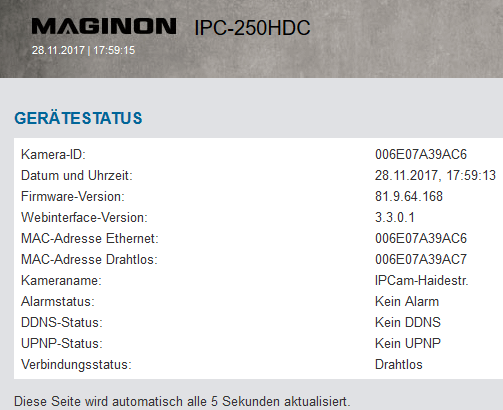
01. Gerätestatus einstellen
Der Gerätestatus gibt Ihnen Auskunft über aktuelle Daten und Einstellungswerte der Überwachungskamera.
Wählen Sie dazu im Menü unten das Symbol „Gerätestatus“. (1. Symbol)
Kamera-ID : 006E07A39AC6
Firmware-Version : 81.9.64.168
Webinterface-Version: 3.3.0.1
Kammera-Name : IPCam-Haidestr.
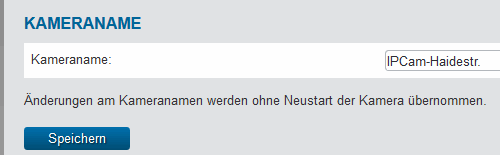
02. Kameraname einstellen (Der neue Kameraname wird ohne Neustart der Überwachungskamera übernommen.)
Sie können der Überwachungskamera eine Bezeichnung geben, beispielsweise um sie im Netzwerk einfacher zu finden oder um bei Verwendung von mehreren
Überwachungskameras eine eindeutige Zuordnung zu haben.
Kamera-Name: IPCam-Haidestr.
Wählen Sie dazu im Menü unten „Kameraname“ (2. Symbol).
Geben Sie die gewünschte Bezeichnung für die Überwachungskamera im Textfeld ein und klicken dann auf „Speichern”.
Der Kameraname darf aus beliebigen Zeichen zusammengesetzt sein und bis zu 20 Zeichen umfassen.
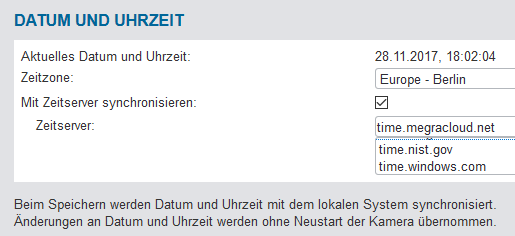
03. Datum und Uhrzeit einstellen (Die Änderungen werden ohne Neustart der Überwachungskamera übernommen.)
Stellen Sie hier ein, in welcher Zeitzone sich die Überwachungskamera befindet
und ob Datum und Uhrzeit über einen so genannten NTP-Server (Zeit-Server) automatisch aktualisiert werden soll.
Die korrekte Uhrzeit ist unter anderem für die Zeitplanung für Alarm oder der FTP-Übertragung notwendig.
1. Aktuelles Datum und Uhrzeit:
Hier wird Datum und Uhrzeit angezeigt, wie sie in der Überwachungskamera gespeichert sind.
Diese Daten werden beim Speichern der Einstellungen mit dem lokalen System synchronisiert.
Ist die Option „Mit NTP-Server synchronisieren“ nicht ausgewählt, so können damit Datum und Uhrzeit gesetzt werden.
2. Zeitzone:
Wählen Sie die Zeitzone aus, in der sich die Überwachungskamera befindet.
3. Mit NTP-Server synchronisieren:
Falls Datum und Uhrzeit über einen NTP-Server automatisch aktuell gehalten werden sollen, so setzen Sie hier den Haken.
4. NTP-Server:
Wählen Sie aus der vorgegebenen Liste den NTP-Server aus, über den Datum und Uhrzeit aktualisiert werden sollen.
Sie können hier auch NTPServer mit Namen oder IP-Adresse angeben, die nicht in der Liste aufgeführt sind.
time.megracloud.net
5. Klicken Sie auf „Speichern“, um Einstellungsänderungen zu übernehmen.
04. Benutzerkonten und Passwörter einrichten oder ändern
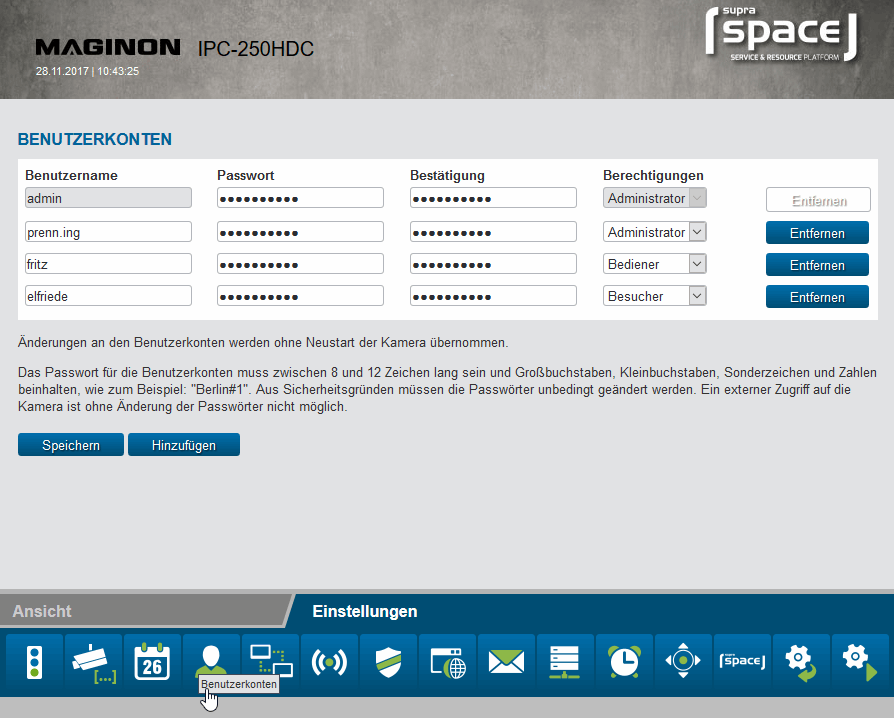
ACHTUNG: Sie müssen die Überwachungs-Kamera neu starten (Zahnrad 15. letztes Symbol.), damit Änderungen der Benutzerkonten übernommen werden.
Für die Überwachungskamera können bis zu 8 Benutzerkonten eingerichtet werden.
Über diese Benutzerkonten erfolgt dann der Zugriff auf die Überwachungskamera.
Um das Standardpasswort des „admin“-Accounts zu ändern, öffnen Sie die Option „Benutzerkonten“.
Der „admin-Account“ wird angezeigt.
Geben Sie in das Feld „Passwort“ und in das Feld „Bestätigung“ das von Ihnen ausgewählte neue Passwort ein.
Das Passwort muss aus min. 8 und max. 12 Stellen mit Groß- und Kleinbuchstaben, Zahlen und Sonderzeichen bestehen,
wie z.B. „Berlin#1“
Passwort: #abcde++A#
Wählen Sie dann die Option „Speichern“.
Bitte beachten Sie, dass der Benutzername sowie das Benutzerkonto „admin“
nicht gelöscht oder umbenannt werden können.
Um weitere Benutzerkonten einzurichten, gehen Sie bitte wie folgt vor:
1. Klicken Sie auf „Hinzufügen“, um ein neues Benutzerkonto zu erstellen.
2. Legen Sie den Benutzernamen und das Passwort für das neue Konto fest.
Das Passwort muss aus min. 8 und max.12 Stellen mit Großund Kleinbuchstaben, Zahlen und Sonderzeichen bestehen.
3. Um ein Benutzerkonto zu löschen, klicken Sie auf „Entfernen“.
Sollte ein Benutzerkonto versehentlich gelöscht worden sein, aber die Änderungen noch nicht mit „Speichern“ bestätigt,
so können Sie durch erneutes Aufrufen von „Benutzerkonten“ den alten Zustand wieder herstellen.
Für ein Benutzerkonto stehen verschiedene Berechtigungen zur Verfügung:
1. Besucher:
Der Besucher kann lediglich das Kamerabild abrufen, jedoch keine Einstellungsänderungen vornehmen.
2. Bediener:
Der Bediener kann das Kamerabild sowie die Bildeinstellungen abrufen.
Änderungen der Einstellungen sind nur für die Bildeinstellungen möglich.
3. Administrator:
Der Administrator kann alle Einstellungsänderungen vornehmen.
Klicken Sie auf „Speichern“, um Einstellungsänderungen zu übernehmen.
05. Netzwerkeinstellungen ändern
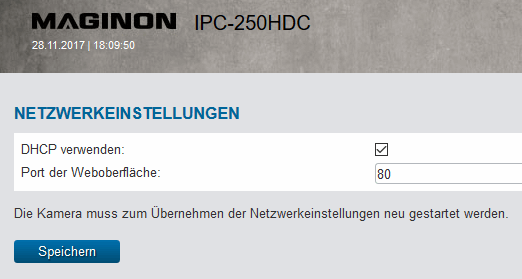
ACHTUNG: Sie müssen die Überwachungs-Kamera neu starten (Zahnrad 15. letztes Symbol.), damit Änderungen in den Netzwerkeinstellungen übernommen werden.
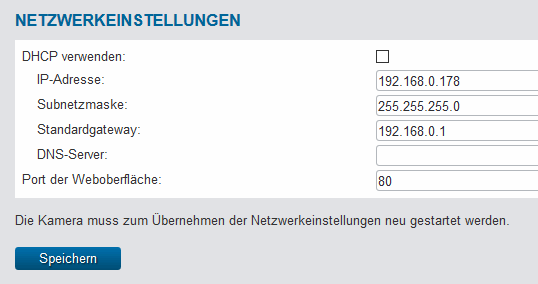
Zur Anbindung der Überwachungskamera an ein bestehendes Netzwerk oder einen Router müssen die Netzwerkeinstellungen vorgenommen werden.
1. DHCP verwenden:
Wenn in Ihrem Netzwerk die Einbindung eines neuen Gerätes (Client) automatisch möglich ist, so setzen Sie hier den Haken.
Alle notwendigen Daten werden dann direkt vom Server bzw. Router bezogen.
2. Port der Weboberfläche: (DHCP nicht verwenden)
Verbindungen in einem Netzwerk bestehen über so genannte Ports.
Dabei können der Server und jedes angeschlossene Gerät (Client) bei identischer Netzwerkadresse über verschiedene Ports arbeiten.
Als Standardwert ist für die Überwachungskamera der Wert Port: 80 angegeben.
Bei Bedarf können Sie diesen im Bereich 1-65535 abändern.
Wenn eine automatische Einbindung neuer Geräte von Ihrem Router nicht unterstützt wird, bitte entfernen Sie den Haken bei „DHCP verwenden“.
Daraufhin öffnen sich mehrere neue Eingabefelder.
Dort müssen Sie die Zugangsdaten Ihres Netzwerks manuell eingeben.
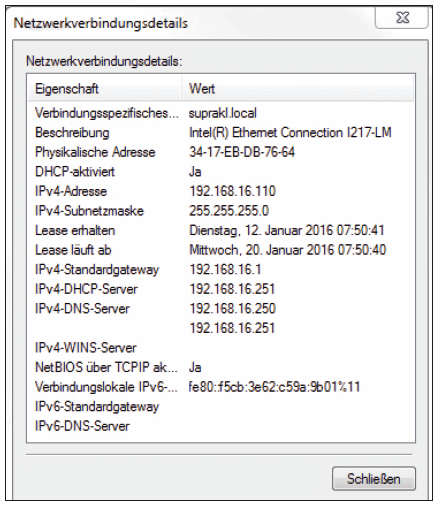
Die benötigten Daten können in der Regel am Computer über die Eigenschaften des Netzwerks abgerufen oder beim System-Administrator des Netzwerks erfragt werden.
Daten vom Computer
Geben Sie hier eine individuelle Netzwerkadresse für die Überwachungskamera an.
Ist beispielsweise in den Netzwerkeinstellungen des Computers bei „Default Gateway“ (Standardgateway) eine Adresse 192.168.1.1 angegeben, so muss die
Adresse für die Überwachungskamera 192.168.1.x lauten.
Dabei steht x für einen Wert zwischen 2 und 254, der im Netzwerk noch nicht verwendet wird.
Beispiel: 192.168.1.100.
2. Subnetzmaske:
Hier ist in der Regel der Wert 255.255.255.0 anzugeben.
3. Standardgateway:
Über das Standardgateway wird die Verbindung zum Internet hergestellt.
Dabei handelt es sich in der Regel um die Netzwerkadresse des Routers. 192.168.0.1
4. DNS-Server:
Die Adresse des so genannten DNS- oder Namen-Servers können Sie in den Netzwerkeinstellungen Ihres Computers abrufen.
Dabei handelt es sich in der Regel um die Netzwerkadresse des Routers.
Klicken Sie auf „Speichern“, um Einstellungsänderungen zu übernehmen.
06. Drahtloseinstellungen
ACHTUNG: Die Überwachungs-Kamera starten neu (Zahnrad 15. letztes Symbol.), damit Änderungen in Drahtloseinstellungen übernommen werden.
3neo_2.4Ghz
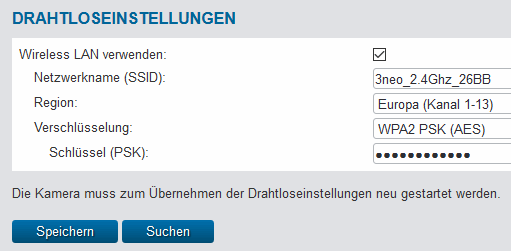
Falls die Überwachungskamera drahtlos über WLAN ( Wireless LAN / WiFi ) in ein Netzwerk eingebunden werden soll, so können Sie hier die notwendigen Einstellungen dafür vornehmen.
Wählen Sie dazu im Menü unten den Punkt „Drahtloseinstellungen“.
1. WLAN verwenden:
Setzen Sie hier den Haken, wenn eine Drahtlosverbindung zum Netzwerk verwendet werden soll.
Daraufhin öffnen sich die Optionsfelder.
WLAN-Schlüssel: kX*:XU6*76 WiFi-Passwort
Alle im folgenden benötigten Daten bezüglich des verwendeten Drahtlosnetzwerks sind im Router bzw. Access Point vermerkt, über den dieses Netzwerk gesteuert wird.
Rufen Sie daher die Einstellungen des Routers bzw. Access Points auf und öffnen dort die Einstellungen für das Drahtlosnetzwerk.
Nähere Angaben dazu, wie Sie zu diesen Daten gelangen, finden Sie im Handbuch Ihres Routers bzw. erhalten Sie vom System-Administrator.
2. Netzwerkname (SSID): 3neo_2.4Ghz_26BB
Geben Sie hier den Namen des Drahtlosnetzwerkes (auch mit SSID bezeichnet) ein.
3. Region:
Je nach Region werden über WLAN verschiedene Kanäle nicht unterstützt.
Wählen Sie daher hier die Region aus, in der die Überwachungskamera installiert ist.
4. Verschlüsselung:
In Drahtlosnetzwerken werden die Daten zumeist verschlüsselt übermittelt, um einen Zugang durch Dritte zu verhindern.
Geben Sie hier an, welche Art der Verschlüsselung in Ihrem WLANNetzwerk verwendet wird.
Bei der Einstellung „Unverschlüsselt“ werden die Daten ohne Verschlüsselung übermittelt.
Wird eine der Verschlüsselungen „WEP“, „WPA“ oder „WPA2“ verwendet, so müssen Sie zusätzliche Angaben zur Verschlüsselung machen.
Übernehmen Sie dazu genau die Einstellungen, wie Sie sie im Router bzw. Access Point angezeigt bekommen.
Mit Hilfe der Funktion „Suchen“ können Sie eine automatische Suche nach vorhandenen Drahtlosnetzwerken starten.
Wählen Sie daraufhin aus der Liste das gewünschte Netzwerk aus, indem Sie es unter „Auswahl“ markieren, und klicken dann auf „Verwenden“.
Sofern zu dem gewählten Netzwerk Daten zur Verschlüsselung notwendig sind, müssen diese noch eingegeben werden.
Klicken Sie auf „Speichern“, um Einstellungsänderungen zu übernehmen.
Die Überwachungskamera startet neu, damit die Änderungen übernommen werden.
Der Neustart dauert ca. 2 Minuten.
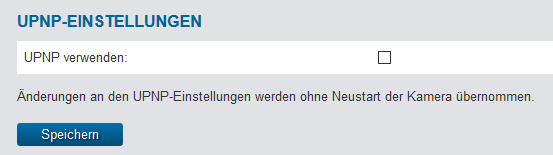
07. UPnP-Einstellungen (Die Änderungen werden ohne Neustart der Überwachungskamera übernommen.)
Universal Plug and Play (UPnP) dient zur herstellerübergreifenden Ansteuerung von Geräten über ein IP-basiertes Netzwerk.
Wird UPnP vom Router unterstützt und ist dort auch aktiviert, so werden darüber die notwendigen Firewall-Einstellungen automatisch vorgenommen.
1. Wählen Sie dazu im Menü unten den Punkt „UPnP-Einstellungen“.
UPnP abschalten bringt Sicherheit
2. Markieren Sie „UPnP verwenden“, (ankacken) wenn bei der Verbindung der Überwachungskamera UPnP genutzt werden soll.
Standardmäßig ist „UPnP verwenden“ aktiviert. (dies bitte unbedingt ändern ! ! ! )
3. Klicken Sie auf „Speichern“, um Einstellungsänderungen zu übernehmen.
Die Änderungen werden ohne Neustart der Überwachungskamera übernommen.
Vor dem werksseitig vorkonfigurierten „UPnP“ der MAGINON IP-Kameras im Internet warnen schon seit min. 15 Jahren alle relevanten Fachleute.
UPnP wird auch gar nicht gebraucht, es ist vom Heimanwender ganz einfach zu vermeiden, wenn die wenigen Handgriffe ohne UPnP in einer Anleitung zu dem Netzwerk-Router ordentlich beschrieben werden.
Wenn es im Router ohnehin nicht aktiviert ist, ist es aber egal
Passwort setzen und bspw. dem überflüssigen „UPnP“ im Kamera-Menü das Häkchen wegmachen ist User-Pflicht
07.1 UPnP im Router deaktivieren
Ihr Router kann übrigens auch ohne explizit eingetragene Portfreigaben Anfragen von außen durch seine Firewall durchleiten
– wenn Sie in Ihrem Router die UPnP-Unterstützung aktivieren.
Das UPnP-Protokoll (Universal Plug and Play) ermöglicht es, dass sich Geräte im Netzwerk auf Anhieb verstehen und bestimmte Funktionen automatisch ablaufen können, ohne dass der Anwender hier zusätzliche Eingaben tätigen muss.
In diesem Fall kann beispielsweise Ihre NAS, Ihre IP-Kamera oder auch Ihr Smart-TV über UPnP den Router anweisen, bestimmte eingehende Verbindungsanfragen einfach durchzulassen.
Der Haken daran:
Ist in Ihrem Router UPnP aktiviert, so kann dann jedes beliebige Gerät und auch jede Software im Heimnetz den Router nach Belieben konfigurieren
– oder zumindest anweisen, bestimmte Ports in der Firewall als Einfallstore für Angriffe einfach offen zu lassen.
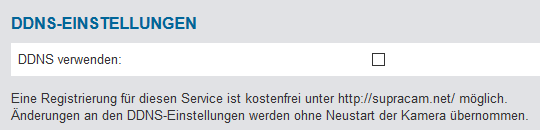
08. DDNS-Einstellungen (Die Änderungen werden ohne Neustart der Überwachungskamera übernommen.)
Die DDNS-Einstellungen sind für den ordnungsgemäßen Betrieb der Überwachungskamera nicht erforderlich.
Die Überwachungskamera kann über supra space von überall erreicht werden.
Falls Sie dennoch DDNS nutzen möchten, können Sie sich eine kostenlose Internet-Adresse registrieren.
Öffnen Sie in Ihrem Internet-Browser die Seite
http://supracam.net
um die Registrierung durchzuführen.
Tragen Sie danach die registrierten DDNS-Einstellungen in der Überwachungskamera ein.
08.1 DDNS-Einstellungen
Sie müssen die Überwachungskamera neu starten, damit Änderungen in den DDNS-Einstellungen übernommen werden.
Die Überwachungskamera ist im Internet über die IP-Adresse erreichbar, über die der Zugang des Routers bzw. des Servers ins Internet erfolgt.
Weil in vielen Fällen die IP-Adresse des Internet-Zugangs ständig wechselt, ist es von Vorteil, wenn die Überwachungskamera über eine feste Adresse erreicht werden kann.
Zu diesem Zweck steht Ihnen ein DDNS-Server (Dynamisches Domain-Name-System) zur Verfügung, über den Sie eine feste Adresse für die Überwachungskamera anlegen können.
Zur kostenfreien Registrierung einer festen Internet-Adresse öffnen Sie in Ihrem Internet-Browser die Seite
http://supracam.net/
Benutzername:
Passwort:
Wählen Sie dann im Anmeldefenster „Registrieren“.
Passwort:
Geben Sie zunächst einen Benutzernamen an.
Dieser darf nur aus Groß- und Kleinbuchstaben, Ziffern oder einem Bindestrich bestehen.
Der Benutzername wird für die Internet Adresse der Überwachungskamera verwendet.
Geben Sie beispielsweise als Benutzernamen „ipcamera“ an, so kann die Überwachungskamera nach der Registrierung über die Adresse
http://ipcamera.supracam.net
aufgerufen werden, sobald sie Verbindung zum Internet hat.
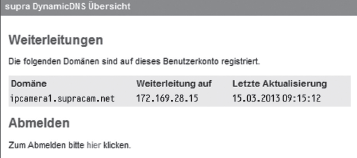
Nach erfolgreicher Registrierung erhalten Sie die nebenstehenden Angaben.
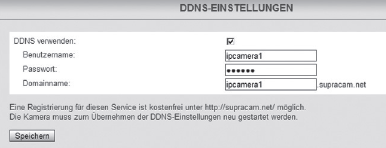
Wechseln Sie nun auf die DDNS-Einstellungen der Überwachungskamera und setzen den Haken bei „DDNS verwenden“.
Geben Sie bei „Benutzername“ und „Passwort“ dieselben Daten ein, die Sie bei der Registrierung über den DDNS-Server angegeben haben.
Im Textfeld „Domainname“ geben Sie ebenfalls den Benutzernamen ein, den Sie bei der Registrierung angegeben haben.
Klicken Sie auf „Speichern“, um Einstellungsänderungen zu übernehmen.
09. E-Mail-Einstellungen (Die Änderungen werden ohne Neustart der Überwachungskamera übernommen.)
Die Überwachungskamera kann bei bestimmten Ereignissen eine Alarmmeldung per E-Mail versenden.
Dazu sind Angaben zu einem E-Mail-Konto erforderlich, über das die E-Mails versendet werden können.
Hier können Sie beispielsweise die private E-Mail-Adresse verwenden, oder Sie richten sich eine eigene E-Mail-Adresse für die Überwachungskamera ein.
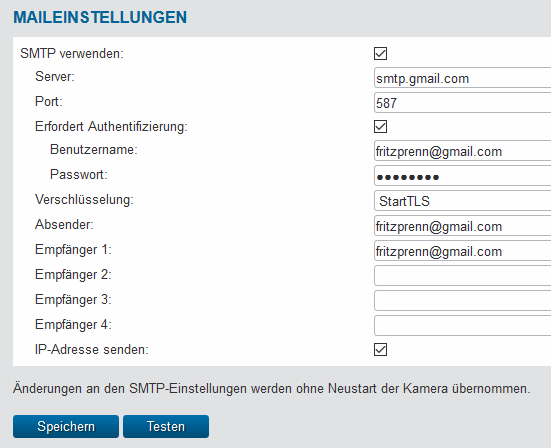
Wählen Sie dazu im Menü unten den Punkt „Maileinstellungen“ und setzen den Haken bei „SMTP verwenden“.
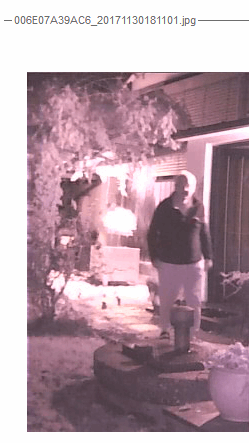
Fotos der Einbrechers per E-Mail
Kamera-Name Kamera-ID
IPCam-Haidestr. 006E07A39AC6
006E07A39AC6_2017-11-30 18:11:01.jpg
Postausgangs-Server (SMTP) StartTLS Port: 587 (alternativ (25)
SSL Port: 465
Nicht den IMAP-Posteingangs-Server SSL Port: 993
ProviderServer Port Verschlüsselung
GMail /Google Mail smtp.gmail.com 465 TLS
Yahoo smtp.mail.yahoo.com 587StartTLS
MSN/Outlook/hotmailsmtp-mail.outlook.com 587 StartTLS
Einstellungenerst speichern, dann testen!
Passwort von GOOGLE Mail-Konto ++Aabcde
IP-Adresse senden angehackt dann E-Mail
IPCam-Haidestr. 006E07A39AC6
Das ist die neue IP-Adresse der Kamera:
http://178.165.130.106:80
Kurz gesagt:
SMTP-Postausgangs-Server - Mit SMTP versenden Sie Ihre E-Mails
IMAP-Posteingangs-Server - mit IMAP & POP3 rufen Sie diese ab.
Was ist der Unterschied zwischen IMAP & POP3?
IMAP synchronisiert Ihre E-Mails zwischen Server und den E-Mail-Programmen Ihres Computers, Tablets oder Smartphones.
Wer hat schon mal so einen E-Mail Support bei einer IP-Kamera erfolgreich konfiguriert.
Die Anleitung hilft nicht weiter und an den Hersteller komme ich auch nicht ran.
Ganz wichtig, was wohl vorrausgesetzt wird und deshalb niemand erwähnt.
Man muß eine Mail angeben, die sich im eigenem Netzwerk befindet.
Die Sendermail muß eine gültige Mail sein, die sich auf dem PC befindet, in dessen Netzwerk die Kamera betrieben wird.
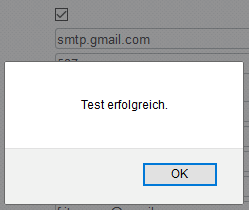
Dann erscheint bei einem Test, bei mir statt Test fehlgeschlagen Test erfolgreich.
Aktivieren Sie „SMTP verwenden“, wenn im Alarmfall eine E-Mail versendet werden soll.
Bitte beachten Sie, dass dazu der Alarm in den Alarmeinstellungen aktiviert sein muss.
Die nachfolgend benötigten Daten bezüglich des verwendeten E-Mail-Kontos erhalten Sie vom E-Mail-Anbieter.
Bei Ihrem privaten E-Mail-Konto finden Sie diese Daten auch im E-Mail-Programm wie Outlook oder Thunderbird.
Bei dem so genannten SMTP-Server (Simple Mail Transfer Protocol) handelt es sich um den Postausgangs-Server eines E-Mail-Anbieters.
An diesen Server werden die Mails zur Weiterleitung versendet.
• Server:
Geben Sie die Adresse des SMTP-Servers des E-Mail-Kontos ein.
• Port:
Geben Sie den Port des SMTP-Servers an. Standardwert ist hier Port: 25 (alternativ Port: 587)
• Verschlüsselung:
Geben Sie an, ob und welche Verschlüsselung der SMTP-Server nutzt.
• Erfordert Authentifizierung:
Geben Sie an, ob der SMTP-Server eine Authentifizierung erfordert.
Falls ja, so markieren Sie diese Option und geben dann Benutzername und Passwort des E-Mail-Kontos an.
• Absender:
Geben Sie die E-Mail-Adresse an, über die die Alarmmeldungen versendet werden sollen.
• Empfänger 1-4:
Geben Sie bis zu 4 E-Mail-Adressen an, an die Alarmmeldungen versendet werden sollen.
Falls Sie eine Benachrichtigung auf der E-Mail-Adresse erhalten möchten, über die die Alarmmeldungen versendet werden, so müssen Sie diese Adresse auch als Empfänger eintragen.
• IP-Adresse versenden:
Mit dieser Option können Sie festlegen, ob eine E-Mail mit der aktuellen öffentlichen IPAdresse der Überwachungskamera an die aufgeführten E-Mail-Adressen gesendet werden soll, sobald sich die IP-Adresse der Überwachungskamera ändert.
In den Feldern „Server“, „Port“, „Absender“ und „Empfänger 1“ ist stets eine Angabe erforderlich.
Klicken Sie auf „Testen“, wenn Sie die Maileinstellungen testen möchten.
Es wird dann eine Test-E-Mail an die aufgeführten E-Mail-Adressen versendet.
Um Einstellungsänderungen zu übernehmen, klicken Sie auf „Speichern“.
10. FTP-Einstellungen FileZilla Client
(Die Änderungen der FTP-Einstellungen werden ohne Neustart der Überwachungskamera übernommen.)
Die Überwachungskamera bietet Ihnen die Möglichkeit, einmalig oder regelmäßig Bilder auf einen FTP-Server zu laden.
Geben Sie hier die notwendigen Zugangsdaten für einen FTP-Server an, der dazu verwendet werden soll.
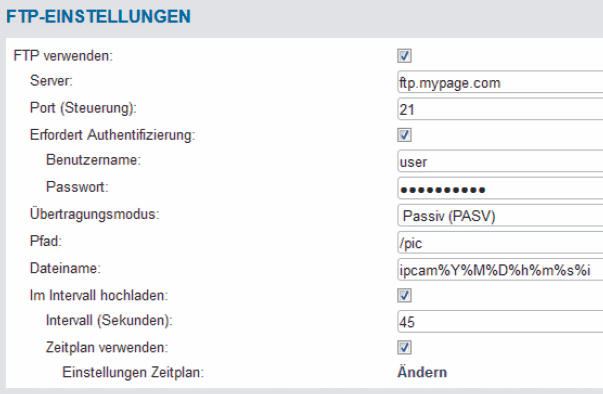
1. Wählen Sie dazu im Menü unten den Punkt „FTP-Einstellungen“ und setzen den Haken bei „FTP verwenden“.
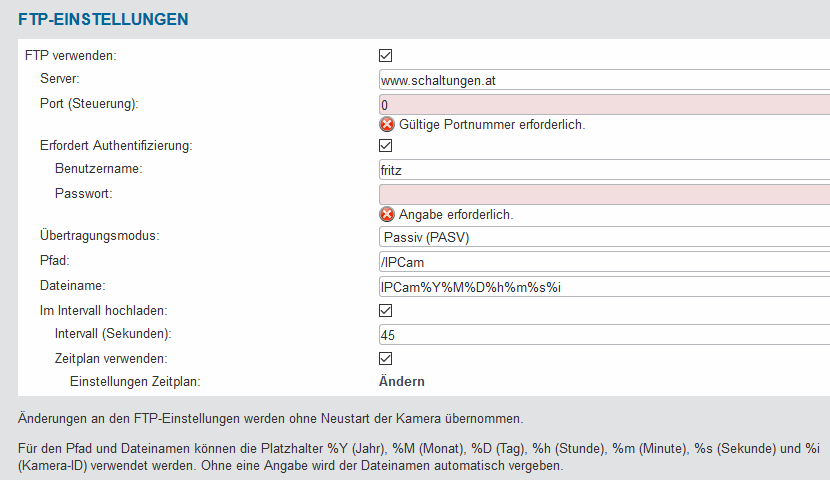
Wir haben keinen Portangabe aber ohne geht es nicht.
Wir haben kein Paßwort sonder eine Schlüsseldatei
Änderungen an den FTP-Einstellungen werden ohne Neustart der Kamera übernommen.
Für den Pfad und Dateinamen können die Pl
atzhalter %Y (Jahr), %M (Monat), %D (Tag), %h (Stunde), %m (Minute), %s (Sekunde) und %i (Kamera-ID =
006E07A39AC6) verwendet werden.
Ohne eine Angabe wird der Dateinamen automatisch vergeben.
IPCam%Y%M%D%h%m%s%i
2. Aktivieren Sie „FTP verwenden“, wenn Bilder der Überwachungskamera auf einen FTP-Server geladen werden sollen.
FTP verwenden
• Server:
Geben Sie die Adresse des FTP-Servers an.
• Port (Steuerung):
Geben Sie den Port an, über den der Zugang zum FTP-Server erfolgt. Standardwert ist hier 21.
Erfordert Authentifizierung
• Benutzername:
Geben Sie den Namen eines Benutzerkontos an, das über Schreibrechte auf dem FTP-Server verfügt.
• Passwort:
Geben Sie das Passwort des Benutzerkontos an.
• Pfad:
Geben Sie den Pfad an, unter dem die Bilder auf dem FTP-Server abgespeichert werden sollen.
• Übertragungsmodus:
Wählen Sie aus, ob für die Übertragung eine passive oder aktive FTP-Verbindung angefordert werden soll.
• Pfad:
• Dateiname:
Markieren Sie diese Option, wenn Sie einen Dateinamen vorgeben möchten.
Ist diese Option nicht markiert, so wird für das Abspeichern von Bildern ein vorgegebener Dateiname verwendet.
• Im Intervall hochladen:
Wenn Sie möchten, dass Bilder der Überwachungskamera in regelmäßigen Abständen auf den FTP-Server übertragen werden, so markieren Sie diese Option.
• Intervall (Sekunden):
Legen Sie hier fest, in welchen Abständen ein Bild aufgenommen und übertragen werden soll. Die Angabe erfolgt in Sekunden.
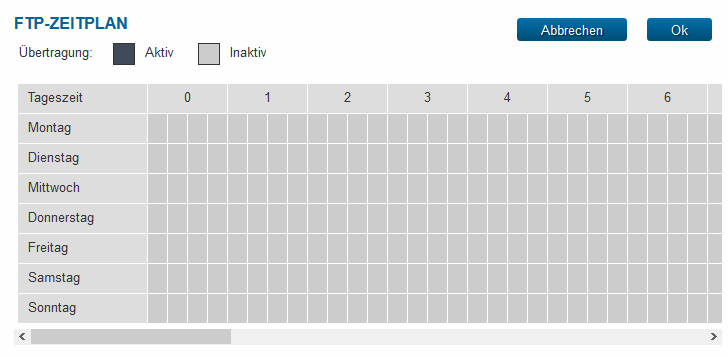
• Zeitplan verwenden:
Einstellung Zeitplan:
Um die Eingaben für die FTP-Einstellungen zu testen, klicken Sie unten auf „Testen“.
Es wird daraufhin ein einzelnes Bild auf den FTP-Server übertragen.
Klicken Sie auf „Speichern“, um Einstellungsänderungen zu übernehmen.
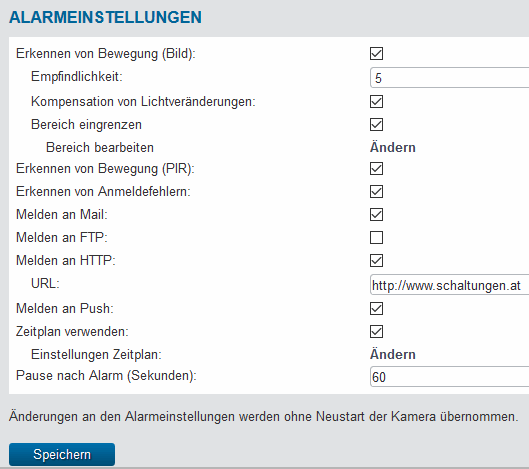
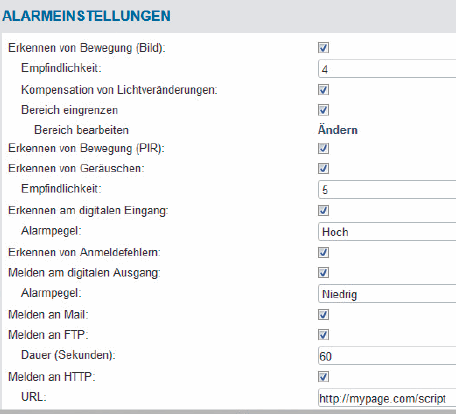
11. Alarm-Einstellungen (Die Änderungen der Alarmeinstellungen werden ohne Neustart der Überwachungskamera übernommen.)
Geben Sie hier an, unter welchen Bedingungen die Überwachungskamera eine Alarmmeldung abgibt und was im Alarmfall durchgeführt wird.
Wählen Sie dazu im Menü unten den Punkt „Alarmeinstellungen“.
Je nach den eingestellten Optionen erhalten Sie dann folgende Anzeige:
1.0 Erkennen von Bewegung (Bild):
Markieren Sie diese Option, um die Bewegungserkennung bei Bildveränderung zu aktivieren.
1.1 Empfindlichkeit:
Geben Sie eine Empfindlichkeit für die Bewegungserkennung mit einem Wert zwischen 0..5..9 an.
Je höher dieser Wert ist, desto höher ist die Empfindlichkeit zur Bewegungserkennung.
1.2 Kompensation von Lichtveränderungen:
Wenn sie viele Alarm Bilder wegen Lichtveränderungen bekommen, aktivieren sie diese Option
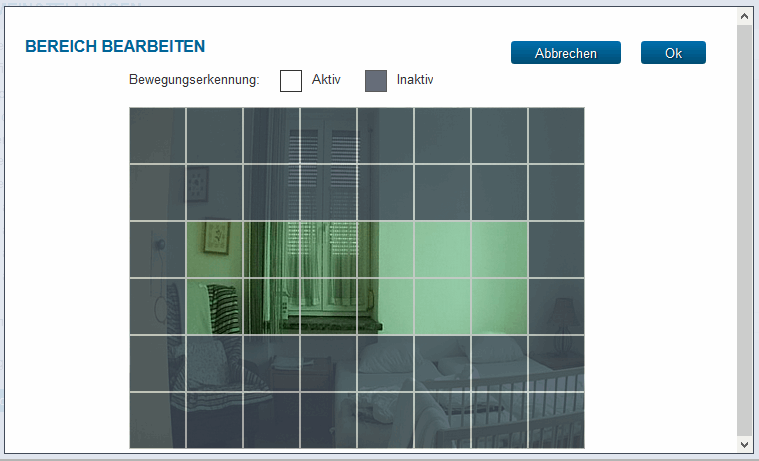
1.3 Bereich eingrenzen:
Mit dieser Option können Sie Bildschirmbereiche markieren, in der die Bewegungserkennung aktiviert sein soll.
1.3.1 Bereich bearbeiten: Ändern
Wählen sie den Bereich aus in dem die Bewegungserkennung aktiv sein soll.
2.0 Erkennen von Bewegung (PIR):
Hier könne sie den PIR-Sensor aktivieren oder Deaktivieren.
PIR-Sensor
Ein PIR-Sensor reagiert auf Temperaturveränderungen, welche durch Wärmestrahlung auftreten.
Statische, natürliche Wärmeunterschiede, welche durch Sonneneinstrahlung verursacht werden, werden vom PIR-Sensor nicht als Bewegung wahrgenommen.
Lediglich sich ändernde Signale, wie zum Beispiel der Eintritt einer Person in den Erfassungsbereich des Sensors, wird als Bewegung und somit als Auslöser des Sensors registriert.
Der PIR-Sensor reagiert somit wesentlich zuverlässiger als eine Bewegungserkennung durch reine Bildveränderung.
Der PIR-Sensor kann nicht hinter Glasscheiben zum Einsatz gebracht werden, da durch Glas kein Wärmeunterschied erkannt werden kann.
3.0 Erkennen von Anmeldefehlern:
Aktivieren Sie diese Option, um eine E-Mail Benachrichtigung zu bekommen, wenn 3 mal das falsche Passwort beim Anmelden angegeben wurde.
4.0 Melden an Mail:
Aktivieren Sie diese Option, wenn im Alarmfall eine Meldung/Foto per E-Mail erfolgen soll.
5.0 Melden an FTP:
Aktivieren Sie diese Option, wenn im Alarmfall Bilder auf dem FTP-Server abgelegt werden sollen.
5.1 Dauer:
Geben Sie an, wie lange im Alarmfall Bilder auf dem FTP-Server abgelegt werden sollen.
Die Angabe erfolgt in Sekunden.
6.0 Melden an HTTP:
Aktivieren Sie diese Option, wenn im Alarmfall eine HTTP-Adresse aufgerufen werden soll.
6.1 URL:
Geben Sie hier an, welche HTTP-Adresse im Alarmfall aufgerufen werden soll.
7.0 Melden an Push:
Aktivieren Sie diese Option, um im Alarmfall eine Push Meldung auf ihr Android-Smartphone zu bekommen.
Push-Benachrichtigungen unter Android aktivieren oder ausschalten
Mittels Push-Benachrichtigung erhaltet ihr auf dem Smartphone-Bildschirm eine Meldung, sobald etwas Neues in einer App geschieht,
z. B. bei einer neuen
WhatsApp-Nachricht oder bei einem neuen eBay-Gebot, erhaltet ihr die Meldung direkt auf dem Smartphone-Bildschirm, ohne dabei die App selber öffnen zu müssen.
Wollt ihr euren Akku-Verbrauch sowie den mobilen Datenverbrauch in Grenzen halten, könnt ihr die Push-Benachrichtigungen ausschalten.
1. Öffnet zum Deaktivieren der Push-Benachrichtigungen die Android-Einstellungen (Zahnrad-Symbol).
2. Ruft über „GERÄTE“ die Apps auf.
3. Sucht nun aus der Liste der installierten Apps die Anwendung (IPC Viewer) heraus, für die ihr die Push-Benachrichtigungen ausstellen wollt.
4. Benachrichtigungen antippen
5. Blockieren
6. Priorität - die Meldung über alle anderen stellen.
7. Kurzes Einblenden zulassen
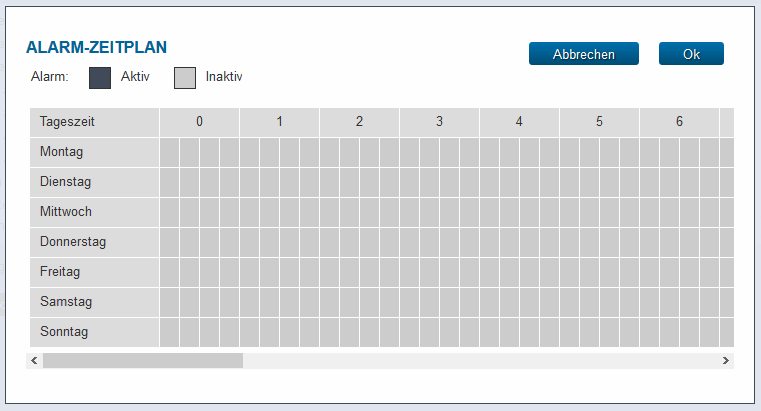
8.0 Zeitplan verwenden:
Sie können den Zeitraum einschränken, in dem ein Alarm ausgelöst werden soll.
Sobald Sie diese Option auswählen, öffnet sich folgendes Zeitschema, in dem Sie die aktiven Zeiten markieren und somit als Alarmzeiten aktivieren können.
8.1 Einstellung Zeitplan: Ändern
Mo bis So von 7:30 bis 16:45 kein Alarm und keine E-Mail Fotos
9.0 Pause nach Alarm: 60 Sekunden
Geben sie an wie lange nach einem Alarmfall die Alarmerkennung inaktiv sein soll.
Klicken Sie auf „Speichern“, um Einstellungsänderungen zu übernehmen.
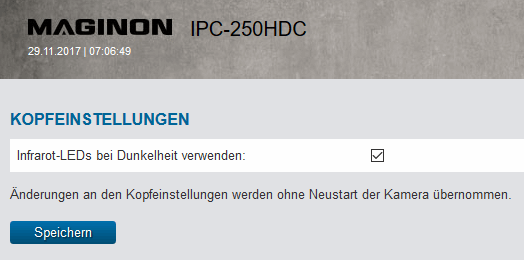
12. Kopf-Einstellungen (Die Änderungen der LED-Einstellungen werden ohne Neustart der Überwachungskamera übernommen.
20Stk. IR-LEDs bei Dunkelheit einschalten.
20Stk. Infrarot-LEDs bei Dunkelheit (unter 0,5 Lux) einschalten.
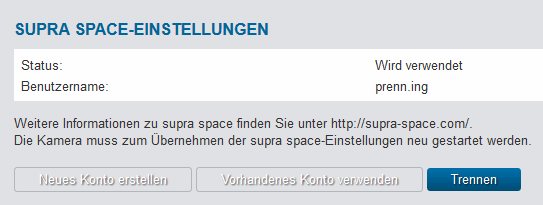
13. supra space
ACHTUNG: Sie müssen die Überwachungs-Kamera neu starten (Zahnrad 15. letztes Symbol.), damit die supra-space Änderungen übernommen werden.
http://supra-space.com
Kostenpflichtiger Cloud Dienst "supra space"
http://www.supra-space.com/
https://www.supra-space.de/Welcome/Register
https://www.supra-space.de/Recover/LostPassword
https://www.supra-space.de/Home/Contact
https://www.supra-space.de/Home/Enrollment
MAGINON IP Secutity Kamera
https://www.youtube.com/embed/ETiGMZK5Bqk
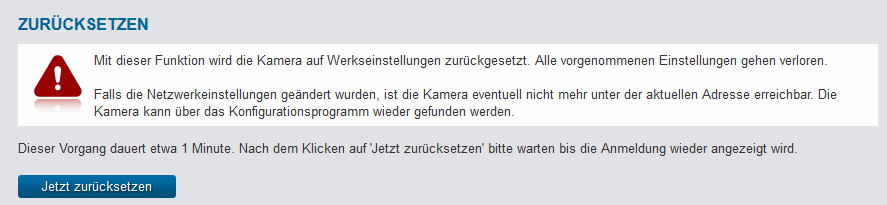
14. Überwachungskamera zurücksetzen
Um die Überwachungskamera auf die Werkseinstellungen zurückzusetzen, klicken Sie auf „Jetzt zurücksetzen“.
Das Zurücksetzen dauert etwa 1 Minute.
Warten Sie bitte, bis im Browser-Fenster wieder die Anmeldung angezeigt wird.
Bitte beachten Sie, dass nach dem Zurücksetzen der Kamera auch Passwörter wieder in den Auslieferzustand zurück gesetzt werden.
Ändern Sie daher bei erneuter Installation aus Gründen der Datensicherheit unbedingt das Passwort für den „admin“-Account.
− Mit Ausführung der Funktion gehen alle vorgenommenen Einstellungen verloren.
− Falls die Netzwerkeinstellungen geändert wurden, ist die Überwachungskamera eventuell nicht mehr unter der aktuellen Adresse erreichbar.
Sie können dann die Überwachungskamera über das Konfigurationsprogramm wieder finden.
− Die Überwachungskamera kann auch über die RESET-Taste (18) zurückgesetzt werden.
Halten Sie dazu die RESET-Taste ca. 15 Sekunden gedrückt.
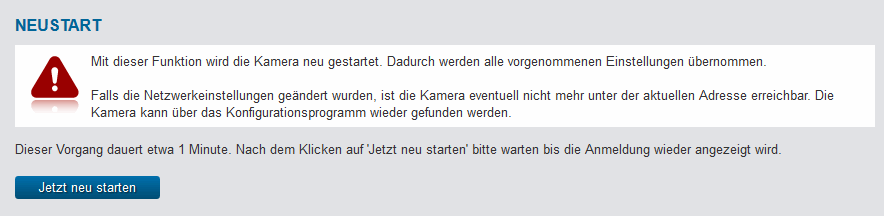
15. Überwachungskamera neustarten
Um die Überwachungskamera neu zu starten, klicken Sie auf „Jetzt neu starten“.
Damit werden alle zuvor vorgenommenen Einstellungen bei 04 - 05 - 06 & 13 übernommen.
Ein Neustart dauert etwa 2 Minuten.
Warten Sie bitte, bis im Browser-Fenster wieder die Anmeldung angezeigt wird.
Falls die Netzwerkeinstellungen geändert wurden, ist die Überwachungskamera eventuell nicht mehr unter der aktuellen Adresse erreichbar.
Die Überwachungskamera kann über das Konfigurationsprogramm wieder gefunden werden.
********************************************************I*
Bedienungsanleitung Inbetriebnahme Seite 39
Die Cloud „supra space“ installieren
http://supra-space.de
Wir haben für Ihre Maginon IPC-250 HDC eine Möglichkeit eingerichtet, die Kamera auf vereinfachte Weise zu installieren.
Dazu wird Ihnen eine Cloud-Lösung angeboten, die sich sehr schnell und einfach einrichten lässt.
Nach dieser Installation haben Sie über die „supra space“ jederzeit einen direkten Zugriff auf die Kamera.
Bei einer Cloud handelt es sich um eine Plattform im Internet, die die Verbindung zwischen Kamera und Ihrem Endgerät Computer, Handy, TabletPC herstellt.
Dabei werden in der „supra space“ nur die notwendigen Verbindungsdaten für die Kamera gespeichert, nicht jedoch Aufnahmen der Kamera.
Nachfolgend erläutern wir Ihnen in wenigen Schritten, wie Sie die Maginon IPC-250 HDC für die Verwendung über die Cloud einrichten können.
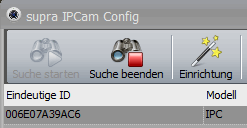
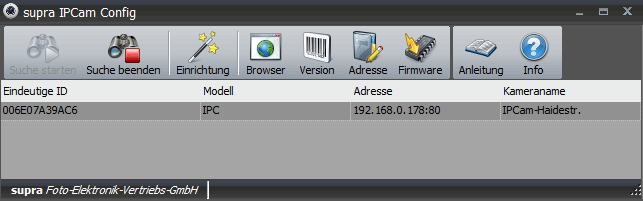
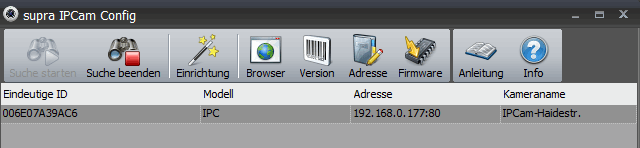
1. Klicken Sie im Programm
supra IPCam Config auf die Option „
Suche starten“.
Nachdem die Kamera gefunden und angezeigt wird, prüfen Sie bitte ob es ein neues Update für Ihre Kamera gibt.
Klicken Sie dazu auf „Info“ und wählen Sie „Update“. Führen Sie alle angebotenen Updates durch.
Bitte warten Sie nach erfolgreichem Update, bis die Kamera neu gestartet ist.
Sie können an dieser Stelle auf „Browser“ klicken um direkt auf die Kamera zuzugreifen.
Verwenden Sie dazu den Benutzernamen „admin“ ohne Kennwort.
Zum weiteren Einrichten der Kamera wählen Sie die Option „Einrichtung“.
2. Wählen Sie als Kameramodell „Maginon IPC-250 HDC“ aus und klicken dann auf „OK“.
Daraufhin werden die Einstellungen der Kamera abgerufen.
Kameramodell: supra IPC-250HDC <OK>
prenn.ing
#abcde++A#
3. Um die Kamera für die Verwendung über die „supra space“ einzurichten,
wählen Sie im nächsten Schritt die zweite Option „Kamera mit supra space verwenden (empfohlen)“.
Wählen Sie im Einrichtungsassistent den zweiten Menüpunkt „
Kamera mit supra space verwenden (empfohlen)“.
Weiter
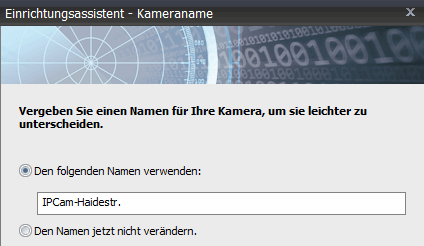
4. Geben Sie im nächsten Fenster einen beliebigen Namen für die Kamera an, der beispielsweise den Standort beschreibt.
Kamera-Name: IPCam-Haidestr.
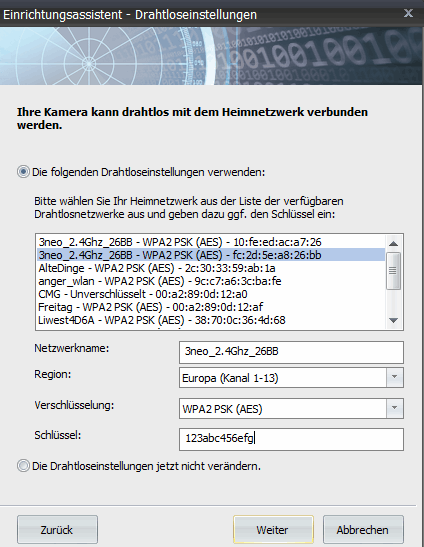
5. Wählen Sie im nächsten Schritt Ihr Drahtlosnetzwerk WiFi / WLAN (
3neo_2.4GHz_26BB) aus, stellen die Region auf „Europa“ ein und geben den Schlüssel an.
WLAN-Schlüssel
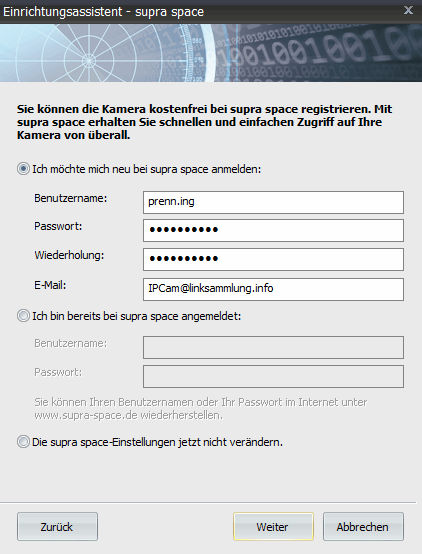
6. Geben Sie nun Registrierungsdaten zur Anmeldung bei supra space an.
Wählen Sie einen beliebigen Benutzernamen und ein Passwort mit wenigstens 8 Zeichen.
Geben Sie zudem eine gültige E-Mail-Adresse an.
Netzwerkname : 3neo_2.4Ghz_26BB fc:2d:5e:a4:26:bb (WLAN-Router)
Verschlüsselung : WPA2 PSK (AES)
WLAN-Schlüssel : kX*:XU6*76 (nicht 123abc456efg)
Benutzername : prenn.ing
Passwort : #abcde++A#
E-Mail : [email protected]
Notieren Sie diese Anmeldedaten.
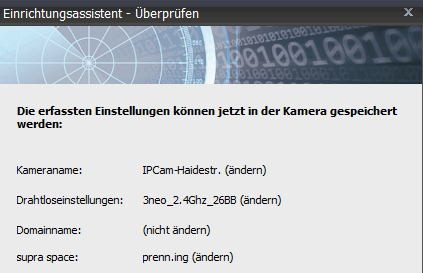
7. Im letzten Schritt wird noch einmal wiederholt, welche Einstellungen vorgenommen werden.
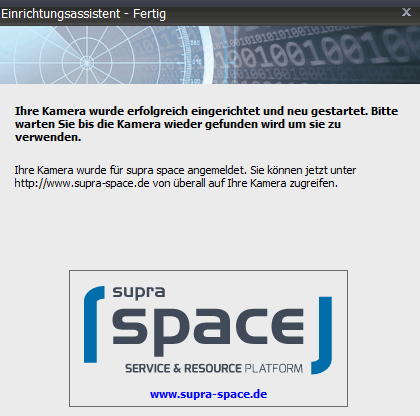
8. Gehen Sie auf „Weiter“, um die Einrichtung der Kamera durchzuführen.
********************************************************I*
https://supra-space.com/Welcome?ReturnUrl=%2FProducts%2FIndex
Die Cloud „supra space“ aufrufen
Zugriff auf IPCam-Haidestr.
http://www.supra-space.de
Öffnen Sie nun im Internet-Browser über den Link:
http://supra-space.de
http://supra-space.com
die Startseite der Cloud.
Melden Sie sich mit den Benutzerdaten an, die Sie im Einrichtungsassistenten angegeben haben.
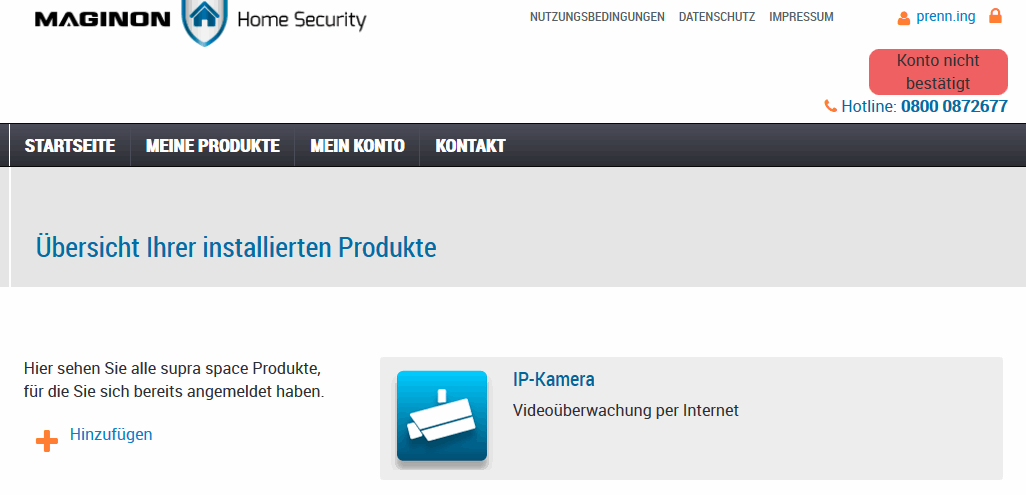
Daraufhin wird in der Übersicht aller Produkte Ihre IP-Kamera aufgeführt.
Wählen Sie diese aus, um die Kamera aufzurufen.
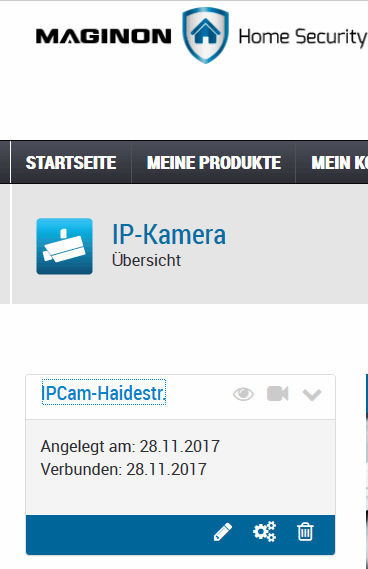
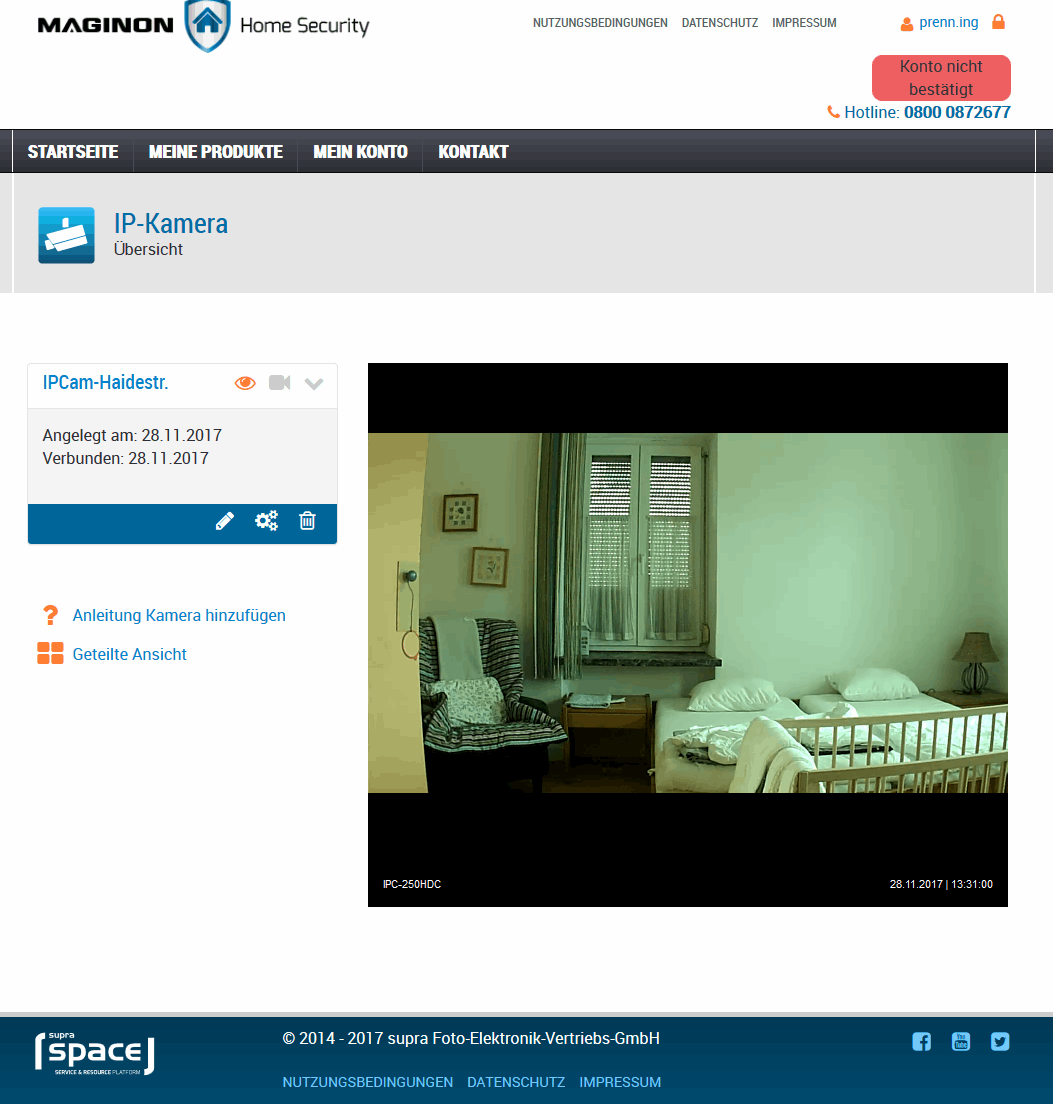
Es öffnet sich dann die nachfolgende Seite.
Die Kamera über „supra space“ verwenden
Wählen Sie das Augen-Symbol, um das Bild Ihrer Maginon IPC-250 HDC aufzurufen.
Über das Werkzeug-Symbol können Sie die Web-Oberfläche Ihrer Kamera aufrufen.
Sie haben dann Zugriff auf alle Einstellungen Ihrer Maginon IPC-250 HDC.
SUPRA Service-Team
Wir freuen uns Sie als neuen supra-space-Nutzer begrüßen zu dürfen.
Ihr registrierter Benutzername lautet
prenn.ing
Falls Sie Ihre E-Mail-Adresse ändern möchten, melden Sie sich bitte unter
in Ihrem supra space Konto an und ändern die Adresse unter dem Menüpunkt „Konto“.
Besuchen Sie unsere Website
www.supra-space.com
auch um weitere Funktionen zu verwenden.
Viele unserer Produkte können auch über den Webbrowser eingerichtet und bedient werden.
Bei Fragen oder Anmerkungen wenden Sie sich bitte an unsere
Service-Hotline: Tel. +49 (0)631 / 3428 441
********************************************************I*
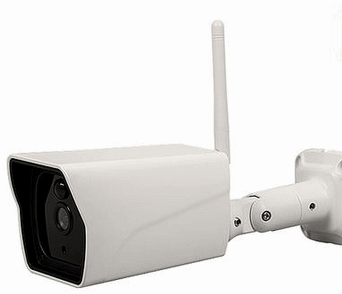
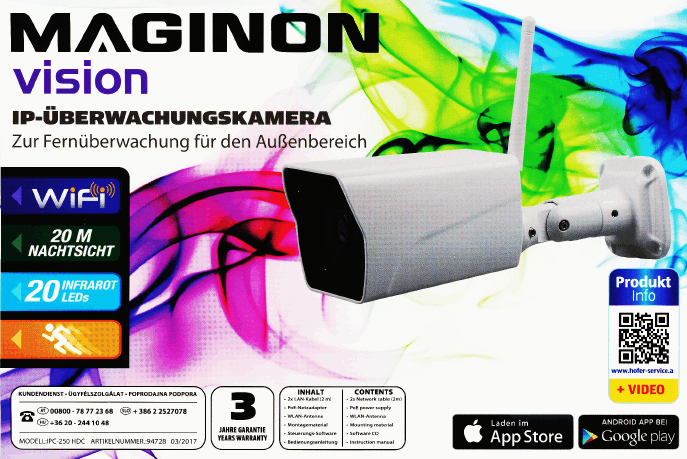
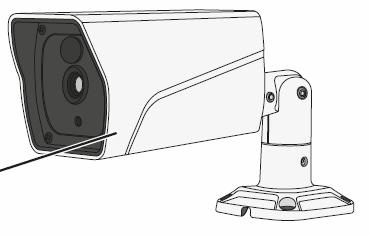
IP-Überwachungskamera IPC-250 HDC
Outdoor-Videokamera zur Fernüberwachung mit Wandhalterung
Wasserdichter LAN-Anschluss
Mit Netzwerkanschluss und Web-Server zur Datenübertragung
Steuerung über LAN, WLAN oder Internet
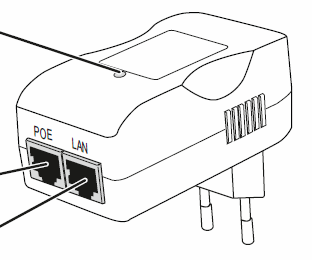
Einfache Stromversorgung über LAN Kabel durch PoE-Netzdapter
Videoauflösung: 1280x720 HD 640x480 320x240
Mit Bewegungserkennung und E-Mail-Warnung
Integrierte Nachtsicht und PIR Sensor
1/5" CMOS Farbsensor
Objektiv: f=3.6 mm, F=2.4 (IR-Linse)
PIR Sensor Reichweite: 5m, 60° Erfassungswinkel
20 lnfrarot-LEDs - Nachtsicht-Reichweite: 20 m
Bildwinkel: 60°
Zul. Umgebungstemperatur: -20°C bis +50°C
Umgebungsfeuchtigkeit: 20 bis 85%r.F.
Anschlüsse: LAN
Unterstützte Protokolle: HTTP, FTP, TCP/IP, SMTP, DHCP, DDNS, UPnP
WLAN-Standard: IEEE 802.11b/g/n
LAN-Verbindung: 10/100 Mbit/s RJ-45
Maße: 215 x 95 x 85 mm
3 Jahre Garantie
Zubehör:
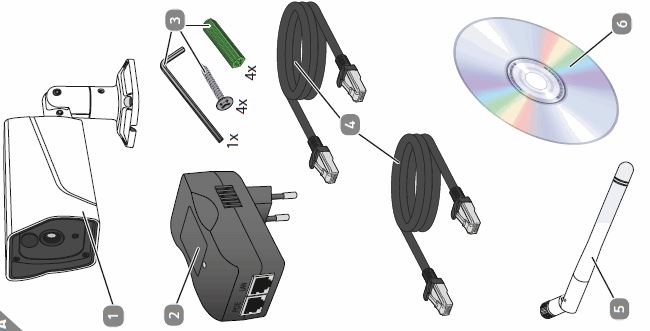
> 2x LAN-Kabel (2 m)
> PoE-Netzadapter
> 1x WLAN-Antenne
> Montagematerial (Schrauben, Dübel, Inbus-Schlüssel)
> Steuerungs-Software auf DVD
> Bedienungsanleitung (DIN A6)
> Garantieunterlagen (Formblatt)
Netzadapter / Netzteil
XinSPower PoE Power Supply
Model : A122-4800300EP
Input : 230Vac 50Hz 0,4Amp.
Output : 48Vdc 300mA
Wichtiger Hinweis !
Lieber Maginon Kunde,
bitte beachten Sie, dass IP Kameras über einen weltweiten Zugriff per Datenverbindungen (Internet, mobile Daten) verfügen.
Um Ihre Privatsphäre zu schützen und es unberechtigten Personen nicht zu ermöglichen auf Ihre IP Kamera zuzugreifen, ist es unbedingt erforderlich, bereits bei der Ersteinrichtung den Admin-Zugang sowie den Zugang für den Cloud Dienst Supra Space mit einem individuellen Passwort zu schützen.
Beachten Sie dies auch künftig bei jeder Passwortvergabe im Zusammenhang mit der IP Kamera, der Software und der App (z.B. beim Anlegen von Benutzerkonten).
Weitere Informationen zur Erstellung eines sicheren Passworts bietet u.a. das Bundesamt für Sicherheit in der Informationstechnik (BSI) unter
www.bsi-fuer-buerger.de - Empfehlungen - Passwörter.
Passwörter sollten niemals an Dritte weitergegeben werden!
Des Weiteren möchten wir Sie darauf hinweisen, dass Sie vor Weitergabe Ihrer Kamera an Dritte (z.B. durch Verkauf) die Kamera über den Reset-Knopf (siehe hierzu den Hinweis im Handbuch) unbedingt auf Werkseinstellung zurücksetzen.
Nur somit können Sie sicherstellen, dass alle ihre persönlichen Daten unwiderruflich gelöscht wurden.
Sollten Sie hierzu Fragen haben, wenden Sie sich vertrauensvoll an unseren technischen Support.
IPCam-Aufkleber
GARANTIEKARTE MAGINON IP-Überwachungskamera IPC-250 HDC
Garantie 2017-03-16 bis 2020-03-16
REPAROO
GEBEN SIE'S AB!
Sehr geehrter Kunde,
sollten Sie mit Ihrem Maginon Produkt Probleme haben, die eine Reparatur des Gerätes notwendig machen, so geben Sie bitte über
www.reparoo.com
Ihre Geräte- und Kundendaten bekannt.
Senden Sie danach das defekte Gerät mit dem ausgedruckten und unterschriebenen Reparaturauftrag und dem Kaufbeleg (auch Kopie) an die unten angeführte Adresse.
Sollten Sie bei der Eingabe der Geräte- und Kundendaten Schwierigkeiten haben, bzw. über keinen Internetanschluss verfügen, so wenden Sie sich bitte an die kostenfreie Service-Hotline: Tel. 00800 / 7877 2368
Reparoo Reparaturlogistik GmbH
Inkustraße 1..7
A-3400 Klosterneuburg
Tel. AT 00 800 / 7877 2368
Fax: +49 (0)631 / 3519 949
http://www.reparoo.com
Mo. bis Fr. 8:00 bis 20:00
Vertrieb durch Fa.
supra
Foto-Elektronik-Vertriebs-GmbH
Denisstr. 28 A
D-67663 Kaiserslautern
DIN A4 ausdrucken
********************************************************I*
Impressum: Fritz Prenninger, Haidestr. 11A, A-4600 Wels, Ober-Österreich, mailto:
[email protected]
ENDE