|
http://sites.schaltungen.at/video-ueberwachung/maginon-ipc-viewer IPCam-Haidestr.Wels, am 2017-11-28BITTE nützen Sie doch rechts OBEN das Suchfeld [ ] [ Diese Site durchsuchen]DIN A3 oder DIN A4 quer ausdrucken
*******************************************************************************I** DIN A4 ausdrucken siehe http://sites.schaltungen.at/drucker/sites-prenninger
********************************************************I* ~015_b_PrennIng-a_video.ueberwachung-maginon.ipc.viewer (xx Seiten)_1a.pdfMaginon IPC Viewer
Android App On GOOGLE play
MAGINON
Aufnahmefunktion für Ihre IP-Kamera Jetzt neu auf www.supra-space.de
SO VERSÄUMEN SIE NICHTS UND SEHEN ALLES - JEDERZEIT VON ÜBERALL.
sondern können auch auf Ereignisse in der Vergangenheit noch einmal zurückgreifen und diese anhand von Kurzvideos eindeutig nachvollziehen.
Nähere Infos finden Sie auf der Website: www.maginon.com
Bedienungsanleitung für die Smartphone App Seite 25
Die Smartphone App „Maginon IPC Viewer“ verwenden
Laden Sie entweder auf Google play die für Ihr Smartphone geeignete App „Maginon IPC-Viewer“ herunter.
Informationen zur App und zum Download finden Sie auf Seite 25 .
2. Smartphone-App herunterladen
Laden Sie auf Google play die für Ihr Smartphone geeignete App „Maginon IPC-Viewer“ herunter und installieren diese.
3. Überwachungskamera in App einrichten
Starten Sie die App "IPC Viewer" und wählen Sie > 3Striche > Plus Symbol (Kamera hinzufügen) um eine neue Kamera einzurichten und wählen Sie Ihr Kameramodel aus.
Maginon IPC-250HDC > Hackerl
Folgen Sie dann den Anweisungen, die in der App angezeigt werden.
1 Vorbereitung
prenn.ing
#abcde++A
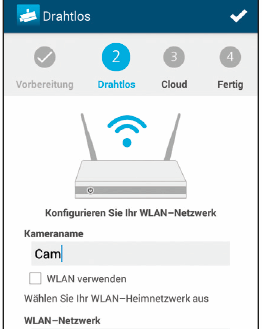
2. Drahtlos
Kamera-Name : IPCam-Haidestr.
WLAN-Router : 3neo_2.4Ghz_26BB fc:2d:5e:a4:26:bb
WLAN-Schlüssel : kX*:XU6*76
3. Cloud
4. Fertig
Nach einigen Sekunden sehen Sie die Überwachungskameras, die in Ihrem Netzwerk gefunden wurden.
Noch nicht eingerichtete Kameras werden mit Ihrer eindeutigen ID-Nummer angezeigt.
Schließen Sie daher immer nur eine Kamera zur Installation an, falls Sie mehrere Kameras installieren möchten.
Drücken Sie auf die Kamera, die Sie einrichten möchten.
Ist nur eine Kamera in Ihrem Netzwerk angeschlossen, wird diese Auswahl nicht angezeigt und Sie werden direkt zum nächsten Schritt geleitet, nachdem die Kamera gefunden wurde.
Wählen Sie im nächsten Fenster, ob Sie bereits ein supra space- Konto haben („Anmelden“) oder ein neues Konto einrichten möchten („Registrieren“).
Vergeben Sie dann einen Namen für die Kamera und konfigurieren Sie die Drahtloseinstellungen.
Wenn Sie Ihre Kamera in einem europäischen Land mit Ihrem Router verbinden wollen,
stellen Sie bitte nach der Auswahl Ihres Routers die Region von Nordamerika (Kanal 1-11) auf Europa (Kanal 1-13).
Klicken Sie auf den „Haken-Button“ oben rechts um die Einrichtung abzuschließen.
Nachdem die Kamera konfiguriert wurde, warten Sie bitte zwei Minuten bis die Kamera neugestartet hat.
Danach können Sie die Überwachungskamera verwenden.
Über den Button „Anmelden“ melden Sie sich bei supra space an.
Verwenden Sie hier die Anmeldedaten, die Sie im Einrichtungsassistenten verwendet haben.
Benutzername : prenn.ing
Passwort : #abcde++A# E-Mail : [email protected]
IPCam-Haidestr.
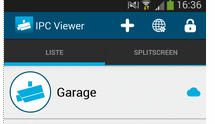
Nach der Anmeldung steht Ihnen die Kamera sofort in einer Liste unter dem von Ihnen gewählten Kameranamen zur Verfügung.
Wählen Sie diese am Display aus, um das Kamerabild angezeigt zu bekommen.
DIN A4 ausdrucken
********************************************************I*
Impressum: Fritz Prenninger, Haidestr. 11A, A-4600 Wels, Ober-Österreich, mailto:[email protected]ENDE |