http://sites.schaltungen.at/google-sites/
http://www.linksammlung.info/
http://www.schaltungen.at/
Wels, am 2023-01-15
BITTE nützen Sie doch rechts OBEN das Suchfeld [ ] [ Diese Site durchsuchen]
DIN A3 oder DIN A4 quer ausdrucken
*******************************************************************************I**
DIN A4 ausdrucken (Heftrand 15mm / 5mm) siehe http://sites.schaltungen.at/drucker/sites-prenninger
********************************************************I*
~015_b_PrennIng-a_google.sites- (xx Seiten)_1a.pdf
Vom klassischen zum neuen Google Sites wechseln
Die folgende Zeitachse gilt für Administratoren und Nutzer. Wenn Sie kein Google Workspace-Kunde sind, sehen Sie sich diese Zeitachse für Nutzer an.
Das neue Google Sites ist jetzt die einzige Option zum Erstellen von Websites in Google Workspace. Klassische Google Sites-Websites können nur noch bis zum 30. Januar 2023 bearbeitet werden. Im nächsten Schritt konvertieren Sie die klassischen Google Sites-Websites Ihrer Organisation vor dem 30. Januar 2023 in das neue Google Sites, um Unterbrechungen für Betrachter der Websites zu vermeiden.
Der Stand der Dinge
- Seit August 2020 werden Websites standardmäßig im neuen Google Sites erstellt.
- Seit März 2021 können Administratoren auf den Manager für das klassische Google Sites zugreifen. Dort können Sie die klassischen Google Sites-Websites Ihrer Organisation prüfen und zum neuen Google Sites migrieren.
- Seit Mai 2021: Websites können nicht mehr im klassischen Google Sites erstellt werden.
In Planung
Ab 30. Januar 2023 (vorher 1. Dezember 2022):
- Die Bearbeitung von klassischen Google Sites-Websites wird deaktiviert. Wir empfehlen Ihnen, die Bearbeitung für das klassische Google Sites vor diesem Datum zu deaktivieren und Websites zum neuen Google Sites zu migrieren, um einen reibungslosen Übergang zu ermöglichen.
Nach dem 30. Januar 2023 (vorher 1. Januar 2023):
- Websites im klassischen Google Sites werden automatisch als HTML-Datei im Drive-Konto des Websiteinhabers gespeichert und dann in Entwürfe im neuen Google Sites konvertiert, die der Websiteinhaber prüfen und veröffentlichen kann.
- Der primäre Super Admin erhält eine Benachrichtigung, nachdem alle klassischen Google Sites-Websites einer Organisation migriert wurden.
So vermeiden Sie Unterbrechungen für Websitebetrachter
Damit Websites ohne Unterbrechung für Betrachter verfügbar sind, konvertieren Sie sie vor dem 30. Januar 2023 in das neue Google Sites-Format. Nutzen Sie dazu den Manager für das klassische Google Sites oder die Einstellungen für das klassische Google Sites. Mit diesen Tools können Sie Ihre neue Website unter derselben URL wie die alte Website veröffentlichen. Die Betrachter können sie so wie gewohnt aufrufen.
Best Practices für die Sites-Umstellung für Administratoren
Sorgen Sie dafür, dass alle Nutzergruppen so bald wie möglich Zugriff auf das neue Google Sites haben.
Als Nächstes planen Sie die Umstellung. Möchten Sie, dass die Inhaber ihre Websites selbst migrieren? Oder wollen Sie als Administrator die gesamte Migration verwalten?
Migration aus dem klassischen Google Sites verwalten
- Archivieren oder löschen Sie zuerst inaktive Websites. Wählen Sie eine Option aus:
- Exportieren Sie klassische Google Sites-Websites mit dem Google Datenexport.
- Löschen Sie nicht mehr benötigte Websites. Das gilt beispielsweise für Websites, die im vergangenen Jahr nicht bearbeitet oder aufgerufen wurden.
- Deaktivieren Sie die Bearbeitung im klassischen Google Sites.
- Beginnen Sie mit der Migration aktiver Websites, indem Sie sie konvertieren oder die Website im neuen Google Sites neu erstellen:
- Konvertieren Sie die am häufigsten aufgerufenen oder am häufigsten bearbeiteten klassischen Google Sites-Websites in das neue Google Sites.
- Wenn Sie einen Entwurf der neuen Website haben, können Sie die beiden Websites miteinander vergleichen und gegebenenfalls manuelle Anpassungen oder Änderungen an der neuen Version vornehmen.
- Veröffentlichen Sie die neue Website über die URL der klassischen Google Sites-Website.
Bestimmte Websites sollten Sie mithilfe der verfügbaren Websitevorlagen von Grund auf neu erstellen. Dies ist womöglich einfacher, als Websites zu konvertieren und manuell anzupassen, und gilt insbesondere für Websites, deren Funktionen im neuen Google Sites nicht unterstützt werden.
Klassisches und neues Google Sites im Vergleich
Quelle:
https://support.google.com/a/answer/9958187
Google verlängert die Frist für die Migration zu seinem neu gestalteten Website-Builder
Der neue Zeitplan bedeutet, dass Nutzer ab dem 1. Dezember 2022 keine verbleibenden klassischen Google Sites mehr in der Domain bearbeiten können, die sie besitzen, und einen Monat danach können klassische Sites nicht mehr angezeigt werden, es sei denn, sie werden auf das neue Angebot umgestellt .
Nach dem 1. Januar 2023 ersetzt Google alle verbleibenden klassischen Builds durch ein Takeout-Archiv und versucht, jede klassische Website in das neue Build umzuwandeln. Nach der Migration sind alle klassischen Sites nicht mehr verfügbar.
„Um einen reibungslosen Übergang und Zugriff auf neue Sites-Funktionen zu gewährleisten, werden Endbenutzer und Administratoren aufgefordert, den Classic Sites Manager zu verwenden, um die Migration abzuschließen und einzelne klassische Sites vor dem 1. Dezember 2022 in neue Google Sites umzuwandeln“, sagte Google kürzlich Blogeintrag.
„Überprüfen Sie die Einstellungen Ihrer Domain vor dem 1. Januar 2023, um eine erfolgreiche Migration sicherzustellen, und Sie werden benachrichtigt, sobald alle Websites auf Ihrer Domain migriert wurden.“
Google schätzt, dass der Migrationsprozess für jede umziehende Domain mehrere Monate dauern kann, abhängig von der Anzahl und Komplexität jeder Website.
https://gamingsym.in/gr/google-verlaengert-die-frist-fuer-die-migration-zu-seinem-neu-gestalteten-website-builder/
Das klassische Google Sites ist nicht mehr verfügbar!
Google hat die klassische Google Sites eingestellt !
Ab 2020-11-01 lassen sich keine neuen Seiten mehr über Classic Sites erstellen.
Ab dem 1. Juni 2022 (bisher 1. Dezember 2021): Sie können keine verbleibenden mehr bearbeiten klassische Google Sites in Ihrer Domain.
Ab dem 1. Juli 2022 (vorher 1. Januar 2022): Klassische Sites sind nicht mehr sichtbar, es sei denn, sie werden in das neue Google Sites umgewandelt.
Solange sie nicht größer als 5.000 Seiten sind
Google Sites gibt es schon seit 2008-03-01 seither ist der Google-Dienst frei zugänglich.
Mit dem Dienst ist es für jedermann möglich, auch ohne Programmierkenntnisse in HTML und Co. schnell eigene Webseiten zu kreieren.
Google Sites Classic Websites bis zum 1. Juni 2022 in die neue Google Sites konvertieren mit Classic Sites Manager
https://de.wikipedia.org/wiki/Google_Sites
Google Sites Alternative: Happeo
Google Sites ist ein Dienst, welcher von Google angeboten wird.
Durch ihn können Kunden einfach und schnell ihre Webseite erstellen.
Gestaltet werden können sowohl öffentliche Webseiten als auch begrenzt zugängliche Webseiten.
Mit Hilfe von Vorlagen ist eine Erstellung ohne Kenntnisse in HTML möglich.
Voraussetzung für die Nutzung von Google Sites ist ein Google-Konto.
GOOGLE hat all meine Classic Sites mit 1. Juli 2022 gelöscht
0) Da "GOOGLE Classic Sites" für die Nutzung mit dem Smartphone nicht ausgelegt waren.
1) All meine abertausend Seiten (seit März 2008) sind auf einen anderen Server noch gespeichert.
2) Die Inhalte sind allerdings von mir nicht mehr bearbeitbar - aber mit Desktop-Computer nutzbar.
3) Habe auch all meine Sites in die "Neue GOOGLE Sites" - Smartphone nutzbar - konvertiert.
4) Ergebnis ist aber miserabel !
5)
********************************************************I*
https://sites.schaltungen.at/sites/system/app/pages/meta/dashboard?offset=0
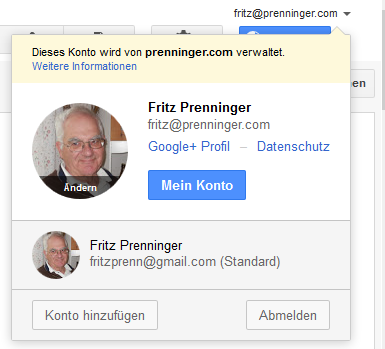
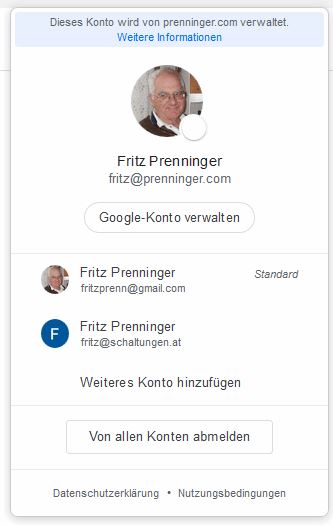
ACHTUNG: Ein GOOGLE Konto ist zwingend erforderlich
google.sites.schaltungen.at/
ACHTUNG:
GOOGLE.sites geht nicht wenn man nur unter dem Standard GOOGLE-Konto [email protected] angemeldet ist.
Immer auch im Firefox-Browser unter [email protected] anmelden.
https://sites.schaltungen.at/google-sites/
Meldet man sich unter [email protected] an werden alle 203 http://sites.schaltungen.at/ angezeigt ! ! !
Meldet man sich unter [email protected] an werden nur die alten 185 http://sites.schaltungen.at/ angezeigt ! ! !
*********************************************************
Erstellen einer Webseite mit Google Sites
Eigene Homepage mit Google Sites
Google Sites: Kann viel und kostet nichts
015_b_sites-x_Weiterbildung Google Sites (7 Seiten)_1a.pdf
Websitekontingent: 100 MByte/Website
Max. Anhanggröße: 20 MByte
Anzahl der Website: keine Beschränkung
Unterseiten / Website: 500 maximal
Anzahl der Websites pro Domain: ist unbegrenzt.
Max. Größe der Domain: 10 GByte
In Website-URLs dürfen nur Kleinbuchstaben und Zahlen verwendet werden.
Um eine Beschreibung oder Kategorien für die Website festzulegen, klicken Sie auf Weitere Optionen
Eingebettete Dokumente einschließlich Google-Dokumente werden nicht zum Speicherplatz der Websites gerechnet.
Allerdings zählen Elemente, die als Anhang oder Ihrem Ordner hinzugefügt wurden, zum Kontingent.
Die Anzahl der Websites pro Domain ist unbegrenzt.
Es kann aber einige Zeit dauern, bis dies auch auf Ihr Konto zutrifft.
- Wenn Ihre Domain sechs oder mehr Nutzer hat, können Sie nach dem ersten kompletten Monat im Abrechnungszeitraum eine unbegrenzte Anzahl an Websites pro Domain erstellen.
- Die Systemaktualisierung kann jedoch nach dem Ende des Abrechnungszeitraums noch einige wenige Tage dauern.
-
Bis dahin können maximal fünf Websites pro Woche und Nutzer erstellt werden.
- Wenn Sie das Limit erreicht haben und die Meldung "Sie können zu diesem Zeitpunkt leider keine weiteren Websites erstellen" angezeigt wird, warten Sie ein paar Tage und versuchen Sie es dann noch einmal.
- Wenn Ihre Domain weniger als sechs Nutzer hat, wird die Beschränkung für Ihr Konto aufgehoben, nachdem für Ihre Domain eine Summe abgerechnet wurde, die sechs monatlichen Nutzerabos entspricht.
-
Bis dahin können Sie maximal fünf Websites pro Woche und Nutzer erstelle.
Wenn eine Website mit Tausenden von Seiten und Anhängen entworfen wird,
verlangsamt dies die Website, was zu einer schlechten Nutzererfahrung führt.
Solche Websites oder ihre einzelnen Seiten werden manchmal deaktiviert oder sind vorübergehend nicht verfügbar.
Es wird empfohlen, solche umfangreichen Websites in mehrere verwandte Websites aufzuteilen
bzw. dynamische Seitenleistenelemente wie die automatisch organisierte Navigation
oder aktuelle Website-Aktivitäten zu deaktivieren.
Wie man eine Website mit Google Sites erstellt
Design: Beige und Blau
Zahnrad > Website verwalten > Design, Farbe und Schriftart > Basisdesign: Beige und Blau
GOOGLE Sites klassisch (NICHT das neue Google Sites in Verwendung)
GOOGLE Sites-Hilfe klassisch
https://support.google.com/sites?hl=de#topic=7020201
Website löschen oder wiederherstellen (30 Tage nach dem löschen möglich)
https://support.google.com/sites/answer/90598?hl=de
1.0 Erstellen (klassische, die alte Version)
1.1 Website erstellen
URL und Vorlage auswählen
Website in eine neue URL kopieren
https://support.google.com/sites/answer/98081?hl=de&ref_topic=7184580
1.2 Aussehen der Website ändern
Farben und Schriftarten festlegen
Sprache der Website auswählen
Vorschau der Seiten für mobile Ansicht aufrufen
https://support.google.com/sites/answer/97520?hl=de&ref_topic=7184580
1.3 Layout Ihrer Website ändern
Layoutelemente auswählen
Kopfzeile hinzufügen oder ändern
Horizontale Navigationsleiste hinzufügen
Benutzerdefinierte Fußzeile hinzufügen oder verändern
Seitenleiste hinzufügen und bearbeiten
Breite der Website ändern
https://support.google.com/sites/answer/187377?hl=de&ref_topic=7184580
1.4 Seite erstellen
Eine leere Seite erstellen
Seitentyp auswählen
Seiten kopieren
Link zu anderen Seiten anzeigen
https://support.google.com/sites/answer/98216?hl=de&ref_topic=7184580
1.5 Seitenvorlage erstellen und bearbeiten
Vorlage erstellen oder bearbeiten
Vorlagen aus vorhandenen Seiten erstellen
Vorlagen aus einer vorhandenen Webseite erstellen
https://support.google.com/sites/answer/156481?hl=de&ref_topic=7184580
2.0 Bearbeiten
2.1 Text, Bilder oder Links hinzufügen
Seitentext bearbeiten
Textfelder hinzufügen
Links hinzufügen
Bilder hinzufügen
Tabellen hinzufügen
Inhaltsverzeichnis hinzufügen
https://support.google.com/sites/answer/90538?hl=de&ref_topic=7184272
2.2 Benutzerdefinierte Layouts oder Gadgets erstellen
Ein benutzerdefiniertes Layout erstellen
Benutzerdefinierte Widgets, Menüs, Formulare oder Karussells erstellen
Tipps für die Verwendung des HTML-Feldes
Funktionen, die nicht mit dem HTML-Feld funktionieren
https://support.google.com/sites/answer/2500646?hl=de&ref_topic=7184272
2.3 Google-Gruppen auf Website hinzufügen
https://support.google.com/sites/answer/1191206?hl=de&ref_topic=7184272
2.4 Aufgaben auf der Website mithilfe von Skripts erledigen
Skript erstellen
Skript hinzufügen als Gadget
Skript hinzufügen als Link
https://support.google.com/sites/answer/1224162?hl=de&ref_topic=7184272
2.5 Dateien vom Computer anhängen
Eine Datei anhängen
Dateien auf der Website verwalten
Speichergrenzwerte
https://support.google.com/sites/answer/90563?hl=de&ref_topic=7184272
2.6 Verknüpfung zu Dateien oder Text auf Ihrer Website erstellen
Verknüpfungen zu Dateien auf Ihrer Website erstellen
Verknüpfung zu Bereichen auf Ihrer Website erstellen
Ankerlink auf korrekte Funktion überprüfen
https://support.google.com/sites/answer/93718?hl=de&ref_topic=7184272
2.7 Kalender, Karten, Google Drive-Dateien und Gadgets einfügen
Inhalte aus Google-Apps auf der Seite bereitstellen
Andere Gadgets auf der Seite bereitstellen
https://support.google.com/sites/answer/90569?hl=de&ref_topic=7184272
2.8 Unzureichende Berechtigung
Ss ist möglich, dass der Autor für diese Seite den Zugriff für Sie bewusst gesperrt hat.
z.B. Private Daten des Autors
https://support.google.com/sites/answer/142483?hl=de&ref_topic=7184272
3.0 Freigeben
3.1Website für andere freigeben
Websites freigeben und veröffentlichen
Passende Berechtigungen auswählen
Öffentlich im Web (Darf nur lesen)
Jeder, der über den Link verfügt (Darf nur lesen)
Nur Nutzer der Domain prenninger.com - it.consulting (Darf auch bearbeiten)
Jeder Nutzer der Domain prenninger.com - it.consulting der über den Link verfügt (Darf auch bearbeiten)
Nur vom Eigentümer definierte Personen
Eigentümer Fritz Prenninger darf alles
Fehler "Unzureichende Berechtigung" beheben
Wird die Fehlermeldung "Unzureichende Berechtigung" angezeigt, gibt es auf der Seite Inhalte, für die Sie keine Berechtigung zum Ansehen haben.
Wenden Sie sich an den Eigentümer der Website, um eine Berechtigung anzufordern.
Zugriff auf einzelne Seiten ändern
Sie können Nutzern auf unterschiedlichen Seiten unterschiedliche Berechtigungen erteilen.
Öffnen Sie Ihre Website in Google Sites.
Klicken Sie rechts oben auf Freigeben.
Klicken Sie rechts oben auf Berechtigungen auf Seitenebene zulassen  Berechtigungen auf Seitenebene aktivieren. Berechtigungen auf Seitenebene aktivieren.
Links wird eine Sitemap angezeigt.
Um eine Berechtigung zu ändern, klicken Sie auf die Seite in der Liste klicken Sie auf Ändern.
Folgen Sie der Anleitung im Fenster.
Hinweis: Wenn Sie Ihre Website öffentlich zugänglich machen, werden die Berechtigungen auf Seitenebene möglichweise überschrieben.
https://support.google.com/sites/answer/97934?hl=de&ref_topic=7184581
3.2 Startseite und Sucheinstellungen für die Website ändern
Startseite ändern
Sucheinstellungen für die Website ändern
https://support.google.com/sites/answer/155554?hl=de&ref_topic=7184581
3.3 Kommentare auf einer Seite erlauben
Kommentarbereich hinzufügen
Damit überhaupt jemand einen Kommentar auf Ihrer Seite hinzufügen kann, benötigen Sie zunächst einen Kommentarbereich auf der Seite.
Öffnen Sie Ihre Website in Google Sites.
Gehen Sie zu der Seite, für die Sie einen Kommentarbereich einrichten möchten.
Klicken Sie auf "Weitere Aktionen"  Seiteneinstellungen. Seiteneinstellungen.
[ / ] Seitentitel anzeigen
[ / ] Links zu untergeordnete Seiten anzeigen
[ ] Anhänge zulassen
[ / ] Kommentare zulassen
Klicken Sie auf Kommentare zulassen.
Das Kommentarfeld wird unter der Seite eingeblendet.
Kommentar hinzufügen
Kommentare bearbeiten oder löschen
https://support.google.com/sites/answer/98225?hl=de&ref_topic=7184581
4.0 Verwalten
Logo Zahnrad > Website verwalten (klassisch)
Name der Website: Arduino Uno R3
Website-KATEGORIEN: elektronik, hobby-elektronik, elektronik-zeitschriften, elektronik-bücher, schaltungen, anleitungen, heimwerken, technik, computer, programme, arduino-uno, familie, freizeit, foto, haus, kochen, wanderwege in ob.öst.
Website-Hinweis: www.schaltungen.at
Beschreibung der Website: Bedienungs-Anleitung für ...
Zielseite: Default immer die Startseite - es dürfen auch Unterseiten als erste sichtbare Seite sein.
Diese Website kopieren.
Diese Website als Vorlage ...
Diese Website löschen
4.1 Besucherzugriffe auf Websites nachverfolgen
Ein Google Analytics-Konto mit Ihrer Website verknüpfen
Google Analytics-Tracking für Ihre Website aktivieren
https://support.google.com/sites/answer/97459?hl=de&ref_topic=7185011
4.2 Seiten löschen oder verschieben
Seiten löschen (Damit können einzelne Unterseiten gelöscht werden)
Seiten verschieben
Gelöschte Seiten wiederherstellen ODER Endgültig löschen (nach dem Löschen 30 Tage Zeit)
https://support.google.com/sites/answer/90551?hl=de&ref_topic=7185011
4.3 Website löschen oder wiederherstellen
Websites löschen (ACHTUNG: löscht alle Startseiten und alle Unterseiten)
Öffnen Sie Ihre Website in Google Sites.
Klicken Sie auf "Weitere Aktionen" Website verwalten.
Klicken Sie auf Button Diese Website löschen
Klicken Sie auf Löschen, um das Löschen der Website zu bestätigen.
Websites wiederherstellen
Websites endgültig löschen, um die URL wiederverwenden zu können
https://support.google.com/sites/answer/90598?hl=de&ref_topic=7185011
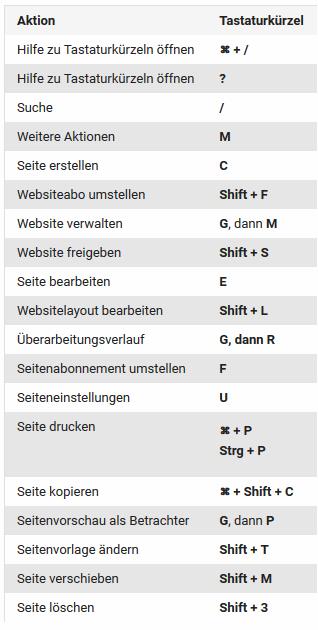
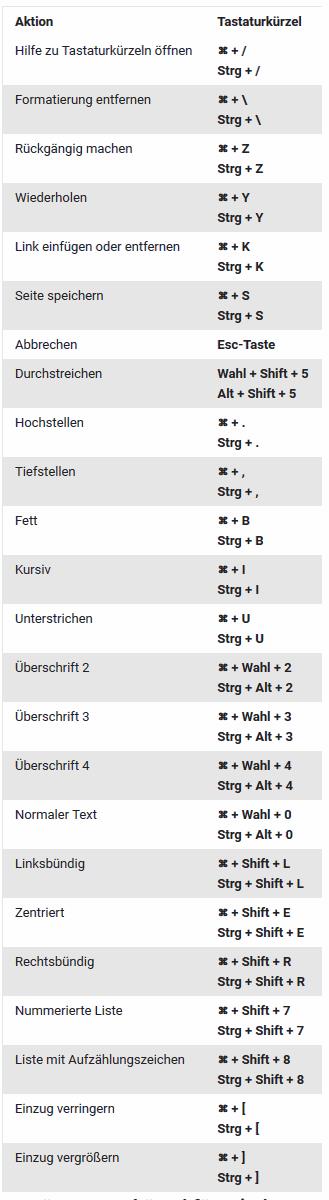
4.4 Tastaturkürzel für Google Sites
4.4.1 Tastatürkürzel für die Navigation
4.4.2 Tastatürkürzel für das Bearbeiten
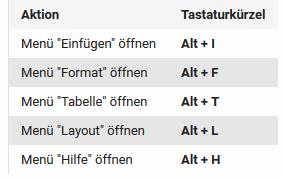
4.4.3 Tastatürkürzel für das Windows-MENU
https://support.google.com/sites/answer/189191?hl=de&ref_topic=7185011
4.5 Google Sites mit einem Screenreader verwenden
Tastaturnavigation
Websites öffnen oder erstellen
Seiten erstellen
Seiten bearbeiten
4.6 Missbrauch und illegale Aktivitäten melden
Missbrauch und nicht einvernehmliche Verbreitung personenbezogener Daten melden
Schneller und einfacher geht es mit einer E-Mail an
mailto:[email protected]
https://support.google.com/sites/answer/116262?hl=de&ref_topic=7185011
Verwalten NEU
Vom klassischen Google Sites zum neuen Google Sites migrieren
Vergleich von klassischem und neuem Google Sites
Screenreader für das neue Google Sites
https://support.google.com/sites/topic/6372873?hl=de&ref_topic=6372850
*********************************************************
GOOGLE Seiten-URL ändern z.B. google-sites
Ihre Seite verfügt über zwei verschiedene Attribute:
die URL und den Titel der Seite (der auch als Seitenname bezeichnet wird).
Beide unterscheiden sich und sind unabhängig von URL und Namen Ihrer Website, die miteinander verknüpft sind.
Wenn Sie eine Seite erstellen, werden Sie aufgefordert, dieser Seite einen Namen zu geben.
Dieser Name wiederum wird dazu genutzt, automatisch die URL der Seite zu erstellen.
Sie können aber den Seitennamen ändern oder auch die URL der Seite ändern.
Dies kann unabhängig voneinander und jederzeit geschehen.
Die URL einer Seite ändern
Um die URL der Zielseite einer Website zu ändern, müssen Sie zunächst im Menü "Allgemein" eine andere Seite als Zielseite auswählen.
Das Menü "Allgemein" finden Sie, indem Sie rechts oben auf Mehr klicken und dann auf Website verwalten.
Um die URL der Seite zu ändern, tun Sie Folgendes:
1- Wechseln Sie zu der GOOGLE-Seite, deren URL Sie ändern möchten.
2- Im Dropdown-Menü (Icon-Zahnrad) Weitere Aktionen ... wählen Sie unten Webseite verwalten aus.
3- Geben Sie im Feld unter Name der Webseite (Seiten-URL z.B. google-sites) ein, was den letzten Teil der URL der Seite bilden soll.
Hinweis:
Der vordere Teil der URL wird durch die Struktur Ihrer Website vorgegeben.
Wenn Sie Ihrer Website also beispielsweise die URL "google-sites" hinzufügen wollen und die Website http://sites.schaltungen.at/ heißt,
lautet die vollständige URL http://sites.schaltungen.at/google-sites/
4- Klicken Sie auf Speichern.
Hinweis:
Für Ihre Seiten-URL sind ausschließlich alphanumerische Zeichen und Gedankenstriche zulässig.
https://support.google.com/sites/answer/98228
Anleitung neues Google-Konto erstellen
https://accounts.google.com/signup?hl=de
http://praxistipps.chip.de/google-konto-erstellen-eine-anleitung_7978
Google Konten-Hilfe
https://support.google.com/accounts/answer/27441?hl=de
Wie erstelle ich eine Seite mit Google Sites
300_a_GOOGLE-x_Wie erstelle ich eine Seite mit Google Sites_1a.pdf
http://de.theingots.org/community/node/30665
Google Sites
Google Sites ist ein Webhosting-Dienst vom Unternehmen Google Inc.
Registrierte Benutzer können dort öffentlich oder begrenzt zugängliche Websites erstellen.
Der Dienst hat seit dem 26. Januar 2009 den Beta-Status verlassen
https://de.wikipedia.org/wiki/Google_Sites
Google Sites-Hilfe
https://support.google.com/sites/?hl=de#topic=1689606
Google Sites Tutorial
https://www.youtube.com/watch?v=vfC1i0-KuWo
Berechtigungen auf Seitenebene von /sites.schaltungen.at/google-sites/
1. Vorteile von Berechtigungen auf Seitenebene
Über die Berechtigungen auf Seitenebene können verschiedene Zugriffsebenen für verschiedene Personen auf verschiedenen Seiten festgelegt werden.
Sie könnten beispielsweise allen Ihren Freunden bestimmte Seiten zur Ansicht freigeben, Ihrer Familie Bearbeitungszugriff für andere Seiten gewähren
und einige Seiten nur für sich selbst verfügbar machen.
2. Berechtigungen auf Seitenebene einrichten
Die Option, Berechtigungen auf Seitenebene einzurichten, ist standardmäßig deaktiviert und steht nur Seiteneigentümern zur Verfügung.
So aktivieren Sie Berechtigungen auf Seitenebene:
- Klicken Sie auf Weitere Aktionen
 und wählen Sie Freigabe und Berechtigungen aus. und wählen Sie Freigabe und Berechtigungen aus.
- Klicken Sie rechts oben auf Berechtigungen auf Seitenebene aktivieren.
- Klicken Sie im Dialogfeld auf Berechtigungen auf Seitenebene aktivieren.
Berechtigungen für eine bestimmte Seite festlegen
Wenn Sie möchten, dass eine Person eine bestimmte Seite ansehen oder bearbeiten darf, fügen Sie diese Person zunächst auf Websiteebene hinzu.
Anschließend können Sie festlegen, welche Seiten die Person ansehen oder bearbeiten darf.
Nachdem Sie Berechtigungen auf Seitenebene aktiviert und Ihrer Website Personen hinzugefügt haben, können Sie die Berechtigungen dieser Personen für einzelne Seiten festlegen:
*1. Öffnen Sie die Seite "Freigabe und Berechtigungen" und klicken Sie dort links in der Websitehierarchie auf die Seite, deren Berechtigungen Sie bearbeiten möchten.
*2. Auf der Seite werden standardmäßig die gleichen Einstellungen wie für Ihre Website verwendet.
Um für diese Seite abweichende Berechtigungen festzulegen, klicken Sie neben "Dieselben Berechtigungen wie Website verwenden" auf Ändern.
*3. Wählen Sie unter "Benutzerdefinierte Berechtigungen verwenden" aus, ob diese Seite für Personen sichtbar sein soll, die Sie zu der Website hinzufügen, oder ob sie nur neu hinzugefügten
Personen angezeigt werden soll, denen Sie eine entsprechende Berechtigung erteilt haben.
Sie können die Einstellungen für die Aktualisierung der Berechtigungen der Seite später jederzeit ändern.
*4. Nachdem Sie Ihre Auswahl getroffen haben, klicken Sie auf Speichern.
*5. Sie können nun die Zugriffsberechtigungen einzelner Personen für diese Seite bearbeiten.
Falls Sie möchten, dass eine bestimmte Person die Seite gar nicht erst sehen kann, klicken Sie auf das Symbol  rechts neben dem Namen der betreffenden Person. rechts neben dem Namen der betreffenden Person.
Dadurch ist auch die Ansicht aller Unterseiten dieser Seite für die jeweilige Person gesperrt.
*6. Klicken Sie zum Speichern der Berechtigungen auf Änderungen speichern.
Sie können nun in dem Feld rechts auf der Seite "Freigabe und Berechtigungen" sehen, welche Personen welche Berechtigungen für diese Seite haben.
Wenn Sie die Berechtigungen für andere Seiten einsehen möchten, klicken Sie auf der Seite "Freigabe und Berechtigungen" links in der Websitehierarchie auf die entsprechenden Seiten.
Wenn Sie wissen möchten, wie Sie Berechtigungen auf Seitenebene für öffentliche Websites festlegen oder eine Gruppe auf Ihre Website einladen können, lesen Sie unseren Artikel über häufige Probleme bei Berechtigungen auf Seitenebene.
3. Verschiedene Berechtigungsarten für Seiten
Wenn Sie eine Seite erstellen, werden für diese Seite standardmäßig die Berechtigungen der Website verwendet.
Sie können die Seite dann ändern und ihr eigene Berechtigungen zuweisen.
Zusätzlich können Sie bestimmen, ob die Seite für neue Personen sichtbar ist, die Sie zu Ihrer Website hinzufügen, oder ob diese eine bestimmte Berechtigung von Ihnen benötigen.
Beim Ändern der Seitenberechtigungen haben Sie 3 Auswahlmöglichkeiten:
*1. Dieselben Berechtigungen wie die Website verwenden.
In diesem Szenario werden für die Seite die Einstellungen der Website übernommen.
Wenn Sie diese Option für eine bestimmte Seite auswählen, dann kann beispielsweise jeder, der Ihre Website anzeigen kann, auch diese Seite anzeigen und jeder, der Ihre Website bearbeiten kann, darf dann auch diese Seite bearbeiten.
*2. Benutzerdefinierte Berechtigungen >  Neue Nutzer zu dieser Seite hinzufügen Neue Nutzer zu dieser Seite hinzufügen
In diesem Szenario wird auf der Seite eine Liste mit von Ihnen angegebenen Personen angezeigt.
Wenn Sie jemanden zu Ihrer Website hinzufügen, wird diese Person zu dieser Seite mit derselben Berechtigungsstufe wie für die Website hinzugefügt.
*3. Benutzerdefinierte Berechtigungen >  Neue Nutzer nicht zu dieser Seite hinzufügen Neue Nutzer nicht zu dieser Seite hinzufügen
In diesem Szenario wird die Seite von der restlichen Website getrennt.
Wenn Sie zum Beispiel also zu einem späteren Zeitpunkt mehreren Personen gestatten, Ihre Website anzuzeigen, müssen Sie diese Seite aufrufen und die betreffenden Personen hier hinzufügen, wenn sie auch Zugriff auf diese Seite haben sollen.
Unabhängig von Ihrer Auswahl kann eine Person, die Sie von der Website entfernen, nicht mehr auf einzelne Seiten zugreifen, es sei denn, es handelt sich hierbei um eine öffentliche Seite.
4. Berechtigungen auf Seitenebene aktivieren – Beispiel
Angenommen, Sie sind der Inhaber einer Website mit einer Startseite und zwei Unterseiten – einer privaten und einer öffentlichen.
Sie möchten diese Website für Ihre Kollegen freigeben und ihnen erlauben, sowohl die Startseite als auch die öffentliche Seite zu bearbeiten.
Allerdings möchten Sie festlegen, dass Ihre Praktikanten keinen Einblick in die Finanzdaten auf der privaten Seite erhalten und nur Ihre Buchhalter die Daten bearbeiten können.
Alle anderen Personen sollen die private Seite nur ansehen können.
So legen Sie diese Berechtigungen fest:
*1 Klicken Sie auf das Symbol Weitere Aktionen und wählen Sie Freigabe und Berechtigungen aus.
*2 Klicken Sie im Dialogfeld auf Berechtigungen auf Seitenebene aktivieren.
*3 Wenn Sie die Berechtigungen auf Seitenebene aktiviert haben, wird links auf der Seite "Freigabe und Berechtigungen" die Hierarchie Ihrer Website angezeigt.
Klicken Sie oben auf den Namen Ihrer Website, um die Berechtigungen für die Website festzulegen.
*4 Es wird ein Dialogfeld geöffnet.
Fügen Sie hier alle Personen Ihres Unternehmens hinzu und legen Sie deren Zugriffsebene auf Darf bearbeiten fest.
*5 Suchen Sie in der Website-Hierarchie Ihre private Seite und klicken Sie darauf.
*6 Klicken Sie neben "Dieselben Berechtigungen wie die Website verwenden" auf Ändern.
*7 Es wird ein Dialogfeld geöffnet.
Wählen Sie hier unter dem Abschnitt "Benutzerdefinierte Berechtigungen verwenden" die Option Neue Nutzer zu dieser Seite hinzufügen oder Neue Nutzer zu dieser Seite nicht hinzufügen aus.
*8 Klicken Sie auf Speichern.
*9 Löschen Sie nun auf der Berechtigungsseite für Ihre private Seite die Praktikanten von der Seite.
*10 Legen Sie zum Abschluss die Zugriffsberechtigungen für alle Personen, die nicht Buchhalter oder Praktikanten sind, auf Darf ansehen fest.
Dadurch können Buchhalter Ihre private Seite bearbeiten und sie kann von allen anderen Personen – ausgenommen Praktikanten – angesehen werden.
Außerdem können alle anderen Personen die übrigen Seiten der Website bearbeiten.
5. Berechtigungen auf Seitenebene deaktivieren
Wenn Sie den Zugriff auf Ihre Website nicht mehr auf Seitenebene verwalten möchten, können Sie die Berechtigungen auf Seitenebene wie folgt deaktivieren:
*1 Klicken Sie auf Weitere Aktionen und wählen Sie Freigabe und Berechtigungen aus.
*2 Wählen Sie rechts oben Berechtigungen auf Seitenebene deaktivieren aus.
*3 Klicken Sie in dem Dialogfeld, das sich daraufhin öffnet, auf Berechtigungen auf Seitenebene deaktivieren.
*4 Die Berechtigungen auf Seitenebene sind damit deaktiviert. Stattdessen sehen Sie nun die Berechtigungen auf Websiteebene.
Überprüfen Sie diese Berechtigungen sorgfältig, da einige Seiten, für die zuvor möglicherweise Zugriffsbeschränkungen galten,
nun womöglich von allen Websitebesuchern angesehen und bearbeitet werden können.
Wenn Sie die Berechtigungen auf Seitenebene wieder aktivieren, werden Ihre alten Berechtigungen wiederhergestellt.
6. Allgemeine Probleme
6.1 Berechtigungen auf Seitenebene und Gruppen
Wenn Sie einer Google-Gruppe den Zugriff auf eine bestimmte Seite gewähren, haben alle derzeitigen Mitglieder dieser Gruppe auf der von Ihnen festgelegten Ebene Zugriff auf die Seite, sofern sie nicht bereits auf einer höheren Ebene Zugriff auf Ihre Website oder Seite haben.
Wenn Sie beispielsweise einer einzelnen Person Schreibzugriff gewähren und anschließend einer Google-Gruppe, deren Mitglied diese Person ist, nur Lesezugriff erteilen, so hat diese Person nach wie vor Schreibzugriff.
Andererseits:
Wenn Sie einer einzelnen Person Lesezugriff gewähren und anschließend einer Google-Gruppe, deren Mitglied diese Person ist, Schreibzugriff erteilen, so hat diese Person ebenfalls Schreibzugriff.
Werden einer Gruppe, die zum Zugriff auf Ihre Website berechtigt ist, zu einem späteren Zeitpunkt Mitglieder hinzugefügt, so haben diese Mitglieder ebenfalls Zugriff auf die Website, und zwar auf derselben Zugriffsebene wie die Gruppe.
Falls Mitglieder die Gruppe verlassen, haben sie die Zugriffrechte, die Sie für die Öffentlichkeit oder speziell für die E-Mail-Adresse des Mitglieds festgelegt haben, je nachdem, welche Zugriffsrechte höher sind.
Für Nutzer von Google Apps gilt:
Wenn die Website durch die gesamte Domain bearbeitet werden darf, Sie aber eine bestimmte Seite nur für ganz bestimmte Nutzer zur Bearbeitung freigeben möchten, so müssen Sie zunächst die Berechtigungen für diese Seite in "Privat" ändern und anschließend die Nutzer hinzufügen.
6.2 Berechtigungen auf Seitenebene und öffentliche Websites
Wenn Sie Ihre Website öffentlich machen, können die Berechtigungen auf Seitenebene weitgehend außer Kraft gesetzt werden.
Den Besuchern Ihrer Website wird grundsätzlich die höchste für sie verfügbare Zugriffsebene gewährt, selbst wenn Sie sie von einer bestimmten Seite gelöscht haben.
Wenn Sie Ihre Website also beispielsweise öffentlich abrufbar machen, aber eine bestimmte Person von einer Seite löschen, so kann diese Person die entsprechende Seite nach wie vor anzeigen.
https://support.google.com/sites/answer/1387384?hl=de&ref_topic=1387383&rd=1
HTML5
<!-- ausblenden -->
http://www.w3.org/TR/html5/forms.html
Googlesearch
Die Google-Suche ist die wahrscheinlich die am häufigsten benutzte Suchmaschine der Welt.
Googlesuche für das Auffinden von Inhalten in der eigenen Webseite
http://www.google.com/search
Google-Suche auf eigener Seite
Mit der eigenen Doamin schaut es dann so aus:HTML-Code:
<form method="get" action="http://www.google.de/search">  <input type="text" name="q" />   <input type="submit" value="submit" /></form>


Der vollständige HTML-Code für die Google Suche würde dann zum Beispiel so aussehen:

<form method="get" action="http://www.google.de/search" target="_blank">
        <input name="q" type="text" size="45"  maxlength="255"  />
        <input type="submit" value="Suche bei GOOGLE" />
</form>


HTML-Code:

<FORM method="get" action="http://www.google.de/search">  <div>        <input type="text" name=q size=33 maxlength=255 value="">        <input type=submit name=sa VALUE="GOOGLE Suche">  </div>  <div>   <input type=radio name=sitesearch value="http://sites.schaltungen.at" checked>auf http://sites.schaltungen.at  <input type=hidden name=domains value="http://sites.schaltungen.at"><input type=radio name=sitesearch value="">im www  </div></FORM>
http://www.traum-projekt.com/forum/97-seo/64702-google-suche-auf-eigener-seite.html
Google-Suche einbinden.
Die eigene Suchmaschine für Ihre Webseite - mit Google
So können Sie auf Ihrer Homepage die Google-Suche einbinden.
Wie Sie mit Google einfach und schnell eine eigene Suchmaschine für Ihre Webseite einbinden.
Auch für Ihre Internetseite können Sie ganz leicht die Google-Suche einbinden.
Wollen Sie die Google-Suche bei Ihrer Webseite einbinden, müssen Sie folgenden Code bei Ihrem HTML-Editor einfügen
Den HTML-Code für das Suchformular erstellen Sie so
HTML-Code:
<FORM method=GET action="http://www.google.com/search">
<A HREF="http://www.google.com/">
<IMG SRC="http://www.google.com/logos/Logo_40wht.gif" border="0"ALT="Google">
</A>
<p>
<input type=text name=q size=31 maxlength=255 value="koverantum">
<input type=submit name=btnG VALUE="Google Suche">
<p>
<input type=hidden name=domains value="Name Ihrer Adresse">
<input type='hidden' name='ie' value='iso-8859-1'>
<input type='hidden' name='oe' value='iso-8859-1'>
<input type=radio name=sitesearch value="">World Wide Web
<input type=radio name=sitesearch value="Name Ihrer Adresse" checked>Name Ihrer Adresse
</FORM>
http://www.helpster.de/google-suche-einbinden-so-gelingt-s_63602
Einbinden des HTML-Code:
Zum Integrieren der Suche auf Ihrer Webseite müssen Sie folgenden Code einbinden.
(die folgende Suche ist an http://sites.schaltungen.at angepasst)
Der folgende Code dient dazu die Googlesuche in die http://sites.schaltungen.at Webseite einzubinden.
<FORM method="get" action="http://www.google.com/search" target="mainFrame"> ODER "target="_blank">
<A HREF="http://www.google.com/">
<IMG SRC="http://www.google.com/logos/Logo_40wht.gif" border="0"ALT="Google">
</A>
<p>
<input type=text name=q size=50 maxlength=255 value="Suchbegriff">
<input type=submit name=btnG VALUE=" Suche bei Google">
<p>
<input type=hidden name=domains value="http://sites.schaltungen.at">
<input type='hidden' name='ie' value='iso-8859-1'>
<input type='hidden' name='oe' value='iso-8859-1'>
<input type=radio name=sitesearch value="">World Wide Web
<input type=radio name=sitesearch value="http://sites.schaltungen.at" checked>sites.schaltungen.at
</FORM>
http://www.onetwomax.de/magazin/6702/
http://www.helpster.de/google-suche-den-html-code-fuer-das-suchformular-erstellen-sie-so_111208
<gcse:search>
<!-- Search Google -->
<FORM method=GET action="http://www.google.com/search" target="mainFrame">
<A HREF="http://www.google.com/">
<img src="http://www.google.com/logos/Logo_40wht.gif" border="0" alt="Google" />
<br />
<input type=submit name=btnG value="Website durchsuchen" />
</A>
<p>
<input type=text name=q size=25 maxlength=255 value="Website durchsuchen" >
<p>
<input type=hidden name=domains value="http://sites.schaltungen.at" >
<input type='hidden' name='ie' value='iso-8859-1'>
<input type='hidden' name='oe' value='iso-8859-1'>
<input type=radio name=sitesearch value="">World Wide Web
<input type=radio name=sitesearch value="http://sites.schaltungen.at" checked>sites.schaltungen.at
</FORM>
<!-- Search Google -->
</gcse:search>
<FORM method=GET action="http://www.google.com/search"target="_blank"> <A HREF="http://www.google.com/">
 <IMG SRC="http://www.google.com/logos/Logo_40wht.gif" border="0"ALT="Google">
</A>
<p>  <input type=text name=q size=31 maxlength=255 value="koverantum">  <input type=submit name=btnG VALUE="Google Suche">
  <p>    <input type=hidden name=domains value="http://www.schaltungen.at">    <input type='hidden' name='ie' value='iso-8859-1'>    <input type='hidden' name='oe' value='iso-8859-1'>
<input type=radio name=sitesearch value="">World Wide Web<input type=radio name=sitesearch value="http://www.schaltungen.at" checked>www.schaltungen.at
<input type=radio name=sitesearch value="http://sites.schaltungen.at" checked>http://sites.schaltungen.at
</FORM>
Google-Suche:
Den HTML-Code für das Suchformular erstellen Sie so
HTML-Code:
<FORM method=GET action="http://www.google.com/search">  <A HREF="http://www.google.com/">
<IMG SRC="http://www.google.com/logos/Logo_40wht.gif" border="0" ALT="Google" align="absmiddle">
</A>   <input type=text name=q size=31 maxlength=255 value="">    <input type=submit name=btnG VALUE="Google Suche">

     <input type=hidden name=domains value="http://www.Deine_Seite.de">       <input type='hidden' name='ie' value='iso-8859-1'>       <input type='hidden' name='oe' value='iso-8859-1'> <input type=radio name=sitesearch value="http://www.deine_Seite.de" checked>Deine_Seite</FORM>
Die eigene Suchmaschine für Ihre Webseite
HTML-Code:
Die folgende Suche ist an www.schaltungen.at angepasst.
Der folgende Code dient dazu die Googlesuche in die www.schaltungen.at Webseite einzubinden.

GOOGLE-Logo ausblenden

<FORM method=GET action="http://www.google.com/search"target="_blank"> <A HREF="http://www.google.com/">
 <IMG SRC="http://www.google.com/logos/Logo_40wht.gif" border="0"ALT="Google">
</A>
<p>  <input type=text name=q size=31 maxlength=255 value="koverantum">  <input type=submit name=btnG VALUE="Google Suche">
  <p>    <input type=hidden name=domains value="http://www.schaltungen.at">    <input type='hidden' name='ie' value='iso-8859-1'>    <input type='hidden' name='oe' value='iso-8859-1'>
<input type=radio name=sitesearch value="">World Wide Web<input type=radio name=sitesearch value="http://www.schaltungen.at" checked>http://www.schaltungen.at
<input type=radio name=sitesearch value="http://sites.schaltungen.at" checked>http://sites.schaltungen.at
</FORM>
http://www.onetwomax.de/magazin/6702/
<FORM method=GET action="http://www.google.com/search"> <A HREF="http://www.google.com/">  <IMG SRC="http://www.google.com/logos/Logo_40wht.gif" border="0" ALT="Google"></A><p>    <input type="text" name=q size=31 maxlength=255 value="Suchbegriff">   <input type=submit name=btnG VALUE="Google Suche">   <p>     <input type=hidden name=domains value="http://www.Deine_Seite.de">     <input type='hidden' name='ie' value='iso-8859-1'>
     <input type='hidden' name='oe' value='iso-8859-1'> <input type=radio name=sitesearch value="">World Wide Web <input type=radio name=sitesearch value="http://Deine_Seite.de" checked> http://Deine_Seite.de </FORM>
http://www.onetwomax.de/magazin/7598/
Einbindung einer Suchfunktion in die eigene HP
HTML-Code:
<FORM method=GET action="http://www.google.com/search">  <A HREF="http://www.google.com/">
   <IMG SRC="http://www.google.com/logos/Logo_40wht.gif" border="0"ALT="Google">
</A>
<p>   <input type=text name=q size=31 maxlength=255 value="">   <input type=submit name=btnG VALUE="Google Suche">
   <p>      <input type=hidden name=domains value="http://www.DEINE-URL.de">      <input type='hidden' name='ie' value='iso-8859-1'>      <input type='hidden' name='oe' value='iso-8859-1'><input type=radio name=sitesearch value="">World Wide Web<input type=radio name=sitesearch value="http://Deine-URL.de" checked> http://Deine-URL.de</FORM>
HTML-Code:
<gcse:search>
<!-- Search Google -->
<br />
<input type=submit name=btnG value="Website durchsuchen" />
</A>
<p>
<input type=text name=q size=25 maxlength=255 value="Website durchsuchen" >
<p>
<input type=hidden name=domains value="http://www.Deine-URL.ch" >
<input type='hidden' name='ie' value='iso-8859-1'>
<input type='hidden' name='oe' value='iso-8859-1'>
<input type=radio name=sitesearch value="">World Wide Web
<input type=radio name=sitesearch value="http://www.Deine-URL.ch" checked>http://www.Deine-URL.ch
</FORM>
<!-- Search Google -->
</gcse:search>
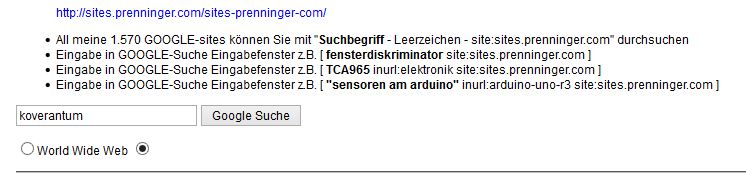
Aussehen der Googlesuche:
*********************************************************
Mit HTML einen Button erstellen
http://www.helpster.de/mit-html-einen-button-erstellen_228343
*********************************************************
GOOGLE Sites
Melden von Missbrauch und illegalen Aktivitäten
Klicken Sie in der Fußzeile im unteren Bereich der Seite auf den Link Missbrauch melden, um eine Google-Website aufgrund der Verletzung einer oder mehrerer unserer Inhaltsrichtlinien zu melden. Sobald Sie den Bericht ausgefüllt und versendet haben, prüfen wir ihn und ergreifen gegebenenfalls entsprechende Maßnahmen.
Zum Melden illegaler Aktivitäten nutzen Sie bitte dieses Tool, mit dem Sie durch den Prozess zum Melden von Inhalten geleitet werden, bei denen Sie davon überzeugt sind, dass sie auf Grundlage geltender Gesetze aus den Google-Diensten entfernt werden müssen. Indem Sie dieses Formular ausfüllen, tragen Sie dazu bei, dass wir über alle Informationen verfügen, die zur Untersuchung Ihrer jeweiligen Anfrage und einer schnellstmöglichen Klärung erforderlich sind.
Google Sites Programmrichtlinien
Willkommen in Google Sites , ein kostenloser Service für Sie zu kommunizieren, zu verbinden, und die Zusammenarbeit mit anderen Benutzern.
Wir möchten ein Umfeld , in dem Benutzer steht es frei, ihre Standpunkte zu äußern und mit anderen in Verbindung zu halten.
Um dieses Umfeld zu erhalten und sorgen für eine positive User Experience, müssen wir Missstände, die unsere Fähigkeit, diesen Service und die Freiheit der Meinungsäußerung , dass es anregt drohen zu zügeln.
Als Ergebnis gibt es einige Grenzen, die auf die Art der Inhalte , die mit Google Sites gehostet werden können.
Die Grenzen sind in unserer Gemeinde Standards im Folgenden erläutert. Bitte respektieren Sie diese Richtlinien.
Von Zeit zu Zeit können wir unsere Community -Standards zu ändern, so überprüfen Sie bitte wieder hier .
Nacktheit und sexuell explizites Material
Wenn Ihre Website enthält sexuell eindeutiges Material , müssen Sie die Website als enthält nicht jugendfreie Inhalte zu markieren.
Der Inhalt wird hinter einer interstitiellen gestellt werden , so dass die Nutzer die Wahl der Anzeigen oder nicht betrachten dieses Inhalt haben.
Wenn Sie Ihre Website so enthält nicht jugendfreie Inhalte nicht markieren , und wir erfahren, dass Ihre Website enthält Bilder oder Videos mit Nacktheit oder sexuell eindeutigem Material , werden wir diese Inhalte hinter einer interstitiellen setzen .
Es gibt einige Arten von sexuell eindeutiges Material , das wir nicht auf Google Sites zulassen .
Wir erlauben keine kommerziellen Pornografie und Websites, die den Verkehr auf einer kommerziellen Website zu fahren Pornographie gibt.
Benutzer können auch keine Inhalte veröffentlichen , die Pädophilie, Inzest oder Sodomie fördert .
Google hat eine Null-Toleranz- Politik gegen sexuellen Missbrauch von Kindern Bilder.
Wenn wir Kenntnis von sexuellem Missbrauch von Kindern Bilder zu diesem Produkt sind, werden diese Inhalte entfernt werden und wir werden sie und ihre Besitzer an die zuständigen Behörden zu melden.
Gewalt
Nutzer dürfen keine direkten Gewaltandrohungen gegen eine Person oder Gruppe von Menschen zu veröffentlichen.
Wir bitten auch die Benutzer nicht auf Inhalte, die Darstellung von Gewalt enthält veröffentlichen.
Hasserfüllten Rede gegen Geschützte Gruppen
Benutzer können nicht veröffentlicht Material, das Hass gegen Gruppen von Menschen fördert aufgrund von Rasse oder ethnischer Herkunft, Religion, Behinderung , Geschlecht, Alter , Veteranenstatus oder sexueller Orientierung / Geschlechtsidentität .
Verkörperung
Wir haben keine Identitätswechsel der anderen ermöglichen durch unsere Dienstleistungen in einer Weise, die dazu bestimmt ist oder nicht täuschen oder verwirren andere.
Private und vertrauliche Informationen
Wir erlauben nicht, die unberechtigte Veröffentlichung von privaten und vertraulichen Informationen der Leute , wie zum Beispiel Kreditkartennummern, Sozialversicherungsnummern , Fahrer-und anderen Lizenznummern und anderen persönlichen Informationen, die nicht öffentlich zugänglich sind.
Geschäftliche Aktivitäten
Sie können Google Sites verwenden , um Websites für Ihr Unternehmen oder Ihre Produkte oder Dienstleistungen zu fördern , sofern Sie nicht in Kuba , Iran, Sudan oder sind .
Es gibt einige kommerzielle Nutzungen wir nicht zulassen .
Wir erlauben keine Websites, die den primären Zweck leitet die Besucher , als Brücke Seite handelt, oder Traffic auf einer anderen Website zu haben.
Das tun wir auch nicht zulassen, dass Websites, die das primäre Zweck der Gewinnerzielung durch die Schaltung von Anzeigen von jedem Publisher-Netzwerk , wie z. B. Websites mit wenig oder keiner einzigartige Inhalte erstellt haben und existieren nur , um Anzeigen zu schalten .
Copyright
Es ist unsere Politik zu reagieren, um Hinweise auf mutmaßliche Urheberrechtsverletzungen.
Weitere Informationen über unsere Urheber Verfahren können auf dieser Seite zu finden: http://www.google.com/sites_dmca.html
Widerrechtliche Verwendung von Service-
Unsere Produkte und Dienstleistungen nicht für ungesetzliche Zwecke oder zur Förderung gefährlicher und illegaler Aktivitäten verwendet werden. Ihr Konto kann beendet werden, und Sie können an die zuständigen Behörden gemeldet werden.
Drogen
Erleichtern Sie sich nicht die Förderung oder Verkauf von geregelten oder illegale Arzneistoffe .
Wir können auch die Förderung oder Verkauf von Substanzen, die die Wirkung von illegalen Drogen oder geregelt imitieren entfernen.
Spam , Malware und Phishing
Wir erlauben keine Übertragung von Malware und Viren oder alles, was diesen Service zu stören oder zu schädigen unserer Mitglieder .
Wir werden auch den Zugriff auf Google- Seiten zu deaktivieren oder deaktivieren Sie Ihr Google-Konto , wenn Sie Websites verwenden für Spamming , z. B. durch das Versenden von unerwünschten Massen- oder Bitten .
Wenn Sie glauben, dass jemand verletzt diese Gemeinschaftsstandards , klicken Sie bitte auf den Link "Missbrauch melden " im Google Sites .
Wenn Sie "Missbrauch melden " klicken , werden wir den Bericht überprüfen und gegebenenfalls entsprechende Maßnahmen .
Nicht alle Berichte führen zu entfernen.
Liste von Google-Produkten
_0 Die wichtigsten GOOGLE Anwendungen - -
_1 GOOGLE YouTube - - ist ein Videoportal, auf dem eigene Videos hochgeladen, Videos gesucht und angesehen werden können, bei YouTube Trends finden sich die populärsten. Die Uploads und Aktivitäten anderer Nutzer können über deren Kanäle abonniert werden.
_2 GOOGLE Kalender - - In der Anwendung Kalender kann man Termine in verschiedenen Kalendern organisieren und diese bei Bedarf freigegeben. Des Weiteren wird eine kostenlose Erinnerung für Termine über SMS angeboten.
_3 GOOGLE Drive - - ermöglicht mit Google Docs Textverarbeitung, Tabellenkalkulation, Bildschirmpräsentationen und Zeichnungen im Browser. Diese und beliebige andere Dateien können hochgeladen, online bearbeitet, freigegeben und gemeinsam editiert werden; bei Verwendung von Cloud Connect auch lokal mit Microsoft Office. Für Entwickler werden Schnittstellen angeboten, wodurch auch andere Anwendungen ihre Daten ablegen können. Der Zugriff auf die kostenlosen 5 GB Speicher ist neben der Website auch über einen Mac-, Windows- oder Smartphone-Client möglich. Weiterer Speicherplatz kann kostenpflichtig hinzugebucht werden.
_4 GOOGLE Picasa - - In den Picasa-Webalben, die auch in Google+ Fotos integriert wurden, können Fotos gespeichert, in Alben organisiert, freigegeben, bearbeitet und mit Effekten versehen werden. Eine Zuordnung von Personen, Ortsangaben, Tags, Kamera- und Lizenzinformationen für jedes Bild ist möglich.
_5 GOOGLE Sites - - Mit Sites können eigene Webseiten erstellt und veröffentlicht werden. Hierzu besteht die Möglichkeit, die eigenen Seiten mittels vorgefertigter Elemente schnell aufzubauen.
_6 GOOGLE Gmail - - Der E-Mail-Dienst Gmail bietet viel Speicherplatz und eine Suchfunktion. E-Mails können mit Labels und Filtern organisiert werden, der Posteingang kann automatisch nach Wichtigkeit sortiert werden. Die Nachrichten kann man im Browser lesen oder per POP3 und IMAP mit dem eigenen E-Mail-Programm abholen. Des Weiteren ist ein Aufgabenplaner integriert, der mit dem Kalender interagiert.
_7 GOOGLE+ - - Das soziale Netzwerk Google+ organisiert Kontakte in Kreisen, damit Informationen differenziert geteilt werden können. Eingebaut sind ein Gruppenchat namens Huddle, Hangouts für Videochats bis zehn Personen sowie eine Spielesektion. Mit dem Button +1 kann man andere Internet-Nutzer auf besondere Inhalte im Web hinweisen, da die „+1s“ dann bei Freunden in deren Ergebnissen der Websuche erscheinen. Zudem besitzt jeder Nutzer ein öffentliches Profil.
_8 GOOGLE Reader - - ist ein Online-Feedreader, mit dem man anderen Artikel empfehlen und Empfehlungen anderer Leser abonnieren kann. Der Service wurde am 1. Juli 2013 eingestellt.
_9 GOOGLE Übersetzer - - Der Übersetzer fertigt maschinelle Übersetzungen von Texten und Webseiten in 64 Sprachen an. Bei den bekannteren Sprachen kann man sich durch Sprachsynthese Sätze vorlesen lassen. Zudem hilft das Translator Toolkit bei der Übersetzung ganzer Dokumente, speziell Wikipedia-Artikeln.
_10 GOOGLE Finance - - Auf der Seite von Finance werden Börsenkurse aus der ganzen Welt dargestellt. Daten von zum Teil mehreren Jahrzehnten können in interaktiven Diagrammen angezeigt werden.
_11 GOOGLE Maps - - Street View in Maps bietet fotorealistische Straßenansichten vieler Länder.
_12 Person Finder ist ein Werkzeug zur Hilfe bei Naturkatastrophen, über das sich betroffene oder vermisste Personen registrieren und Standortangaben austauschen können.
_13 GOOGLE SketchUp - - Mit SketchUp können beliebige dreidimensionale Modelle für Architektur und Design erstellt werden. Fertige Modelle kann man in der 3D-Galerie und, falls es sich um realistische Gebäude handelt, in Earth veröffentlichen. Es sind Versionen für Mac OS X und Windows verfügbar.
_14 GOOGLE Toolbar - - Die Toolbar erweitert den Internet Explorer um eine Funktionsleiste für die Übersetzung von Webseiten, die Rechtschreibprüfung in Textfeldern, das automatische Ausfüllen von Formularen und den Zugriff auf Lesezeichen.
_15 GOOGLE Earth - - Der 3D-Globus Earth stellt Satellitenbilder und umfangreiche geografische Informationen für die Erde, den Mond, den Mars und den Himmel zur Verfügung. Es sind Versionen für Linux, Mac OS X und Windows verfügbar.
_16 GOOGLE Picasa - - Funktionen der Bildverwaltung Picasa sind direkter Import von der Kamera, einfache Bildbearbeitung, Gesichtserkennung, Geotagging, Druckvorschau, Erstellung von Fotocollagen, Filmen, „Gesichtsfilmen“, Postern, Diashows und Geschenk-CDs, Suche mit Filtern, Online-Bestellung von Abzügen, Synchronisation mit Picasa-Webalben sowie Bildversand per E-Mail. Aktuelle Versionen sind für Mac OS X und Windows verfügbar.
_17 GOOGLE Chrome - - Der Browser Chrome kann mit Erweiterungen und Themes personalisiert werden. Alle Einstellungen werden auf Wunsch über mehrere Installationen hinweg synchronisiert. Für Sicherheit sorgt das Sandboxing von Flash und dem PDF-Plugin. Es sind Versionen für Linux, Mac OS X und Windows verfügbar, der Quelltext wurde unter einer Open-Source-Lizenz veröffentlicht. In Microsofts Internet Explorer lässt sich Chrome Frame installieren, um dort diverse Funktionen nachzurüsten.
_18 GOOGLE Android - - ist ein Betriebssystem für Smartphones und Tablets, dessen Quelltext unter einer Open-Source-Lizenz veröffentlicht wurde. Apps können im Play Store erworben und heruntergeladen werden.
_19 GOGLE Notizbuch - - - bot die Möglichkeit, Notizen online zu bearbeiten, zu organisieren und freizugegeben. Das Projekt wurde am 14. Januar 2009 beendet.
DIN A4 ausdrucken
********************************************************I*
Impressum: Fritz Prenninger, Haidestr. 11A, A-4600 Wels, Ober-Österreich, mailto: [email protected]
ENDE
|
|