|
http://sites.schaltungen.at/google-sites/sites-new
Wels, am 2020-08-13BITTE nützen Sie doch rechts OBEN das Suchfeld [ ] [ Diese Site durchsuchen]DIN A3 oder DIN A4 quer ausdrucken
*******************************************************************************I** DIN A4 ausdrucken (Heftrand 15mm / 5mm) siehe http://sites.schaltungen.at/drucker/sites-prenninger
********************************************************I* ~015_b_PrennIng-a_google.sites-sites.new (xx Seiten)_1a.pdf
Für Administratoren ist es möglich, klassische Websites in eine neue Version zu exportieren, Websites in großen Mengen zu löschen und wiederherzustellen, den Eigentümer mehrerer Websites gleichzeitig zu ändern und eine Website zu konvertieren oder zu archivieren
Der bessere Hompage-Baukasten ist
Wix.com
Jimdo
Besonders für Einsteiger ist Jimdo zu empfehlen, da die Bedienung intuitiv ist und keine Kenntnisse in HTML oder CSS notwendig sind.
Mit diesem Baukasten-System bietet Jimdo vielen Freiberuflern und kleinen Unternehmen ein hervorragendes Tool für die Erstellung einer eigenen Website
https://www.stern.de/vergleich/homepage-baukasten/
1. JIMDO PLAY – die beste kostenlose Wahl - keine Programmierkenntnisse notwendig
https://www.jimdo.com/de/website/baukasten/
2. WIX.com – das internationale Schwergewicht - Fokus auf Design
https://de.wix.com/
3. INOS - besonders einfach und sicher für Firmen
4. SITE123 - extrem einfache Bedienung
5. checkdomain - ohne Programmierkenntnisse
6. SQUARESPACE - ausgezeichnete Template-Vorlagen - Ideal für Blogger
7. WordPress.com .org - der Platzhirsch - ausführliche Besucher-Statistiken
8.Simplesite - einfache kreative Gestaltung - mobiles Bearbeiten von unterwegs
9. Webnode – moderner Editor mit ein paar Einschränkungen (nur € 3,- pro Monat)
10. weebly – toller Homepage-Baukasten - Intuitivster Website-Baukasten
11. Ucraft – gratis die eigene Domain verbinden 12. GoDaddy – Das einfache Multitalent 13. Mozello – Mehrsprachige Webseiten, kostenlos.
14. webgo
15. One.com – Günstiger Editor (nur € 3,- pro Monat)
16. zyro
17. webflow 18. SITEJET 19. strikingly
20. Homepage-Baukasten.de
21. GoDaddy
22. Web4Business
23. STRATO
24. Cabanova
25. Domain Factory
26. yogla
27. alfahosting
https://www.homepage-baukasten-testsieger.de/at/webseite/?
https://www.websitetooltester.com/homepage-baukasten-test/
G Suite
G Suite (früher Google Apps for Business, dann Google Apps for Work) ist eine Reihe von Software-Werkzeugen des US-amerikanischen Unternehmens Google LLC.
Sie basieren auf Cloud-Computing- und Groupware-Konzepten. Der Hersteller bietet sie als Abonnement an.
Der Suchriese kündigte an, dass auf Classic Sites veröffentlichte Inhalte
ab dem 1. Juli 2022 nicht mehr angezeigt werden.
Google archiviert und speichert alle verbleibenden klassischen Websites in Ihrem Google Drive und ersetzt sie durch einen Entwurf auf den neuen Websites.
Die Eigentümer können dann die Entwürfe veröffentlichen.
Wenn Nutzer versuchen, eine mit dem klassischen Google Sites erstellte Website aufzurufen, sind die Inhalte nicht mehr verfügbar. Alle vorhandenen klassischen Google Sites-Websites werden automatisch als HTML-Datei heruntergeladen und im Google Drive-Konto des Websiteinhabers gespeichert. Sie werden durch einen neuen Entwurf ersetzt, den der Websiteinhaber dann prüfen und veröffentlichen kann. Tipps: So vermeiden Sie Unterbrechungen für BetrachterWenn Sie möchten, dass die Website ohne Unterbrechung für Betrachter verfügbar ist, konvertieren Sie sie vor Juli 2022 in das neue Google Sites-Format. Das geht entweder über die Google Sites-Einstellungen oder mit dem Manager für das klassische Google Sites. Mit diesem Tool können Sie Ihre neue Website unter derselben URL wie die alte veröffentlichen. Die Betrachter können sie so wie gewohnt aufrufen. Weitere Informationen erhalten Sie im Hilfeartikel Vom klassischen Google Sites zum neuen Google Sites migrieren.
Ab dem 1. Juni 2022 können Sie die verbleibenden Classic Sites nicht mehr bearbeiten.
Mitbearbeiter können keine Änderungen mehr an ihren klassischen Google Sites-Websites vornehmen. Für Betrachter funktioniert das klassische Google Sites weiterhin. Administratoren können per Bulk-Aktion die Möglichkeit für Nutzer deaktivieren und wieder aktivieren, eine Auswahl von Websites im Manager für das klassische Google Sites zu bearbeiten. Wir empfehlen Ihnen, schon jetzt diese Maßnahme zu ergreifen, um Ihren Nutzern einen reibungslosen Übergang vom klassischen Google Sites zu ermöglichen.
https://yyaloo.com/de/index.php/posts/la-versione-classica-di-google-sites-verra-chiusa
Veröffentlicht am 2021-04-21 16:19:19
Leider die Massenkonvertierungstool für den klassischen Sites Manager ist vorübergehend offline, da Google die”Konvertierungstreue”für die Site-Einstellungen aktualisiert.
Sie müssen also entweder warten, bis es wieder betriebsbereit ist oder konvertieren Sie sie einzeln.
Massenkonvertieren von klassischen Sites in neue Sites mit dem Classic Sites-Manager
https://workspaceupdates.googleblog.com/2021/07/use-the-classic-sites-manager-to-bulk-convert-classic-sites-to-new-sites.html
Kurze Zusammenfassung2017 haben wir angekündigt, klassische Sites durch neue Sites zu ersetzen, und 2019 haben wir angekündigt, dass Domains bis Ende 2021 Zeit haben, die Umstellung abzuschließen.Um die Umstellung zu erleichtern, können Administratoren und Endbenutzer den Classic Sites Manager verwenden, um: Massenlöschen und Wiederherstellen von Websites, Bulk-Aktualisierung der Eigentumsrechte an Websites, Bulk-Download eines Archivs einer Auswahl von Websites über Takeout, Massendeaktivierung und/oder erneute Aktivierung der Möglichkeit für Benutzer, eine Auswahl von Websites zu bearbeiten.Ab heute können Sie klassische Sites mithilfe des Classic Sites-Managers massenweise in neue Sites konvertieren. Wir hoffen, dass diese stark nachgefragte Funktion es
Ihnen erleichtert, Ihre Organisation auf den Abschluss der Migration vorzubereiten.
Nach dem 1. September 2021 können Sie weiter auf Ihre Website zugreifen (sie aber nicht bearbeiten), bis der automatische Migrationsprozess für Ihre Website beginnt. Wir gehen davon aus, dass die automatische Migration aller verbleibenden klassischen Google Sites-Websites ungefähr 90 Tage dauert.
Tipp: Die aktuelle Version Ihrer klassischen Google Sites-Website wird automatisch in das neue Format konvertiert, auch wenn Sie die klassische Website bereits konvertiert haben. Während der automatischen Migration können Sie Ihre klassische Google Sites-Website nicht konvertieren oder löschen oder eine laufende Konvertierung abbrechen. Änderungen, die Sie nach dem 1. September an den Freigabeberechtigungen Ihrer klassischen Google Sites-Website vornehmen, werden bei der automatischen Migration möglicherweise nicht berücksichtigt.
https://support.google.com/sites/answer/10598263?hl=de
Migrate Classic Google Sites to New Google Sites
Rufen Sie auf Ihrem Computer das klassische Google Sites auf. Klicken Sie im linken Bereich auf Classic Sites Manager. Klicken Sie im rechten Bereich auf Konvertierungstool. Um dieselben Site-Berechtigungen beizubehalten, aktivieren Sie das Kontrollkästchen neben "Für dieselben Personen freigeben". Klicken Sie auf Starten. Die Konvertierung großer Sites kann einige Minuten dauern. Nach der Konvertierung werden Änderungen, die Sie an Ihrer ursprünglichen Site vornehmen, nicht auf die neue übertragen. Klicken Sie auf Weiter. Um Ihre Site zu überprüfen, klicken Sie auf Entwurf überprüfen. Optional: Wenn Sie Ihre neue Site unter einer anderen Adresse veröffentlichen möchten, klicken Sie auf Erweitert und dann auf
Trennen. Um Ihre Site zu veröffentlichen, klicken Sie oben rechts auf Veröffentlichen. Geben Sie eine Webadresse für Ihre neue Site ein. Optional: Um zu ändern, wer Ihre Site anzeigen kann, klicken Sie auf Verwalten. Klicken Sie auf Veröffentlichen.
Rufen Sie auf Ihrem Computer das klassische Google Sites auf. Klicken Sie in der oberen rechten Ecke auf Einstellungen Einstellungen Grau. Klicken Sie auf Website verwalten. Klicken Sie im linken Menü auf In neue Sites konvertieren. Um dieselben Site-Berechtigungen beizubehalten, aktivieren Sie das Kontrollkästchen neben "Für dieselben Personen freigeben". Klicken Sie auf Starten. Die Konvertierung großer Websites kann einige Minuten dauern. Nach der Konvertierung werden Änderungen, die Sie an Ihrer ursprünglichen Website vornehmen, nicht auf die neue übertragen. Klicken Sie auf Weiter. Um Ihre Website zu überprüfen, klicken Sie auf Entwurf überprüfen. Optional: Wenn Sie Ihre neue Site unter einer anderen
Adresse veröffentlichen möchten, klicken Sie auf Erweitert und dann auf Trennen. Um Ihre Site zu veröffentlichen, klicken Sie oben rechts auf Veröffentlichen. Geben Sie eine Webadresse für Ihre neue Site ein. Optional: Um zu ändern, wer Ihre Site anzeigen kann, klicken Sie auf Verwalten. Klicken Sie auf Veröffentlichen.
Öffnen Sie auf Ihrem Computer ein neues Google Sites. Wählen Sie oben unter "Neue Site starten" eine Vorlage aus. Klicken Sie rechts auf Seiten. Klicken Sie auf Hinzufügen Hinzufügen Veröffentlichung hinzufügen. Kopieren Sie Inhalte von Ihrer klassischen Website und fügen Sie sie in Ihre neue Website ein. Wiederholen Sie die Schritte 4 und 5 nach Bedarf. Um Ihre Site zu veröffentlichen, klicken Sie oben rechts auf Veröffentlichen. Geben Sie eine Webadresse für Ihre neue Site ein. Optional: Um zu ändern, wer Ihre Site anzeigen kann, klicken Sie auf Verwalten. Klicken Sie auf Veröffentlichen.Tipp: Fügen Sie Ihrer klassischen Site einen Link hinzu, um Personen zu Ihrer neuen Site zu
leiten.Wenn Sie Hilfe benötigen oder Fragen haben, stehen Ihnen die Mitarbeiter des ITS Help Desk (828-262-6266 oder [email protected]) (Montag - Freitag 8-17 Uhr) zur Verfügung.
https://documentation.its.umich.edu/node/2705
https://documentation.its.umich.edu/node/2705
https://confluence.appstate.edu/display/ATKB/Migrate+Classic+Google+Sites+to+New+Google+Sites+to+Save+Your+Content+-+DRAFT
https://confluence.uwf.edu/pages/viewpage.action?pageId=157852997
https://support.google.com/a/answer/9919625
https://support.google.com/sites/answer/10598263?hl=de#zippy=%2Cwenn-mehrere-klassische-google-sites-websites-gleichzeitig-konvertiert-werden
https://support.google.com/sites/answer/7176163?hl=de&ref_topic=7184580
https://support.google.com/sites/answer/10598263
https://support.google.com/sites/answer/10598263
https://support.google.com/sites/answer/7035197?hl=de&ref_topic=6372873
https://support.google.com/sites/answer/10598263?hl=de&ref_topic=6372873
https://support.google.com/sites/answer/9014016?hl=de&ref_topic=6372873
Neue Google Sites
Ab 15 Mai 2021 können Sie keine klassische Website mehr erstellen ! ! ! A) Websites für das neue Google Sites konvertieren B) Was Sie beim Konvertieren von Websites erwarten können C) Klassisches und neues Google Sites im Vergleich D) Das klassische Google Sites analysieren und verwalten E) Layout von Websites ändern F) Seiten hinzufügen, löschen und anordnen G) Google-Dateien, Videos und andere Elemente einfügen H) Google Sites für Nutzer aktivieren oder deaktivieren
1) Das neue Google Sites für Nutzer aktivieren
2) Vom klassischen zum neuen Google Sites wechseln 3) Manager für das klassische Google Sites. 4) G Suite-Admin-Konsole 5) Das ist neu bei Google Sites 6) G Suite-Support |
||||||||||||||||||||||||||||||||||||||||||||||||||||||||||||||||||||||||||||||||||||||||||||||||||||||||||||||||||||||||||||||||||||||||||||||||||||||||||||||||||||||||||||||||||||||||||||||||||||||||||||||||||||||||||||||||
 .
.
| Merkmal | Welche Unterschiede es beim neuen Google Sites gibt | Was Sie beim neuen Google Sites erwartet |
|---|---|---|
| Layout | Im neuen Google Sites wird eine Rasterstruktur verwendet. |
Einige Elemente haben möglicherweise nicht die ideale Größe oder Ausrichtung. Eventuell müssen Sie das Websitelayout bearbeiten. Hinweis: Wenn Sie den HTML-Code einer Seite im klassischen Google Sites bearbeitet haben, wird Ihre Website möglicherweise nicht reibungslos herüberkopiert. |
| Designs | Es gibt weniger Designoptionen. |
Ihr neues Websitedesign wird anders aussehen. Es kann auch sein, dass Sie das Layout nicht völlig frei gestalten können. E) Hier erfahren Sie, wie Sie das Layout von Websites ändern. |
| Textstile | Es gibt weniger Formatierungsoptionen. |
Die folgenden Optionen werden für Ihre neue Website übernommen:
Hinweis:
|
| Merkmal | Unterschiede beim neuen Google Sites | Was Sie beim neuen Google Sites erwartet |
|---|---|---|
| Bilder | Sie können Ihrer Website weiterhin Bilder hinzufügen. |
Die folgenden Dateitypen werden übernommen:
Hinweis: Ihr Kopfzeilenbild wird nicht herüberkopiert. Hier erfahren Sie, wie Sie Ihrer Website ein Bild oder F) eine Kopfzeile hinzufügen. Über eine Webadresse hinzugefügte Bilder funktionieren nur, wenn sie für alle Nutzer verfügbar sind.
|
| Eingebettete Inhalte | Sie können viele unterschiedliche Google-Inhalte einbetten. |
Die folgenden eingebetteten Google-Inhalte werden für Ihre neue Website übernommen:
Hinweis: Eingebettete Diagramme können nicht in Websites im neuen Google Sites herüberkopiert werden. |
| Gadgets | Gadgets werden nicht mehr unterstützt. |
Die meisten Gadgets werden nicht konvertiert und stattdessen durch einen "beschädigter eingebetteter Inhalt"-Platzhalter ersetzt. Es funktionieren einige Gadgets, die iFrames oder HTML-Felder verwenden. In Websites des neuen Google Sites können Sie iFrame-Anwendungen einbetten, die mit Apps Script, App Maker oder Firebase erstellt wurden. G) Hier erfahren Sie, wie Sie Inhalte von anderen Websites hinzufügen. |
| Merkmal | Unterschiede beim neuen Google Sites | Was Sie beim neuen Google Sites erwartet |
|---|---|---|
| Websitestruktur | Die Menüs stimmen genau mit der Sitemap überein. |
Die Struktur und Anordnung Ihrer neuen Website basiert auf der Sitemap Ihrer Seite im klassischen Google Sites. F) Hier erfahren Sie, wie Sie Ihre Seiten anordnen. Hinweis:
|
| Unterseiten | Sie können bis zu fünf Unterseitenebenen hinzufügen. |
Alle verschachtelten Seiten, die über die fünfte Ebene hinausgehen, werden auf die fünfte Ebene verschoben. Hinweis: Webadressen werden aktualisiert, damit sie dem neuen Navigationspfad entsprechen. |
| Seitentypen | Es gibt einen Seitentyp. |
Die Inhalte aus verschiedenen Seitentypen im klassischen Google Sites werden ins neue Google Sites übertragen. Listen werden in eine Google-Tabelle kopiert und in die neue Seite eingebettet. Ankündigungen werden auf eine Standardseite der Website im neuen Google Sites herüberkopiert. Der Inhalt der Ankündigung und das ursprüngliche Veröffentlichungsdatum werden auf die neue Seite übertragen. |
| Anhänge | Sie können Dateien an eine Seite oder eine Dateiablage anhängen. |
Dateiablagen werden auf eine Standardseite herüberkopiert.
Seitenanhänge werden als eingebetteter Google Drive-Ordner an den unteren Rand der Seite kopiert.
Wenn Sie eine Website mit Anhängen, Dateiablagen oder Listen konvertieren, werden in Google Drive neue Dateien erstellt, um diese Elemente zu speichern.
|
| Merkmal | Unterschiede beim neuen Google Sites | Was Sie beim neuen Google Sites erwartet |
|---|---|---|
| Kommentare | Besucher können Seiten nicht kommentieren. | Kommentare von Besuchern werden nicht auf Ihre neue Website übertragen. |
| Abos | Abos sind nicht verfügbar. | Abos werden nicht auf Ihre neue Website übertragen. |
| Überarbeitungsverlauf | Der Überarbeitungsverlauf ist nicht verfügbar. | Der Überarbeitungsverlauf wird nicht auf Ihre neue Website übertragen. |
| Merkmal | Unterschiede beim neuen Google Sites | Was Sie beim neuen Google Sites erwartet |
|---|---|---|
| Freigabe | Ihre Website kann nur einen Eigentümer haben. |
Wenn Sie eine Website konvertieren, können Sie dieselben Freigabeberechtigungen beibehalten.
Wenn die neue Website mehrere Eigentümer haben soll, erfahren Sie hier, wie Sie Teamablagen verwenden. |
| Berechtigungen auf Seitenebene | Im neuen Google Sites gelten keine Berechtigungen auf Seitenebene. | Wenn Sie eine Website mit Berechtigungen auf Seitenebene konvertieren, werden nur die Eigentümer der Website übertragen. |
| Veröffentlichung | Wenn Sie Ihre neue Website veröffentlichen möchten, können Sie eine neue Webadresse auswählen oder dieselbe Adresse wie für Ihre klassische Google Sites-Website verwenden. |
Bei Verwendung derselben Webadresse:
Hinweis: Wenn Sie auf Ihre migrierten Websites zugreifen möchten, rufen Sie sites.google.com auf. Klicken Sie links auf Migrierte Google Sites-Websites. Bei Verwendung einer neuen Webadresse:
|
Weitere Informationen
C) Klassisches und neues Google Sites im Vergleich
Wir haben Google Sites überarbeitet. Im neuen Google Sites können Sie Folgendes tun:
- Websites ohne Programmierkenntnisse erstellen
- Andere Personen einladen und in Echtzeit zusammenarbeiten
- Websites automatisch für Mobilgeräte oder Computer optimieren, damit sich Nutzer Ihre Inhalte überall problemlos ansehen können
Vergleich zwischen dem neuen und dem klassischen Google Sites:
|
Neues Google Sites |
Klassisches Google Sites |
|
|---|---|---|
| Nutzerfreundlichkeit: Websites auf einer einfachen und intuitiven Benutzeroberfläche erstellen und verwalten | Ja | Nein |
| Entwerfen und veröffentlichen: Entwürfe und veröffentlichte Versionen Ihrer Website aufrufen | Ja | Nein |
| Änderungen prüfen: Änderungen vor der Veröffentlichung in der Vorschau ansehen | Ja | Nein |
| Modernes Kacheldesign: z. B. Bilderkarussell, Platzhalter, Schaltflächen, minimierbarer Text und andere nützliche Funktionen | Ja | Nein |
| Cloud Search: Cloud Search-Feld zu Websites hinzufügen | Ja | Nein |
| Symbol für Websiteinformationen: Formular für Kontaktaufnahme mit Inhaber hinzufügen und Datum der letzten Aktualisierung von Websites ansehen | Ja | Nein |
| Vorlagen: Vorlage auswählen, die für den Zweck Ihrer Website optimiert ist | Ja | Ja |
| Designs: Auswahl an verschiedenen Designs mit unterschiedlichen Farben und Schriftarten | Ja | Ja |
| Benutzerdefiniertes Design: Farben, Schriftarten und andere visuelle Elemente ändern und an Ihr Branding anpassen | In Entwicklung | Ja |
| Für Mobilgeräte optimiert: Websites an das optimale Layout für Computer, Smartphones und Tablets anpassen | Ja | Nein |
| Logo: Logo zu Websites hinzufügen | Ja | Ja |
| Seite kopieren: durch Kopieren einer vorhandenen Seite eine neue Seite erstellen | Ja | Ja |
| Website kopieren: eine neue Website durch Kopieren einer vorhandenen erstellen | Ja | Ja |
| Unterseiten hinzufügen: einer Seite mehrere Unterseiten hinzufügen | 5 Ebenen von Unterseiten | Unbegrenzt |
|
Neues Google Sites |
Klassisches Google Sites |
|
|---|---|---|
| Benutzerdefinierte Webadresse: Website so einrichten, dass sie unter einer bestehenden Webadresse aufgerufen werden kann |
Ja (immer sicher) |
Ja (nur HTTP) |
| Google Domains: Integration mit nur einem Klick verwenden, um eine Webadresse einer von Google verwalteten Domain zuzuordnen | In Entwicklung | Nein |
| Websiteberechtigungen: Festlegen, wer auf Ihre Website zugreifen und sie bearbeiten darf | Ja | Ja |
| Berechtigungen auf Seitenebene: Festlegen, wer einzelne Seiten Ihrer Website aufrufen oder bearbeiten darf | Nein | Ja |
| Besucherkommentare: Abschnitt hinzufügen, in dem Besucher Kommentare hinterlassen können | Nein | Ja |
| Bearbeiterkommentare: Websiteentwürfe gemeinsam mit anderen bearbeiten | In Entwicklung | Nein |
| Unterstützte Browser: Websites in einem beliebigen M) von der G Suite unterstützten Browser ansehen und bearbeiten | Ja | Ja |
|
Klassisches Google Sites |
Neues Google Sites |
|
|---|---|---|
| Google Analytics: mit Google Analytics Daten analysieren und fundiertere Entscheidungen zu Ihrer Website treffen | Ja | Ja |
| Screenreader: Nutzern mit Sehbehinderungen ermöglichen, Ihre Website mit Screenreadern zu nutzen | Ja | Ja |
| Tastenkombinationen: mit Tastenkombinationen bei häufigen Aufgaben Zeit sparen | Ja | Ja |
|
Neues Google Sites |
Klassisches Google Sites |
|
|---|---|---|
| Google Sites-Steuerung: Google Sites für Ihre Domain aktivieren oder deaktivieren | Ja | Ja |
| Berechtigungen zum Bearbeiten und Erstellen: Nutzern erlauben, Websites innerhalb Ihrer Domain zu bearbeiten und zu erstellen | Ja | Ja |
| Einstellungen steuern: Festlegen, wer Websites und Vorlagen freigeben darf, sowie weitere Einstellungen. Einige Steuerelemente für das neue Google Sites basieren auf den Drive-Einstellungen Ihrer Organisation. | Ja | Ja |
| Google Drive: Ihre Website ist Teil von Google Drive, wird jedoch nicht auf Ihr Speicherplatzkontingent angerechnet | Ja | Nein |
| Drive API: programmatisch auf Websites zugreifen | Ja | Nein |
| Sites API: Apps erlauben, Inhalte auf einer Google Sites-Website zu ändern | In Entwicklung | Ja |
| Vault: Daten gemäß den Aufbewahrungs- und E-Discovery-Anforderungen Ihrer Organisation speichern, auf "Hold" setzen, durchsuchen und exportieren | Ja | Nein |
Weitere Informationen
D) Das klassische Google Sites analysieren und verwalten
Mit dem Manager für das klassische Google Sites können Sie einfacher vom klassischen Google Sites zum neuen Google Sites wechseln.
Im Manager lassen sich alle klassischen Google Sites-Websites mit den dazugehörigen Informationen aufrufen. Sie sehen beispielsweise, wie oft die einzelnen Websites im letzten Monat aufgerufen wurden.
Sie haben die Möglichkeit, einzelne Websites zu konvertieren und mehrere Websites mithilfe von Filtern zu sortieren und zu analysieren. Zur weiteren Analyse können Sie eine Liste der Websites in Google Tabellen exportieren. Demnächst sind im Manager für das klassische Google Sites auch Bulk-Aktionen für mehrere Websites möglich.
- Gehen Sie direkt zum Manager für das klassische Google Sites.
- Klicken Sie auf eine Website. Die zugehörigen Informationen werden in einer Seitenleiste angezeigt. Es kann etwa 24 Stunden dauern, bis Sie eine im klassischen Google Sites erstellte Website im Manager sehen.
- Verfügbare Filter:
- Titel
- Inhaber
- Aufrufe im letzten Monat
- Aufrufe im letzten Jahr
- Datum des letzten Aufrufs
- Datum der letzten Bearbeitung
- Erstellungsdatum
- Status ("Aktiv", "Gelöscht" oder "Migriert")
Mit einem Klick auf eine Überschrift lassen sich die Websites sortieren:
- Name
- Zuletzt bearbeitet
- Aufrufe in den letzten 30 Tagen
Sie können die Liste der gefilterten Websites exportieren. Wenn Sie eine Website vom klassischen Google Sites in das neue Google Sites konvertieren möchten, klicken Sie einfach darauf.
- Klicken Sie links unten in der Liste auf
Nach Google Tabellen exportieren.
- Klicken Sie im Pop-up "Nach Google Tabellen exportiert" auf Anzeigen.
- Öffnen Sie in Google Drive die Tabelle "Mein Export aus dem klassischen Google Sites vom <Datum/Uhrzeit>".
E) Layout von Websites ändern
Sie können das Erscheinungsbild und den Stil Ihrer Website jederzeit ändern.
Hinweis: Dieser Abschnitt bezieht sich auf das neue Google Sites, erkennbar am Symbol "Neue Website erstellen" 
Design auswählen
Hinweis: Das Menü können Sie nur verschieben, wenn Sie mehr als eine Seite haben.
- Öffnen Sie auf dem Computer eine Website im neuen Google Sites.
- Klicken Sie rechts oben auf "Einstellungen"
.
- Gehen Sie im Fenster "Einstellungen" zu Navigation
Modus.
- Wählen Sie Oben oder Seitlich aus.
- Klicken Sie rechts oben auf Veröffentlichen.
- Öffnen Sie auf dem Computer eine Website im neuen Google Sites.
- Klicken Sie rechts auf Designs.
- Klicken Sie auf Schriftart und wählen Sie eine Option aus.
- Klicken Sie rechts oben auf Veröffentlichen, um die Änderungen zu veröffentlichen.
- Öffnen Sie auf dem Computer eine Website im neuen Google Sites.
- Bewegen Sie den Mauszeiger auf einen Abschnitt der Seite. Klicken Sie dann links auf das Symbol "Hintergrund"
.
- Wählen Sie einen Abschnittsstil aus oder fügen Sie ein Foto hinzu.
Hinweis: Das Menü können Sie nur verschieben, wenn Sie mehr als eine Seite haben.
- Öffnen Sie auf dem Computer eine Website im neuen Google Sites.
- Klicken Sie rechts oben auf "Einstellungen"
.
- Gehen Sie im Fenster "Einstellungen" zu Navigation
- Wählen Sie Oben oder Seitlich aus.
- Klicken Sie rechts oben auf Veröffentlichen.
- Öffnen Sie auf dem Computer eine Website im neuen Google Sites.
- Klicken Sie rechts oben auf "Einstellungen"
- Gehen Sie im Fenster "Einstellungen" zu Navigation
- Wählen Sie Transparent, Weiß oder Schwarz aus.
- Klicken Sie rechts oben auf Veröffentlichen.
Klassisches Google Sites
Hinweis: Dieser Abschnitt bezieht sich auf das klassische Google Sites, erkennbar an der Schaltfläche "Erstellen" links oben. Hilfe zum neuen Google Sites
Design von Websites ändern
Design auswählen
- Öffnen Sie auf dem Computer eine Website im klassischen Google Sites.
- Klicken Sie rechts oben auf "Weitere Aktionen"
Website verwalten.
- Klicken Sie im Menü links auf Designs, Farben und Schriftarten.
- Klicken Sie unter "Basisdesign" auf das Symbol "Erweitern"
.
- Wählen Sie ein neues Design aus.
- Klicken Sie oben auf Speichern.
Layout ändern
- Öffnen Sie auf dem Computer eine Website im klassischen Google Sites.
- Klicken Sie rechts oben auf "Weitere Aktionen"
- Wählen Sie im Menü oben ein Element aus.
- Nehmen Sie die gewünschten Änderungen am Layout vor.
- Wenn Sie fertig sind, klicken Sie rechts oben auf Schließen.
Hintergrund ändern
- Öffnen Sie auf dem Computer eine Website im klassischen Google Sites.
- Klicken Sie rechts oben auf "Weitere Aktionen"
- Klicken Sie im Menü links auf Designs, Farben und Schriftarten.
- Nehmen Sie die gewünschten Änderungen am Hintergrund vor. Klicken Sie dann oben auf Speichern.
Schriftstil, -farbe oder -größe ändern
- Öffnen Sie auf dem Computer eine Website im klassischen Google Sites.
- Klicken Sie rechts oben auf "Weitere Aktionen"
- Klicken Sie im Menü links auf Designs, Farben und Schriftarten.
- Klicken Sie unter "Hintergrund" auf Text.
- Nehmen Sie die gewünschten Änderungen an der Schriftart vor. Klicken Sie dann oben auf Speichern.
Weitere Informationen
F) Seiten hinzufügen, löschen und anordnen
Hinweis: Dieser Abschnitt bezieht sich auf das neue Google Sites, das am Symbol "Neue Website erstellen"
- Öffnen Sie auf dem Computer eine Website im neuen Google Sites.
- Klicken Sie rechts auf Seiten.
- Bewegen Sie den Mauszeiger auf "Hinzufügen"
.
- Klicken Sie auf "Neue Seite"
- Geben Sie den Seitennamen ein.
- Klicken Sie auf Fertig.
- Klicken Sie rechts oben auf Veröffentlichen, um die Änderungen zu veröffentlichen.
- Öffnen Sie auf dem Computer eine Website im neuen Google Sites.
- Klicken Sie rechts auf Seiten.
- Klicken Sie auf der Seite, die Sie duplizieren möchten, auf das Dreipunkt-Menü
.
- Wählen Sie Webseite duplizieren aus, um eine Seite zu kopieren.
- Wählen Sie Löschen aus, um eine Seite zu löschen.
- Klicken Sie rechts oben auf Veröffentlichen, um die Änderungen zu veröffentlichen.
Mit einem Inhaltsverzeichnis können Sie Nutzern die Navigation auf einer Seite erleichtern. Bei Änderungen wird es automatisch aktualisiert.
- Öffnen Sie auf dem Computer eine Website im neuen Google Sites.
- Klicken Sie rechts oben auf Einfügen
Inhaltsverzeichnis.
- Wichtig: Achten Sie darauf, dass Ihre Website Titel, Überschriften und Zwischenüberschriften enthält, aus denen das Inhaltsverzeichnis generiert werden kann. Weitere Informationen dazu, wie Sie Text und Bilder hinzufügen oder bearbeiten
- Veröffentlichen Sie die Website, um das Inhaltsverzeichnis zu verwenden. Weitere Informationen dazu, wie Sie eine Website veröffentlichen und freigeben
Hinweis: Wenn Sie das Inhaltsverzeichnis löschen möchten, klicken Sie darauf 
- Öffnen Sie auf dem Computer eine Website im neuen Google Sites.
- Klicken Sie auf das Inhaltsverzeichnis.
- Klicken Sie auf "Glätten"
.
Tipp: Wenn Sie die Elemente wieder einrücken möchten, klicken Sie auf "Einrücken" 
- Öffnen Sie auf dem Computer eine Website im neuen Google Sites.
- Bewegen Sie den Mauszeiger in Ihrem Inhaltsverzeichnis auf die Überschrift, die Sie ein- oder ausblenden möchten.
- Klicken Sie zum Ausblenden der Überschrift auf "Ausblenden"
.
- Zum Einblenden der Überschrift klicken Sie auf "Anzeigen"
.
- Klicken Sie zum Ausblenden der Überschrift auf "Ausblenden"
- Klicken Sie rechts oben auf Veröffentlichen.
Hinweis: Ihre Überschrift ist weiterhin sichtbar, wenn Sie Ihre Website bearbeiten, jedoch nicht auf der veröffentlichten Website.
Sie können eine Seite einer anderen unterordnen und so eine Unterseite erstellen.
- Öffnen Sie auf dem Computer eine Website im neuen Google Sites.
- Klicken Sie rechts auf Seiten.
- Ziehen Sie die Seite an die gewünschte Stelle.
- Klicken Sie rechts oben auf Veröffentlichen, um die Änderungen zu veröffentlichen.
Klicken Sie dazu zuerst auf Seiten.Wählen Sie dann eine Seite aus und klicken Sie auf das Dreipunkt-Menü
Hinweis: Sie können bis zu fünf Unterseitenebenen erstellen.
- Öffnen Sie auf dem Computer eine Website im neuen Google Sites.
- Klicken Sie rechts auf Seiten.
- Wählen Sie eine Seite aus und klicken Sie auf das Dreipunkt-Menü
- Klicken Sie rechts oben auf Veröffentlichen, um die Änderungen zu veröffentlichen.
Sie können einen benutzerdefinierten Pfad zu einer Seite Ihrer Website erstellen.
- Öffnen Sie auf dem Computer eine Website im neuen Google Sites.
- Klicken Sie rechts auf Seiten.
- Wählen Sie eine Seite aus und klicken Sie auf das Dreipunkt-Menü
- Klicken Sie auf Erweitert
- Klicken Sie auf Fertig.
- Öffnen Sie auf dem Computer eine Website im neuen Google Sites.
- Klicken Sie rechts auf Seiten.
- Klicken Sie auf die Seite mit dem Menü, das Sie bearbeiten möchten.
- Bewegen Sie den Mauszeiger rechts auf "Hinzufügen"
- Klicken Sie auf "Neuer Link"
.
- Fügen Sie einen Linknamen hinzu.
- Fügen Sie eine Webadresse hinzu oder wählen Sie eine Seite Ihrer Website aus.
- Klicken Sie auf Fertig.
Wenn Sie eine Seite ausblenden, wird sie nicht im Menü angezeigt, andere können aber über einen Link weiterhin darauf zugreifen.
- Öffnen Sie auf dem Computer eine Website im neuen Google Sites.
- Klicken Sie rechts auf Seiten.
- Klicken Sie auf der Seite, die Sie ausblenden möchten, auf das Dreipunkt-Menü
- Klicken Sie rechts oben auf Veröffentlichen, um die Änderungen zu veröffentlichen.
Die Startseite kann nicht ausgeblendet werden. Für alle anderen Seiten gilt:
- Die Unterseiten einer ausgeblendeten Seite werden ebenfalls ausgeblendet.
- Andere Websites und Seiten können auf die ausgeblendete Seite verlinken.
Wenn Sie möchten, dass Ihre Seite nicht in Suchergebnissen auftaucht, können Sie festlegen, dass Ihre Website nicht von Suchmaschinen angezeigt werden soll.
Kopf- und Fußzeilen befinden sich oben und unten auf jeder Seite Ihrer Google Sites-Website.
Wenn Sie eine Website oder eine Seite erstellen, wird eine Kopfzeile angezeigt. So können Sie sie entfernen:
- Öffnen Sie auf dem Computer eine Website im neuen Google Sites.
- Bewegen Sie den Mauszeiger auf die Kopfzeile.
- Klicken Sie links auf "Löschen"
.
Hinweis: Wenn Sie wieder eine Kopfzeile hinzufügen möchten, bewegen Sie den Mauszeiger oben auf "Name der Website eingeben" und klicken Sie auf Kopfzeile hinzufügen.
- Öffnen Sie auf dem Computer eine Website im neuen Google Sites.
- Bewegen Sie den Mauszeiger auf die Kopfzeile und klicken Sie auf Bild ändern.
- Klicken Sie auf Hochladen oder Bild auswählen.
- Laden Sie ein Bild hoch bzw. wählen Sie es aus und klicken Sie auf Öffnen oder Auswählen.
- Klicken Sie rechts oben auf Veröffentlichen, um die Änderungen zu veröffentlichen.
- Öffnen Sie auf dem Computer eine Website im neuen Google Sites.
- Bewegen Sie den Mauszeiger auf die Kopfzeile und klicken Sie auf Kopfzeilentyp.
- Wählen Sie eine Größe für die Kopfzeile aus.
- Klicken Sie rechts oben auf Veröffentlichen, um die Änderungen zu veröffentlichen.
- Öffnen Sie auf dem Computer eine Website im neuen Google Sites.
- Bewegen Sie den Mauszeiger auf den unteren Rand der Seite und klicken Sie auf Fußzeile hinzufügen oder Fußzeile bearbeiten.
- Geben Sie den Text ein oder nehmen Sie die gewünschten Änderungen vor.
- Wenn Sie den Hintergrund ändern möchten, bewegen Sie die Maus über das hervorgehobene Feld. Klicken Sie links auf "Hintergrund"
.
- Wenn Sie den Hintergrund ändern möchten, bewegen Sie die Maus über das hervorgehobene Feld. Klicken Sie links auf "Hintergrund"
- Wenn Sie fertig sind, klicken Sie auf eine beliebige Stelle auf der Seite.
- Klicken Sie rechts oben auf Veröffentlichen, um die Änderungen zu veröffentlichen.
Wenn Sie eine Fußzeile ausblenden möchten, bewegen Sie den Mauszeiger auf die Fußzeile und klicken Sie unten links auf "Ausblenden"
Sie können die Einstellungen für Websiteinformationen ändern und beispielsweise ein Kontaktformular hinzufügen oder den Zeitpunkt der letzten Seitenaktualisierung einblenden.
Tipps:
- Wenn Sie keine Feedback-E-Mails mehr erhalten möchten, entfernen Sie das Kontaktformular.
- Sie können Feedback-E-Mails organisieren, indem Sie einen E-Mail-Filter erstellen.
- Wenn Sie direkt auf das Feedback eines Websitebesuchers reagieren möchten, antworten Sie auf die E-Mail.
- Öffnen Sie auf dem Computer eine Website im neuen Google Sites.
- Klicken Sie rechts oben auf "Einstellungen"
- Gehen Sie im Fenster "Einstellungen" zu Tools für Betrachter.
- Aktivieren Sie die Option Kontaktformular anzeigen.
- Klicken Sie rechts oben auf Veröffentlichen.
- Öffnen Sie auf dem Computer eine Website im neuen Google Sites.
- Klicken Sie rechts oben auf "Einstellungen"
- Gehen Sie im Fenster "Einstellungen" zu Tools für Betrachter.
- Deaktivieren Sie die Option Kontaktformular anzeigen.
- Klicken Sie rechts oben auf Veröffentlichen.
- Öffnen Sie auf dem Computer eine Website im neuen Google Sites.
- Klicken Sie rechts oben auf "Einstellungen"
- Gehen Sie im Fenster "Einstellungen" zu Tools für Betrachter.
- Klicken Sie auf den Schieberegler bei "Zeitpunkt der letzten Seitenaktualisierung anzeigen" und stellen Sie ihn auf "Ein" oder "Aus".
- Klicken Sie rechts oben auf Veröffentlichen.
Hinweis: Wenn Sie ein Google-Konto bei einem Unternehmen haben, enthält das Symbol für die Websiteinformationen möglicherweise einen Link, über den Sie Missbrauch melden können, falls die Website auch außerhalb der Domain des Unternehmens verfügbar ist.
Hinweis: Dieser Abschnitt bezieht sich auf das klassische Google Sites, das an der Schaltfläche "Erstellen" links oben zu erkennen ist. Hilfe zum neuen Google Sites
- Öffnen Sie auf dem Computer eine Website im klassischen Google Sites.
- Klicken Sie links oben auf Erstellen
- Wählen Sie eine Vorlage aus.
- Geben Sie einen Namen für die Website ein.
- Geben Sie unter "Website-URL" an, wo die Seite platziert werden soll.
- Klicken Sie oben auf Erstellen.
- Öffnen Sie auf dem Computer eine Website im klassischen Google Sites.
- Klicken Sie auf die Seite, die Sie kopieren möchten.
- Klicken Sie rechts oben auf "Weitere Aktionen"
- Geben Sie einen Namen für die Seite ein.
- Geben Sie unter "Ort auswählen" an, wo die Seite platziert werden soll.
- Klicken Sie auf Kopieren.
Wenn Sie eine Seite löschen, werden auch deren Anhänge, Kommentare und Unterseiten gelöscht.
- Öffnen Sie auf dem Computer eine Website im klassischen Google Sites.
- Klicken Sie auf die Seite, die Sie löschen möchten.
- Klicken Sie rechts oben auf "Weitere Aktionen"
- Klicken Sie auf Löschen.
Sie können eine gelöschte Seite innerhalb von 30 Tagen wiederherstellen.
- Öffnen Sie auf dem Computer eine Website im klassischen Google Sites.
- Klicken Sie rechts oben auf "Weitere Aktionen"
- Klicken Sie links auf Gelöschte Elemente.
- Wählen Sie die Seite aus, die Sie wiederherstellen möchten, und klicken Sie auf Wiederherstellen.
- Öffnen Sie auf dem Computer eine Website im neuen Google Sites.
- Klicken Sie rechts auf Seiten.
- Ziehen Sie die Seite an die gewünschte Stelle.
- Klicken Sie rechts oben auf Veröffentlichen, um die Änderungen zu veröffentlichen.
Seitenvorlage erstellen
- Öffnen Sie auf dem Computer eine Website im klassischen Google Sites.
- Klicken Sie rechts oben auf "Weitere Aktionen"
- Klicken Sie links auf Seitenvorlagen
- Geben Sie einen Namen für die Vorlage ein und klicken Sie auf Erstellen.
- Nehmen Sie die gewünschten Änderungen an der Vorlage vor und klicken Sie auf Speichern.
Tipp: Wenn Sie eine Seite Ihrer Website als Vorlage nutzen möchten, klicken Sie rechts oben auf "Weitere Aktionen"
Websitevorlage erstellen
- Öffnen Sie auf dem Computer eine Website im klassischen Google Sites.
- Klicken Sie rechts oben auf "Weitere Aktionen"
- Klicken Sie auf Diese Website als Vorlage veröffentlichen. Wenn diese Option nicht angezeigt wird, können Sie Ihre Website nicht als Vorlage freigeben.
- Geben Sie einen Namen und eine Beschreibung für die Vorlage ein.
- Klicken Sie auf Senden.
HTML bearbeiten, um das Seitenlayout zu ändern
Sie können den Code Ihrer Seite bearbeiten, um ein benutzerdefiniertes Seitenlayout zu erstellen.
- Öffnen Sie auf dem Computer eine Website im klassischen Google Sites.
- Wählen Sie die gewünschte Seite aus und klicken Sie auf "Seite bearbeiten"
.
- Klicken Sie in der Symbolleiste auf <HTML>.
- Nehmen Sie die gewünschten Änderungen am HTML-Code vor und klicken Sie auf Aktualisieren.
- Öffnen Sie auf dem Computer eine Website im klassischen Google Sites.
- Klicken Sie rechts oben auf "Weitere Aktionen"
- Klicken Sie unter "Zielseite" auf Ändern.
- Wählen Sie die gewünschte Seite aus
- Klicken Sie links oben auf Speichern.
G) Google-Dateien, Videos und andere Elemente einfügen
Sie können Ihrer Website Google-Dateien, YouTube-Videos und andere Inhalte hinzufügen.*
Wichtig: Wenn eine Datei in einer geteilten Ablage gespeichert ist oder für die Datei eingeschränkte Freigabeberechtigungen gelten, können nur Personen mit Zugriff die Datei sehen. Dateien in Google Drive freigeben
Hinweis: Dieser Abschnitt bezieht sich auf das neue Google Sites (erkennbar am Symbol "Neue Website erstellen"
Google-Dokumente, -Präsentationen, -Tabellen, -Formulare und -Diagramme hinzufügen
- Öffnen Sie auf dem Computer eine Website im neuen Google Sites.
- Klicken Sie rechts auf Einfügen.
- Wählen Sie den Dateityp aus, den Sie hinzufügen möchten, z. B. Google Docs, Google Präsentationen, Google Tabellen, Google Formulare oder Google Diagramme.
- Wählen Sie eine Datei aus
- Klicken Sie rechts oben auf Veröffentlichen, um die Änderungen zu veröffentlichen.
Tipp: Wenn Sie häufige Zugriffe auf Ihre Website erwarten, sollten Sie Ihr Dokument zuerst in Google Docs, Google Tabellen oder Google Präsentationen veröffentlichen. Gehen Sie dazu in Google Sites zu Einfügen
Sie können auch der Anleitung zum Hinzufügen von Inhalten von einer anderen Website folgen. Veröffentlichen Sie zuerst Ihr Dokument in Google Docs, Google Tabellen oder Google Präsentationen. Gehen Sie dann in Google Sites zu Einfügen
- Öffnen Sie auf dem Computer eine Website im neuen Google Sites.
- Klicken Sie rechts auf Einfügen.
- Wählen Sie den Dateityp aus, den Sie hinzufügen möchten, z. B. YouTube, Google Kalender oder Google Maps.
- Video, Kalender oder Ort auswählen
- Klicken Sie rechts oben auf Veröffentlichen, um die Änderungen zu veröffentlichen.
- Öffnen Sie auf dem Computer eine Website im neuen Google Sites.
- Klicken Sie rechts auf Einfügen
- Wählen Sie eine Datei auf Ihrem Computer aus
- Klicken Sie rechts oben auf Veröffentlichen, um die Änderungen zu veröffentlichen.
- Öffnen Sie auf dem Computer eine Website im neuen Google Sites.
- Klicken Sie rechts auf Einfügen
- Wählen Sie eine Datei aus
- Klicken Sie rechts oben auf Veröffentlichen, um die Änderungen zu veröffentlichen.
Sie können Webadressen, Google Apps-Skripts, Data Studio-Berichte und App Maker-Apps hinzufügen.
- Öffnen Sie auf dem Computer eine Website im neuen Google Sites.
- Klicken Sie rechts auf Einfügen
- Geben Sie die URL ein, die Sie einbetten möchten.
- Klicken Sie auf Einfügen.
- Klicken Sie rechts oben auf Veröffentlichen, um die Änderungen zu veröffentlichen.
Hinweis: Einige Websites lassen es nicht zu, dass Sie ihre Inhalte in Ihre Website einbetten. Wenn Sie den Inhalt einer Website nicht hinzufügen können, wenden Sie sich bitte an deren Inhaber.
- Öffnen Sie auf dem Computer eine Website im neuen Google Sites.
- Klicken Sie rechts auf "Einfügen"
- Klicken Sie auf Code einbetten.
- Fügen Sie Code hinzu und klicken Sie auf Weiter.
- JavaScript-Code muss zwischen <script>-Tags stehen.
- CSS-Code muss zwischen <style>-Tags stehen.
- Klicken Sie auf Einfügen.
- Klicken Sie rechts oben auf Veröffentlichen, um die Änderungen zu veröffentlichen.
Klassisches Google Sites
Hinweis: Dieser Abschnitt bezieht sich auf das klassische Google Sites (erkennbar an der Schaltfläche "Erstellen" links oben). Hilfe zum neuen Google Sites
Google-Dateien, -Tabellen und andere Inhalte hinzufügen
- Öffnen Sie auf dem Computer eine Website im klassischen Google Sites.
- Klicken Sie auf die Seite, die Sie bearbeiten möchten.
- Klicken Sie oben auf "Seite bearbeiten"
.
- Klicken Sie auf die Stelle, an der Sie die Datei einfügen möchten.
- Klicken Sie oben links auf Einfügen und wählen Sie den Dateityp aus, den Sie hinzufügen möchten.
- Wählen Sie einen Kalender, ein Diagramm, eine Datei, eine Karte oder ein YouTube-Video aus und klicken Sie auf Auswählen bzw. Speichern.
Sie können eine Google-Gruppe hinzufügen, um auf Ihrer Website Diskussionen anzuregen.
- Erstellen Sie die Google-Gruppe, die Sie auf Ihrer Seite platzieren möchten, oder treten Sie ihr bei.
- Öffnen Sie auf dem Computer eine Website im klassischen Google Sites.
- Gehen Sie zu der Seite, die Sie bearbeiten möchten.
- Klicken Sie auf "Seite bearbeiten"
- Klicken Sie auf Einfügen
- Folgen Sie der Anleitung im Fenster.
- Klicken Sie auf OK.
- Klicken Sie auf Speichern.
Dateien hinzufügen
- Öffnen Sie auf dem Computer eine Website im klassischen Google Sites.
- Klicken Sie auf die Seite, die Sie bearbeiten möchten.
- Klicken Sie oben auf "Seite bearbeiten"
- Klicken Sie unten auf der Seite auf Dateien hinzufügen.
- Wählen Sie eine Datei aus und klicken Sie auf Öffnen.
Dateien neu organisieren, umbenennen oder löschen
- Öffnen Sie auf dem Computer eine Website im klassischen Google Sites.
- Klicken Sie rechts auf "Weitere Aktionen"
- Klicken Sie auf Website verwalten.
- Klicken Sie links auf Anhänge.
- Klicken Sie auf die Datei, die Sie bearbeiten möchten.
- Wählen Sie oben eine Aktion aus.
Hinweis: Sie können jeweils nur eine Datei umbenennen oder ersetzen.
Speicherkontingent
Wenn Sie ein Google-Konto über ein Unternehmen verwenden:
- Maximale Größe der Domain: 10 GB + 500 MB pro bezahltem Nutzer
- Maximale Größe von Anhängen: 50 MB
Wenn Sie ein Google-Konto über eine Bildungseinrichtung verwenden:
- Maximale Größe der Domain: 100 GB
- Maximale Größe von Anhängen: 20 MB
Wenn Sie ein altes Google Apps-Konto verwenden:
- Maximale Größe aller Websites Ihrer Domain: 10 GB
- Maximale Größe von Anhängen: 20 MB
Tabellen hinzufügen
- Öffnen Sie auf dem Computer eine Website im klassischen Google Sites.
- Klicken Sie auf die Stelle, an der Sie die Tabelle einfügen möchten.
- Klicken Sie in der Symbolleiste auf Tabelle
- Wählen Sie die Zahl der Zeilen und Spalten aus, die Sie für die Tabelle benötigen.
- Optional: Um eine Tabelle zu löschen, klicken Sie doppelt auf ihren Rand. Klicken Sie dann auf Tabelle
Inhaltsverzeichnis hinzufügen
- Öffnen Sie auf dem Computer eine Website im klassischen Google Sites.
- Klicken Sie auf die Stelle, an der Sie das Inhaltsverzeichnis einfügen möchten.
- Klicken Sie in der Symbolleiste auf Einfügen
- Klicken Sie auf Speichern.
* Beachten Sie, dass nur die Hauptdienste der G Suite dem Zusatz zur Datenverarbeitung für die G Suite unterliegen.
H) Google Sites für Nutzer aktivieren oder deaktivieren
Wenn Sie G Suite Essentials verwenden, sind die klassischen Google Sites-Websites nicht verfügbar.
Als G Suite-Administrator können Sie Google Sites für Nutzer in Ihrer Organisation aktivieren oder deaktivieren. Personen, für die Sites aktiviert ist, können damit unter der Webadresse Ihrer Domain Websites erstellen und verwalten.
Verwenden Sie mehrere Domains? Nutzer in allen Ihren Domains können Google Sites verwenden.
Festlegen, wer in Ihrer Organisation das klassische und das neue Google Sites verwenden darf
Hinweis: Wenn Sie den Dienst nur für bestimmte Nutzer aktivieren oder deaktivieren möchten, fassen Sie deren Konten in einer Organisationseinheit zusammen oder fügen Sie sie einer Zugriffsgruppe hinzu. So können Sie den Zugriff pro Abteilung bzw. abteilungsübergreifend steuern.
-
Melden Sie sich in der Google Admin-Konsole an.
Melden Sie sich mit Ihrem Administratorkonto an, nicht mit dem Konto [email protected], das Sie gerade verwenden.
-
Gehen Sie auf der Startseite der Admin-Konsole zu Apps
G Suite
-
Klicken Sie oben im grauen Kasten auf
Dienst bearbeiten.
Von nun an werden links die oberste Organisation und alle vorhandenen Organisationseinheiten angezeigt. -
Um einen Dienst für alle Nutzer in Ihrer Organisation zu aktivieren oder zu deaktivieren, klicken Sie auf Für alle aktivieren oder Für alle deaktivieren und anschließend auf Speichern.
-
So aktivieren oder deaktivieren Sie einen Dienst nur für Nutzer in einer Organisationseinheit:
- Wählen Sie links die Organisationseinheit aus.
- Klicken Sie auf Ein oder Aus.
- Wenn der Dienst aktiviert bleiben soll, wenn er für die übergeordnete Organisationseinheit deaktiviert wurde, oder umgekehrt, klicken Sie auf Überschreiben.
- Wenn der Status der Organisation bereits Überschrieben lautet, wählen Sie eine der folgenden Optionen aus:
- Übernehmen: Die übergeordnete Einstellung wird übernommen.
- Speichern: Die neue Einstellung wird gespeichert und gilt auch bei geänderter übergeordneter Einstellung weiterhin.
Weitere Informationen finden Sie im Artikel Funktionsweise der Organisationsstruktur.
-
Soll ein Dienst für eine Gruppe von Nutzern aktiviert werden, die sich innerhalb einer Organisationseinheit oder über mehrere verteilt befinden, wählen Sie eine Zugriffsgruppe aus. Weitere Informationen

Auswirkungen beim Deaktivieren von Google Sites
Wenn Google Sites deaktiviert ist, gilt Folgendes:
- Nutzern wird angezeigt, dass sie keinen Zugriff auf Google Sites haben und sich an ihren Domainadministrator wenden sollten.
- Nutzer können nicht mehr auf bestehende Google Sites-Websites, auf einzelne Seiten oder auf eine Liste aller Websites zugreifen.
- Die API des klassischen Google Sites funktioniert nicht mehr.
- Google Sites-Projektdateien werden zwar nicht gelöscht, aber es kann nicht mehr darauf zugegriffen werden. Wenn Google Sites erneut aktiviert wird, erhalten Ihre Nutzer wieder Zugriff auf diese Dateien.
Erstellen von klassischen Google Sites-Websites deaktivieren
- Gehen Sie auf der Startseite der Admin-Konsole zu Apps
- Klicken Sie auf Freigabeeinstellungen – klassisches Google Sites.
- Klicken Sie unter Website erstellen und bearbeiten auf Erstellung von Websites.
- Sie können die Erstellung klassischer Google Sites-Websites deaktivieren. Dafür klicken Sie auf Nutzer von <Ihre Domain> können keine Websites erstellen und dann auf Speichern.
Wir raten Administratoren davon ab, das klassische Google Sites zu deaktivieren, da es durch das neue Google Sites ersetzt wird. Weitere Informationen zum Wechsel vom klassischen zum neuen Google Sites
Wenn Sie alternativ möchten, dass Nutzer weiterhin klassische Google Sites-Websites erstellen können, wählen Sie "Nutzer von <Ihre Domain> können Websites erstellen" aus und klicken Sie auf "Speichern". Beachten Sie, dass Sie bis Dezember 2021 vom klassischen zum neuen Google Sites migrieren müssen.
Nächste Schritte
- Für das neue Google Sites können Sie wie hier beschrieben das Erstellen und Bearbeiten neuer Websites aktivieren.
- Für das klassische Google Sites können Sie mithilfe der Freigabeoptionen festlegen, ob Nutzer eigene Websites erstellen und Betrachter Websites kommentieren dürfen.
I) Website veröffentlichen und freigeben
Sie haben die Möglichkeit, Ihre Website zu veröffentlichen und festzulegen, wer sie sehen kann.
Hinweis: Dieser Abschnitt bezieht sich auf das neue Google Sites, erkennbar am Symbol "Erstellen" 
Schritt 1: Website in der Vorschau ansehen
- Öffnen Sie auf dem Computer eine Website im neuen Google Sites.
- Klicken Sie oben auf "Vorschau"
.
- Wählen Sie rechts unten eine Option aus.
- Klicken Sie zum Beenden rechts unten auf "Schließen"
.
Schritt 2: Website veröffentlichen
- Öffnen Sie auf dem Computer eine Website im neuen Google Sites.
- Klicken Sie oben auf Veröffentlichen.
- Geben Sie die Webadresse Ihrer Website ein.
- Begriffe, die gegen die Richtlinien für die Faire Nutzung der G Suite verstoßen, sind nicht zulässig.
- Benutzerdefinierte URL für Websites verwenden
- Klicken Sie auf Veröffentlichen.
- Optional: Rufen Sie Ihre Website auf, um zu überprüfen, ob sie korrekt veröffentlicht wurde.
Hinweis: Wenn Sie eine Webadresse verwenden möchten, die bereits für eine Ihrer Websites in Gebrauch war oder ist, müssen Sie die Adresse der entsprechenden Website entweder ändern oder die Website selbst endgültig löschen. In den folgenden Hilfeartikeln finden Sie weitere Informationen: Websites erstellen, kopieren oder benennen und Website löschen oder wiederherstellen.
Schritt 3: Freigabeoptionen prüfen
- Öffnen Sie auf dem Computer eine Website im neuen Google Sites.
- Klicken Sie oben auf das Symbol "Freigeben"
.
- Klicken Sie neben "Veröffentlicht" auf Ändern. Wählen Sie dann eine der folgenden Optionen aus:
- Alle im Web
-
- Bestimmte Personen
-
Wenn Sie die Website nur für bestimmte Personen freigeben möchten, geben Sie den Namen oder die E-Mail-Adresse der Person oder Google-Gruppe ein, die Sie hinzufügen möchten, und klicken Sie auf "Darf bearbeiten"
- Klicken Sie auf Speichern oder Fertig.
Schritt 4 (optional): Auf einer Google Sites-Website suchen
- Öffnen Sie eine Google Sites-Website.
- Klicken Sie rechts oben auf "Suchen"
.
- Geben Sie einen Suchbegriff ein und drücken Sie die Eingabetaste.
Ankerlinks aktivieren oder deaktivieren
Mit Ankerlinks können Sie bestimmte Überschriften oder Zwischenüberschriften auf jeder beliebigen veröffentlichten Website verlinken.
- Öffnen Sie auf dem Computer eine Website im neuen Google Sites.
- Klicken Sie rechts oben auf "Einstellungen"
- Gehen Sie im Fenster "Einstellungen" zu Tools für Betrachter.
- Aktivieren oder deaktivieren Sie "Ankerlinks anzeigen".
- Klicken Sie rechts oben auf Veröffentlichen.
Klassisches Google Sites gibt es 2021 nicht mehr
Hinweis: Dieser Abschnitt bezieht sich auf das klassische Google Sites, erkennbar an der Schaltfläche "Erstellen" links oben. Hilfe zum neuen Google Sites
Website in der Vorschau ansehen und freigeben
- Öffnen Sie auf dem Computer eine Website im klassischen Google Sites.
- Klicken Sie oben rechts auf Freigeben.
- Klicken Sie unter "Wer hat Zugriff?" auf Ändern.
- Legen Sie fest, wer Ihre Website sehen darf.
- Klicken Sie auf Speichern.
Hinweis: Falls Sie Ihr Google-Konto über ein Unternehmen oder eine Bildungseinrichtung verwenden, können Sie Ihre Website möglicherweise nicht für alle freigeben. Wenn Sie Hilfe benötigen, wenden Sie sich bitte an Ihren Administrator.
Sie können Ihre Website für bestimmte Personen oder Google-Gruppen freigeben.
- Öffnen Sie auf dem Computer eine Website im klassischen Google Sites.
- Klicken Sie oben rechts auf Freigeben.
- Geben Sie unter "Personen einladen" die Namen oder E-Mail-Adressen der entsprechenden Personen oder Google-Gruppen ein.
- Klicken Sie auf Senden.
- Optional: Wenn Sie eine Person oder Gruppe entfernen möchten, klicken Sie neben dem Namen auf "Löschen"
.
- Öffnen Sie auf dem Computer eine Website im klassischen Google Sites.
- Gehen Sie zu der Seite, die Sie sich in der Vorschau ansehen möchten.
- Klicken Sie auf "Weitere Aktionen"
Sie können eine klassische Google Sites-Website in ein Konto verschieben, das Sie über ein Unternehmen, eine Bildungseinrichtung oder eine andere Gruppe verwenden.
Schritt 1: Website für Ihr anderes Konto freigeben
Wenn Sie nicht der Eigentümer der Website sind, bitten Sie ihn zuerst, die Website für Sie freizugeben.
Sind Sie Eigentümer der Website, gehen Sie so vor:
- Öffnen Sie auf dem Computer im klassischen Google Sites die Website, die Sie verschieben möchten.
- Klicken Sie oben auf Freigeben.
- Fügen Sie unter "Personen einladen" die E-Mail-Adresse Ihres Unternehmens, Ihrer Bildungseinrichtung oder einer anderen Gruppe hinzu.
- Wählen Sie neben Ihrer E-Mail-Adresse "Eigentümer" aus.
- Klicken Sie auf Senden.
Schritt 2: Kopie der Website erstellen
- Öffnen Sie auf dem Computer im klassischen Google Sites die Website, die Sie verschieben möchten.
- Klicken Sie auf "Weitere Aktionen"
- Klicken Sie auf Diese Website kopieren.
- Geben Sie neben "Name der Website" einen Namen für die neue Website ein.
- Klicken Sie oben auf Kopieren.
- Ihre Website ist jetzt doppelt vorhanden. Es gibt folgende Möglichkeiten:
- Alte Website löschen: Sie oder der ursprüngliche Eigentümer können die Website unter der alten Webadresse löschen, sodass nur eine Website existiert.
- Beide Versionen beibehalten: Sie können Nutzer von der alten Website an die neue Webadresse weiterleiten.
J) Google Sites verwenden
Sie können eine Website erstellen, um Informationen mit anderen zu teilen.
Tipp: Über von Eltern verwalteten Google-Konten kann das klassische Google Sites nicht verwendet werden. Bereits vorhandene Websites lassen sich darüber jedoch im neuen Google Sites anzeigen und bearbeiten.
Website erstellen
- Öffnen Sie auf dem Computer das neue Google Sites.
- Klicken Sie rechts unten auf "Erstellen"
- Fügen Sie Ihrer Website Inhalte hinzu.
- Klicken Sie rechts oben auf Veröffentlichen, um die Änderungen zu veröffentlichen.
Schritt 1: Website Inhalte hinzufügen
Schritt 2: Website veröffentlichen und freigeben
Neues Google Sites vs. klassisches Google Sites
K) Websites erstellen, kopieren oder benennen
Mit Google Sites können Sie Websites für den persönlichen Gebrauch oder für Ihr Unternehmen erstellen.
Hinweis: Dieser Abschnitt (mit dem Schritt "Klicken Sie oben auf Erstellen
Google Sites-Website erstellen und benennen
- Klicken Sie auf der Google Sites-Startseite oben auf Erstellen
- Klicken Sie links oben auf Unbenannte Website.
- Geben Sie einen Namen für die Websitedatei ein
- Fügen Sie Ihrer Website Inhalte hinzu.
- Klicken Sie rechts oben auf Veröffentlichen, um die Änderungen zu veröffentlichen.
- Öffnen Sie auf dem Computer das neue Google Sites.
- Suchen Sie die Website, die Sie umbenennen möchten.
- Klicken Sie auf das Dreipunkt-Menü
- Geben Sie den neuen Namen ein und klicken Sie auf OK.

- Öffnen Sie auf dem Computer eine Website im neuen Google Sites.
- Klicken Sie oben links auf Name der Website eingeben.
- Geben Sie einen Namen für die Website ein.
- Drücken Sie Enter oder die Eingabetaste.
Website kopieren
- Öffnen Sie auf dem Computer im neuen Google Sites die Website, die Sie kopieren möchten.
- Klicken Sie rechts oben auf das Dreipunkt-Menü
- Geben Sie unter "Dateiname" einen Namen für die kopierte Website ein.
- Optional: Klicken Sie auf Ändern, um den Speicherort der Website zu ändern.
- Klicken Sie auf OK.
Hinweis: Wenn die Website sehr groß ist, kann sie möglicherweise nicht kopiert werden.
URL ändern oder wiederverwenden
Sie können die URL Ihrer Website ändern. Geben Sie dazu entweder eine neue URL ein oder verwenden Sie eine bereits vorhandene.
- Öffnen Sie auf dem Computer Ihre Website im neuen Google Sites.
- Klicken Sie rechts oben neben "Veröffentlichen" auf das Drop-down-Menü
- Geben Sie unter "Webadresse" die gewünschte URL ein.
- Klicken Sie auf Speichern.

Wenn Sie eine Webadresse verwenden möchten, die bereits in Gebrauch ist oder war, müssen Sie die Adresse der entsprechenden Website entweder ändern oder die Website selbst endgültig löschen.
Schritt 1: Adresse der bereits vorhandenen Website ändern
- Öffnen Sie auf dem Computer im neuen Google Sites die Website, die Sie wiederverwenden möchten.
- Klicken Sie rechts oben neben "Veröffentlichen" auf das Drop-down-Menü
- Geben Sie unter "Webadresse" eine andere URL ein.
- Klicken Sie auf Speichern.
Schritt 2: Adresse für eine andere Website wiederverwenden
- Öffnen Sie die Website, für die Sie die URL verwenden möchten.
- Klicken Sie rechts oben auf Veröffentlichen.
- Geben Sie unter "Webadresse" die URL ein.
- Klicken Sie auf Veröffentlichen. Die URL wird nun Ihrer neuen Website zugewiesen.
Hinweis: Wenn Sie eine Ihrer URLs wiederverwenden möchten, können Sie die dazugehörige Website auch endgültig löschen, bevor Sie die URL einer anderen Website zuweisen. Weitere Informationen
Klassisches Google Sites
Hinweis: Dieser Abschnitt bezieht sich auf das klassische Google Sites. Hilfe zum neuen Google Sites
Webadresse ändern
Ihre Webadresse lässt sich zwar nicht ändern, aber Sie können eine Kopie Ihrer Website erstellen und sie an eine neue Webadresse verschieben.
Hinweis: Sie können nur Websites kopieren, deren Eigentümer Sie sind.
- Öffnen Sie auf dem Computer eine Website im klassischen Google Sites.
- Klicken Sie rechts oben auf "Weitere Aktionen"
- Klicken Sie auf Diese Website kopieren.
- Geben Sie neben "Name der Website" einen Namen ein.
- Klicken Sie oben auf Kopieren.
- Optional: Sie können nun die alte Website löschen.
L) Ordner in Google Drive freigeben
Beim Freigeben von Ordnern können Sie zwischen zwei Zugriffsoptionen wählen:
- Darf verwalten, hinzufügen und bearbeiten: Nutzer, die in einem Google-Konto angemeldet sind, dürfen Dateien innerhalb des Ordners öffnen, bearbeiten, löschen oder verschieben. Außerdem können sie dem Ordner Dateien hinzufügen.
- Darf nur ansehen: Personen können sich den Ordner ansehen und alle darin enthaltenen Dateien öffnen.
Weitere Informationen zur Ordnerfreigabe:
- Wenn Sie Ordner, die sehr viele Dateien oder Unterordner enthalten, freigeben oder deren Freigabe aufheben, kann es eine Weile dauern, bis alle Berechtigungen geändert sind. Auch wenn Sie viele Lese- oder Schreibberechtigungen gleichzeitig ändern, kann es zu Verzögerungen kommen.
- Es wird der Speicherplatz der Person genutzt, die die Datei hochgeladen hat, nicht der des Eigentümers des Ordners.
Festlegen, für wen ein Ordner freigegeben werden soll
Sie können nicht nur Dateien auswählen, die Sie freigeben möchten, sondern auch bestimmte Personen, für die Sie das tun möchten.
- Rufen Sie auf dem Computer drive.google.com auf.
- Klicken Sie auf den Ordner, den Sie freigeben möchten.
- Klicken Sie auf "Freigeben"
.
- Geben Sie unter "Personen" die E-Mail-Adresse oder Google-Gruppe ein, für die Sie freigeben möchten.
- Klicken Sie auf den Abwärtspfeil
, um die Zugriffsebene für den Ordner auszuwählen.
- Klicken Sie auf Senden. Daraufhin erhalten die Personen, für die Sie freigegeben haben, eine E-Mail.
Sie können Ordner auch per Link freigeben, dann müssen Sie bei der Freigabe keine E-Mail-Adressen hinzufügen.
- Rufen Sie auf dem Computer drive.google.com auf.
- Klicken Sie auf den Ordner, den Sie freigeben möchten.
- Klicken Sie auf "Freigeben"
- Klicken Sie rechts oben auf Link zum Freigeben abrufen.
- Klicken Sie neben "Jeder, der über den Link verfügt" auf den Abwärtspfeil
- Wählen Sie aus, ob andere Personen den Ordner bearbeiten oder nur ansehen dürfen.
- Kopieren Sie den Link und teilen Sie ihn dann über E-Mail oder andere Kanäle.
Für eine Google-Gruppe freigeben
Sie können Dateien und Ordner statt für einzelne Personen auch für eine Google-Gruppe freigeben. Wenn Sie Gruppenmitglieder hinzufügen oder entfernen, erhalten oder verlieren sie die Berechtigung für die Dateien und Ordner, die die Gruppe ansehen oder verwenden kann.
- Erstellen Sie eine Google-Gruppe.
- Fügen Sie der Gruppe Mitglieder hinzu.
- Geben Sie die Datei oder den Ordner für die Gruppe frei.
Hinweis: Gruppenmitgliedern wird die Datei oder der Ordner erst unter "Für mich freigegeben" angezeigt, wenn Sie über einen Link oder eine Einladung darauf zugegriffen haben.
Freigabeberechtigungen in freigegebenen Ordnern ändern
Wenn Sie einen Ordner freigeben, werden die Freigabeeinstellungen für die darin enthaltenen Dateien und Unterordner aktualisiert. Das bedeutet, dass der Zugriff auf die im Ordner enthaltenen Dateien von den Freigabeeinstellungen für den Ordner abhängt:
- Bearbeiter: Personen können alle Dateien im Ordner öffnen, bearbeiten, löschen oder verschieben. Außerdem können sie dem Ordner Dateien hinzufügen.
- Darf nur ansehen: Personen können sich den Ordner ansehen und alle darin enthaltenen Dateien öffnen.
Nachdem Sie einen Ordner freigegeben haben, können Sie festlegen, wie die darin enthaltenen Dateien freigegeben werden sollen.
Wenn Sie die Eigentumsrechte an einem Ordner übertragen, betrifft diese Änderung nicht die ursprüngliche Eigentümerschaft der darin enthaltenen Dateien. So ändern Sie den Eigentümer von mehreren Ordnern:
- Rufen Sie auf dem Computer drive.google.com auf.
- Wählen Sie den Ordner aus, dessen Eigentümer Sie ändern möchten.
- Wenn Sie mehrere Ordner gleichzeitig auswählen möchten, halten Sie die Umschalttaste gedrückt und klicken Sie auf die gewünschten Ordner.
- Klicken Sie rechts oben auf "Freigeben"
- Klicken Sie auf Erweitert.
- Klicken Sie rechts neben dem Namen der gewünschten Person auf den Abwärtspfeil
- Klicken Sie auf Eigentümer.
- Klicken Sie auf Änderungen speichern.
Sie können einen Ordner nach Übertragung der Eigentümerschaft weiterhin bearbeiten, bis der neue Eigentümer Ihre Zugriffsberechtigung ändert.
Wenn Dateien aus freigegebenen Ordnern gelöscht werden, kann nur noch der Eigentümer darauf zugreifen.
So stellen Sie eine gelöschte Datei aus einem freigegebenen Ordner wieder her:
- Rufen Sie auf dem Computer drive.google.com auf.
- Klicken Sie oben auf In Google Drive suchen.
- Geben Sie den Dateinamen ein.
- Klicken Sie mit der rechten Maustaste auf die Datei.
- Klicken Sie auf "Zu 'Meine Ablage' hinzufügen"
.
Weitere Informationen
M) Unterstützte Browser für die G Suite
Um die G Suite auf Ihrem Computer optimal zu nutzen, verwenden Sie am besten einen aktuellen, unterstützten Browser. Damit stehen Ihnen immer die neuesten Funktionen zur Verfügung. Außerdem werden dadurch die Sicherheit und die Leistung verbessert.
Empfohlene Browser
Klicken Sie auf einen der folgenden Browser, um ihn herunterzuladen.
|
Unterstützt alle Funktionen der G Suite. Für supportberechtigte Kunden bietet Google im Rahmen der G Suite-Vereinbarung persönlichen Support für grundlegende Chrome-Funktionen an. |
|
| Firefox |
Funktioniert problemlos mit der G Suite, unterstützt aber nicht die folgenden Funktionen:
|
|
Funktioniert problemlos mit der G Suite, unterstützt aber nicht die folgenden Funktionen:
|
Wir unterstützen die neueste Version von Google Chrome. Normalerweise wird Chrome automatisch aktualisiert, sobald eine neue Version verfügbar ist. Falls Sie dennoch nicht die neueste Chrome-Version installiert haben, können Sie dies manuell nachholen. Weitere Informationen dazu finden Sie unter Chrome aktualisieren.
Wir unterstützen die aktuellen und vorherigen Versionen von Firefox, Safari und Microsoft-Browsern (Microsoft Edge und Internet Explorer 11). Sobald eine neue Version veröffentlicht wird, unterstützen wir sowohl diese Version als auch die Vorgängerversion. Die Unterstützung der drittneuesten Version wird dann jeweils eingestellt.
Für Edge und den Internet Explorer werden keine Bedienungshilfen unterstützt und sie funktionieren in diesen Browsern daher möglicherweise nicht. Wir empfehlen die Verwendung von Chrome oder Firefox.
Hinweis: Der erweiterte geschützte Modus wird im Internet Explorer 11 nicht unterstützt.
Tipp: Falls Ihre Organisation auf eine ältere Version des Internet Explorers angewiesen ist, lesen Sie den Hilfeartikel Unterstützung für ältere Browser.
Erforderliche Browsereinstellungen
Aktivieren Sie für die Verwendung der G Suite Cookies und JavaScript in Ihrem Browser.
https://support.google.com/a/answer/33864
********************************************************I*
Lieber G Suite-Administrator,
2016 haben wir eine aktualisierte Version von Google Sites eingeführt – das neue Google Sites. Damit konnten Sie und Ihre Nutzer ohne Programmiererfahrung Websites erstellen, für Mobilgeräte und Computer optimieren und gemeinsam in Echtzeit bearbeiten. 2017 haben wir bekannt gegeben, dass die bisherige Google Sites-Version – das klassische Google Sites – von unserem neuen Google Sites abgelöst wird. Seither wurde das neue Google Sites mit Funktionen, die sich viele Nutzer wünschen, immer weiter verbessert. Im Juli 2020 haben über 90 % der Nutzer ihre Websites mit dem neuen Google Sites erstellt.
Deshalb wird es ab dem 13. August 2020 die Standardoption zum Erstellen von Websites. Falls Sie noch das klassische Google Sites verwenden, sollten Sie vor diesem Termin für alle Nutzergruppen in Ihrer Domain 1) das neue Google Sites aktivieren. Die Nutzer können dann bei Bedarf auch weiterhin das klassische Google Sites verwenden.
Was sollte ich wissen?
Mit dem klassischen Google Sites erstellte Websites müssen bis Dezember 2021 migriert werden. Zeitplan für die Umstellung:
- August 2020: Das neue Google Sites wird die Standardoption zum Erstellen von Websites.
- Ab Mai 2021: Websites können nur noch mit dem neuen Google Sites erstellt werden.
- Ab Oktober 2021: Mit dem klassischen Google Sites erstellte Websites können nicht mehr bearbeitet werden.
-
Ab Dezember 2021: Wenn Nutzer eine mit dem klassischen Google Sites erstellte Website aufrufen, sind die Inhalte nicht mehr verfügbar. Für diese Websites gilt:
- Sie werden automatisch als Archiv heruntergeladen und im Google Drive-Konto des Websiteinhabers gespeichert.
- Sie werden automatisch durch einen Entwurf im neuen Google Sites ersetzt, den der Websiteinhaber prüfen und veröffentlichen kann.
Wir möchten Sie beim Umstieg bestmöglich unterstützen. Deshalb erinnern wir Sie Anfang 2021 noch einmal daran, welche Schritte nötig sind, um die Migration abzuschließen.
Weitere Informationen finden Sie in der 2) G Suite-Admin-Hilfe.
Was muss ich tun?
Bereiten Sie sich auf die Umstellung vor, damit alles reibungslos verläuft.
Nutzen Sie den neuen 3) Manager für das klassische Google Sites. Damit können Sie und Ihre Nutzer sich die mit dem klassischen Google Sites erstellten Websites in Ihrer Domain ansehen, eine Zusammenfassung für das Projektmanagement in Google Tabellen exportieren und alle Ihre Websites gleichzeitig konvertieren, archivieren oder löschen.
⇨ In diesem Hilfeartikel sind alle erforderlichen Schritte noch einmal aufgeführt:
| Datum | Empfohlene Maßnahme |
|---|---|
| August 2020 |
Aktivieren Sie für alle relevanten Nutzergruppen in Ihrer Domain das neue Google Sites in der 4) G Suite-Admin-Konsole (siehe unten). Anschließend werden Sie von sites.google.com zu sites.google.com/new weitergeleitet, nicht mehr zu sites.google.com/classic. |
Weitere Informationen zum neuen Google Sites
Wir haben uns Ihr Feedback zu Herzen genommen. Deshalb bietet das neue Google Sites viele Funktionen, die Sie und andere Nutzer sich gewünscht haben:
- Über die Administratorberechtigungen können Sie noch leichter steuern, welche Nutzer in Ihrer Domain Websites bearbeiten und erstellen dürfen.
- Durch Bereichslayouts und Vorlagen lassen sich Websites jetzt noch einfacher und schneller erstellen – auch ohne entsprechende Erfahrung.
- Mit dem Versionsverlauf können sich Nutzer den Änderungsverlauf ansehen, Änderungen rückgängig machen und eine vorherige Version wiederherstellen sowie nachvollziehen, wer Änderungen durchgeführt hat.
- Die neuen Kacheltypen bieten Nutzern noch mehr Möglichkeiten, beispielsweise können sie ein Inhaltsverzeichnis, Bilderkarusselle, minimierbare Textfelder und weitere Elemente hinzufügen.
- Mithilfe von benutzerdefinierten URLs und der Möglichkeit, eine Website für eine bestimmte Zielgruppe zu veröffentlichen, können Nutzer die Inhalte ihrer Website jetzt leichter freigeben.
5) Das ist neu bei Google Sites
Wir unterstützen Sie
2) Hier finden Sie in Zukunft weitere aktuelle Informationen.
Wenn Sie Fragen haben, wenden Sie sich einfach an den 6) G Suite-Support. Geben Sie beim Telefongespräch oder in der Supportanfrage bitte die Referenznummer 160618210 an.
Viele Grüße
Ihr G Suite-Team
| Bis Ende April 2021 | Damit der Umstieg reibungslos verläuft, sollten Sie die Option zum Erstellen von Websites mit dem klassischen Google Sites schon jetzt deaktivieren. Dadurch ist es für Ihre Nutzer einfacher, Websites direkt im neuen Google Sites zu erstellen. |
| Bis Ende September 2021 | Deaktivieren Sie das Bearbeiten von Websites mit dem klassischen Google Sites. Die entsprechende Funktion steht Administratoren ab Ende 2020 zur Verfügung. |
| Bis Ende November 2021 | Deaktivieren Sie das Ansehen von Websites mit dem klassischen Google Sites. Ab Ende 2020 haben Administratoren die Möglichkeit, das Ansehen von Websites im klassischen Google Sites zu deaktivieren. |
|
Wenn Sie nichts unternehmen, werden die unter Was sollte ich wissen? aufgeführten Änderungen automatisch auf Ihre Domain angewendet. |
|
https://support.google.com/a/answer/9958187
1) Das neue Google Sites für Nutzer aktivieren
Als G Suite-Administrator können Sie das neue Google Sites für Nutzer in Ihrer Organisation aktivieren oder deaktivieren. Aufgrund der bevorstehenden Umstellung vom klassischen auf das neue Google Sites empfehlen wir Ihnen, das neue Google Sites proaktiv für Ihre Organisation zu aktivieren.
- Prüfen Sie in der Admin-Konsole, ob Google Sites für Ihre Organisation aktiviert ist.
- Prüfen Sie, ob Drive für Ihre Organisation aktiviert ist.
Festlegen, wer das neue Google Sites in Ihrer Organisation verwenden darf
Hinweis: Wenn Sie den Dienst nur für bestimmte Nutzer aktivieren oder deaktivieren möchten, fassen Sie deren Konten in einer Organisationseinheit zusammen oder fügen Sie sie einer Zugriffsgruppe hinzu. So können Sie den Zugriff pro Abteilung bzw. abteilungsübergreifend steuern.
-
Ihr aktuelles Konto [email protected] enthält keine Berechtigung, diese Schritte auszuführen. Wechseln Sie zu einem Administratorkonto, um fortzufahren. Dadurch wird die Google Admin-Konsole geöffnet.
Wechseln Sie jetzt zum Administratorkonto oder rufen Sie weitere Informationen auf.
-
Gehen Sie auf der Startseite der Admin-Konsole zu Apps
- Klicken Sie auf Neues Google Sites.
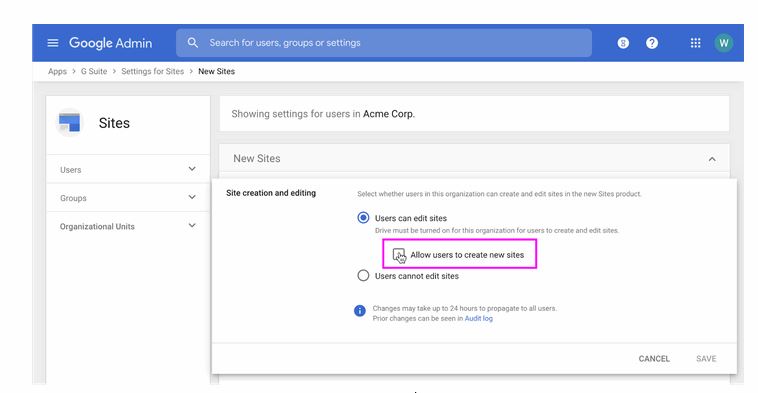
- Klicken Sie auf Website erstellen und bearbeiten.
- Die Optionen Nutzer dürfen Websites bearbeiten und Nutzer dürfen neue Websites erstellen sind standardmäßig aktiviert. Prüfen Sie noch einmal, ob diese Optionen für die gewünschten Organisationseinheiten aktiviert sind.
- Optional: Deaktivieren Sie die Optionen für Organisationseinheiten, die keine Websites erstellen oder bearbeiten sollen, und klicken Sie dann auf Speichern.
Nächste Schritte
Deaktivieren Sie im Rahmen der Vorbereitung auf die Umstellung die Websiteerstellung im klassischen Google Sites, nachdem Sie die Erstellung und Bearbeitung im neuen Google Sites aktiviert haben. Gehen Sie dafür wie unter Klassisches Google Sites für Nutzer aktivieren oder deaktivieren beschrieben vor.
2) Vom klassischen zum neuen Google Sites wechseln
Ab dem 13. August 2020 wird das neue Google Sites zur Standardoption für die Erstellung von Websites. Wir empfehlen Ihnen, im Rahmen dieser Umstellung als Nächstes 1) das neue Google Sites für alle Nutzergruppen zu aktivieren, die innerhalb Ihrer Domain noch keinen Zugriff haben.
Nutzer können nach Bedarf weiterhin zum klassischen Google Sites wechseln. Alle vorhandenen klassischen Google Sites-Websites müssen bis Dezember 2021 mit dem Manager für klassische Websites in das neue Google Sites migriert werden. Diese Konsole wurde speziell für Administratoren und Nutzer entwickelt und soll die Umstellung auf das neue Google Sites vereinfachen.
Was sollte ich wissen?
Alle vorhandenen klassischen Google Sites-Websites müssen bis Dezember 2021 migriert werden. Orientieren Sie sich an den unten aufgeführten wichtigen Terminen, um die Migration zu planen und zu verwalten.
- Wenn Sie sowohl das klassische als auch das neue Google Sites aktiviert haben, wird auf sites.google.com standardmäßig das neue Google Sites verwendet.
- Wenn Sie das klassische Google Sites aktiviert und das neue deaktiviert haben, wird auf sites.google.com standardmäßig das klassische Google Sites verwendet.
- Wenn Sie nur das neue Google Sites aktiviert haben, wird auf sites.google.com standardmäßig das neue Google Sites verwendet.
Neue Websites in Ihrer Domain werden ausschließlich im neuen Google Sites erstellt. Das umfasst auch das Kopieren vorhandener Websites, das Erstellen von Websites mit der Sites API oder jede andere Form der Website-Erstellung im klassischen Google Sites.
Wir empfehlen Ihnen, das klassische Google Sites so schnell wie möglich in der Admin-Konsole zu deaktivieren. So sorgen Sie für einen reibungslosen Übergang. Außerdem müssen dann weniger Websites aus dem klassischen Google Sites migriert werden.
Websitemitbearbeiter können keine Änderungen mehr an ihren klassischen Google Sites-Websites vornehmen. Betrachter sind davon nicht betroffen. Sie können das klassische Google Sites weiterhin aufrufen.
Ende des Jahres 2020 wird im Manager für das klassische Google Sites eine Funktion eingeführt, mit der Administratoren die Bearbeitung klassischer Sites-Websites deaktivieren können. Wir empfehlen Ihnen, diese Funktion zu verwenden, sobald sie verfügbar ist. So ermöglichen Sie Ihren Nutzern einen reibungslosen Übergang vom klassischen Google Sites.
Wenn Nutzer versuchen, eine klassische Google Sites-Website aufzurufen, sind die Inhalte nicht mehr verfügbar. Alle vorhandenen klassischen Google Sites-Websites werden automatisch als HTML-Datei heruntergeladen und in der Google-Ablage des Inhabers gespeichert. Sie werden durch einen neuen Entwurf ersetzt, den der Websiteinhaber dann prüfen und veröffentlichen kann.
Tipps: So vermeiden Sie Unterbrechungen für Betrachter
Wenn Sie möchten, dass die Website für Betrachter ohne Unterbrechung verfügbar ist, konvertieren Sie sie vor Dezember 2021 mit dem Manager für das klassische Google Sites in das neue Google Sites-Format. Mit diesem Tool können Sie Ihre neue Website unter derselben URL wie die alte veröffentlichen. Die Betrachter können sie so wie gewohnt aufrufen.
Informationen zum Konvertieren der Website erhalten Sie unter Schritt 2: Website konvertieren.
Was muss ich tun?
Planen Sie die Umstellung, damit sie für Ihre Organisation reibungslos verläuft. Sie finden unten die Termine und die empfohlenen Maßnahmen.
- Aktivieren Sie die Erstellung von Websites im neuen Google Sites in der Admin-Konsole für alle Nutzer und Gruppen, falls nicht bereits geschehen. Bis Dezember 2021 können die Nutzer weiterhin zurück zum klassischen Google Sites wechseln.
- Prüfen Sie mit dem Manager für das klassische Google Sites, wie viele klassische Google Sites-Websites in Ihrer Organisation vorhanden sind, und erstellen Sie einen Migrationsplan. Mithilfe des Managers können Sie sich alle klassischen Google Sites-Websites in Ihrer Domain ansehen, eine Zusammenfassung für das Projektmanagement in Google Tabellen exportieren und alle Ihre Websites auf einmal löschen, archivieren oder konvertieren. Weitere Informationen finden Sie unter Best Practices für die Sites-Umstellung für Administratoren.
- Deaktivieren Sie das Erstellen von Websites im klassischen Google Sites, damit Websites zukünftig über die neue Oberfläche erstellt werden.
- Verwenden Sie den Manager für das klassische Google Sites, um Websites aus der klassischen Version in das neue Google Sites zu konvertieren.
- Deaktivieren Sie das Bearbeiten von klassischen Google Sites-Websites. Die entsprechende Funktion steht Administratoren ab Ende 2020 zur Verfügung.
- Deaktivieren Sie das Aufrufen von klassischen Google Sites-Websites. Die entsprechende Funktion steht Administratoren ab Ende 2020 zur Verfügung.
Wenn Sie nichts unternehmen, werden die oben beschriebenen Änderungen automatisch auf Ihre Domain angewendet.
Best Practices für die Sites-Umstellung für Administratoren
Sie sollten zuerst dafür sorgen, dass alle Nutzergruppen Zugriff auf das neue Google Sites haben, und die Erstellung von Websites im klassischen Google Sites so bald wie möglich deaktivieren.
Als Nächstes planen Sie, wie Sie die Umstellung angehen möchten. Möchten Sie, dass die Inhaber ihre Websites selbst migrieren? Oder wollen Sie als Administrator die gesamte Migration verwalten?
- Wenn die Inhaber ihre Websites selbst migrieren sollen, dann verweisen Sie sie auf den Hilfeartikel Websites für das neue Google Sites konvertieren.
- Wenn Sie als Administrator die Migration komplett übernehmen möchten, verwenden Sie den Manager für das klassische Google Sites, um Folgendes zu tun:
- Archivieren oder löschen Sie zuerst inaktive Websites.
- Exportieren Sie Ihre klassischen Google Sites-Websites mit Google Datenexport. Nicht mehr benötigte Websites können Sie natürlich auch löschen. Das betrifft zum Beispiel Websites, die im vergangenen Jahr nicht bearbeitet oder aufgerufen wurden.
- Deaktivieren Sie die Bearbeitung im klassischen Google Sites. (Die Deaktivierungsfunktion ist ab Ende 2020 verfügbar.)
- Deaktivieren Sie das Aufrufen im klassischen Google Sites. (Die Deaktivierungsfunktion ist ab Ende 2020 verfügbar).
- Beginnen Sie mit der Migration aktiver Websites, indem Sie sie konvertieren oder die Website im neuen Google Sites neu erstellen.
- Nachdem Sie nicht verwendete Websites gelöscht haben, konvertieren Sie die am häufigsten aufgerufenen oder am häufigsten bearbeiteten klassischen Google Sites-Websites in das neue Google Sites. Wenn Sie einen Entwurf der neuen Website haben, können Sie die beiden Websites miteinander vergleichen und gegebenenfalls manuelle Anpassungen oder Änderungen an der neuen Version vornehmen. Wenn Sie fertig sind, veröffentlichen Sie die neue Website über die URL der klassischen Google Sites-Website.
Bestimmte Websites sollten Sie mithilfe der verfügbaren Websitevorlagen von Grund auf neu erstellen. Einige Kunden berichten, dass das einfacher ist, als alte Versionen zu konvertieren und manuell anzupassen. Das gilt insbesondere für Websites, deren Funktionen im neuen Google Sites nicht unterstützt werden. Weitere Informationen finden Sie unter Klassisches und neues Google Sites im Vergleich.
FAQ
Rufen Sie den Manager für das klassische Google Sites auf. Mit diesem Tool können Sie prüfen, ob in Ihrer Organisation klassische Google Sites-Websites migriert werden müssen.
Die Termine für Privatnutzer und G Suite-Nutzer unterscheiden sich. Die Termine in diesem Artikel beziehen sich auf G Suite-Nutzer. Wenn Sie als Gmail-Nutzer das klassische Google Sites verwenden, lesen Sie den Artikel A) Websites für das neue Google Sites konvertieren.
2016 haben wir eine aktualisierte Version von Google Sites eingeführt. Damit können Sie und Ihre Nutzer ohne Programmiererfahrung Websites erstellen, für Mobilgeräte und Computer optimieren und ganz einfach gemeinsam mit anderen in Echtzeit bearbeiten. Das neue Google Sites ersetzt das klassische Google Sites und basiert auf der aktuellen Infrastruktur von Google.
Weitere Informationen finden Sie unter A) Websites für das neue Google Sites konvertieren.
Weitere Informationen finden Sie unter Klassisches und neues Google Sites im Vergleich.
Administratoren können ab Ende 2020 die Bearbeitung und das Aufrufen klassischer Google Sites-Websites im Manager für das klassische Google Sites deaktivieren.
Die Person, die die Website konvertiert, wird zum Inhaber.
Wenn ein Administrator die Website konvertiert, wird er zum Inhaber der neuen Website und Folgendes gilt:
- Alle vorherigen Inhaber werden zu Mitbearbeitern.
- Alle Betrachter bleiben weiterhin Betrachter.
- Alle Mitbearbeiter bleiben weiterhin Mitbearbeiter.
Der Administrator kann die Inhaberschaft der Website bei Bedarf später auf eine andere Person übertragen.
Weitere Informationen zur Umstellung für Nutzer finden Sie unter A) Websites für das neue Google Sites konvertieren im Abschnitt "Website in den Einstellungen für das klassische Google Sites konvertieren".
3) Manager für das klassische Google Sites.
4) G Suite-Admin-Konsole
6) G Suite-Support
So kontaktieren Sie den Support: ALS ADMINISTRATOR ANMELDEN
Wenn Sie sich an den Support wenden möchten, melden Sie sich in einem Administratorkonto (nicht im verwendeten Konto [email protected]) an, oder bitten Sie einen Administrator bei prenninger.com, für Sie mit uns Kontakt aufzunehmen.
Wer ist mein Administrator? | Ich habe mein Administratorpasswort vergessen
| G Suite-Administrator (kostenpflichtige Version) | Kostenlose Vorgängerversion | Kein Administrator * | ||
|---|---|---|---|---|
|
|
TelefonDer telefonische Support ist für das Konto [email protected] nicht verfügbar. Melden Sie sich als Administrator an, um die Telefonnummern zu sehen. |

|

|
|
|
|
ChatMelden Sie sich als Administrator an, um einen Chat zu starten. Hinweis: Einige G Suite-Versionen (z. B. G Suite for Government) enthalten keinen Chat-Support. |
|
|
|
|
|
Melden Sie sich als Administrator an, um eine Supportanfrage zu stellen. |
|
|
|


* Derzeit verwendetes Konto
Kostenloser G Suite-Support online
|
|
HilfeHilfe für Administratoren: Hier finden Sie Dokumente zur Verwaltung von G Suite-Nutzern und -Diensten. |
|
|
Bekannte AusfälleStatus-Dashboard für G Suite-Dienste: Hier können Sie sich den aktuellen Status der Hauptdienste ansehen (Gmail, Kalender usw.). |
|
|
KundenforumG Suite-Hilfeforum: Hier können Sie mit Experten und anderen Administratoren in der G Suite-Community in Kontakt treten. |
|
|
Google Cloud Connect-CommunityGoogle Cloud Connect-Community: Hier haben Sie die Möglichkeit, der offiziellen Community für Administratoren der G Suite und der Cloud Identity Premiumversion beizutreten. Außerdem können Sie aktuelle Nachrichten und Ressourcen abrufen, zum Beispiel Ankündigungen neuer Produktstarts, Produktaktualisierungen, Anwendungsfälle und vieles mehr. |


Supportrichtlinien
Diese Richtlinien gelten nur für G Suite-Administratoren.
Wir untersuchen Ihr Problem entsprechend seiner Priorität und dem Zeitpunkt der Einreichung. Sie können innerhalb eines Werktags mit einer ersten Antwort rechnen.
| Priorität und Art des Problems | Beispiel |
|---|---|
| P1: kritisches Problem beim Zugriff auf Dienste, das mehr als einen Nutzer betrifft. Der Dienst ist nicht verfügbar oder nicht verwendbar und es gibt keine Behelfslösung. | Weit verbreitete Verzögerungen bei E-Mails, die sich auf einen Großteil der gesendeten und/oder empfangenen E-Mails auswirken. |
| P2: kritisches Problem beim Zugriff auf Dienste, das einen Nutzer betrifft, oder ein Problem, das sich auf die Zusammenarbeit unter Nutzern auswirkt. Das Produkt funktioniert nicht wie erwartet und es gibt keine praktikable Behelfslösung. | Ein Nutzer kann nicht auf seine E-Mails zugreifen und es wird die Fehlermeldung 500 angezeigt. |
| P3: Das Produkt funktioniert nicht wie erwartet, aber es gibt eine Behelfslösung. | Mit der Schaltfläche Löschen kann eine Nachricht an eine Gruppe im Forum nicht gelöscht werden. Über Änderungen an der URL ist dies jedoch möglich. |
| P4: Das Produkt funktioniert nicht wie erwartet, ist aber verwendbar und es ist keine Behelfslösung notwendig. | Ein Nutzer kann nicht ohne Weiteres neue Wörter zum Wörterbuch der Rechtschreibprüfung hinzufügen. |
Möglicherweise benötigen wir zusätzliche Informationen von Ihnen, um weitere Tests durchzuführen. Unter anderem bitten wir Sie eventuell um Folgendes:
- Auflistung der genauen Schritte, die zum Problem führen
- Ausführung von Schritten zur Fehlerbehebung
- Zusätzliche Informationen wie Protokolldateien oder Nachrichten-Headers
Unser Ziel ist stets, eine Lösung für Ihr Problem zu finden. Je nach Problem kann eine Lösung folgendermaßen aussehen:
- Wir beheben das Problem, bieten eine Lösung an oder beantworten Ihre Frage.
- Wir bestätigen, dass das Problem auf eine fehlende Funktion zurückgeht. In diesem Fall können Sie eine Idee für eine neue Funktion in Google Cloud Connect einreichen.
- Wir können das Problem nicht reproduzieren, geben Ihnen aber Empfehlungen zur weiteren Untersuchung.
- Wir bitten das Produktteam eines Drittanbieters um Hilfe und stellen den Kontakt zwischen Ihnen und dem Team her, von dem Sie dann weitere Unterstützung erhalten.
- Wir können das Problem nicht beheben oder bieten keinen Support dafür an.
- Wir beheben einen Ausfall, der im Status-Dashboard für G Suite-Dienste erfasst wurde, und Sie erhalten auf Anfrage eine Gutschrift für den Dienst bzw. einen Fehlerbericht.
Nach Abschluss der Anfrage bitten wir Sie per E-Mail, eine kurze Umfrage zur Abwicklung auszufüllen. Ihr Feedback ist wichtig für die Verbesserung unserer Supportstrukturen und Produkte.
Weitere Informationen
DIN A4 ausdrucken
ENDE