|
http://sites.schaltungen.at/google-sites/screenshot
Wels, am 2017-01-31BITTE nützen Sie doch rechts OBEN das Suchfeld [ ] [ Diese Site durchsuchen]DIN A3 oder DIN A4 quer ausdrucken
*******************************************************************************I** DIN A4 ausdrucken (Heftrand 15mm / 5mm) siehe http://sites.schaltungen.at/drucker/sites-prenninger
********************************************************I* ~015_b_PrennIng-a_google.sites-screenshot (xx Seiten)_1a.pdfWebsite mit Google Sites erstellenDiese Schritt-für-Schritt-Anleitung zeigt, wie simpel es sein kann, eine eigene Website mit Google Sites zu erstellen.Mit Google Sites lassen sich, dank vorgefertigter Muster, unter anderem Websites für Vereine, die Familie, die Schule oder das Intranet eines Unternehmens erstellen. Ist die Website erst einmal online, kann der Nutzer Inhalte hochladen und teilen sowie Zugriffsberechtigungen für den Online-Auftritt vergeben. Wichtig ist, dass wie für die Nutzung aller Google-Dienste ein Google-Konto, welches sich ebenfalls binnen Minuten erstellen lässt, vorausgesetzt wird. Eine Webseite auf Google Sites lässt sich wie folgt einrichten Sobald sich der Nutzer mit seinen persönlichen Nutzerdaten in sein Google-Konto eingeloggt hat, muss dieser unter sites.google.com die rote Schaltfläche mit dem Titel "Erstellen" anwählen. In einem weiteren Schritt muss eine Vorlage ausgewählt werden. Dabei hat der Nutzer die Wahl zwischen leeren Seiten, Themen- oder weiteren Vorlagen von Drittherstellern. Der Anwender sollte sich außerdem der Tatsache bewusst sein, dass Inhalte beim Wechsel der Vorlagen verloren gehen können, wenn diese nicht zuvor in den Einstellungen gesichert werden. Weiterhin gilt es, der Website über die entsprechende Texteingabe einen Namen sowie eine Adresse zu verleihen. Der Nutzer kann den Namen jedoch jederzeit wieder ändern. Bei der Festlegung der Webadresse sollte man beachten, dass lediglich Klein- und Großbuchstaben sowie Zahlen verwendet werden. Außerdem darf die URL nicht mit einer bereits bestehenden Webadresse übereinstimmen. In einem vorletzten Schritt muss nun das Design der Website ausgewählt werden. Ein Design beinhaltet einen Hintergrund und vorgegebene Einstellungen für die Schriftart und die Schriftfarbe. Die Einstellungen können allerdings vom Nutzer angepasst und das Design nach dem Erstellen der Website auch hier jederzeit gewechselt werden. Abschließend ist es über die entsprechende Zusatz-Funktion „Website-Kategorien“ sinnvoll, der Website sowohl eine Beschreibung als auch passende Kategorien beizufügen, damit die Seite von der entsprechenden Zielgruppe besser aufgefunden wird. Sobald der Nutzer alle Einstellungen vorgenommen hat, muss dieser erneut die rote Schaltfläche "Erstellen" betätigen. Das und die Tatsache, dass der Nutzer seinen Online-Auftritt mit den zahlreichen Google-Diensten verknüpfen kann, macht Google Sites vor allem für Anfänger attraktiv. Ist die Erstellung der Website abgeschlossen, kann sie im weiteren Verlauf an die eigenen Bedürfnisse angepasst und neue Inhalte hinzugefügt werden.
Homepage bei Google / sites.google.com/?hl=de?Plattformen für über den Browser erstellbare Webseiten gibt es viele. Es ist naheliegend, dass auch Google unter den Anbietern nicht fehlt. Auch für Anfänger ist es möglich, eine Homepage bei Google / sites.google.com/?hl=de? zu erstellen.
Google Sites wird vom Suchmaschinenriesen als Dienst zur Verfügung gestellt.
Seit Anfang des Jahres 2009 ist dieser nach dem Verlassen der Beta-Phase für alle Benutzerinnen und Benutzer im vollen Umfang zugänglich. Google Sites ist der legitime Nachfolger des Google Page Creator, über den Interessierte bereits vorher Webseiten via Browser – also online – herstellen konnten. Eine Homepage bei Google / sites.google.com/?hl=de? – Geschichtliches
Seine Wurzeln hat Google Sites in der „Social Software“ der ehemaligen Firma JotSpot.
Dieses Unternehmen wurde im Herbst des Jahres 2006 von Google aufgekauft.
Nach einer Entwicklungsphase, die nur wenig länger als ein Jahr andauerte, kam dann Google Sites Anfang 2008 im Beta-Stadium auf den Markt. Google setzte bei diesem neuen Dienst auf die Technologie von JetSpot, die ursprünglich für „Social Software“ gedacht war. Eine Homepage bei Google / sites.google.com/?hl=de? – Funktionen und Restriktionen
Die Benutzerinnen und Benutzer haben unterschiedliche Seitentypen, die von Google vorgefertigt worden sind, zur Verfügung.
Neben den normalen Textseiten können auch Listen sowie Seiten für Dateiordner und Mitteilungen ausgewählt werden. Letztere sind für Blog-Einträge und Forenseiten geeignet. Auf die Homepage bei Google / sites.google.com/?hl=de? kann jede Person zugreifen, die vom Eigentümer eingeladen und berechtigt worden ist.
Dabei ist diesem freigestellt, ob die Restriktionen auf das Lesen der entsprechenden Seite beschränkt sind oder auch das Bearbeiten erlaubt wird. Bei den Berechtigungen können einzelne Seiten oder die gesamte Homepage zugewiesen werden.
Die ausgewählten Benutzerinnen und Benutzer sehen beim Zugriff nur die Seiten, für die sie einen Zugriff erhalten haben. Wahlweise kann die Besitzerin oder der Besitzer der Homepage bei Google / sites.google.com/?hl=de? auch die gesamte Seite bzw. einzelne Unterseiten für die Öffentlichkeit freigeben, wodurch die User des gesamten Internets Zugang erhalten können. Einrichten einer Homepage bei Google / sites.google.com/?hl=de?
Aufgerufen wird das Hauptmenü über die URL sites.google.com. Da es sich um eine verschlüsselte Anwendung handelt, wechselt der Browser automatisch zum https-Protokoll. Wer noch keinen Google-Account besitzt, muss an dieser Stelle zunächst einen einrichten, denn ohne Gmail-Account lässt sich Google Sites – wie fast alle Google-Produkte – nicht nutzen.
Ist eine entsprechende Zugangskennung bereits vorhanden, muss sich wie gewohnt bei Google angemeldet werden.
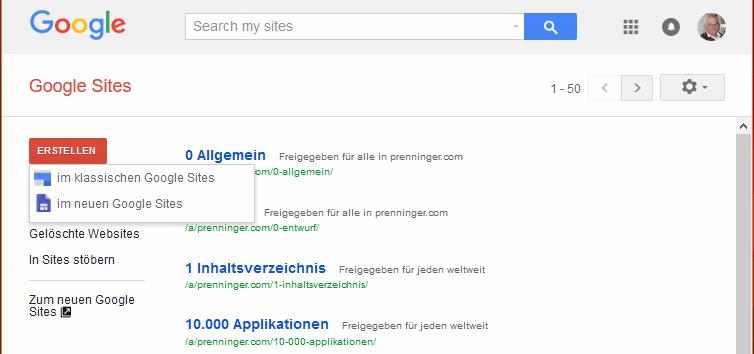
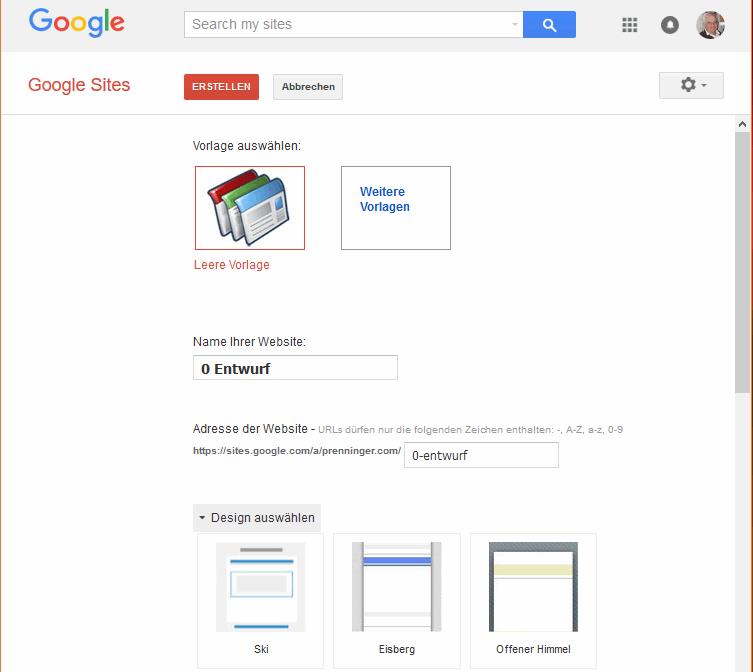
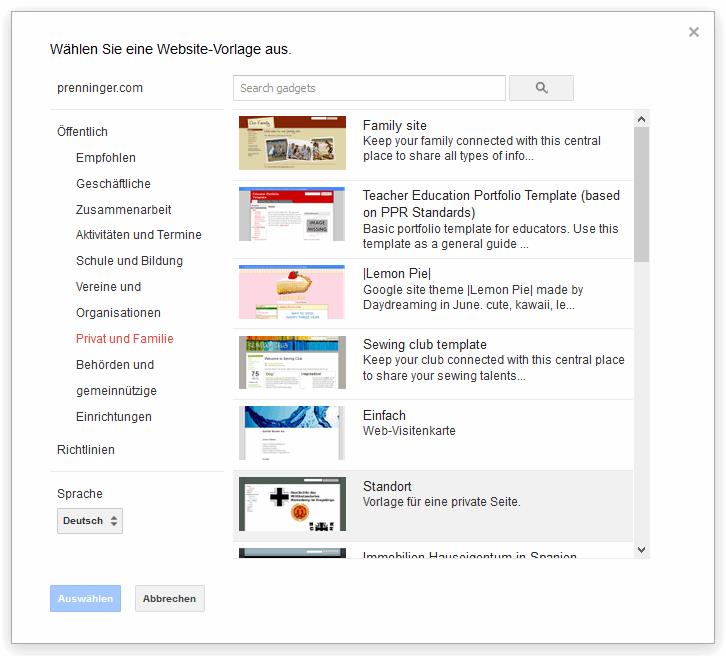
Die Hauptseite von Google Sites für die angemeldeten Benutzerinnen oder Benutzer erscheint. Mit dem Klick auf den roten Erstellen-Schalter, der sich links oben befindet, beginnt der entsprechende Prozess. Im nun sich öffnenden Browserfenster können Vorlagen gewählt sowie der Name und die Adresse der Site angegeben werden.
Wird „Design auswählen“ erweitert, kann das entsprechende Aussehen vorbestimmt werden.
Unter „Weitere Optionen“ gibt es die Möglichkeit, eine Kurzbeschreibung der Site anzugeben. Nach der Eingabe eines Prüfcodes und einem abschließenden Klick auf „Erstellen“ wird die erste Homepage bei Google / sites.google.com/?hl=de? angelegt. Homepage bei Google / sites.google.com/?hl=de? – Der Bearbeitungsmodus
Für das Editieren einer Homepage bei Google / sites.google.com/?hl=de? wird der „Seite Bearbeiten“-Button – erkennbar an einem schräg von links unten nach rechts oben verlaufenden Stift – gewählt.
Der Bearbeitungsmodus bezieht sich immer auf die aktuelle Seite. Es können neben dem eigentlichen Text auch Multimedia-Daten wie Bilder und Videos sowie Google-Addins und Gadgets sowie andere Funktionen eingefügt werden. Interne Links zu anderen Seiten der eigenen Homepage bei Google / sites.google.com/?hl=de? können ebenso eingetragen werden wie Verweise auf andere Webseiten im Internet.
Links oben befindet sich das Menü mit dem Reiter „Einfügen“, der zu den genannten Funktionen führt.
Über „Format“ kann der Text analog zu einer Textverarbeitungssoftware formatiert werden.
Allerdings sind die Möglichkeiten hier deutlich eingeschränkt.
Eine wirklich hochwertige Textbearbeitung ist bei Google Sites ebenso wenig umsetzbar wie bei den meisten anderen Online-Textangeboten.
Über den dritten Reiter kann eine Tabelle implementiert werden. Dies kann in vielen Fällen sinnvoll sein. Für Layout-Zwecke ist jedoch der Weg über den gleichnamigen Reiter zu empfehlen. Organisation und Design der Homepage bei Google / sites.google.com/?hl=de?
Das Verschieben von Dateien und Seiten oder das Verändern des Aussehens der Seite ist nur im Ansichtsmodus möglich.
Dazu muss der Bearbeitungsmodus über „Speichern“ oder ggf. „Abbrechen“ verlassen werden.
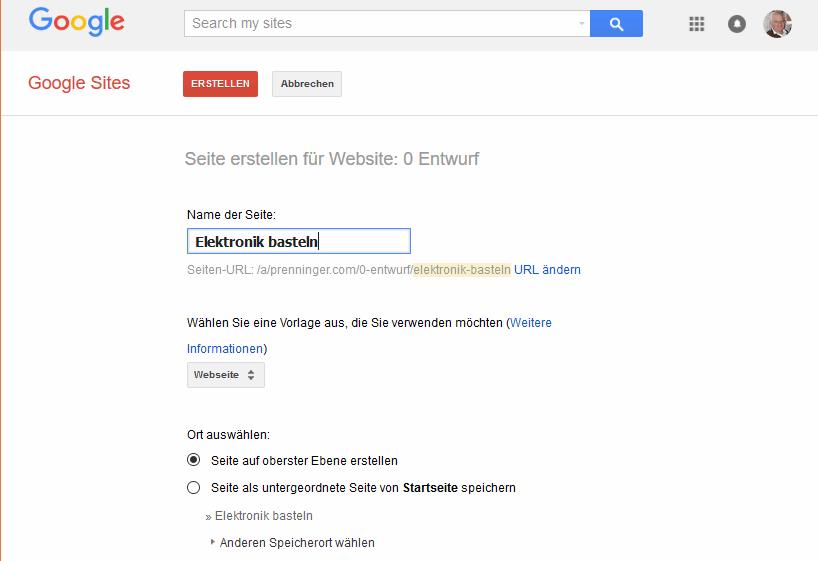
Mit einem Klick auf den „Neue Seite“-Button, der an dem Dokumentensymbol mit einem integrierten „+“ leicht zu erkennen ist, kann eine neue Seite angelegt werden. Dabei ist vor allem auf den Speicherort zu achten. Standardmäßig lässt Google Sites jede neue Seite auf der obersten Ebene erscheinen.
Wer eine Unterseite des aktuellen Site-Pfades benötigt, sollte daher den zweiten Punkt „Seite als untergeordnete Seite von …. speichern“ auswählen. Durch die Auswahl einer Vorlage wird der Typ der Webseite gewechselt. Neben einfachen Textseiten sind auch Mitteilungen, Ordner und Listen möglich.
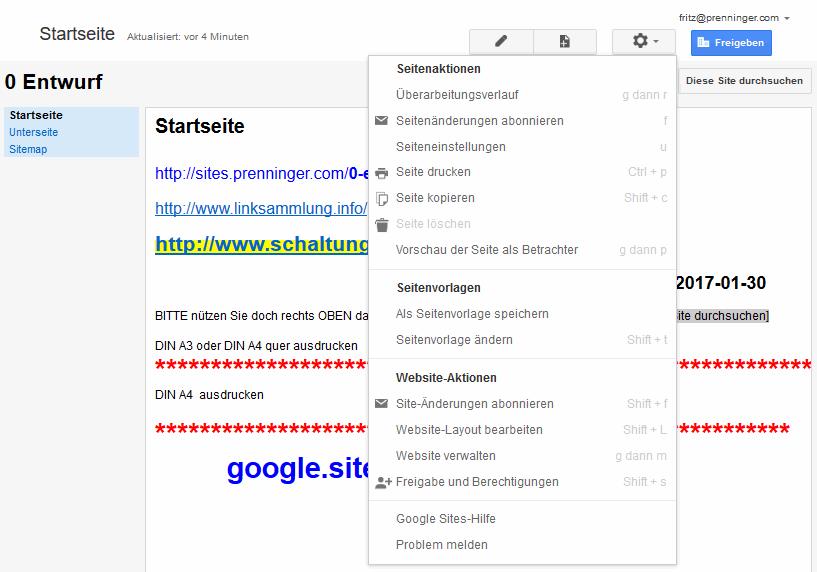
Der Menüpunkt „Mehr“ eröffnet den Benutzerinnen und Benutzern Einstellungsmöglichkeiten in Bezug auf Seiten-Aktionen, Seitenvorlagen und Webseitenaktionen. Wichtig sind hier meistens die Punkte „Seiteneinstellungen“, „Seitenvorlage ändern“ und „Website verwalten“. Website verwalten bei Google Sites
Dieser Menüpunkt ist sehr wichtig. Hier können Seiten verschoben oder die Zuordnung der Anhänge verändert werden.
Ebenso sind hier die Zugriffs- und Freigabeeinstellungen sowie Optionen zu Änderungen im Design zu finden. Das Hinzufügen und Ändern von App Skripts oder Seitenvorlagen und der Weg zur Einbindung von Google AdSense können hier ausgewählt werden.
Im Unterpunkt „Allgemein“ wird u.a. administriert, ob die Standardseite geändert oder die aktuelle Webseite kopiert, gelöscht oder als Vorlage veröffentlicht werden soll. Auch die Konfiguration der Suchoptionen ist hier vorzunehmen. aa a a 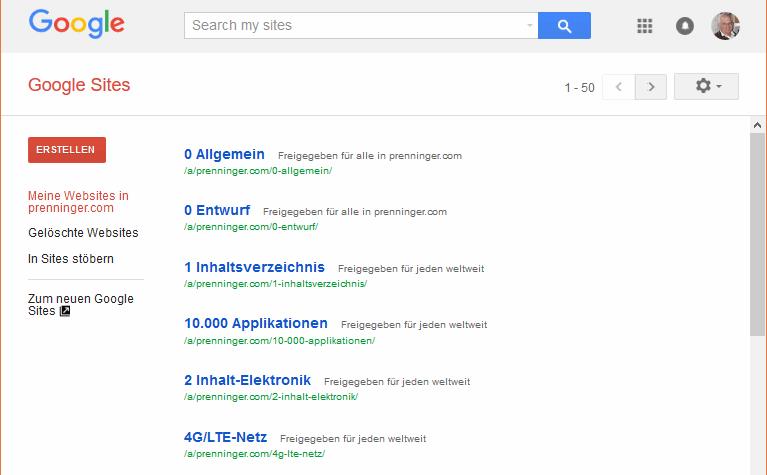
a
Website im klassischem Google Sites Design erstellen
a a a
Website mit den Namen 0 Entwurf im Beige und Blau Design erstellen
a a a
Website-Vorlage auswählen wenn gewünscht z.B Privat und Familie > Family site
Ich mag aber die überladenen Seiten nicht.
Mir sind reine Textseiten lieber. Website aufrufena a a a 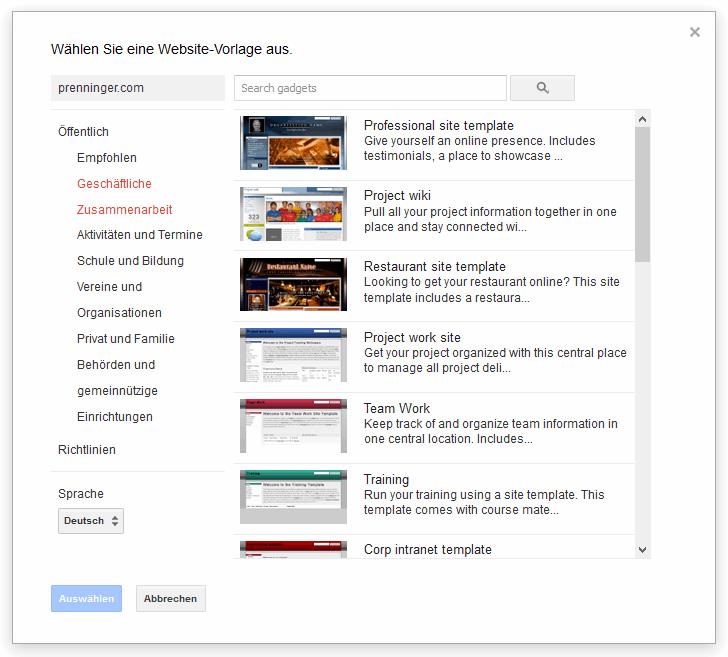
a a a a 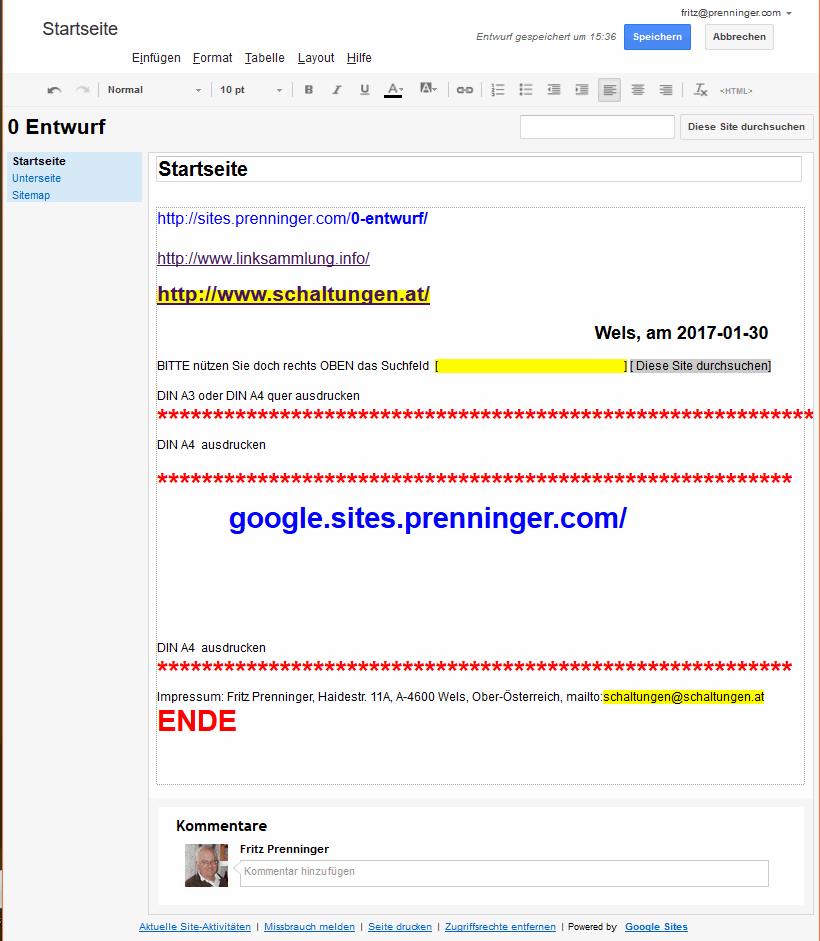
a a a
Unterseite erstellen
a a a
Weitere Aktionen (Symbol Zahnrad)
a a a
1.0) Seitenaktionen
1.1) Überarbeitungsverlauf
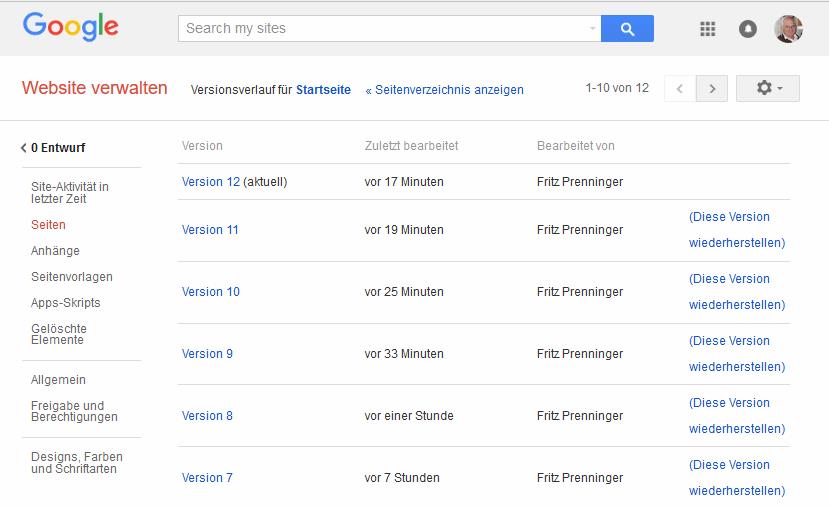 a a a
1.2) Seitenänderung abonieren
Man wird per E-Mail verständigt wa die Seite geändert wird
a a a a
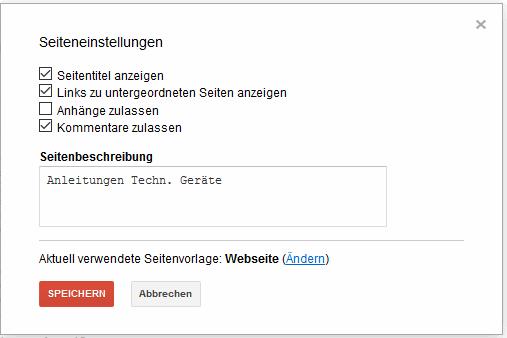
1.3) Seiteneinstellungen
Wenn Sie nicht möchten das irgendwer blöde Kommentare schreibt Hackerl bei Kommentare zulassen entfernen.
Eine kürze Seitenbeschreibung währe sinnvoll ! ! !
a
a a a
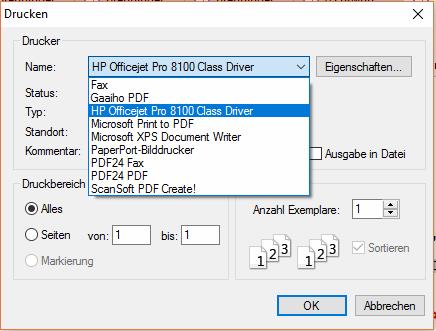
1.4) Seite drucken mit ScanSoft PDF Create!
Google Web site wird als *.pdf-File gespeichert und kann später auch ausgedruckt werden.
a a a
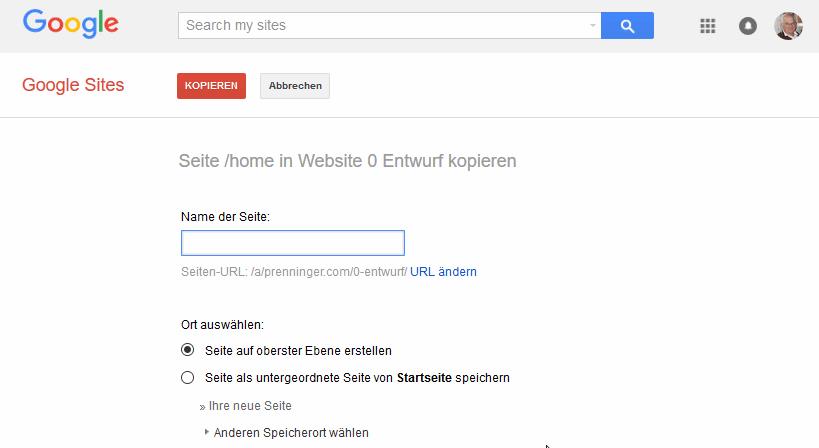
1.5) Seite kopieren
a a a
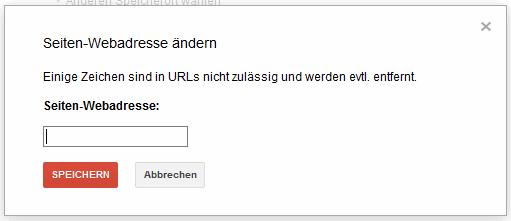
1.5.1) URL ändern wenn man eine beliebige Seite möchte
a a a
1.6) Seite löschen
a a a a
1.7) Vorschau der Seite als Betrachter
So sehen die Intrernet USER diese Ihre Website
********************************************************* 2.0 Seitenvorlagen
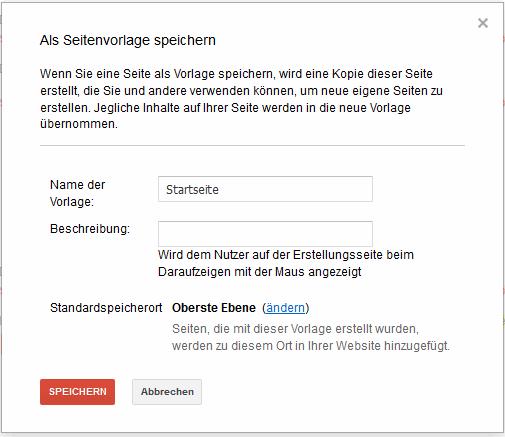
2,1) Als Seitenvorlage speichern
a a a 2.2) Seitenvorlage ändern 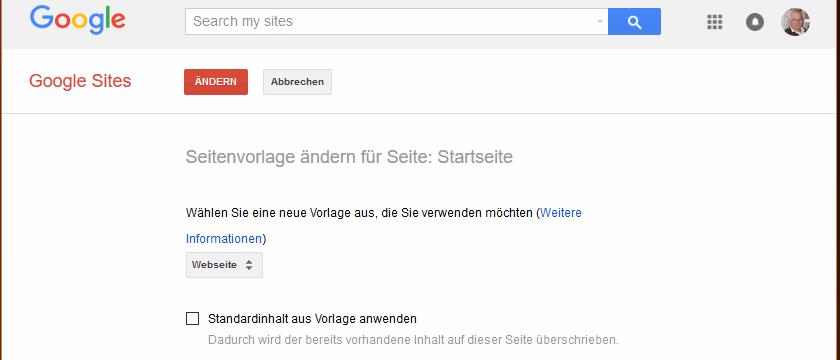
********************************************************* 3.0 Website-Aktionen
3.1) Site Änderungen abonnieren
a a a a 3.2) Website-Layout bearbeiten 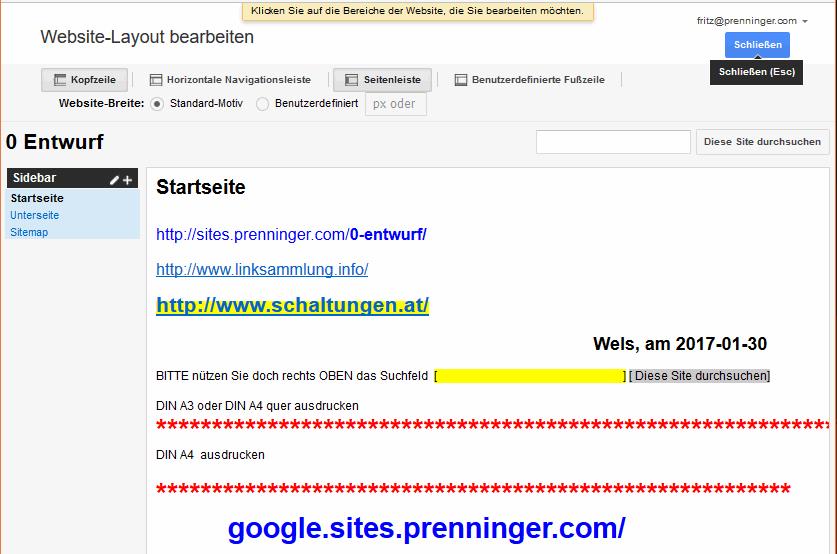
a a a
3.2.1) Klicken Sie auf den Bereich den Sie bearbeiten möchten 3.3) Webseite verwaltenz.B. Seitenleisten-Gadget 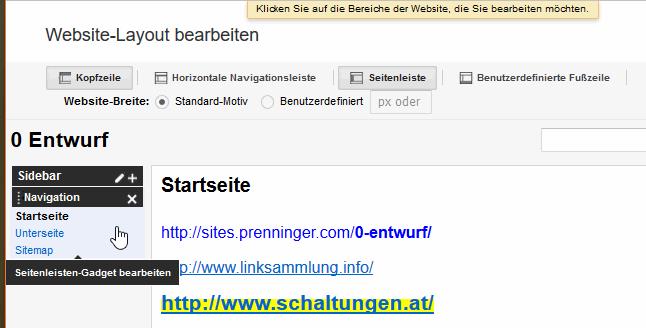
a a a 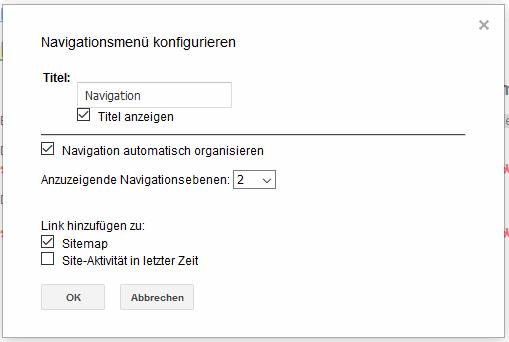
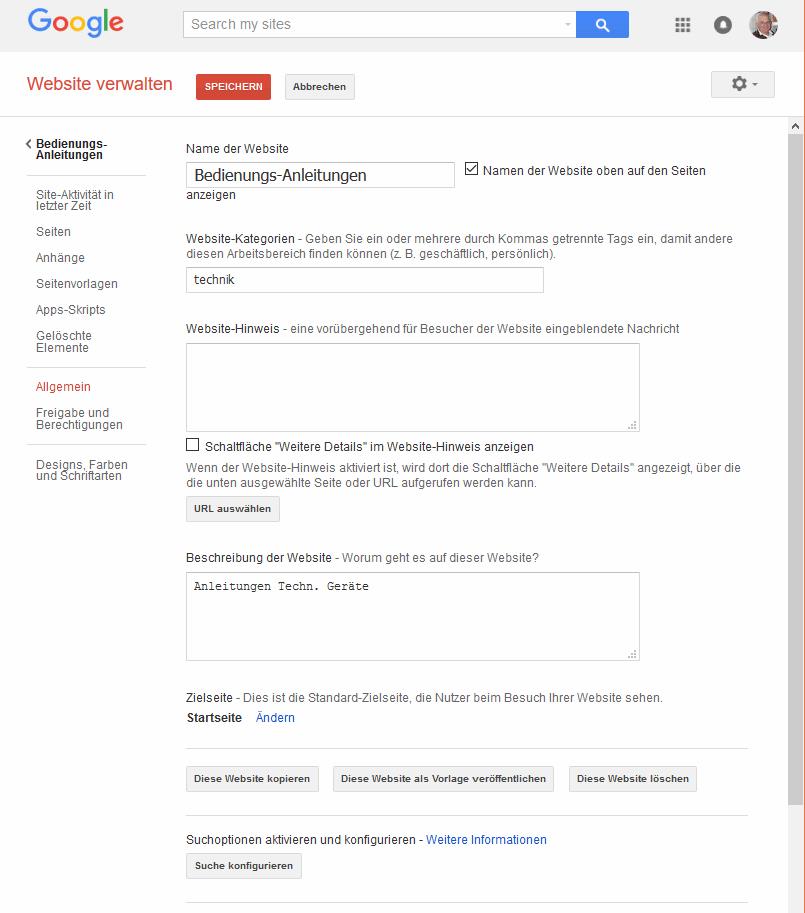
a a a Name der Website:
Website-Kategorien: elektronik, hobby, anleitung, schaltung,
Website-Hinweis: www.schaltungen.at
Beschreibung der Website: Bedienungs-Anleitung für ...
Zielseite: Default immer die Startseite - es dürfen auch Unterseiten als erste sichtbare Seite sein.
Diese Website kopieren.
Diese Website als Vorlage ...
Diese Website löschen
a a a 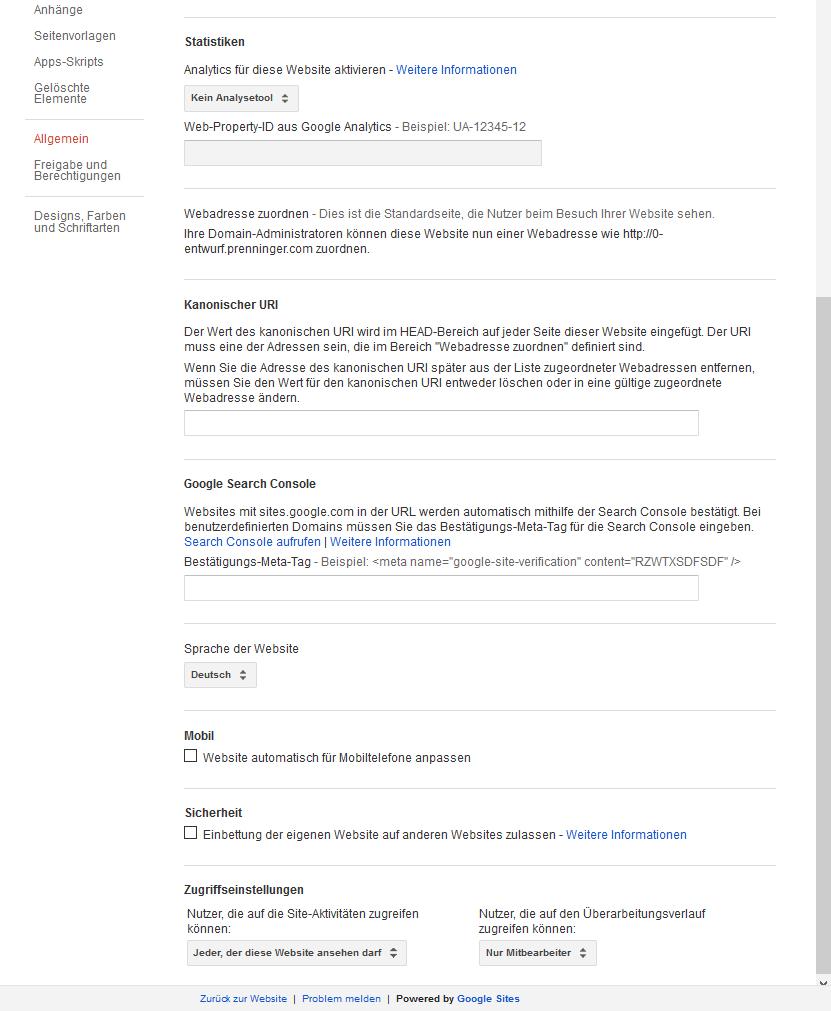
a a a
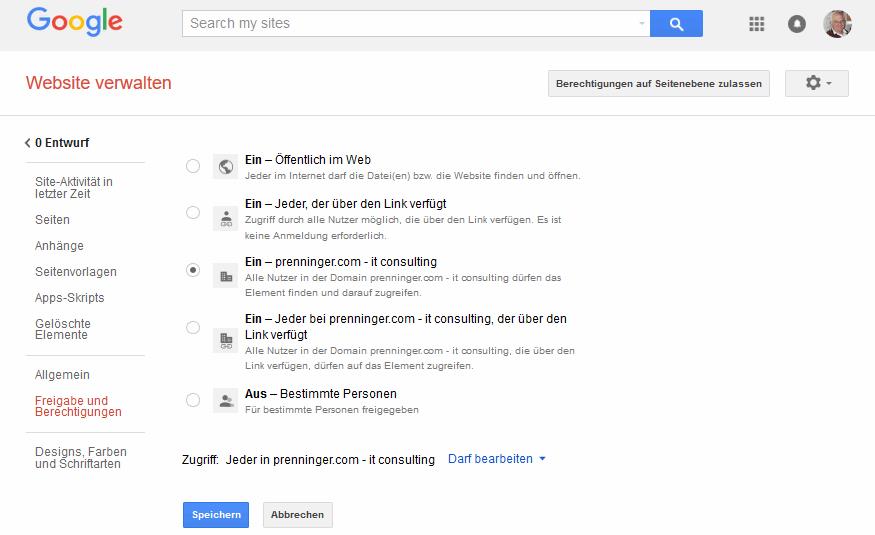
3.4) Freigabe und Berechtigungen
Als Egentüner der Domain können Sie bestimmen wer was sehen kann.
Bestimmte Personen oder die ganze Welt
a a a
3.5) Google Sites Hilfe
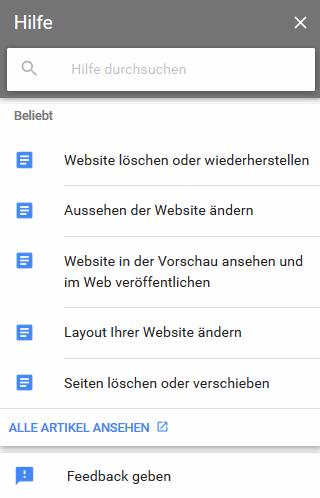
a a a 3.5.1) Google Sites Hilfe - Alles im Internet ansehen https://support.google.com/sites?hl=de#topic=7020201 a a a a
3.6) Problem melden
Macht nur Sinn bei einem Techn. Problem.
Sollte Seiteninhalte geändert werden geht es einfacher und schneller eine E-Mail an
mailto:[email protected]
zu senden.
DIN A4 ausdrucken
********************************************************I*
Impressum: Fritz Prenninger, Haidestr. 11A, A-4600 Wels, Ober-Österreich, mailto:[email protected]ENDE |