http://sites.schaltungen.at/rename-expert/
http://www.linksammlung.info/
http://www.schaltungen.at/
Wels, am 2016-08-14
BITTE nützen Sie doch rechts OBEN das Suchfeld
[ ] [ Diese Site durchsuchen]
DIN A3 oder DIN A4 quer ausdrucken
*******************************************************************************I**
DIN A4 ausdrucken (Heftrand 15mm / 5mm) siehe
http://sites.schaltungen.at/drucker/sites-prenninger
********************************************************I*
~015_b_PrennIng-a_rename.expert- (xx Seiten)_1a.pdf
Programme zum Dateien umbenennen
Dateien-Umbenennungs-Programm
Andere Datei Umbenennungs Programme
Umbenennungs- Tool für Dateien aller Art
WinRename
Rename Master englisch
Dieses Programm benötigt, neben Englischkenntnissen, einige Einarbeitungszeit.
Aber danach ist es ein äußerst mächtiges Werkzeug.
http://www.chip.de/downloads/Rename-Master_32416160.html
Flexible Renamer deutsch
Advanced renamer englisch
Ant Renamer
ReNamer
Renamer
Foto Renamer
Datei Renamer
Dateien Rename handelt es sich um ein Datei-Umbenennungsprogramm für Microsoft Windows.
20 Programme zum Thema Dateien umbenennen
http://www.computerbild.de/downloads/tuning-system/dateien-umbenennen-36476
Vielleicht das beste Tool für Umbenennungen ist "Rename Master".
Das Programm erlaubt es Nutzern per Aufklapp-Menü, Dateinamen zu erweitern, zu kürzen, Teile zu ersetzen oder zu entfernen.
Einzelne Schritte können auch kombiniert und als Script für spätere Umbenennungen gespeichert werden.
Rename Expert (registriert) 5.10.0
Rename Expert der Experte für Dateinamen
*.CSV-Dateien zum Umbenennen verwenden
Rene Gillmeister
Lincolnstr. 27a
D-10315 Berlin
rename_expert-setup.exe 6,8MB V 5.4.2 (2013-09-14)
Lizenzschlüssel zum Freischalten der Software: € 20,-
Rename Expert 5.4.2
vom 03.06.2013 für Windows 8, 7, Vista oder XP
- - Text in Dateinamen ersetzen
- - CSV-Dateien zum Benennen verwendenCSV-Dateien
- - beispielsweise aus Excel exportiert, lassen sich flexibel zur Benennung von Dateien und Ordnern einsetzen.
Der alte und neue Name kann auch aus mehreren Spalten zusammensetzt werden.
Lizenzschlüssel: 7F3374C+8+3+7+C+7+CA*8CEB_*8FAA*84D-_-+E-2D84_-2CBD_
Ordner und Dateien mit *.csv-Dateien flexibel umbenennen
http://rename-expert.de/start.aspx
C:\Program (x86)\Rename Expert (34,5MB)
http://www.rename-expert.de/
*********************************************************
Dateien umbenennen mit *.csv-Datei
Kurzanleitung Prenninger.Fritz
1. Umbenennungs *.xls-Datei erstellen
Linke 1. Spalte vorhandene zuändernde Filebezeichnung mt .EXT (Extension z.B. .gif)
Mitte 2. Spalte Private Bemerkungen
Rechte 3. Spalte gewünschte neue File-Bezeichnung ohne .EXT (Extension)
ACHTUNG:
Die zu ändernde Filebezeichnung (neuer Dateiname) darf keine unerlaubte Sonderzeichen enthalten.
Ein Dateiname inklusive Erweiterung darf aus folgenden Zeichen bestehen:
Buchstaben: a-z
Ziffern: 0-9
Sonderzeichen: - § $ % & # @ ! ( ) [ ] { } ' _ ~ ^ ± =
Erlaubte Sonderzeichen
^ Accent circumflex (caret)
& Ampersand ' Apostrophe (single quotation mark)
@ At sign
{ Brace left
} Brace right
[ Bracket opening
] Bracket closing
$ Dollar sign
= Equal sign
! Exclamation point
- Hyphen
# Number sign
( Parenthesis opening
) Parenthesis closing
% Percent
. Period
+ Plus
~ Tilde
_ Underscore
Gleichheitszeichen ( = ) ist schon möglich
Die folgenden Zeichen sind NICHT erlaubt, da sie im Windows syntaktische Funktionen erfüllen.
Diese Sonder-Zeichen sind in Dateinamen und Erweiterungen (*.EXT) NICHT erlaubt:
ASCII-Steuerzeichen sind nicht erlaubt aber oft nicht zu erkennen fda als Text nicht sichtbar.
Verwenden Sie niemals einen der folgenden reservierten Zeichen
Sonderzeichen: . , / \ : ; *
? " < > | dürfen im Dateinamen nicht vorkommen ! ! !
Der Punkt (.) wird zur Trennung zwischen Dateinamen und Dateinamenserweiterung (zur Kennzeichnung des Dateityps) benutzt.
Nicht erlaubt sind Leerzeichen oder Punkte zum Beginn ODER am Ende eines Dateinamens.
Dateinamen dürfen keine der folgenden Zeichen enthalten:
Explizit unzulässig,
Punkt ( . )
Komma ( , ) wird von Prg.
Everything als Trennzeichen verwendet
Schrägstrich ( / ) Umgekehrter Schrägstrich ( \ )
Doppelpunkt ( : )
Semikolon ( ; ) wird von
EXCEL als Trennzeichen verwendet
Sternchen ( * )
Fragezeichen ( ? )
Doppeltes Anführungszeichen ( " ) wird von
EXCEL als Trennzeichen verwendet
Kleiner als ( < ) Größer als ( > )
Senkrechter Strich ( | )
Dateinamen unter Microsoft Windows
Die neuen Betriebssysteme von Microsoft Windows erlauben die Benutzung von langen Dateinamen.
Die Dateinamen dürfen sogar einige Sonderzeichen enthalten, spezielle Sonderzeichen sind weiterhin nicht möglich.
Dateien werden gewöhnlich nicht nur unter den Windows-Betriebssystemen gespeichert, sondern zum Backup, zum Versenden an andere Benutzer, zur Veröffentlichung
z.B. auf dem Web, etc. auch unter anderen Betriebssystemen.
Hierzu ist es notwendig, eine eingeschränkte Notation zu benutzen:
Dateinamen können maximal 255 Zeichen haben.
Die erlaubten Zeichen sind Buchstaben und Ziffern, sowie einige Sonderzeichen (siehe OBEN)
Streng genommen darf der Dateiname nur um die 100 Zeichen haben,
denn eine Datei wird immer mit dem vollständigen Pfadnamen,
einschließlich Laufwerksbuchstabe,
Server-Name,
Ordnerpfad und Dateiname bezeichnet.
Der gesamte Pfad kann bis zu 255 Zeichen enthalten.
1234567890123456789012345678901234567890123456789012345678901234567890123456789012345678901234567890 1234567890123456789012345678901234567890123456789012345678901234567890123456789012345678901234567890 12345678901234567890123456789012345678901234567890
F:\2016-schalt.at\Antennen-Berechnungen\Fritz_Prenninger 2016-04-07\Antennenberechnung - Pisica\Fritz_Prenninger\300_b_elektor-x_091095-11 Entwurf und Ausführung grundlegender Antennenarten +++ 2,45GHz-Dipole - 2016-12-31_1a.pdf
TIP:
Sollten Sie im Dateinamen ein Kenndatum verwenden, sollten Sie das Format Jahr, Monat, Tag wählen, dann werden die Dateinamen alphabetisch richtig sortiert:
z.B. Tagesordnung 2000-01-19_1a.doc
Die Schriftart soll nicht Arial sein damit man 1 und l bzw. Groß I und klein l unterscheiden kann.
Die Schriftart soll Trebuchet sein damit man 1 und l bzw. Groß I und klein l unterscheiden kann.
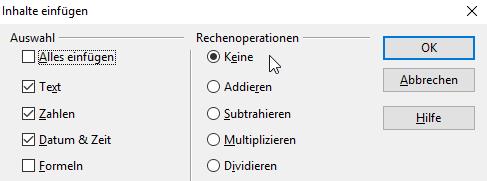
Neue Dateinamen am besten von e-Mail Texteditor über den Zwischenspeicher mit
MENU > Bearbeiten > Inhalte einfügen > Rechenoperation keine in die Excel-Spalte einfügen.
Steuerzeichen werden dadurch entfernt
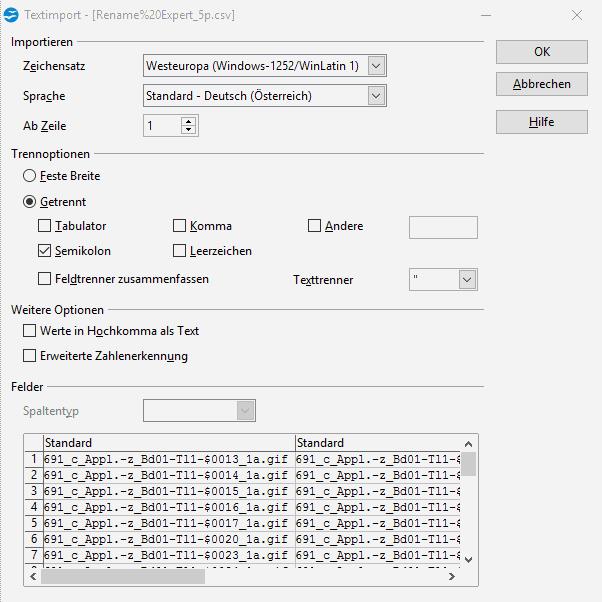
2. Umbenennungs *.xls-Datei als *.csv-Datei abspeichern / CSV-Datei aus Excel exportieren
Zeichensatz: Westeuropa (Windows-1252/WinLatin 1)
Feldtrenner (Getrennt): das Semikolon ;
Texttrennen (Trennzeichen): das Anführungszeichen "
Schrift auf "Courier New" ändern und Filenamen auf 100 Zeichen kürzen.
1234567890123456789012345678901234567890123456789012345678901234567890123456789012345678901234567890
CourierNew1234567890IIIIIIIIII12345678901234567890123456789012345678901234567890WWWWWWWWWW123_1a.pdf
GRUND: Anzeige-Feld in www.schaltungen.at ist für 100 Zeichen ausgelegt ! ! !
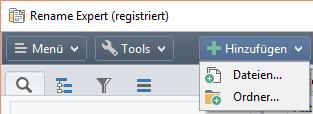
3. Rename Expert 5.10.0 starten / hochladen
[ + Hinzufügen v ] > Dateien...
ORDNER suchen und die zu ändernden Dateien hinzufügen
Dateien mit Strg+A auswählen dann Button [Öffnen] drücken.
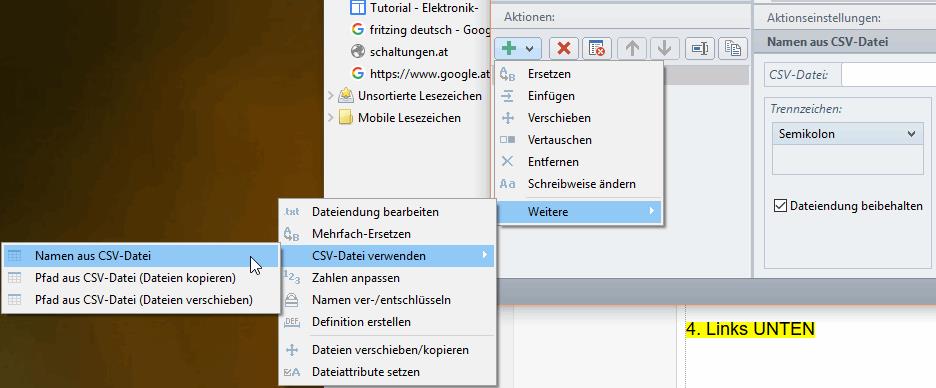
4. Links UNTEN "Name aus CSV-Datei"
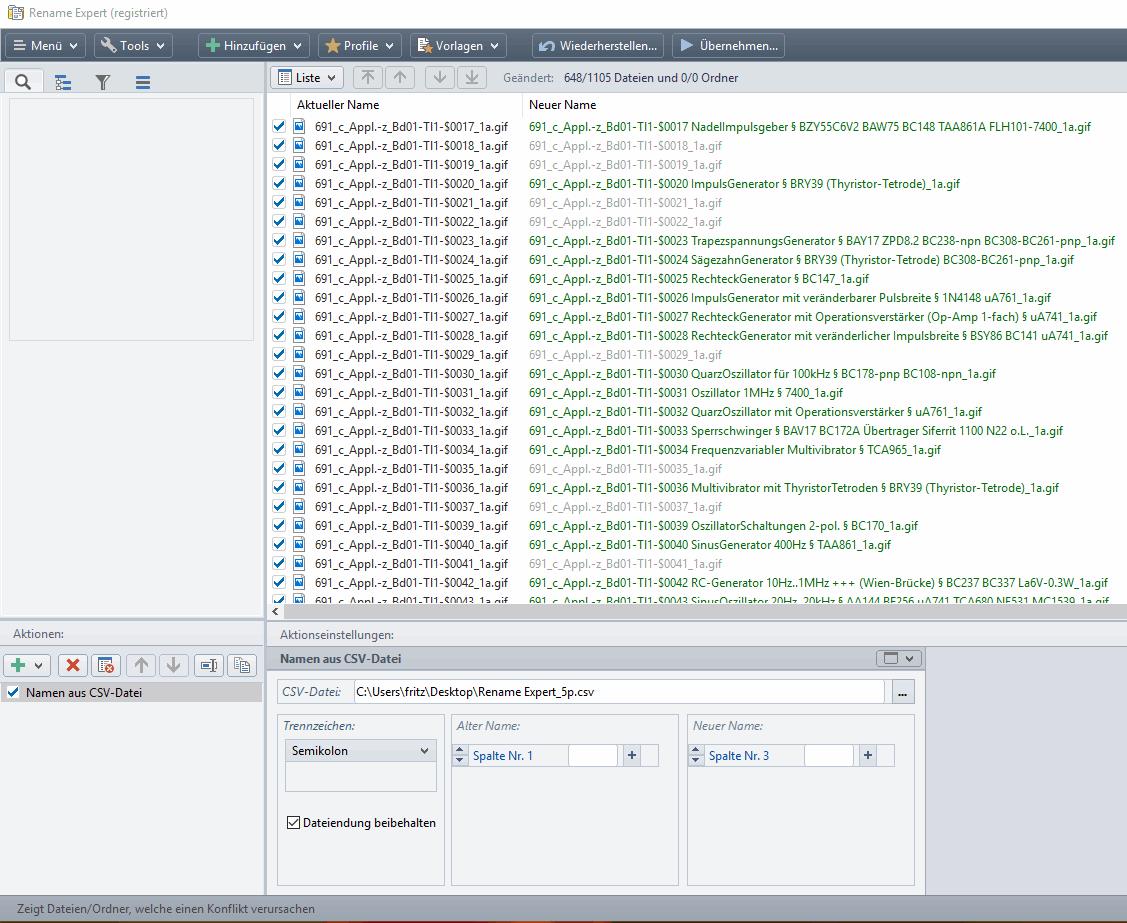
Aktionen: Button [ + v ] > Weitere > CSV Datei verwenden > Name aus CSV-Datei *.csv
Trennzeichen / Feldtrenner: Semikolon
Hackerl bei Dateiendungen beibehalten setzen
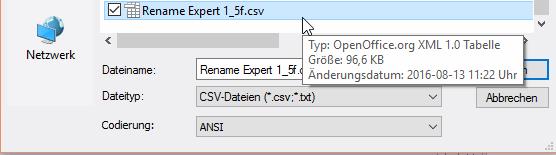
Umbenennungs *.csv-Datei suchen
Links alter Name: Spalte 1 = A vorhandene zuändernde Filebezeichnung mt EXT (Extension)
Mitte 2. Spalte Private Bemerkungen
Rechts neuer Name: Spalte 3 = C gewünschte neue File-Bezeichnung ohne EXT (Extension)
5. Spalte "Neuer Name"
Die neuen zu ändernden Nmen / File-Bezeichnungen überprüfen. Diese müssen alle grün sein.
Wenn viele rot sind den *.csv File auf Sonderzeichen untersuchen / : * ? " < > \ = [ ] ; , |
Wenn einige rot angezeigt werden ist die neue Filebezeichnung nicht korrekt.
Diese einzelnen Files können auch manuell umbenannt werden.
Sind Files doppelt oder mehrfach eingetragen müssen diese sogar rot sein.
Jeder file kann ja nur einmal geändert werden.
Der Fehlergrund: $0231 kann nicht auf $0230 geändert werden da es diesen File schon gibt.
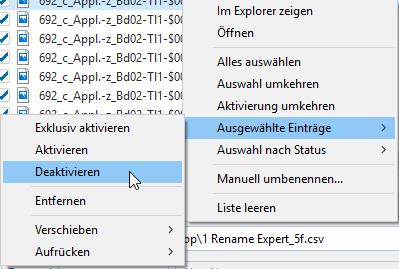
Rote Einträge können auch händisch gelöscht werden.
roter Eintrag > rechte Maustaste > Deaktivieren
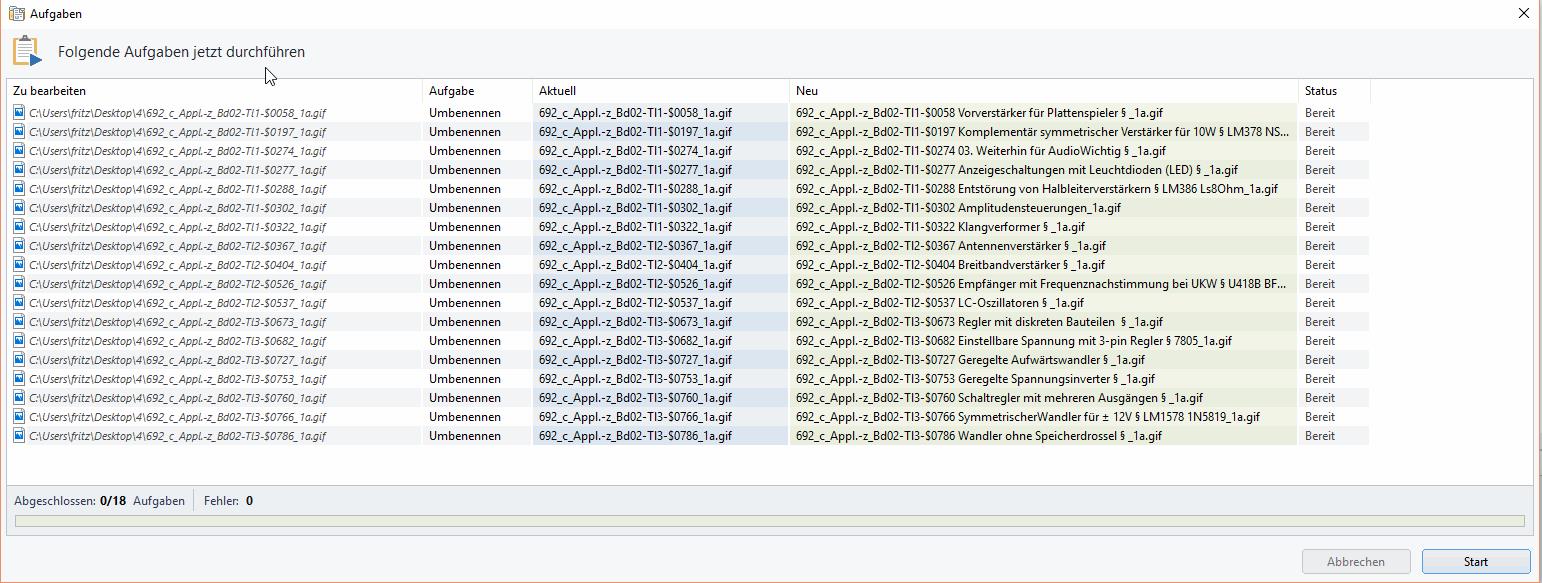
6. Button [ > Übernehmen ] anklicken
Wenn der Butten [ > Übernehmen ] grün ist ist alles OK
Wenn der Butten [ > Übernehmen ] rot ist ist mind. ein File-Eintrag falsch ! !
Nochmal überprüfen bis alles grün ist.
Button [ Start ] klicken
Abgeschlossen 160/160 Aufgaben Fehler: 0
*********************************************************
Anwendungsbeispiele
Bilder nummerieren
Fotos nach Aufnahmedatum umbenennen
Dateien verschieben
Text in Dateinamen ersetzen
CSV-Dateien zum Umbenennen verwenden
MP3-Dateien umbenennen - ID3-Tags verwenden
Dateiendung ändern
Zu lange Dateinamen kürzen

Schnell und einfach Ordner und Dateien umbenennen
Mit Rename Expert können Sie schnell und einfach Ordner und Dateien umbenennen.
Das Programm bietet eine Vielzahl von innovativen Funktionen, um einheitliche und vor allem aussagekräftige Namen zu erzeugen.
Mit ein paar einfachen Klicks lassen sich Ordner und Dateien nummerieren, zu lange Dateinamen kürzen, Dateiendungen umbenennen und vieles mehr.
Rename Expert unterstützt Metadaten wie EXIF, ID3 und IPTC.
Dadurch können Sie zum Beispiel Fotos automatisch nach ihrem Aufnahmedatum umbenennen.
Alle Funktionen lassen sich beliebig kombinieren und zur Wiederverwendung als Vorlage speichern.
Viele Aufgaben können Sie bereits mit den mitgelieferten Vorlagen erledigen.
Trotz seiner Funktionsvielfalt ist das Programm sehr einfach zu bedienen.
Mit Rename Expert gehören nichtssagende Dateinamen der Vergangenheit an!
Mit Rename Expert können Sie:
Tausende von Dateien und Ordnern auf einmal umbenennen
Dateien neu organisieren (in eine neue Ordnerstruktur verschieben oder kopieren.
Dateinamen automatisch aus Metadaten generieren (z.B. das Foto-Aufnahmedatum oder MP3-Informationen verwenden)
Durch Verwendung der Kommandozeilenversion das Umbenennen automatisieren
Ordner und Dateien mithilfe von CSV-Dateien umbenennen.
Die wichtigsten Programmmerkmale
 Gleichzeitig Ordner mitsamt Unterordnern und Dateien umbenennen
Erlaubt das
stapelweise Umbenennen von beliebig vielen Dateien und Ordnern in einem Durchgang (inkl. Netzwerk-Unterstützung).
 Fotos und Bilder umbenennen durch die Verwendung von Metadaten
Dateinamen können aus beispielsweise
in Fotos enthaltenen Metadaten (EXIF, IPTC, ...) automatisch erzeugt werden.
So können Dateinamen von Fotos zusammengesetzt werden aus z.B. Aufnahmeort, Aufnahmejahr, -monat ...
 Dateien sortieren und filtern
Die
umfangreichen Filter- und Sortierfunktionen sind auf viele Eigenschaften
z.B. die Dateiendung, Bildmaße, Erstelldatum anwendbar und ermöglichen den Ein- bzw. Ausschluss von Dateien und/oder Ordnern.
 Ordner und Dateien (z.B. Bilder) nummerieren
Dateien und Ordner lassen sich fortlaufend oder in zufälliger Reihenfolge durchnummerieren.
Ordner und Dateien (z.B. Bilder) nummerieren
Dateien und Ordner lassen sich fortlaufend oder in zufälliger Reihenfolge durchnummerieren.
Eine bestehende Nummerierung kann dabei einfach überschrieben oder geändert werden.

CSV-Dateien zum Benennen verwenden
CSV-Dateien - beispielsweise aus Excel exportiert, lassen sich flexibel zur Benennung von Dateien und Ordnern einsetzen.
Der neue Name kann auch aus mehreren Spalten zusammensetzt werden.
 Dateinamen automatisch aus Dateiinhalt erzeugen
Mit Rename Expert ist es möglich, Dateinamen automatisch aus dem Dateiinhalt von Dokumenten
z.B. XML-, HTML- oder Log-Dateien zu generieren.
Dabei lässt sich eine Zeile über die Zeilennummer oder ein Bereich über zwei Markierungen definieren.

Dateien umbenennen und verschieben in einem Schritt
Zusätzlich zum Umbenennen lassen sich die
Dateien in Ordner verschieben, die basierend auf Metadaten
z.B. Foto-Aufnahmedatum, Erstelldatum, usw. erstellt und benannt werden.
 Endung von Dateien umbenennen
Dateiendungen sind mit Rename Expert beliebig veränderbar
Endung von Dateien umbenennen
Dateiendungen sind mit Rename Expert beliebig veränderbar
z.B. MP3 in mp3 umbenennen, sie können hinzugefügt oder entfernt werden und ihre Groß-/Kleinschreibung ist individuell anpassbar.
 Viele Spezialfunktionen
Rename Expert bietet eine Vielzahl an spezielleren Funktionen, wie
z.B. das Einfügen der Prüfsumme (MD5, SHA, CRC32) des Dateiinhalts in den Dateinamen, die Verschlüsselung von Ordner- und Dateinamen oder die Möglichkeit,
Zufallszeichen in den Dateinamen einzufügen oder Dateien komplett zufällig zu benennen.
 Zu lange Dateinamen kürzen / Dateipfade mit Überlänge bearbeiten
Mit Rename Expert können Sie auch Ordner bzw. Dateien umbenennen, welche eine Pfadlänge von 260 Zeichen überschreiten
und auf Grund dessen nicht mehr mit dem Windows Explorer bearbeitet werden können.
 Echtzeitvorschau der neuen Dateinamen
Alle Änderungen an den Ordner- und Dateinamen werden in Echtzeit angezeigt und zusätzlich zur Vermeidung von Konflikten
z.B. doppelter Name vor dem Umbenennen auf Fehlerfreiheit geprüft.
 Umbenenn-Einstellungen als Profil speichern
Aktionslisten ermöglichen ein Kombinieren von beliebigen Umbenenn-Aktionen
z.B. Text ersetzen, einen Teil des Namens verschieben, die Schreibung ändern.
Zusammen mit weiteren Einstellungen können diese für die wiederholte Verwendung als Profil gespeichert werden.
Viele Dateien auf einmal umbenennen
Mehr als 100.000 Dateien und Ordner flexibel in einem Rutsch umbenennen
Dateien automatisch organisierenDateien verschieben und dabei Ordner automatisch aus Dateieigenschaften erzeugen
Metadaten für Dateinamen verwendenMP3-Dateien umbenennen nach Interpret und Titel (ID3-Tags verwenden) u.v.m.
*********************************************************
CSV-Dateien zum Umbenennen verwenden (mein Favorit)
Schritt-für-Schritt-Anleitung zur Umbenennung von Dateien anhand einer CSV-Datei
CSV-Datei z.B. aus Excel exportieren
Sofern die Daten noch nicht im CSV-Format vorliegen, haben Sie die Möglichkeit diese mit einer Tabellenkalkulation wie beispielsweise Excel zu exportieren.
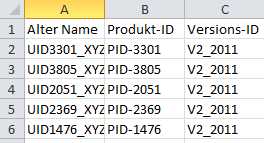
Gewünschte Dateien auswählen
Wählen Sie als nächstes die umzubenennenden Dateien durch Verwendung des Datei-Auswahldialogs aus.
Alternativ können Sie die Dateien auch per Drag & Drop auf die Programmoberfläche hinzufügen.
Aktion "Namen aus CSV-Datei" hinzufügen
Fügen Sie die Aktion "Namen aus CSV-Datei" durch einen Klick auf die Schaltfläche mit dem "Plus"-Symbol zur Aktionsliste hinzu.
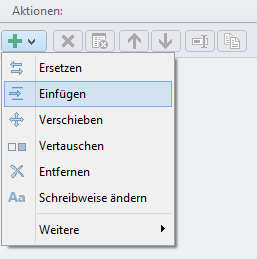
Einstellungen an die CSV-Datei anpassen
Im gezeigten Beispiel ist die zu verwendende CSV-Datei folgendermaßen aufgebaut.
Der alte Dateiname befindet sich in Spalte eins in der CSV-Datei und der neue Name soll aus den Spalten zwei und drei zusammengesetzt werden.
Als CSV-Trennzeichen wurde das Semikolon automatisch erkannt.
Die Spalten für den alten und neuen Dateinamen wurden entsprechend angegeben.
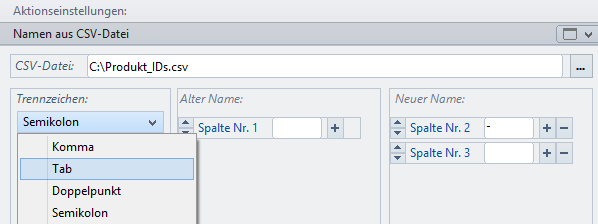
CSV-Trennzeichen überprüfen
Das Programm versucht das CSV-Trennzeichen automatisch zu erkennen.
Dies ist allerdings nicht immer zu 100 Prozent möglich.
In diesem Fall kann man die CSV-Datei mit einem Text-Editor wie
z.B. Notepad öffnen und nachsehen, mit welchem Trennzeichen die Tabellenspalten getrennt wurden (meistens mit dem Semikolon).
Das Trennzeichen kann anschließend wie abgebildet manuell im Programm ausgewählt werden.
Neue Namen überprüfen
Die neuen Dateinamen werden in der Vorschauliste in Echtzeit angezeigt und ermöglichen so eine sofortige Überprüfung.
Änderungen übernehmen
Sofern keine Konflikte bestehen, kann nun der "Aufgaben-Dialog" durch einen Klick auf die Schaltfläche "Übernehmen..." aufgerufen werden.
In diesem werden alle umzubenennenden Dateien/Ordner aufgelistet und der Umbenennvorgang kann mit einem Klick auf die Schaltfläche "Start" durchgeführt werden.
Informationen zum CSV-Dateiformat auf Wikipedia.de
*********************************************************
Zu lange Dateinamen kürzen
Schritt-für-Schritt-Anleitung zum Kürzen von überlangen Dateinamen
Gewünschte Dateien auswählen
Fügen Sie zunächst die Dateien zur Liste hinzu, deren Dateinamen Sie kürzen möchten.
Sie sollten dafür nicht den Ordner- Auswahldialog benutzen "Hinzufügen > Ordner", sondern den
bzw. die Elternordner der problemverursachenden Dateien per Drag & Drop auf die Programmoberfläche hinzufügen.
Als einzulesenden Typ legen Sie bei Nachfrage fest: "Dateien" sowie "Unterordner einbeziehen".
Aktion "Entfernen" hinzufügen
Klicken Sie auf die Schaltfläche mit dem "Plus"-Symbol, um die Aktion "Entfernen" zur Aktionsliste hinzuzufügen.
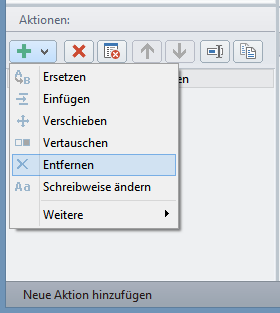
Maximale Anzahl der Zeichen festlegen (meine NORM besagt 100 Zeichen)
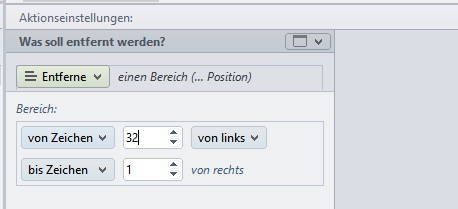
Der nächste Schritt ist das Festlegen der Anzahl der maximal erlaubten Zeichen im Dateinamen.
Die in der Abbildung gezeigte Einstellung kürzt alle Dateinamen auf 32 Zeichen.
Dateinamen, welche diese Länge unterschreiten, bleiben unverändert.
Alternativ - Anzahl der maximal erlaubten Wörter festlegen
Wählen Sie dafür die Umbenennfunktion "Entferne --> einen Bereich --> definiert durch Zeichentyp"
und nehmen Sie die in der Abbildung gezeigten Einstellungen vor.
Dadurch werden in diesem Fall die Dateinamen auf eine Länge von maximal drei Wörtern oder Zifferngruppen begrenzt.
a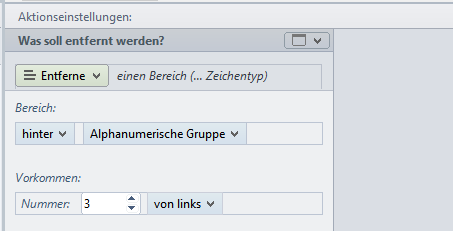
Optional - Filter anwenden
Rename Expert ermöglicht es, Dateien zu filtern, um gezielt nur die Dateien zu bearbeiten, die zu viele Zeichen im Dateinamen enthalten.
Legen Sie, wie in der Abbildung gezeigt, die Anzahl der maximal erlaubten Zeichen im Pfad
oder Dateinamen fest und das Programm zeigt nur noch die das Filterkriterium treffende Dateien in der Liste an.
a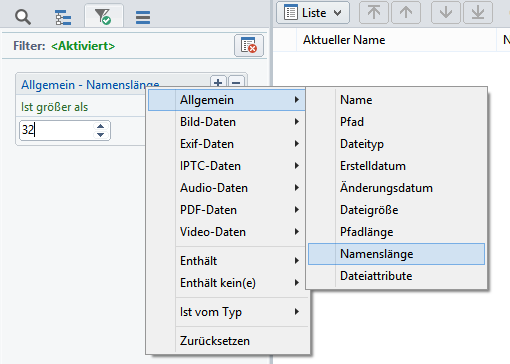
Neue Dateinamen überprüfen
In der Vorschauliste wird eine Vorschau der neuen Namen der Dateien in Echtzeit angezeigt.
Eventuelle Konflikte wie beispielsweise durch das Kürzen bedingte doppelte Dateinamen werden in roter Schriftfarbe hervorgehoben
und können beispielsweise durch das zusätzliche Einfügen einer bedingten Nummerierung am Ende des Dateinamens gelöst werden.
Bei Anwendung der bedingten Nummerierung wird automatisch eine Nummer an der gewünschten Stelle eingefügt,
sofern der Name bereits vergeben ist bzw. falls eine Datei mit dem Namen bereits existiert.
a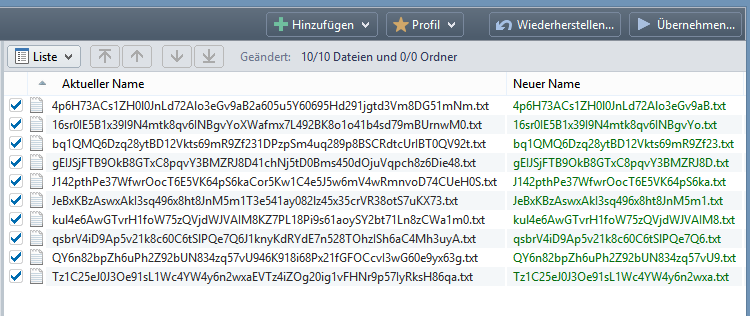
Umbenennvorgang starten
Der "Aufgaben-Dialog" wird durch einen Klick auf die Schaltfläche "Übernehmen..." aufgerufen.
In diesem werden die zum Umbenennen vorgesehenen Dateien aufgelistet
und der Umbenennvorgang kann mit einem Klick auf die Schaltfläche "Start" durchgeführt werden.
Quelle:
http://rename-expert.de/start.aspx
*********************************************************
in www.linksammlung.info gefunden
 Suchergebnis
Die Linksammlung wurde nach Rename Expert durchsucht. Suchdauer: 0,076 Sekunden. 6 Treffer
passende Schlüsselwörter:
1
 Rename Expert (Umbenennen mithilfe von CSV-Dateien)
Dateinamen umbenennen (Filenamen umbenennen)
- - CSV-Dateien zum Benennen verwenden,
CSV-Dateien - beispielsweise aus Excel exportiert, lassen sich flexibel zur Benennung von Dateien und Ordnern einsetzen.
Der alte und neue Name kann auch aus mehreren Spalten zusammensetzt werden,
2
Rename Expert 4.1.0
Umbenennen von Dateien, Rename Files, Freeware, 5.4MB, rename_expert-setup.exe,
Ordner und Dateien umbenennen mit Rename Expert für Windows 7, Rename Expert 4.1.0,
CSV-Dateien zum Umbenennen verwenden,
http://www.rename-expert.com/de/programm-hilfe/anwendungsbeispiele-dateien_umbenennen/nach_vorgabe_in_csv_dateien_umbenennen.html
3
Rename Expert 5.4.2
vom 03.06.2013 für Windows 8, 7, Vista oder XP - - Text in Dateinamen ersetzen - -
CSV-Dateien zum Benennen verwendenCSV-Dateien - beispielsweise aus Excel exportiert, lassen sich flexibel zur Benennung von Dateien und Ordnern einsetzen.
Der alte und neue Name kann auch aus mehreren Spalten zusammensetzt werden. - -
4
Rename Expert V4.4.4 (Files umbenennen)
Vollversion € 20,00 mit Lizenz-Schlüssel,
Bedienungs-ANLEITUNG:
Files umbenennen mit *.csv-Datei,
Spalte 1: alter File-Name, Spalte 2: neuer File-Name, eventuell Spalte 3: Erweiterung z.B. _1a.pdf
- - ACHTUNG keine Sonderzeichen Verwenden dies sind ( \ / : * ? „ < > | )
diese Zeichen führen zu einer Fehlermeldung und dann geht nichts mehr ! ! ! dann als csv-Datei mit Feldtrenner ; (Semikolon) abspeichern - -
1) + Hinzuifügen > Ordner (gewünschte Ordner oder Files anhakerln) max. 1.000 Files (dauert 1Min.) [OK] - -
2) links UNTEN im Feld Aktionen + > Weitere > Name aus CSV-Datei > CSV-Datei [öffnen] - -
3) Feldtrenner ist ; (Semikolon) und dann gewünschte CSV-Datei suchen (Tabelle wird erstellt 8bei roten File-Namen sind im Namen Fehler
z.B. ( \ / : * ? „ < > | ) Konflikte stehen RECHTS unten z.B. Neuer Name enthält ungültige Zeichen - -
4) Übernehmen > kontrollieren > [START] [Schließen] STAND 2012-10-12
5
rename-expert .com
Hersteller Rene Gillmeister, Lincolnstr. 27a, D-10315 Berlin
- - date/time : 2012-10-12, 09:04:10, 842ms,
computer name : FRITZ-9400, user name : fritz, registered owner : fritz, operating system : Windows 7 Service Pack 1 build 7601, system language :
German, system up time : 4 days 3 hours, program up time : 3 minutes 10 seconds, processors : 2x Intel(R) Core(TM)2 CPU T5500 @ 1.66GHz,
physical memory : 841/3326 MB (free/total), free disk space : (C:) 26,09 GB, display mode : 1920x1200, 32 bit, process id : $36c,
allocated memory : 339,41 MBexecutable : Rename_Expert.exe, exec. date/time : 2012-10-01 14:53, version : 4.4.4.0,
compiled with : Delphi 2010 STAND Okt. 2012,
6
rename-expert V4.4.4
mit der DEMO-Version nur mikrige 10 Files möglich,
V4.4.4, vom 01.10.2012, für Windows 8, 7, Vista oder XP Dateien umbenennen mit Rename Expert - dem Experten für Dateinamen
- - Mit der Demo-Version von Rename Expert können Sie sämtliche Funktionen des Programms kostenlos und unverbindlich testen.
Lediglich die Anzahl der Dateien bzw. Ordner, die auf einmal umbenannt werden können, ist limitiert.
Durch Eingabe eines gültigen Lizenzschlüssels können Sie die Demo-Version ganz einfach zur Vollversion freischalten.
- - Zu lange Dateinamen kürzen / Dateipfade mit Überlänge bearbeiten, mit Rename Expert können Sie auch Ordner bzw. Dateien umbenennen,
welche eine Pfadlänge von 260 Zeichen überschreiten und auf Grund dessen nicht mehr mit dem Windows Explorer bearbeitet werden können.
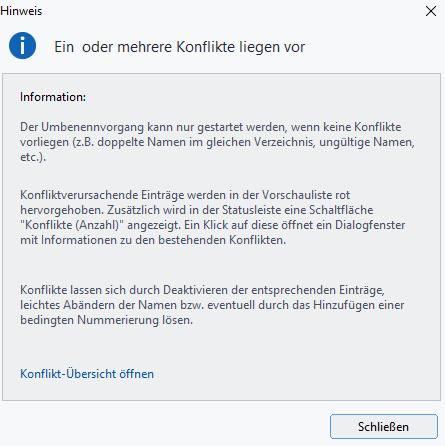
- - Ich habe mehrere Dateien und eine Aktion hinzugefügt. Warum ist die Schaltfläche "Übernehmen" nicht aktiv?
- - Die Schaltfläche "Übernehmen" ist nur dann aktiv, wenn folgende Bedingungen erfüllt sind:
Es muss sich wenigstens ein neuer Dateiname bzw. Ordnername vom alten unterscheiden.
Es dürfen keine Konflikte vorliegen (z.B. doppelte Namen im gleichen Verzeichnis, ungültige Namen, ungültige Zeichen, etc.).
Konfliktverursachende Einträge werden in der Vorschauliste rot hervorgehoben und in der Statusleiste als Schaltfläche angezeigt,
ein Klick auf diese öffnet ein Dialogfenster mit Informationen zu den bestehenden Konflikten.
Konflikte lassen sich durch Deaktivieren der entsprechenden Einträge, leichtes Abändern der Namen bzw. eventuell durch das Hinzufügen einer bedingten Nummerierung lösen.
|
Erweiterte Suche |
Ordner |
Index |
zum Login
Impressum: Fritz Prenninger, Haidestr. 11a, 4600 Wels, Österreich |
[email protected]
Datei(1).pdf
Datei(2).pdf
Datei(3).pdf
Datei(4).pdf
Datei(5).pdf
Datei(6).pdf
Datei(7).pdf
Mehrere Dateien umbenennen im Windows Explorer
Ich habe bereits in verschiedenen Artikeln erläutert, wie man in Windows Dateien umbenennen kann.
Eine der einfachsten Möglichkeiten ist, die Datei anzuklicken und dann einfach die Taste F2 zu drücken.
Daraufhin wird der Dateiname editierbar und wir können den Namen und sogar die Dateiendung ändern.
Weniger bekannt hingegen ist, dass wir das mit einer großen Zahl von Dateien gleichzeitig machen können!
Windows lässt uns mehrere Dateien umbenennen und wenn man einmal weiß, wie es geht, ist es ganz einfach.
- Im ersten Schritt markieren wir alle Dateien, die wir umbenennen wollen.
- Mit Strg-A werden alle Dateien eines Verzeichnisses markiert.
- Bei gehaltener Strg-Taste können wir mit der Maus mehrere Dateien hintereinander anklicken, bis alle gewünschten markiert sind.
- Dann drücken wir die Taste F2 und nur bei einer der Dateien wird der Dateiname editierbar.
- Nun bearbeiten wir diesen einen Dateinamen.
- Zuerst wird der gewünschte Dateiname eingegeben, den alle anderen Dateien auch bekommen sollen.
- Dann aber hängen wir noch eine Zahl in einer Klammer an.
- Also beispielsweise so etwas wie projekt(1).
- Wir können so mehrere Dateien umbenennen und Windows übernimmt dabei den Zähler.
- Beginnen wir mit einer anderen Zahl, dann zählt das System von dort an weiter.
- Wenn wir nun mit der Enter-Taste bestätigen, dann werden alle markierten Dateien auf einen Schlag umbenannt.
Umbenennen mehrerer Dateien mit Windows-Explorer in Windows 10
Quelle:
http://www.giga.de/downloads/rename-master/tipps/auf-einmal-mehrere-dateien-umbenennen-ganz-einfach/
https://support.microsoft.com/de-at/kb/928546
https://support.microsoft.com/de-at/kb/928546
http://www.tippscout.de/windows-mehrere-dateien-umbenennen_tipp_5463.html
DIN A4 ausdrucken
********************************************************I*
Impressum: Fritz Prenninger, Haidestr. 11A, A-4600 Wels, Ober-Österreich, mailto:
[email protected]
ENDE



 Mehrere Dateien umbenennen: Schritt 1
 Mehrere Dateien umbenennen: Jetzt wird der Name festgelegt
 Mit wenig Arbeit konnten wir mehrere Dateien umbenennen. Einfacher geht’s nicht!