|
http://sites.schaltungen.at/mwconn-5-9/
Wels, am 2014-08-02BITTE nützen Sie doch rechts OBEN das Suchfeld [ ] [ Diese Site durchsuchen]DIN A3 oder DIN A4 quer ausdrucken
*******************************************************************************I** DIN A4 ausdrucken (Heftrand 15mm / 5mm) siehe http://sites.schaltungen.at/drucker/sites-prenninger
********************************************************I* ~015_b_PrennIng-a_mwconn.5.9- (xx Seiten)_1a.pdf
MWconn 5.9 Wahlverbindungsherstellung
Wählverbindungsname: "Internet"
START > Systemsteuerung > Netzwerkverbindungen
orange HSDPA HSPA+
MWconn konfigurieren
Info MWconn Version 5.9 Datum 16.12.2013
Global
Östereich 3
Gerät
Gerätetyp: automatisch
PIN: *428
vorz. UMTS
Netz
GPRS UMTS
Netzwahl: 23207 23210
APN: orange.web (one) drei.at
SMSC: +436990001999 +4366000660
USSD-Code: *100# leer
MWconn starten
UMTS.exe
http://www.telekomcenter.at/apn-einstellungen-osterreich/
Drücken Sie nen Button "Großanzeige = Fenster-Symbol - mitte rechts oben" erhalten Sie eine Großanzeige mit Ton.
| 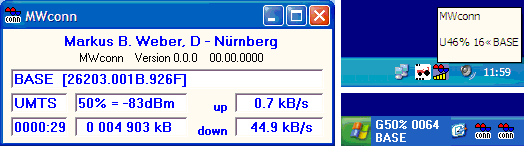
MWconn 5.9 - Schnellstart Dieses Kapitel ist für jene gedacht, die Anleitungen nicht mögen und sich gerne in neue Software-Abenteuer stürzen. Bitte beachten Sie aber, dass durch falsche oder unterlassene Programmeinstellungen höhere Verbindungskosten entstehen können - insbesondere dann, wenn Sie sich in Grenznähe in ausländische Netze einwählen. Für die folgende stichpunktartige Einführung gehen wir davon aus, dass das Funk-Modem mit eingelegter SIM-Karte in den PC eingesetzt ist sowie alle Treiber bereits installiert sind. Ihr Benutzerkonto sollte die Berechtigung zum Anlegen einer neuen Wählverbindung besitzen. - Entpacken Sie die in der Datei MWconn.zip enthaltenen Dateien. - Starten Sie MWconn.exe per Doppelklick. - Wählen Sie die Standard-Installation. - Bestätigen Sie die Erstellung der Wählverbindung namens "Internet". (START > Systemsteuerung > Netzwerkverbindungen > Internet) - Tragen Sie in das Programm CONFIG.exe sowohl APN als auch PIN ein. (Siehe oben) - Starten Sie die Verbindung, zum Beispiel GPRS: Start > Programme > MWconn > UMTS.exe - Lief alles korrekt und steht die Verbindung zum Internet, dann schieben Sie das Programmfenster von MWconn ganz an den unteren Bildschirmrand oder wahlweise direkt auf den Start-Button, so dass es sich das Programmfenster in ein Minifenster verwandelt. Nun klicken Sie zum Beenden des Programms mit der rechten Maustaste auf das Minifenster. - MWconn hat diese Fensterposition als Wunschposition gespeichert und ist nun bereit für den Einsatz. - Falls Sie MWconn an Ihre persönlichen Bedürfnisse anpassen wollen, z.B. um das Verbindungsprotokoll zu aktivieren oder die Volumenüberwachung einzuschalten, verwenden Sie dazu das Programm CONFIG.exe. Sie finden es unter Start->Programme->MWconn->CONFIG.exe Und – hat bei der Installation etwas nicht richtig geklappt, oder wollen Sie mehr über die Möglichkeiten und Funktionen von MWconn erfahren? Nachschlagewerk bei vielen Fragen MWconn-Wiki http://www.mwconn.info/wiki/index.php/Hauptseite Allgemeines, Fehlerhinweise, Ideen MWconn-Forum http://www.mwconn.info/
DIN A4 ausdrucken
********************************************************I*
Impressum: Fritz Prenninger, Haidestr. 11A, A-4600 Wels, Ober-Österreich, mailto:[email protected]ENDE |
