|
http://sites.schaltungen.at/kindle-cloud-reader/
Wels, am 2016-01-12BITTE nützen Sie doch rechts OBEN das Suchfeld [ ] [ Diese Site durchsuchen]DIN A3 oder DIN A4 quer ausdrucken
*******************************************************************************I** DIN A4 ausdrucken (Heftrand 15mm / 5mm) siehe http://sites.schaltungen.at/drucker/sites-prenninger
********************************************************I* ~015_b_PrennIng-a_kindle.cloud.reader- (xx Seiten)_1a.pdfPrenninger's Kindle Cloud Reader Lesen in der Cloud mit dem Kindle Cloud ReaderKindle-Format *.azw
https://lesen.amazon.de/?asin=B006MDVQ8Y C: \ Benutzer \ fritz \ Dokumente\ My Kindle Content \B006MDVQ8Y_EBOK.azw Calibre - das E-Book Multi-Tool - das große Handbuch: e-Books sind nicht ausdruckbar.
Desktop.Edition
Die e-Books von Amazon sind durch DRM geschützt. Man kann die also nicht einfach nach Calibre ziehen und die dort verwalten. Technisch wird das über einen Kopierschutz realisiert. So verständlich ein solcher DRM-Schutz (Digital Rights Management)aus Sicht der Autoren, Rechtinhaber und Verleger auch ist, damitdie Werke nicht gleich als illegale Kopien im Internet kursieren,so hoch sind derzeit die Barrieren. Seiten wie Epubdrmentfernen.com beschreiben nicht nur detailliert, wie sich die DRM-Sperreaushebeln lässt, sie verlinken auch gleich auf die Tools zumEntfernen des Kopierschutzes im Epub-, PDF- oderKindle-Format. http://www.epubdrmentfernen.com/ Prenningers Kindle für PC Amazon hat für den PC ein eigenes Verwaltungsprogramm mit integrierter Lesesoftware das nennt sich Kindle4PC (41,4 MByte) Mit "Kindle for PC" können Sie Amazon-eBooks jetzt auch am PC lesen.
http://www.chip.de/downloads/Kindle-for-PC_38850378.html
Auf dem PC werden die gekauften e-Books unter C:\Benutzer\fritz\Dokumente\My Kindle Content gespeichert Allerdings muß man die e-Books natürlich vorher erst einmal herunterladen B006MDVQ8Y_EBOK.azw Kindle Content 4.301 KByte Calibre - das E-Book Multi-Tool - das große Handbuch: B0193Z7ZDC_EBOK.azw Kindle Content 4.301 KByte Audacity 2.1 kompakt: Professionelle Soundbearbeitung mit dem .... **************************************************************** Kindle Cloud ReaderJetzt auch in Deutschland verfügbar: Mit dem "Kindle Cloud Reader" lesen Sie alle in Amazons Kindle Store erworbenen Bücher online. Der "Kindle Cloud Reader" ermöglicht Ihnen von Ihrem Browser aus den Zugriff auf alle erworbenen Bücher aus Amazons Kindle Shop. Mit dem "Kindle Cloud Reader" umgeht Amazon eine Einschränkung von Apple, durch die Unternehmen in Apps nicht mehr auf eigene Inhalte verlinken dürfen. Für den Nutzer bringt das nur Vorteile: Sie lesen eBooks zukünftig unabhängig von nativen Anwendungen - alles was Sie dazu benötigen ist ein Web-Browser. Derzeit funktioniert der "Kindle Cloud Reader" in den aktuellen Versionen von Google Chrome, Firefox und Safari. Auch im Internet Explorer ab Version 10 können Sie die Seite aufrufen. Optional haben Sie die Möglichkeit, der Web-App 50 MByte Speicherplatz auf Ihrem Rechner zu Verfügung zu stellen und so auch offline Bücher zu lesen. Fazit: Mit dem "Cloud Reader" schlägt Amazon zwei Fliegen mit einer Klappe: Als Web-App unterliegt der Dienst nicht mehr Apples Regeln und auch am PC lassen sich die gekauften Bücher zukünftig entspannt lesen. http://www.chip.de/webapps/Kindle-Cloud-Reader_50850113.html Wer bislang als deutscher Amazon-Kunde seine Kindle-eBooks auf dem PC oder Tablet lesen wollte, musste dafür extra eine Software oder App installieren. Damit ist jetzt Schluss: Ab sofort lassen sich mit dem Kindle Cloud Reader gekaufte eBooks auch im Browser lesen. Amazon hat hierzu den Kindle Cloud Reader, endlich auch in Deutschland gestartet. Unter der Internetadresse https://lesen.amazon.de können Sie sich ab sofort mit Ihren Amazon-Zugangsdaten einloggen und erhalten sofort Zugriff auf Ihre komplette Kindle-Bibliothek. Wie alle Kindle-Apps synchronisiert der Cloud Reader dabei auch Ihre Notizen, Lesezeichen und Markierungen für alle Ihre Kindle-Bücher. Der Kindle Cloud Reader läuft auf allen herkömmlichen Web-Browsern (Chrome, Firefox, Internet Explorer und Safari) http://www.computerbild.de/artikel/cb-Aktuell-Internet-Kindle-Cloud-Reader-Deutschland-10151561.html e-Books kaufen und auf Kindle Cloud Reader herunterladen.Sie können Kindle eBooks direkt in Kindle Cloud Reader kaufen und Kindle-Titel auf Ihr Gerät herunterladen.
Nachdem Sie ein eBook für den Kauf bzw. die Ansicht einer Leseprobe ausgewählt haben, wird Ihr Titel auf Kindle Cloud Reader heruntergeladen, wo sich die erste Seite öffnet. Haben Sie Schwierigkeiten?
**************************************************************** Lesen im Offline-Modus aktivieren
So können Sie Ihre Kindle-e-Books offline lesen: 
Klicken Sie auf das Schlosssymbol am linken Rand der Adressleiste, dann auf > [ Weitere Informationen ] und anschließend auf den Reiter Berechtigungen, scrollen Sie zum Abschnitt Offline-Speicher beibehalten, entfernen Sie den Haken für Standard verwenden, sofern dieses Kästchen aktiviert ist, und wählen Sie dann O Erlauben. Kehren Sie zu Kindle Cloud Reader zurück und laden Sie die Seite erneut, indem Sie auf die Schaltfläche Erneut laden klicken.
https://www.amazon.de/gp/help/customer/display.html?nodeId=201255020 Offline-Speicherplatz erhöhenWenn Sie Ihr Buch nicht zum Kindle Cloud Reader herunterladen können, müssen Sie möglicherweise Ihren Offline-Speicherplatz erhöhen.Mit Firefox: 1. Sie können den für die Offline-Verwendung verfügbaren Speicherplatz bei Firefox erhöhen, indem Sie Erlauben wählen, wenn Sie von Firefox um Erlaubnis für die Speicherung von mehr als 50 MB Daten gefragt werden. 2. Falls diese Aufforderung nicht angezeigt wird: 2.1 Laden Sie die Seite durch Klicken auf Erneut laden neu. 2.2 Laden Sie Ihr Buch nochmals herunter.
3. Standardmäßig können in Firefox 250 MB Offline-Speicherplatz für Websites verwendet werden. 3.1 So erhöhen Sie den Speicherplatz unter Windows: Klicken Sie in Firefox auf MENU > Extras > Einstellungen > Erweitert > Netzwerk > Zwischengespeicherte Webinhalte [ / ] Automatisches Cache-Management ausschalten (ein Häkchen setzen) und anschließend die gewünschte Speicherplatzmenge im Feld Cache auf 500 MB Speicherplatz limitieren eingeben.
https://www.amazon.de/gp/help/customer/display.html?nodeId=201265520 **************************************************************** Amazon-Bücher kostenlos testen auch ohne Kindle alt
2011-11-07 von Jörn-Erik Burkert- PCgo
Lesen auf einem elektronischen Endgerät soll Bücher billiger machen und für mehr Komfort sorgen. Eingefleischten Bücherwürmern muss man die elektronische Lösung erst noch schmackhaft machen. Bei Amazon kann man das Ganze mit kostenlosen eBooks ausprobieren. Wer keinen Kindle besitzt, kann dennoch kostenlos Tausende Bücher aus dem Amazon-Shop lesen. Dazu benötigt man nur einen Amazon-Account und den Kindle-Reader, den es für PCs und mobile Endgeräte wie Smartphone und Tablett gibt. Im sparaten Abschnitt unten "Kindle für Windows einrichten" finden Sie eine Kurzanleitung zur Installation und Nutzung des Kindle Readers für Windows. Mit dem Cloud Reader für die Webbrowser Chrome und Safari gibt es eine webbasierte Lösung zum Lesen von Kindle-Büchern. Mit dem neuen Browser-Reader will Amazon die Nutzung von Kindle-Books unabhängig von einer speziellen App machen. Sie finden den Amazon Cloud Reader bei http://read.amazon.com . Klicken Sie auf den Knopf "Sign in to get started" und melden Sie sich mit Ihrem Amazon-Account an. Danach öffnet sich Ihre Bibliothek mit dem virtuellen Bücherregal. Ein Klick auf einen Eintrag öffnet das betreffende Buch. Mit der rechten Maustaste blenden Sie das Kontextmenü ein - dort laden Sie sich das Buch mit "Download & Pin Book" auf das Zielgerät. Danach lassen sich die Bücher auch ohne aktive Internetverbindung lesen. 
© Hersteller/Archiv Der Kindle-Reader ist für PCs, mobile Geräte und als Cloud-Version im Internet verfügbar.Bücher von Amazon auf das Lesegerät übertragen Starten Sie den Kindle-Reader auf Ihrem PC und bestätigen Sie die Abfrage zu den Nutzerbedingungen mit "Ja". Öffnen Sie über das "Tools"-Menü mit dem Eintrag "Optionen" die Einstellungen für den Reader. Klicken Sie links auf den Eintrag "Anmeldung". Bringen Sie mit dem "Anmelden"-Knopf das Fenster zum Login bei Amazon auf den Bildschirm und melden Sie sich dort an. Amazon trägt nun automatisch Ihren Reader auf dem PC in Ihrem Amazon-Konto ein. Nutzen Sie weitere Computer, werden diese auch bei der ersten Anmeldung in die Liste eingetragen. Um Bücher von Amazon ins persönliche digitale Bücherregal zu übertragen, gehen Sie auf die Amazon-Webseite und melden sich an. Die kostenlosen Bücher finden Sie in der Kindle-Sektion - klicken Sie dazu im Menü links auf "Kindle Shop". Im Bereich "Stöbern" gibt es den Menüpunkt "Kostenlose Klassiker". Dort suchen Sie ein Buch aus - unterhalb der "Jetzt mit 1-Click kaufen"-Schaltfläche wählen Sie im Drop-Down-Menü ein Gerät aus. Im Fall des PCs sollte dort eine Eintragung wie "Max's Kindle für PC" stehen. Klicken Sie anschließend auf den 1-Click-Knopf zur Übertragung des Buches. Wechseln Sie zu Ihrem Kindle-Reader für PC und klicken Sie in der Bibliothek auf "Aktualisieren" (kreisförmige Pfeile links). Das Buch sollte danach automatisch in Ihrem digitalen Buchregal erscheinen. Mit einem Doppelklick beginnen Sie zu lesen. Im Bereich Sammlungen sortieren Sie die Bücher nach selbst gewählten Stichworten. Hier ist beispielsweise die Sortierung nach Autoren, Genre oder Sprache möglich. 
© Hersteller/Archiv Die Bibliothek mit den erworbenen Kindle- Büchern lässt sich auch nach Sammlungen sortierenSpezialfunktionen des Kindle-Readers für Windows nutzen Der Kindle-Reader hat zahlreiche Funktionen, die das Lesen erleichtern sollen. Der Reader verwaltet beliebig viele Lesezeichen. Setzen Sie den Cursor mit der Maus an die gewünschte Textstelle und klicken mit der rechten Maustaste. Im Kontextmenü wählen Sie "Markierung", um ein Lesezeichen anzulegen. Klicken Sie auf eine Markierung erneut mit der rechten Maustaste, finden Sie die Funktion "Markierung entfernen" im Kontextmenü. Ähnlich geht das mit "Notiz hinzufügen" und "Notiz bearbeiten". Die Lesezeichen und Notizen für das Buch blenden Sie über das Symbol links oben neben dem Suchfeld ein. In der Liste rufen Sie mit der rechten Maustaste das Kontextmenü auf. Es stellt die Funktionen zum Bearbeiten und Löschen der Lesezeichen bzw. Notizen bereit. Die Suche nach bestimmten Wörtern oder Passagen funktioniert auch im Text: Markieren Sie ein Wort oder einen Abschnitt, öffnen Sie das Kontextmenü mit einem Klick mit der rechten Maustaste und wählen Sie "Suche". Die Ergebnisse werden rechts in der Leiste eingeblendet. Markieren Sie ein Wort, mit der linken Maustaste öffnet sich darüber automatisch ein Fenster in Form einer Sprechblase. Darin wird per Dudenabfrage das betreffende Wort erklärt. Für diese Funktion benötigen Sie eine aktive Internetverbindung, damit der Kindle-Reader die Worterklärungen beim Online-Angebot des Duden Universalwörterbuchs nachschlagen kann. 
© Hersteller/Archiv Mithilfe des Online-Dudens lassen sich Begriffe im Kindle-Reader erklären.Über das Zahnrad-Symbol rechts oben in der Sprechblase wechseln Sie das benutzte Wörterbuch. Neben dem Duden stehen noch das "Oxford Dictionary of English" und "New Oxford American Dictionary" zur Auswahl. Beide Optionen sind für Leser englischsprachiger Angebote interessant. Der Menüpunkt "Mehr" im Kontextmenü beherbergt weitere Funktionen. "Shelfari" ist eine Online-Community von Amazon, wo Leser sich zu Büchern austauschen können. Dazu meldet man sich dort mit seinem Amazon-Account an und kann online seine Büchersammlung bzw. Wunschliste verwalten und sich mit anderen Mitgliedern austauschen. Shelfari ist im Moment aber nur in Englisch verfügbar. Der zweite Eintrag unter "Mehr" öffnet im Webbrowser die Suche bei Google und mit dem vierten Eintrag schlagen Sie bei Wikipedia nach. Mini-Workshop: Kindle für Windows einrichten
http://www.pc-magazin.de/ratgeber/amazon-buecher-kostenlos-ebook-test-1208433.html
**************************************************************** Kindle to PDF Converterhttp://kindle-to-pdf-converter.en.softonic.com/****************************************************************
Amazon Kindle v1.11.0
Amazon Kindle-Shop Amazon Kindle Store
https://lesen.amazon.de/?asin=B006MDVQ8Y
ODRNER: C: \ User\ fritz \ Dokuments \ My Kindle Content \ Calibre.azw = B006MDVQ8Y_EBOK.azw
Kindle for the Web
Mein Gerät:
Prenninger's Kindle Cloud Reader
Kindle Cloud Reader ab sofort für deutsche Kunden verfügbarZugang zu Millionen Büchern und Literaturausschnitten direkt im Web-Browser - ohne Download oder Installation Instant Books - überall online und offline ohne Ladezeit lesen
Kindle Cloud Reader - Bibliothek
Die kostenlose Kindle Cloud Reader App, über die sich Kindle-Bücher ohne Ladezeit im Web-Browser ansteuern lassen, ist jetzt auch für Amazon.de Kunden verfügbar.
Der Kindle Cloud Reader ermöglicht das Lesen von Büchern sowohl offline als auch online - ohne vorheriges Herunterladen oder Software-Installation.
Wie alle Kindle Apps synchronisiert auch der Kindle Cloud Reader die individuelle Kindle-Bibliothek der Amazon.de Kunden und vermerkt die zuletzt gelesene Seite, Lesezeichen, Notizen und Markierungen für alle Kindle-Bücher, egal auf welchem Gerät gelesen wird.
Ab heute ist der Kindle Cloud Reader für Amazon.de Kunden über
verfügbar und läuft auf allen herkömmlichen Webbrowsern (Chrome, Firefox, Safari und Internet Explorer)
. „Der Kindle Cloud Reader ist ein weiterer Meilenstein auf unserer 'Einmal kaufen, überall lesen'-Mission", sagt Jorrit Van der Meulen, Vice President, Kindle EU.
"Mit dem Kindle Cloud Reader geht das Lesevergnügen sofort los – ohne Download und Installation. Wir sind überzeugt, dass unsere Kunden diese neue Kindle App begeistern wird."
Kindle Cloud Reader ist ab heute für Chrome, Firefox, Safari für iPad und Desktop sowie Internet Explorer (Version 10 und aufwärts) verfügbar. Amazon Kunden können ab sofort ihre Kindle-Bücher mit Hilfe des Kindle Cloud Reader über https://lesen.amazon.de/ https://read.amazon.de lesen. Mehr Informationen über die gratis Kindle Lese-Apps - wie zum Beispiel Kindle für iOS und Kindle für Android - gibt es unter www.amazon.de/kindleapps. Der unter der eingängigen URL lesen.amazon.de erreichbare Cloud Reader, in den USA schon seit 2011 nutzbar, ermöglicht nicht nur ein Online-Lesen ohne vorige Software-Installation. Geöffnete eBooks werden auf Wunsch auch offline verfügbar gemacht – praktisch vor allem auf Notebooks und natürlich Tablets. Die Web-App ansich bietet alle wichtigen Funktionen und Anpassungsmöglichkeiten der “stationären” Software (Kindle for PC, Kindle for Mac, …). Sie ist responsiv, nutzt also immer die volle Breite des Browserfensters – bei breitem Bildschirm erfolgt die Textanzeige auf Wunsch auch mehrspaltig.
**************************************************************** Lesen in der Cloud mit dem Kindle Cloud Reader
31. Mai 2014
Eingestellt unter: Lese-Apps
Mit dem Kindle Cloud Reader, erreichbar unter der Adresse lesen.amazon.de, lassen sich Kindle eBooks jetzt auch bequem mit einer Software, unabhängig vom Endgerät lesen und dies optional auch offline, man hat ja nicht immer eine Internetverbindung in größerem Maße zur Verfügung, gerade unterwegs. In diesem Falle sollte man aber die gewünschten eBooks vor dem Aufbruch am Besten herunterladen. Die Kindle Cloud Reader Software ist einfach zu bedienen und nutzt die jeweils mögliche Anzeigefläche möglichst optimal aus.
Der Startbildschirm zeigt alle bisher erworbenen Kindle eBooks
Bei kostenloser Leseprobe 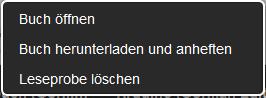
Bei gekauften e-Books 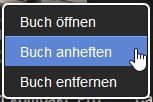
klickt man mit der rechten Maustaste auf ein Buch, so hat man optional die Möglichkeit dieses eBook zum Offline lesen herunterzuladen.
Buch anheften
Öffnen kann man das eBook direkt mit einem Doppelklick.
Im oberen Menü kann man die Anzeige zwischen Listenansicht und tabellarischer Rasteransicht umschalten.
Mit den Auswahlflächen [ Cloud ] [ Heruntergeladen ] kann man die Ansicht zwischen allen vorhandenen eBooks und denen, die man bereits heruntergeladen hat, umschalten. Dazu gibt es noch eine Suchfunktion und Zugang zum Kindle Shop, letztlich ein Öffnen der ganz normalen Webseite bei Amazon.
[ Kindle Shop ] rechts Oben
Mit den Basiseinstellungen im Lesemodus Aa Einstellungen anzeigen kann man Hintergrund/Vorderfarbe, Schriftgröße einstellen, eben hat man Zugriff auf Lesezeichen ein/ausschalten Notizen und Markierungen anzeigen
Zusätzlich kann man bestimmte Stellen im eBook ansteuern, wie
Menü Gehe zu - Titelseite - Inhaltsverzeichnis - Anfang - Seite - Position
z.B. das Inhaltsverzeichnis oder kann eine Suche nach einer bestimmten Textstelle starten. Der Funktionsumfang deckt so alles, was wirklich wichtig beim Lesen von eBooks ist, ab.
Vorteil gegenüber den bisherigen Kindle Lese-Apps ist natürlich, dass man eine Umgebung hat, unabhängig vom gewählten Lesegerät.
M an hat mit der Cloud Reader Software automatisch immer die neueste Version sofort zur Verfügung. Vorteile von Kindle Cloud ReaderDie Kindle Cloud Reader Software bietet laut Amazon folgende Vorteile: Der Kindle Cloud Reader verfügt über zahlreiche Features:1. Automatische Online-Bereitstellung aktuell gelesener Bücher. Kunden können ihr Kindle-Buch für das Offline-Lesen jederzeit speichern 2. Automatische Aktualisierung von App-Features und Software ohne vorherigen, separaten Software-Download 3. Individuelle Einstellbarkeit von Schriftgröße, Schriftfarbe, Hintergrundfarbe und mehr 4. Geräteübergreifender Zugang zu Notizen, Markierungen und Lesezeichen auf anderen Kindle Apps und Kindle e-Readern 5. Weiterlesen auf allen Geräten dank Synchronisation der zuletzt über Kindle App oder Kindle Gerät gelesenen Seite 6. Textsuche innerhalb eines Buches nach Themen, Personen oder Textabschnitten. Funktioniert ber nur, wenn Buch für die Suche von Hersteller aktiviert wurde. Der Kindle Cloud Reader ist ab sofort für Chrome, Firefox, Safari für iPad und Desktop sowie Internet Explorer (Version 10 und aufwärts) verfügbar und ist zumindest eine interessante Ergänzung, aber nicht in jedem Fall. Ganz ohne Internet Verbindung ist eine Kindle Lese-App oder ein Kindle Reader  vorteilhafter. vorteilhafter.http://www.ebookreader-zubehoer.de/2014/lesen-in-der-cloud-mit-dem-kindle-cloud-reader/ Kindle-eBooks jetzt auch im Webbrowser lesen
Der Kindle Cloud Reader ist, wie Amazon meldet, jetzt auch für Kunden von Amazon.de verfügbar.
Unter lesen.amazon.de steht er komplett lokalisiert bereit. Bisher musste man zur Nutzung der Webapp sein Amazon-Konto zu Amazon.com migrieren. Die Website funktioniert laut Anbieter mit Chrome, Firefox, Safari für iPad und Desktop sowie Internet Explorer (Version 10 und aufwärts). Zu den Funktionen des Kindle Cloud Readers gehören:
Die Nutzung des Cloud Readers ist kostenlos. Die Web-App reserviert sich für das Offline-Lesen beim ersten Start 100 Megabyte auf der Festplatte.
Dies habe ich auf 500 MByte vergrößert
Die kostenlose Kindle Cloud Reader App, über die sich Kindle-Bücher ohne Ladezeit im Web-Browser ansteuern lassen, ist jetzt auch für Amazon.de Kunden verfügbar. Der Kindle Cloud Reader ermöglicht das Lesen von Büchern sowohl offline als auch online - ohne vorheriges Herunterladen oder Software-Installation.
Wie alle Kindle Apps synchronisiert auch der Kindle Cloud Reader die individuelle Kindle-Bibliothek der Amazon.de Kunden und vermerkt die zuletzt gelesene Seite, Lesezeichen, Notizen und Markierungen für alle Kindle-Bücher, egal auf welchem Gerät gelesen wird. Ab heute ist der Kindle Cloud Reader für Amazon.de Kunden über https://lesen.amazon.de verfügbar und läuft auf allen herkömmlichen Webbrowsern (Chrome, Firefox, Safari und Internet Explorer) sowie über Safari für iPad. Der Kindle Cloud Reader verfügt über zahlreiche Features:Zugriff auf Millionen von Kindle-Büchern über den Web-Browser und ohne WartezeitAutomatische Offline-Bereitstellung aktuell gelesener Bücher. Kunden können ihr Kindle-Buch für das Offline-Lesen jederzeit speichernAutomatische Aktualisierung von App-Features und Software ohne vorherigen, separaten Software-DownloadIndividuelle Einstellbarkeit von Schriftgröße, Schriftfarbe, Hintergrundfarbe und mehrGeräteübergreifender Zugang zu Notizen, Markierungen und Lesezeichen auf anderen Kindle Apps und Kindle e-ReadernWeiterlesen auf allen Geräten dank Synchronisation der zuletzt über Kindle App oder Kindle Gerät gelesenen SeiteTextsuche innerhalb eines Buches nach Themen, Personen oder TextabschnittenKindle Cloud Reader ist ab heute für Chrome, Firefox, Safari für iPad und Desktop sowie Internet Explorer (Version 10 und aufwärts) verfügbar
Amazon Kunden können ab sofort ihre Kindle-Bücher mit Hilfe des Kindle Cloud Reader über https://lesen.amazon.de lesen. Mehr Informationen über die gratis Kindle Lese-Apps - wie zum Beispiel Kindle für iOS und Kindle für Android - gibt es unter www.amazon.de/kindleapps.
Benutzerhandbuch http://www.amazon.de/gp/help/customer/display.html?nodeId=200317150****************************************************************
Weiterführende Links
Blogs & Info-Websites
Foren
Tools
Self-Publishing Websites (viele kostenlose eBooks) ******************************* Deutsche & kostenlose E-Books Hier einige Quellen füir deutsche E-Books. Diese verkaufen i. d. R aber nur geschützte E-Books oder Formate, die man selbst erst mit Calibre umwandeln muss. Dazu zählen zunächst die Etablierten des deutschen Online Buchhandels: bol.de, buch.de, buecher.de, hugendubel.de, libri.de, thalia.de, vveltbild.de und wie sie noch alle heißen. Es existieren aber auch noch eine ganze Reihe anderer erwähnenswerter E-Book-Plattformen, die teilweise auch für den Kindle verwertbare Formate anbieten: beam-ebooks.de beam-ebooks.de hat sich auf den Verkauf von deutschen E-Books ohne DRM spezialisiert. Die E-Books werden in den Formaten PDF, ePub und Mobipocket angeboten. Interessant für alle, die keine Lust auf DRM-geschützte E-Books haben oder einen eReader besitzen, der die DRM-Formate nicht lesen kann (der Kindle gehört auch dazu). bookrix.de Bei bookrix.de. Es müssen nicht immer die Bestseller der großen Autoren sein? Sie glauben, es gibt begabte Menschen, die schreiben können und deren Namen Sie trotzdem noch nie gehört haben? Gehören Sie vielleicht sogar dazu und möchten Ihre Werke einem größeren Publikum präsentieren? Dann ist bookrix.de eine interessante Adresse für Sie! Hier kann jeder seine großen und kleinen literarischen Werke hoch laden, sodass jeder Nutzer der Seite sie online lesen oder herunterladen kann. Anhand der Bewertungen erhält der Autor ein Gefühl dafür, wie seine Ideen oder sein Stil ankommen. Das Ganze nennt sich dann „Self-Publishing". Diese circa 78.000 E-Books sind bei bookrix.de alle kostenlos. bookboon.de Bei bookboon.com finden Sie einige hundert kostenlose E-Books. Dazu gehören Reiseführer, Fachliteratur für das Studium und Expertenwissen er das Business. Möglich wird das kostenlose Angebot durch ein bisher noch selten angewandtes Konzept: Die Bücher sind Werbeträger und beinhalten Werbung für die jeweilige Zielgruppe. ciando.com Den E-Book-Onlineshop ciando.com gibt es schon seit etlichen Jahren. Die Seite bot viele Jahre lang das größte deutschsprachige Angebot an E-Books aus allen Kategorien. Standen in der Vergangenheit hauptsächlich Fachbücher im Mittelpunkt, so ist das Angebot an Belletristik-E-Books seit 2008 enorm angewachsen. Neben dem Download bietet ciando.com auch die Möglichkeit, einen Teil der gekauften E-Books online zu lesen, falls man sein Lesegerät gerade einmal nicht bei der Hand hat. getabstract.com Sie interessieren sich manchmal nur für den roten Faden eines Buches, wollen es aber nicht unbedingt selbst lesen? getabstract ist nach eigener Aussage der weltgrößte Anbieter von Buchzusammenfassungen (engl. „abstracts"). Leider kann man keine Einzeltitel erwerben, es werden verschiedene Abo-Modelle angeboten. gutenberg.spiegel.de Nein, es handelt sich hierbei nicht um die Plagiatsseiten unseres ehemaligen Verteidigungsministers. Das Projekt Gutenberg hat es sich zur Aufgabe gemacht, deutsche Klassiker in ein lesbares elektronisches Format zu bringen. Die Titel sind als Webbücher vorhanden, können aber auch als E-Books auf CD-Sammlungen bestellt werden. Obwohl normalerweise kostenlos, verdienen die Herausgeber daran, dass sie die Texte neu formatiert haben. books.google.de Googles globales Digitalisierungsprojekt schreitet weiter voran. Auch viele deutsche Titel sind jetzt bei Google-Books zu finden. Die antiquarischen Bücher i. d. R. sogar kostenlos. Je nach Lizenz können die Titel entweder nur online gelesen oder auch als PDF-Datei heruntergeladen werden. Die Auswahl ist groß. Wer nicht darauf angewiesen ist, immer die aktuellste Literatur zu lesen, wird auf jeden Fall fiindig. grin.de ist eine Mischung aus E-Book-Shop, Fachbuch-Portal und Self-Publishing-Plattform. Neben den herkömmlichen Belletristik-Angeboten findet man hier auch akademische Publikationen wie Diplomarbeiten, Hausarbeiten, Dissertationen usw. libreka.de Bei libreka.de handelt es sich um das E-Book-Versuchskaninchen der deutschen Burilhandelsbranche. Nachdem es eine Weile gedauert hatte, sich mit der Idee E-Books anzufreunden, werden hier zwischenzeitlich über 75.000 E-Books als geschützte PDFs oder ePubs angeboten. liviato.de liviato.de bietet ebenfalls Buchzusammenfassungen an, nur kostenlos. Das Besondere: Der Button _Auf meinem Kindle lesen". Dieser erlaubt es, die Dokumente direkt an die persönliche Kindle-E-Mail-Adresse zu schicken. manybooks.net Tolles Projekt des Amerikaners Matthew Clintock. Er kooperiert mit der US-Version des Projekts Gutenberg und stellt die kostenlosen Bücher zum Download in allen denkbaren Formaten zu Verfiigung. Auch fiir deutsche Klassiker eine hervorragende kostenlose Quelle, die sogar das Kindle-Format *.azw beherrscht! mobipocket.com Wenn es einen Veteranen unter den internationalen E-Book-Shops gibt, dann ist das wohl mobipocket.de. Inzwischen in Amazon eingegliedert, richtete sich das frühe Angebot an die Benutzer der monochromen ersten Pocket-PCs. In den Psion- und Palm-Zeiten der Jahrtausendwende konnte man bei dem 2000 gegründeten Unternehmen die ersten kommerziellen E-Books erwerben. Das Angebot umfasst über 40.000 Titel in mehreren Sprachen. Außerdem ist Mobipocket der Erfinder des eigenen E-Book-Formats mit Namen _mobipocket". openlibrary.org ist ein Projekt mit dem Ziel, alle jemals veröffentlichten Bücher zu erfassen. So enthält die Seite nicht nur bibliographische Daten zu Millionen von Büchern, sondern nach eigenen Angaben auch über eine Million digitale Versionen dieser Bücher. Damit ist openlibrary.org die größte Quelle für kostenlose E-Books im Internet. paperc.de ist eine Plattform speziell fiir Fachbücher. Diese können online kostenlos gelesen werden. Gegen eine Pauschale von 10 Cent pro Seite kann man die Publikationen auch herunterladen und ausdrucken, Textstellen kopieren und zitieren oder eigene Notizen anlegen und online verwalten. Das Angebot umfasst knapp 14.000 Webbooks. readbox.de Noch eine Self-Publishing-Plattform. Die hier eingestellten eigenen Werke erhalten eine richtige ISBN-Nummer und werden dann auch über große Online-Händler wie Amazon, Apple usw. vertrieben. shortbooks.de Konkurrenz zu getabstract.com. Die Größe des Sortiments ist aber überschaubarer. threebooks.de threebooks.de ist unser Verzeichnis für E-Books, Hörbücher & Podcasts. Die Datenbank beinhaltet über 700.000 Medien, über 15.000 davon sind kostenlos. Neben einem Preisvergleich kann man auch nach Formaten suchen und erhält Informationen darüber, ob es das Medium zum Kaufen, Leihen, Tauschen oder vielleicht sogar kostenlos gibt. Seit dem Frühjahr bieten wir auch einen großen E-Book-Reader-Vergleich an. Der Blog informiert über aktuelle E-Books und eReader. xinxii.com Auch bei Xinxii können Sie sich selbst als Autor betätigen. In diesem Fall sind die E-Books aber in der Regel kostenpflichtig. Die Preise halten sich sehr in Grenzen. Die meisten Veröffentlichungen sind für unter 5 Euro zu haben. Xinxii hat nach eigenen Angaben über 1/000 Titel im Sortiment. Deutsche E-Paper Hier eine Liste von deutschen Anbietern von E-Paper. Falls Sie sich fragen, ob es eine Ihrer Lieblingszeitungen als ePaper gibt, können Sie sich zunächst informieren, ob die Zeitung dieses auch im Eigenvertrieb anbietet Dies ist die Website des Bundes Deutscher Zeitungsverleger: www.bdzv.de/e paper.html Ansonsten existieren bereits einige so genannte „eKioske" bei denen man einzelne Exemplare oder Abos erwerben kann. Hier die drei „P`s": pressekatalog.de ePaper-Kiosk von pressekatalog.de veregt über ein riesiges Angebot an deutschsprachigen Zeitschriften und Fachpublikationen aller Kategorien. Die Exemplare können entweder einzeln oder als Abonnement erworben werden. Und das Beste: die ePaper gibt es als *.PDF ohne DRM-Ärger! (DRM geschützte Software ) pageplace.de Der digitale Download-Store der Telekom mit einem noch bescheidenen, aber wachsenden Sortiment. pubbles.de Das Pendant zu Pageplace, diesmal von der Bertelsmann-Group. DIN A4 ausdrucken
********************************************************I*
Impressum: Fritz Prenninger, Haidestr. 11A, A-4600 Wels, Ober-Österreich, mailto:[email protected]ENDE |
 an,
an,