http://sites.schaltungen.at/google-tools/
http://www.linksammlung.info/
http://www.schaltungen.at/
Wels, am 2017-07-13
BITTE nützen Sie doch rechts OBEN das Suchfeld
[ ] [ Diese Site durchsuchen]
DIN A3 oder DIN A4 quer ausdrucken
*******************************************************************************I**
DIN A4 ausdrucken (Heftrand 15mm / 5mm) siehe
http://sites.schaltungen.at/drucker/sites-prenninger
********************************************************I*
~015_b_PrennIng-a_google.tools- (xx Seiten)_1a.pdf
ACHTUNG: Ein GOOGLE Konto ist zwingend erforderlich
Aktuell sind folgende Google Tools Bestandteil von Googles Softwaresuite Google Apps for Work:
• Google GMail
• Google Sites
• Google Fotos
• Google Kalender
• Google Hangouts
• Google Drive
• Google Docs
• Google Chrome
• Google Translator
• Google Maps
• Google MyMaps
• Google Street View
• Google Standortverlauf
• Google Groups
Die Kosten für Google Apps for Work sind bemerkenswert günstig.
40 Euro pro Jahr oder vier Euro pro Monat und Anwender berechnet Google im Moment für den Einsatz der »Google Apps for Work
Google Takeout
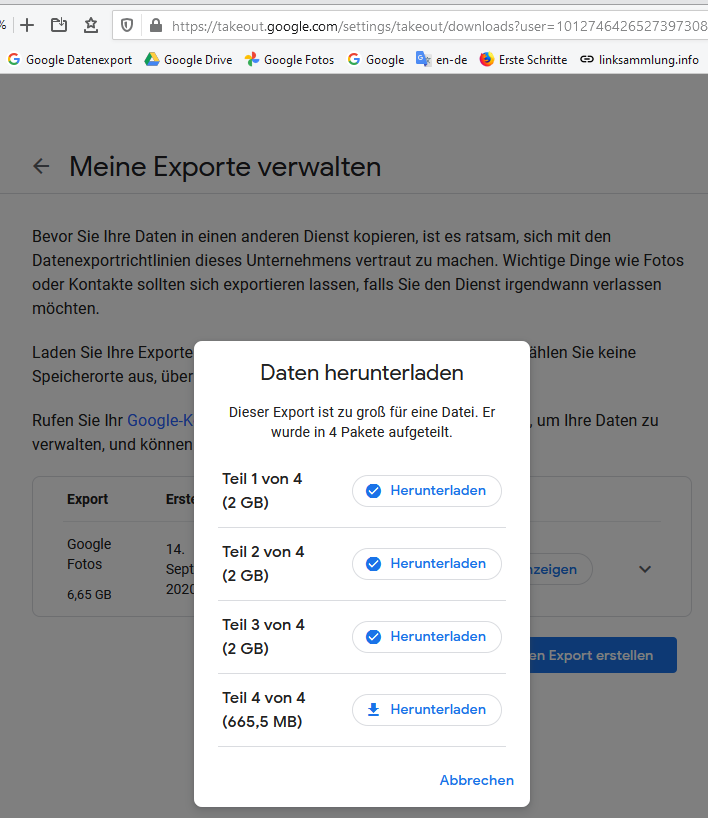
GOOGLE Datenexport mit Google Takeout
1) Button "Nichts auswählen" anklicken
2) z.B. Google Fotos auswählen
3) Archiv 2GB erstellen lassen (4GB geht nicht mit alten ZIP-Programmen !)
4) Man erhält Mail mit Downloadlinks zb. bei 6,665GB 4 Teilmails-Pakete
5) Zip-Dateien herunterladen
6) Zip-Dateienentpacken
https://takeout.google.com/
https:/www.google.com/settings/takeout?pli1
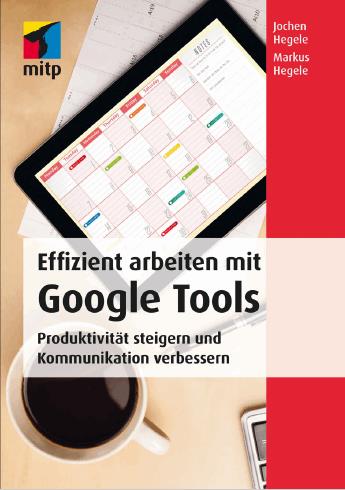
Effizient arbeiten mit Google Tools E-Book 20,9MByte vorh. € 10,00
Von www.schaltungen.at downloadbar
x300_b_mitp-x_3-8266-8233-9 Effizient arbeiten mit Google Tools (272 Seiten)_1a.pdf
von Markus Hegele & Jochen Hegele,
Effizient arbeiten mit Google Tools
Produktivität steigern – Kommunikation verbessern
ISBN: 3-8266-8233-9 E-Book
ISBN 978-3-8266-8210-0
ISBN: 9783826682100
2015 by mitp-Verlags GmbH & Co. KG, Frechen.
1. Auflage 2015
Softcover,
Seiten: 272
Format: 15x21cm
Telefon: +49 (0)7953 / 7189–079
mailto:[email protected]
http://www.mitp.de/8210
mitp Verlags GmbH & Co. KG
Augustinusstr. 9a
D-50226 Frechen
Tel. 02234 / 21901 0
Fax 02234 / 21901 88
mailto:[email protected]
Produktivität steigern und Kommunikation verbessern
Produktiv und optimal organisiert mit Google Tools
Von Selbstorganisation bis zur Zusammenarbeit im Team
Mit vielen Tipps und praktischen Beispielen
Google bietet Privatpersonen und Unternehmen viele nützliche Tools zur einfachen Mail-, Aufgaben- und Dokumentenverwaltung, die mittlerweile von Millionen von Anwendern eingesetzt werden. Die Autoren beschreiben die wichtigsten Web-Apps von Google und zeigen, wie sie am besten kombiniert werden können, um effizient damit zu arbeiten. Von der Selbstorganisation bis zur Zusammenarbeit im Team erhalten Sie praxisnahes Know-how:
Gmail, Google Kontakte, Kalender und Keep für Ihr persönliches Informationsmanagement nutzen
Kommunikation mit Hangouts verbessern
Mit Chrome synchron auf mehreren Geräten arbeiten
In Echtzeit im Team zusammenarbeiten
Mit Google Drive und Google+ die Zusammenarbeit optimieren und mit Google Sites ein unternehmensinternes Wiki oder Intranet einrichten
Zusätzlich gehen die Autoren auf Google Apps for Work ein, mit denen Google eine Vielzahl an Technologien speziell für Unternehmen zur Verfügung stellt. Damit können teure Enterprise-Lösungen ersetzt werden. Die Autoren erläutern die einzelnen Tools und deren Features mit vielen anschaulichen Beispielen. So können Sie die Tools für Ihre eigenen Projekte sowohl beruflich als auch privat optimal einsetzen.
Aus dem Inhalt:
Anlegen eines Google-Kontos
Google Tools für persönliches Informationsmanagement: E-Mails, Kontakt-, Aufgaben- und Terminverwaltung
Verbesserte Kommunikation mit Google Hangouts
Zusammenarbeit mit Google+
Dokumentenverwaltung mit Office Tools: Arbeiten mit Drive und Google Docs
Teamseiten mit Google Sites
Foren, FAQ und E-Mail-Gruppen mit Google Groups
Google Chrome
Google Apps for Work
Workflows mit Google Tools
Über die Autoren:
Jochen Hegele ist Wirtschaftsinformatiker mit Schwerpunkt eBusiness, Enterprise Portal, Collaboration und Workflow.
Markus Hegele ist zertifizierter Google App Trainer und berät Unternehmen zu Kommunikation und Zusammenarbeit in der Cloud.
Zusammen schreiben sie den Blog
google-experts.de.
Meinungen:
Die Autoren lassen keine der gegenwärtigen Möglichkeiten für Google Tools aus. […]
Besonderes Augenmerk verdienen die Ausführungen zur Arbeit mit Teamseiten und Google Groups, mit denen die Google Tools ein effektives Arbeiten in gemeinsamen Umgebungen erlauben.“
„ Dieses Buch erklärt fast alle Funktionen genau und bietet dabei einiges Neues. […]
So lasse ich mir beispielsweise nur wichtige Mails anzeigen, unwichtigere lese ich später am Tag und manche wandern direkt ungelesen in Unterordner.
Das alles kann man sich bis ins kleinste Detail einstellen und das Buch erklärt dies und noch viel mehr ziemlich genau.“
„Insgesamt bietet es einen guten Überblick über das Funktions- und Aufgabenspektrum der aktuellen Google-Werkzeuge.“
„Die Autoren beschreiben noch zahlreiche Werkzeuge in guten Anleitungen mit instruktiven Abbildungen.“
„Jede Menge Screenshots sowie praktische Tipps und Anleitungen erleichtern selbst absoluten Google-Neulingen den Einstieg.
Bei dem Themenspektrum dürften aber auch diejenigen noch etwas lernen, die die Tools schon im Einsatz haben.“
Um die in diesem Buch beschriebenen
Google Tools nutzen zu können, benötigen Sie einen mehr oder weniger performanten Internetzugang und ein internetfähiges Endgerät mit einem Browser, wie es heute praktisch jeder Laptop, PC, Smartphone oder Tablet zur Verfügung stellt.
Da beim mobilen Zugriff von Smartphone oder Tablet teilweise Einschränkungen bei den einzelnen Google Tools bestehen und die Oberfläche auf das mobile Endgerät optimiert ist, empfiehlt es sich, die im Buch beschriebenen Tools und deren Funktionen zunächst mit einem klassischen PC oder Notebook und einem aktuellen Browser zu testen.
Alle Screenshots in diesem Buch wurden mit
Google Chrome auf einem Notebook erstellt.
Entsprechend können die Oberflächen beim Aufruf durch ein mobiles Endgerät in der Praxis etwas abweichen.
Da Google ständig seine Tools ändert, ändern sich auch immer wieder mal bestimmte Bereiche der Oberfläche.
Somit kann die Anwendung in der Praxis dann auch leicht von den Screenshots abweichen.
Um die in diesem Buch beschriebenen Google Tools optimal für Ihren privaten oder beruflichen Alltag einsetzen zu können, empfiehlt es sich, dass Sie
Googles Browser Chrome auf Ihrem PC oder Laptop installieren.
Chrome ist nachweislich der derzeit performanteste Browser und diverse Google Tools integrieren sich an einigen Stellen besser in Google Chrome als in andere Browser.
Um die beschriebenen mobilen Einsatzmöglichkeiten von Google Tools bestmöglich zu nutzen, ist es ideal, wenn Sie ein mit
Android ausgestattetes Smartphone nutzen.
Alle Links aus dem BUCH
http://googleexperts.de
http://google-experts.de
http://google-experts.de/?p=612
http://www.google.com/contacts
http://www.google.de
http://www.google.de.
https://plus.google.com/+EricSchmidt/posts/JcfVoJhW2Kw
https://plus.google.com/+EricSchmidt/posts/JcfVoJhW2Kw
http://google-experts.de/?p=1442
http://google-experts.de/?p=973
https://support.google.com/chat/answer/161985
http://www.google.com/intl/de/+/learnmore/hangouts/
http://g.co/hangout/
http://google-experts.de/?p=1824
http://google-experts.de/?p=725
https://plus.google.com/settings
https://plus.google.com/settings
https://support.google.com/plus/answer/156348?hl=de
http://picasa.google.com
http://google-experts.de/?p=1816
http://google-experts.de/?p=1386
http://www.google.com/policies/
http://www.google.com/enterprise/apps/business/learn-more/security.html
http://google-experts.de/?p=1915
http://learn-de.googleapps.com/docs
https://datasense.withgoogle.com/
http://google-experts.de/?p=1004
http://drive.google.com/templates
http://drive.google.com/createtemplate
http://google-experts.de/?p=1444
https://drive.google.com/#offline
https://support.google.com/drive/answer/1628467?hl=de
https://drive.google.com/#offline
Die neuen Startseiten erreichen Sie über folgende URLs:
• Google Docs:
www.google.com/docs
• Google Tabellen:
www.google.com/sheets
• Google Präsentationen:
www.google.com/slides
www.google.com/sheets
https://support.google.com/mail/answer/6558?hl=de
https://www.google.com/settings/storage/
http://google-experts.de/?p=1436
http://sites.google.com
http://meine-firma.de/meineerstesite
http://sites.google.com/site/meineerstesite
http://www.copa-webservices.de/unternehmen
https://support.google.com/sites/answer/1680639?hl=de
http://groups.google.com
https://groups.google.com/d/forum/smarttime_faq
https://support.google.com/groups/answer/2465496?hl=de
http://www.google.de/intl/de/chrome/browser/
https://www.google.com/enterprise/marketplace/home/apps/
chrome://extensions/
http://www.expressflow.com/de/howto.jsp
chrome://apps/
http://www.google.com/enterprise/marketplace/
https://www.google.com/settings/takeout
http://www.google.com/moderator/
http://goo.gl/fExr7w
http://helpouts.google.com
http://google-experts.de
http://goo.gl/fExr7w
13.1 Offizielle Google Links
• Übersicht Google Blog-Verzeichnisse:
https://www.google.de/press/blog-directory.html
• Google for Work Seite auf Google+:
https://plus.google.com/+GoogleforWork/
• Google Drive Seite auf Google+:
https://plus.google.com/+GoogleDrive/
• Google Apps for Work – Release Calendar:
http://whatsnew.googleapps.com
• Google Apps for Work – Datenschutz und Sicherheit:
http://www.google.com/intx/de/enterprise/apps/business/learn-more/security.html
13.2 Deutschsprachige Blogs
• Google Experts:
http://google-experts.de
• GoogleWatchBlog:
http://www.googlewatchblog.de/
• androidnext:
http://www.androidnext.de/
• Caschys Blog:
http://stadt-bremerhaven.de/
13.3 Google+ Seiten und Communities
• Google Experts Blog auf Google+:
https://plus.google.com/+google-expertsDE
• Google Apps User Group Deutschland auf Google+:
https://plus.google.com/communities/103600347614312490961
• Google Apps Script Community auf Google+
https://plus.google.com/communities/102471985047225101769
13.4 Informationen und Beratung zu Google Apps for Work
• copa webservices:
http://www.copa-webservices.de
• alineo:
http://www.alineo.biz
• cloudwürdig:
http://www.cloudwuerdig.com
• Cloudpilots:
http://www.cloudpilots.com
• appsoffice:
http://www.appsoffice.de
13.5 Beispiele für Google Sites Websites
• copa webservices –
Partner für den Mittelstand, Kleinunternehmen und Start-Ups:
http://www.copa-webservices.de
• studiphone –
Die besten Mobilfunk-Deals für Studenten & junge Leute:
http://www.studiphone.de/
13.6 Google Apps Script
• Offizielle Google Apps Script Webseite:
http://www.google.com/script/start
• Offizielle Google Developers Apps Script
https://developers.google.com/apps-script/
• Schöne Beispiele, was man mit Apps Script machen kann:
http://www.labnol.org/internet/google-scripts/28281/
Inhalt
Über die Autoren . . . . . . . . . . . . . . . . . . . . . . . 11
Einleitung . . . . . . . . . . . . . . . . . . . . . . . . . . . . 13
Voraussetzungen. . . . . . . . . . . . . . . . . . . . . . . . 15
Kapitel 1 Anlegen eines Google-Kontos . . . . . . . . . . . . . . . . . . . . . 17
Kapitel 2 Google Tools für persönliches Informationsmanagement . . . 21
2.1
Gmail . . . . . . . . . . . . . . . . . . . . . . . . . . . . . . . . . . . . . . . . . . . 21
Arbeiten mit Gmail . . . . . . . . . . . . . . . . . . . . . . . . . . . . . . 22
Organisieren von Mails im Posteingang . . . . . . . . . . . . . . . . 25
Produktivitäts-Tipps . . . . . . . . . . . . . . . . . . . . . . . . . . . . . 34
Mobiles Arbeiten . . . . . . . . . . . . . . . . . . . . . . . . . . . . . . . 36
Offline-Verfügbarkeit . . . . . . . . . . . . . . . . . . . . . . . . . . . . 37
2.2 Google Kontakte . . . . . . . . . . . . . . . . . . . . . . . . . . . 37
Organisation der Kontakte über Gruppen . . . . . . . . . . . . . . 39
Nutzung der Kontakte in Gmail . . . . . . . . . . . . . . . . . . . . 40
Zugriff auf die Kontake in Smartphones . . . . . . . . . . . . . 42
2.3 Persönliche Aufgabenverwaltung mit Google . . . . . . . . . . 43
Google Aufgaben . . . . . . . . . . . . . . . . . . . . . . . . . . . . . . . 43
Google Keep . . . . . . . . . . . . . . . . . . . . . . . . . . . . . . . . . . . 46
2.4 Terminverwaltung mit dem
Google Kalender . . . . . . . . . . 48
»Meine Kalender«-Funktionen . . . . . . . . . . . . . . . . . . . . 49
»Weitere Kalender«-Funktionen . . . . . . . . . . . . . . . . . . . 53
Freigabeeinstellungen . . . . . . . . . . . . . . . . . . . . . . . . . . . 55
Arbeiten mit dem Google Kalender . . . . . . . . . . . . . . . . . 57
Einbindung der Google Aufgaben . . . . . . . . . . . . . . . . . . 59
Google Kalender Labs Funktionen . . . . . . . . . . . . . . . . . 60
Nutzung des Kalenders mit mobilen Endgeräten . . . . . . . 61
Kapitel 3 Verbesserte Kommunikation mit Google Hangouts . . . . 63
3.1 Gruppenunterhaltungen à la
WhatsApp?! . . . . . . . . . . . . . 63
3.2 Hangouts für alle und auf jedem Gerät . . . . . . . . . . . . . . . 65
3.3 Hangouts in
Google+ . . . . . . . . . . . . . . . . . . . . . . . . . . . . . . 66
3.4 Integration in Gmail . . . . . . . . . . . . . . . . . . . . . . . . . . . . . . . 67
3.5 Integration in den Google Kalender . . . . . . . . . . . . . . . . . . 69
3.6 Möglichkeiten während eines Videoanrufs . . . . . . . . . . . 71
3.7
Google Voice . . . . . . . . . . . . . . . . . . . . . . . . . . . . . . . . . 72
Kapitel 4 Zusammenarbeit mit Google+ . . . . . . . . . . . .. . . . . . 75
4.1 Profil . . . . . . . . . . . . . . . . . . . . . . . . . . . . . . . . . . . . . . . . . . . 76
4.2 Personen und Kreise . . . . . . . . . . . . . . . . . . . . . . . . . . . . . . 78
4.3 Fotos . . . . . . . . . . . . . . . . . . . . . . . . . . . . . . . . . . . . . . . . . . . 81
Automatische Sicherung von Bildern . . . . . . . . . . . . . . . . . . . 81
Fotos in Originalgröße hochladen . . . . . . . . . . . . . . . . . . . . . 81
Bearbeiten von Bildern . . . . . . . . . . . . . . . . . . . . . . . . . . . . . 83
Picasa-Webalben . . . . . . . . . . . . . . . . . . . . . . . . . . . . . . .. . 83
4.4 Veranstaltungen . . . . . . . . . . . . . . . . . . . . . . . . . . . . . . . . . 83
4.5 Hangouts in Google+ . . . . . . . . . . . . . . . . . . . . . . . . . . . . . . 85
Hangouts on Air . . . . . . . . . . . . . . . . . . . . . . . . . . . . . . . . 86
Hangout Videoparty . . . . . . . . . . . . . . . . . . . . . . . . . . . . . 87
Hangouts im Unternehmenskontext . . . . . . . . . . . . . . . . . . . . 88
4.6 Local . . . . . . . . . . . . . . . . . . . . . . . . . . . . . . . . . . . . . . . . . . . 88
4.7 Google+ Seiten . . . . . . . . . . . . . . . . . . . . . . . . . . . . . . . . . . . 90
4.8 Communities . . . . . . . . . . . . . . . . . . . . . . . . . . . . . . . . . . . . 91
Anlage einer Community . . . . . . . . . . . . . . . . . . . . . . . . . 92
Funktionen einer Community . . . . . . . . . . . . . . . . . . . . . 94
Einstellungsmöglichkeiten . . . . . . . . . . . . . . . . . . . . . . . 97
4.9 Die Google+-Startseite . . . . . . . . . . . . . . . . . . . . . . . . . . . . 97
4.10 Google+ in der internen Unternehmenskommunikation . . . . . . . 100
Teilen von Inhalten über Kreise . . . . . . . . . . . . . . . . . . . . 101
Nutzung von Communities . . . . . . . . . . . . . . . . . . . . . . . 101
Hangouts zur Kommunikation . . . . . . . . . . . . . . . . . . . . . 102
4.11 Google+-Einstellungen . . . . . . . . . . . . . . . . . . . . . . . . . . . . . 102
Kapitel 5 Dokumentenverwaltung und
Office Tools . . . . . . . . . 103
5.1 Drive als Dokumentenspeicher . . . . . . . . . . . . . . . . . . . . . . 104
Datensicherheit und Datenschutz . . . . . . . . . . . . . . . . . . 104
Ablage von Dokumenten . . . . . . . . . . . . . . . . . . . . . . . . . 106
5.2 Arbeiten mit
Google Docs . . . . . . . . . . . . . . . . . . . . . . . . . . 109
Arten von Google Docs . . . . . . . . . . . . . . . . . . . . . . . . . . 110
Merkmale von Google Docs . . . . . . . . . . . . . . . . . . . . . . . 112
5.3 Freigabe von Dokumenten . . . . . . . . . . . . . . . . . . . . . . . . . 118
5.4 Der Activity-Stream . . . . . . . . . . . . . . . . . . . . . . . . . . . . . . . 124
5.5 Posten von Dokumenten in Google+ . . . . . . . . . . . . . . . . . 125
5.6 Arbeiten mit Dokumenten . . . . . . . . . . . . . . . . . . . . . . . . . . 126
Upload von Dokumenten . . . . . . . . . . . . . . . . . . . . . . . . . 126
Ablage von Anhängen aus Gmail . . . . . . . . . . . . . . . . . . 127
Versand von in Drive abgelegten Dokumenten . . . . . . . . . . 127
Anzeige von Dokumenten . . . . . . . . . . . . . . . . . . . . . . . . 129
Konvertierung in Google-Dokumente . . . . . . . . . . . . . . . 129
Synchronisation mit lokaler Dateiablage . . . . . . . . . . . . 131
Mobiles Arbeiten mit Drive . . . . . . . . . . . . . . . . . . . . . . . 134
5.7 Offline-Zugriff auf
Google Drive . . . . . . . . . . . . . . . . . . . . 137
Einrichtung des Offline-Modus . . . . . . . . . . . . . . . . . . . . 137
Restriktionen . . . . . . . . . . . . . . . . . . . . . . . . . . . . . . . . . . 138
5.8 Alternative Oberflächen zum Arbeiten mit den Google Docs . . . 139
Kapitel 6 Speicherplatz . . . . . . . . . . . . . . . . . . . . . . . 143
Kapitel 7 Teamseiten mit
Google Sites . . . . . . . . . . . . . . . . 147
7.1 Merkmale von Google Sites . . . . . . . . . . . . . . . . . . . . . . . . 147
7.2 Arbeiten mit Google Sites . . . . . . . . . . . . . . . . . . . . . . . . . . 149
Anlage einer Google Site . . . . . . . . . . . . . . . . . . . . . . . . . 149
Überblick über die Google-Sites-Features . . . . . . . . . . . 152
Ändern und Hinzufügen von Inhalten . . . . . . . . . . . . . . . 160
Einbindung in die Navigation . . . . . . . . . . . . . . . . . . . . . 164
Verwendung von Gadgets . . . . . . . . . . . . . . . . . . . . . . . . 166
Einbindung weiterer Google Tools . . . . . . . . . . . . . . . . . 171
7.3 Freigabe und Berechtigungen . . . . . . . . . . . . . . . . . . . . . . . 177
7.4 Allgemeine Einstellungen, Layout und Design . . . . . . . . . 180
Website-Layout bearbeiten . . . . . . . . . . . . . . . . . . . . . . . 181
Design der Site anpassen . . . . . . . . . . . . . . . . . . . . . . . . 183
Allgmeine Einstellungen . . . . . . . . . . . . . . . . . . . . . . . . . 184
7.5 Webauftritte mit Google Sites – ist das sinnvoll? . . . . . . . 187
Kapitel 8 Foren, FAQ und E-Mail-Gruppen mit Google Groups . . . 189
8.1 Überblick und Einsatzszenarien . . . . . . . . . . . . . . . . . . . . . 190
8.2 Gruppentypen . . . . . . . . . . . . . . . . . . . . . . . . . . . . . . . . . . . 191
E-Mail-Verteiler . . . . . . . . . . . . . . . . . . . . . . . . . . . . . . . . . 191
Gemeinsamer Posteingang . . . . . . . . . . . . . . . . . . . . . . . 192
Web- sowie Frage- und Antwortforen . . . . . . . . . . . . . . . . . . . 193
8.3 Erstellen einer Google Group . . . . . . . . . . . . . . . . . . . . . . . 194
8.4 Verwaltung der Gruppenmitglieder . . . . . . . . . . . . . . . . . . 197
8.5 Zuweisung von Gruppenrollen . . . . . . . . . . . . . . . . . . . . . . 200
8.6 Arbeiten mit Google Groups . . . . . . . . . . . . . . . . . . . . . . . . 201
Suche und Organisiation von Gruppen . . . . . . . . . . . . . . . . . 201
Posten von Inhalten . . . . . . . . . . . . . . . . . . . . . . . . . . . . . 203
Posten von Inhalten über E-Mail . . . . . . . . . . . . . . . . . . . 208
8.7 Wichtige Einstellungsmöglichkeiten . . . . . . . . . . . . . . . . . 208
Löschen, deaktivieren und zurücksetzen einer Gruppe . . . . . . . 209
Gruppenname, -beschreibung und -E-Mail . . . . . . . . . . . . . . . 210
Berechtigungen . . . . . . . . . . . . . . . . . . . . . . . . . . . . . . . . 210
Tags und Kategorien . . . . . . . . . . . . . . . . . . . . . . . . . . . . . 211
Moderation von Beiträgen . . . . . . . . . . . . . . . . . . . . . . . . 211
8.8 Google Groups im Unternehmenseinsatz . . . . . . . . . . . . . 213
Kapitel 9 Google Chrome . . . . . . . . . . . . . . . . . . . . . . . 215
9.1 Überblick . . . . . . . . . . . . . . . . . . . . . . . . . . . . . . . . . . . . . . . . 215
9.2 Anmelden mit dem Google-Konto . . . . . . . . . . . . . . . . . . . 217
9.3 Arbeiten mit mehreren Google-Konten . . . . . . . . . . . . . . . 219
9.4 Der Chrome Web Store . . . . . . . . . . . . . . . . . . . . . . . . . . . . 224
9.5 Erweiterungen und Apps für produktiveres Arbeiten . . . . 226
Erweiterungen . . . . . . . . . . . . . . . . . . . . . . . . . . . . . . . . . 226
Apps von Drittanbietern . . . . . . . . . . . . . . . . . . . . . . . . . . 231
Kapitel 10 Google Apps for Work . . . . . . . . . . . . . . . . . . . . . . . 241
10.1 Inhalte der Produktivitätssuite . . . . . . . . . . . . . . . . . . . . . . 242
10.2 Unterschiede zur privaten Nutzung von Google Tools . . . . . 243
Kapitel 11 Workflows mit Google Tools . . . . . . . . . . .. . . . . . . . 247
11.1 Einsatz von Google Apps Script . . . . . . . . . . . . . . . . . . . . . . 247
11.2 Auswahl eines Drittanbieters aus dem Google Apps Marketplace . . . 252
Kapitel 12 Weitere nützliche Google Tools. . . . . . . . . . . . . . . . . 255
12.1 Google Alerts . . . . . . . . . . . . . . . . . . . . . . . . . . . . . . . . . . . . 255
12.2 Blogger.com . . . . . . . . . . . . . . . . . . . . . . . . . . . . . . . . . . . . . 256
12.3 Google Takeout . . . . . . . . . . . . . . . . . . . . . . . . . . . . . . . . . . 257
12.4 Google Moderator . . . . . . . . . . . . . . . . . . . . . . . . . . . . . . . . 259
12.5 Google Helpouts . . . . . . . . . . . . . . . . . . . . . . . . . . . . . . . . . 261
12.6 und noch mehr Google Tools... . . . . . . . . . . . . . . . . . . . . . . 261
Kapitel 13 Weitergehende Informationen . . . . . . . . . . .. . . . . . . 263
13.1 Offizielle Google Links . . . . . . . . . . . . . . . . . . . . . . . . . . . . . 263
13.2 Deutschsprachige Blogs . . . . . . . . . . . . . . . . . . . . . . . . . . . 264
13.3 Google+ Seiten und Communities . . . . . . . . . . . . . . . . . . . 264
13.4 Informationen und Beratung zu Google Apps for Work . . . . . 264
13.5 Beispiele für Google Sites Websites . . . . . . . . . . . . . . . . . 265
13.6 Google Apps Script . . . . . . . . . . . . . . . . . . . . . . . . . . . . . . . 265
Kapitel 14 Fragen? . . . . . . . . . . . . . . . . . . . . . . . 267
Index . . . . . . . . . . . . . . . . . . . . . . . . . 269
Die Uploads und Aktivitäten anderer Nutzer können über deren Kanäle abonniert werden.
_2 GOOGLE Kalender - - In der Anwendung Kalender kann man Termine in verschiedenen Kalendern organisieren und diese bei Bedarf freigegeben.
Des Weiteren wird eine kostenlose Erinnerung für Termine über SMS angeboten.
_3 GOOGLE Drive - - ermöglicht mit Google Docs Textverarbeitung, Tabellenkalkulation, Bildschirmpräsentationen und Zeichnungen im Browser.
Diese und beliebige andere Dateien können hochgeladen, online bearbeitet, freigegeben und gemeinsam editiert werden; bei Verwendung von Cloud Connect auch lokal mit Microsoft Office.
Für Entwickler werden Schnittstellen angeboten, wodurch auch andere Anwendungen ihre Daten ablegen können.
Der Zugriff auf die kostenlosen 5 GB Speicher ist neben der Website auch über einen Mac-, Windows- oder Smartphone-Client möglich.
Weiterer Speicherplatz kann kostenpflichtig hinzugebucht werden.
_4 GOOGLE Picasa - - In den Picasa-Webalben, die auch in Google+ Fotos integriert wurden, können Fotos gespeichert, in Alben organisiert, freigegeben, bearbeitet und mit Effekten versehen werden.
Eine Zuordnung von Personen, Ortsangaben, Tags, Kamera- und Lizenzinformationen für jedes Bild ist möglich.
_5 GOOGLE Sites - - Mit Sites können eigene Webseiten erstellt und veröffentlicht werden.
Hierzu besteht die Möglichkeit, die eigenen Seiten mittels vorgefertigter Elemente schnell aufzubauen.
_6 GOOGLE Gmail - - Der E-Mail-Dienst Gmail bietet viel Speicherplatz und eine Suchfunktion.
E-Mails können mit Labels und Filtern organisiert werden, der Posteingang kann automatisch nach Wichtigkeit sortiert werden.
Die Nachrichten kann man im Browser lesen oder per POP3 und IMAP mit dem eigenen E-Mail-Programm abholen.
Des Weiteren ist ein Aufgabenplaner integriert, der mit dem Kalender interagiert.
_7 GOOGLE+ - - Das soziale Netzwerk Google+ organisiert Kontakte in Kreisen, damit Informationen differenziert geteilt werden können.
Eingebaut sind ein Gruppenchat namens Huddle, Hangouts für Videochats bis zehn Personen sowie eine Spielesektion.
Mit dem Button +1 kann man andere Internet-Nutzer auf besondere Inhalte im Web hinweisen, da die „+1s“ dann bei Freunden in deren Ergebnissen der Websuche erscheinen.
Zudem besitzt jeder Nutzer ein öffentliches Profil.
_8 GOOGLE Reader - - ist ein Online-Feedreader, mit dem man anderen Artikel empfehlen und Empfehlungen anderer Leser abonnieren kann.
Der Service wurde am 1. Juli 2013 eingestellt.
_9 GOOGLE Übersetzer - - Der Übersetzer fertigt maschinelle Übersetzungen von Texten und Webseiten in 64 Sprachen an.
Bei den bekannteren Sprachen kann man sich durch Sprachsynthese Sätze vorlesen lassen. Zudem hilft das Translator Toolkit bei der Übersetzung ganzer Dokumente, speziell Wikipedia-Artikeln.
_10 GOOGLE Finance - - Auf der Seite von Finance werden Börsenkurse aus der ganzen Welt dargestellt.
Daten von zum Teil mehreren Jahrzehnten können in interaktiven Diagrammen angezeigt werden.
_11 GOOGLE Maps - - Street View in Maps bietet fotorealistische Straßenansichten vieler Länder.
_12 Person Finder ist ein Werkzeug zur Hilfe bei Naturkatastrophen, über das sich betroffene oder vermisste Personen registrieren und Standortangaben austauschen können.
_13 GOOGLE SketchUp - - Mit SketchUp können beliebige dreidimensionale Modelle für Architektur und Design erstellt werden.
Fertige Modelle kann man in der 3D-Galerie und, falls es sich um realistische Gebäude handelt, in Earth veröffentlichen.
Es sind Versionen für Mac OS X und Windows verfügbar.
_14 GOOGLE Toolbar - - Die Toolbar erweitert den Internet Explorer um eine Funktionsleiste für die Übersetzung von Webseiten,
die Rechtschreibprüfung in Textfeldern, das automatische Ausfüllen von Formularen und den Zugriff auf Lesezeichen.
_15 GOOGLE Earth - - Der 3D-Globus Earth stellt Satellitenbilder und umfangreiche geografische Informationen für die Erde, den Mond, den Mars und den Himmel zur Verfügung.
Es sind Versionen für Linux, Mac OS X und Windows verfügbar.
_16 GOOGLE Picasa - - Funktionen der Bildverwaltung Picasa sind direkter Import von der Kamera, einfache Bildbearbeitung,
Gesichtserkennung, Geotagging, Druckvorschau, Erstellung von Fotocollagen, Filmen, „Gesichtsfilmen“, Postern, Diashows
und Geschenk-CDs, Suche mit Filtern, Online-Bestellung von Abzügen, Synchronisation mit Picasa-Webalben sowie Bildversand per E-Mail.
Aktuelle Versionen sind für Mac OS X und Windows verfügbar.
_17 GOOGLE Chrome - - Der Browser Chrome kann mit Erweiterungen und Themes personalisiert werden.
Alle Einstellungen werden auf Wunsch über mehrere Installationen hinweg synchronisiert. Für Sicherheit sorgt das Sandboxing von Flash und dem PDF-Plugin.
Es sind Versionen für Linux, Mac OS X und Windows verfügbar, der Quelltext wurde unter einer Open-Source-Lizenz veröffentlicht.
In Microsofts Internet Explorer lässt sich Chrome Frame installieren, um dort diverse Funktionen nachzurüsten.
_18 GOOGLE Android - - ist ein Betriebssystem für Smartphones und Tablets, dessen Quelltext unter einer Open-Source-Lizenz veröffentlicht wurde.
Apps können im Play Store erworben und heruntergeladen werden.
_19 GOGLE Notizbuch - - - bot die Möglichkeit, Notizen online zu bearbeiten, zu organisieren und freizugegeben.