|
http://sites.schaltungen.at/googel-suche/
Wels, am 2017-02-08BITTE nützen Sie doch rechts OBEN das Suchfeld [ ] [ Diese Site durchsuchen]DIN A3 oder DIN A4 quer ausdrucken
*******************************************************************************I** DIN A4 ausdrucken (Heftrand 15mm / 5mm) siehe http://sites.schaltungen.at/drucker/sites-prenninger
********************************************************I* ~015_b_PrennIng-a_googel-suche- (xx Seiten)_1a.pdfHTTP: Keine Datenverschlüsselung implementiert HTTPS: Verschlüsselte Verbindungen
Alle Seiten http://sites.schaltungen.at werden als unverschlüsselt angezeigt,
aber GOOGLE leitet alle diese intern auf eine verschlüsselte Verbindung um.
Da ohnehin keinerlei Kundendaten abgefragt werden ist eine verschlüsselte Verbindung ohnehin nicht notwendig.
Einige meiner über 2.000 Seiten
https://prenninger.com/
http://sites.schaltungen.at/
http://sites.schaltungen.at/elektronik/
http://sites.schaltungen.at/elektronik/itm-praktiker/praktiker-inhaltsverzeichnis/1974
http://sites.schaltungen.at/elektronik/praktiker/1973
http://sites.schaltungen.at/elektronik/elektor/halbleiterheft-inhalt/elektor-2013 http://sites.schaltungen.at/elektronik/hobby/hobby-inhalt/hobby-197
http://sites.schaltungen.at/elektronik/aatis-praxisheft/praxisheft/praxisheft-29
http://sites.schaltungen.at/elektronik/arduino/arduino-buecher
http://sites.schaltungen.at/elektronik/bausaetze/bausaetze/elektor-bausaetze
http://sites.schaltungen.at/elektronik/buecher-e-book/inhaltsverz
http://sites.schaltungen.at/elektronik/messtechnik-buecher
http://sites.schaltungen.at/elektronik/msr-mit-c-64/m-s-r-literatur-zu-c-64
http://sites.schaltungen.at/elektronik/reissnagelbrett/darc-reissnagel
http://sites.schaltungen.at/elektronik/philips/anleitungsbuecher
http://sites.schaltungen.at/elektronik/experimentierkaeste/lehrmittel
http://sites.schaltungen.at/elektronik/dvb-t-antennen/quad-antenne/4-fach-quad
http://sites.schaltungen.at/elektronik/schaltungsdienst
http://sites.schaltungen.at/elektronik/selbststudium/bfi-kurs
http://sites.schaltungen.at/elektronik/sensoren/radar-sensoren/geschwindigkeits-messungen
http://sites.schaltungen.at/elektronik/solar/solar-leuchten/step-up-wandler
http://sites.schaltungen.at/elektronik/timer-ic-555/555-tutorial
http://sites.schaltungen.at/elektronik/wersi/ba-cosmos
http://sites.schaltungen.at/elektronik/urheberrecht
http://sites.schaltungen.at/arduino-uno-r3/
http://sites.schaltungen.at/arduino-uno-r3/datenlogger
http://sites.schaltungen.at/arduino-uno-r3/sd-card-shield/sd-card-datalogger
http://sites.schaltungen.at/arduino-uno-r3/starter-kit-lern-set/37-in-1-sensor/ky-050-ky-055
http://sites.schaltungen.at/arduino-uno-r3/einfach-arduino/arduinotobreadboard
http://sites.schaltungen.at/arduino-uno-r3/anleitung-tutorial/tutorial/lektion
https://sites.schaltungen.at/arduino-uno-r3/arduino-kochbuch/kapitel-18-deutsch
http://sites.schaltungen.at/win10/
http://sites.schaltungen.at/win10/systemabbild/sichern-und-wiederherstellen
http://sites.schaltungen.at/googel-suche/
Seit einiger Zeit zusammengefasst wurden http://www.schaltungen.at http://www.wander-oe.at
da bringt, eine GOOGLE suche meist nur einen groben Überblick.
Bei weitem zielführender ist es die ERWEITERTE SUCHE auf meiner Seite zu verwenden.
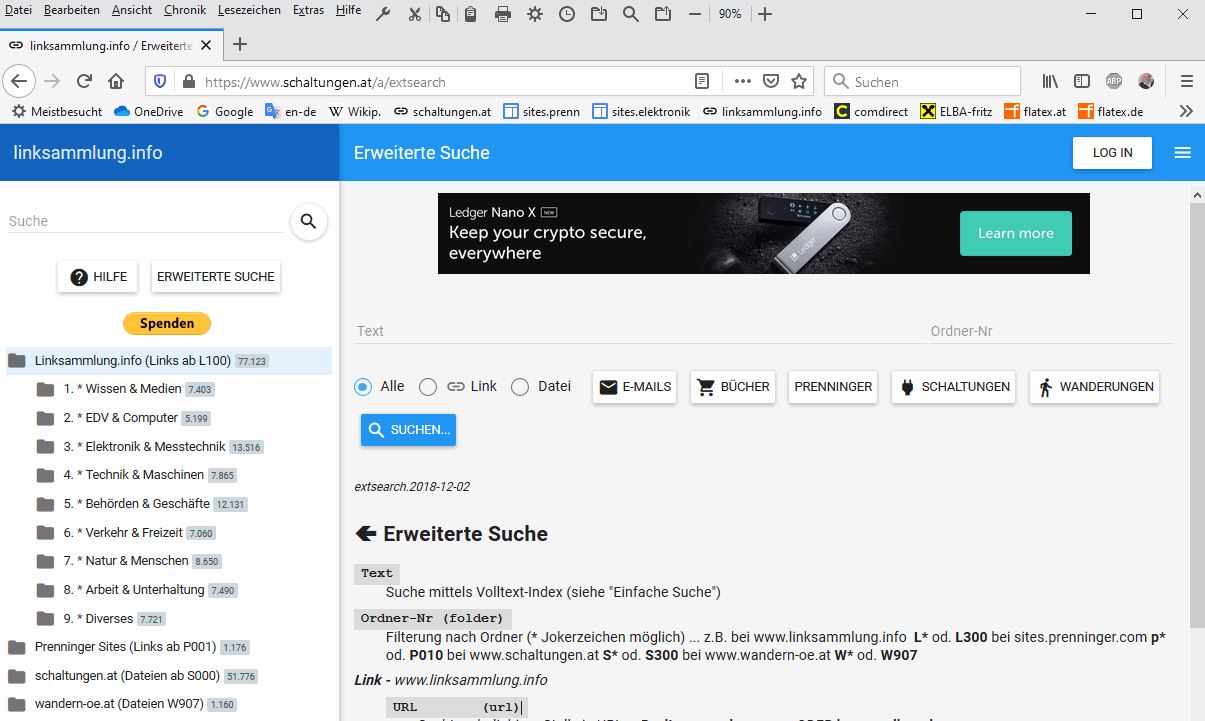
Dies gilt ebenso für meine etwa 2.000 GOOGLE sites.schaltungen.at
http://sites.schaltungen.at
Auch da rechts OBEN ein entsprechendes SUCHFELD.
bei jedem Unterverzeichnis.
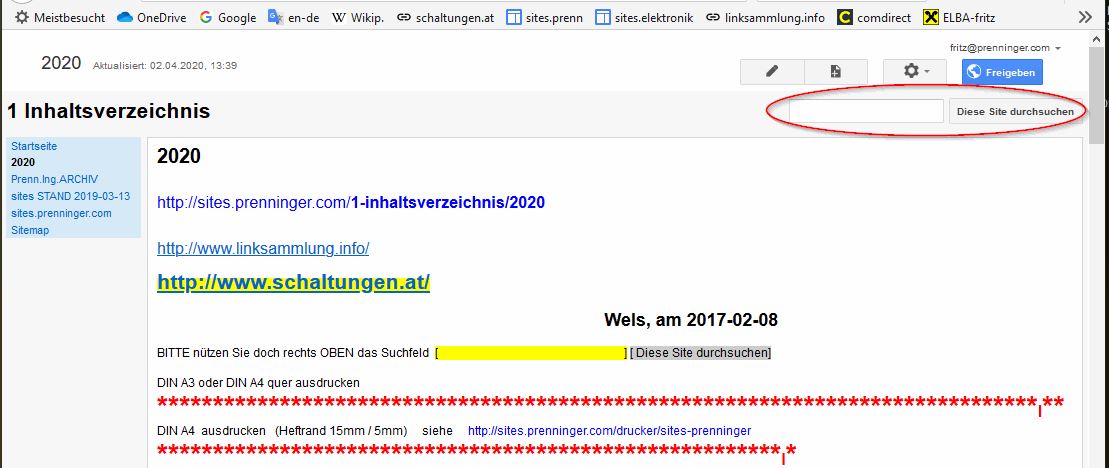
Der Header befindet sich immer an der obersten Stelle einer Website. Er ziert ganz oben Ihre Homepage – der Header. In manchen Fällen liegt über dem Header noch ein Werbebanner, der nicht zur eigentlichen Seite gehört. Jede Webseite sollte vom Kopf her gedacht werden – nicht nur konzeptionell, sondern auch vom Aufbau her.
Der sieht üblicherweise so aus: Oben steht der Header, inklusive oder gefolgt von der Header-Navigation, dem eigentlichen Inhalt sowie – als unterer Abschluss – dem Footer.
Jeder Bestandteil ist wichtig und notwendig. Allein schon deswegen, weil die Nutzer diese Struktur von vielen Internetseiten gewohnt sind.
********************************************************I*
Für all die die im weltweiten Netz suchen wollen
Bei der GOOGLE suche gibt es unzählige falsche Suchergebnisse nur ein Beispiel Die Seite http://sites.schaltungen.at/aatis-praxisheft/praxisheft/praxisheft-08
gibt es einfach nicht aber GOOGLE zeigt die an.
site:sites.prenninger.com/aatis (0)
site:sites.prenninger.com/ aatis (685)
inurl:aatis site:sites.prenninger.com/ (35) 
http://sites.schaltungen.at/elektronik/aatis-praxisheft/praxisheft/praxisheft-08
ASK-Suchmaschine
http://de.ask.com
https://praxistipps.chip.de/ask-com-entfernen-so-gehts_12141
Sucheinstellungen
Mit SafeSearch kannst du unangemessene oder anstößige Bilder in deinen Google-Suchergebnissen blockieren.
Der SafeSearch-Filter ist zwar nicht zu 100 % genau, aber die meisten nicht jugendfreien Inhalte und Inhalte mit Gewaltbezug werden damit herausgefiltert.
https://www.google.de/preferences
Erweiterte Suche
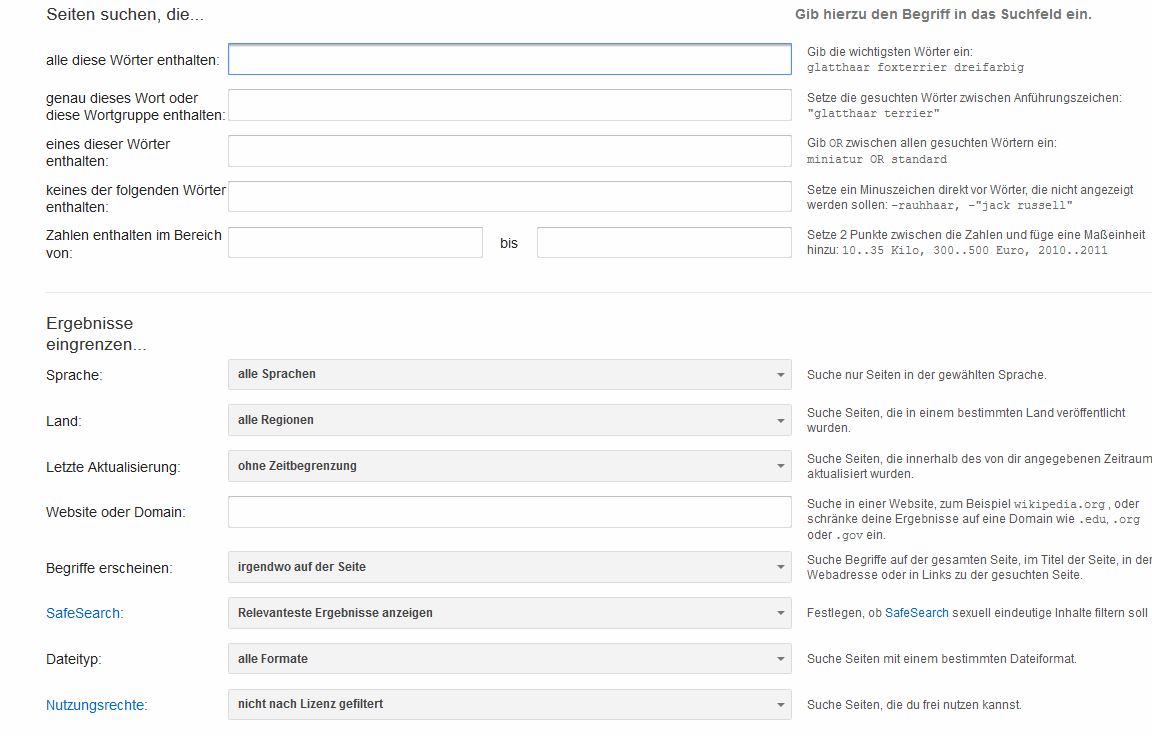 Quelle: Quelle:
https://www.google.com/advanced_search
0) GOOGLE: Unterscheidet nicht zwischen Groß und Kleinschreibung.
1) Wichtig: Reihenfolge der Suchbegriffe beachten.
Wichtig ist auch die Auswahl des jeweiligen Suchbegriffes.
Denn:
Der Erfolg der Suche hängt im Wesentlichen davon ab, wie man die verwendeten Begriffe in die Suchmaske eingibt.
Wenige, prägnante Wörter sind daher besser als ganze Sätze.
Ebenfalls wichtig:
Auch die Reihenfolge spielt eine Rolle.
Bei Paris Hilton bekommen Sie andere Ergebnisse als
bei Hilton Paris
Während die Suchmaschine bei Paris Hilton Treffer zum bekannten It-Girl aus den USA anzeigt,
bringt die Suche nach Hilton Paris Informationen zum Hotel in der französischen Hauptstadt.
Außerdem sollten Kleinschreibung und Singular verwenden werden.
So erhält man beim Suchbegriff "blume" automatisch auch die Ergebnisse für Blume oder Blumen.
Die meisten Suchmaschinen sind inzwischen so schlau, dass sie auch nach verwandten Wortformen suchen.
Auch immer die Umgangsprachlichen Begriffe eingeben z.B. Spiralbohrer und nicht die richtige Bezeichnung Wendelbohrer
Umgangsprachliche Synonyme
Quelle: https://wissen.naanoo.de/sprache/synonyme-geld
ODER auch
Umgangsprachliche Synonyme z.B. für Geld - Kies, Knete, Kohle, Mäuse, Moneten, Piepen, Scheine, Schotter, Zaster usw. 2) Operatoren – die wichtigsten Helfer bei der Suche im Netz Äußerst sinnvolle Hilfen sind die sogenannten Operatoren.
Sie helfen gerade bei schwammigen Ergebnislisten weiter.
Durch Zeichen wie + und - oder Schlüsselwörter wie AND und OR können Nutzer nach Wortkombinationen suchen oder Wörter ausschließen.
Das ist vor allem bei mehrdeutigen Wörtern hilfreich.
Bei der Suchanfrage Schwalbe AND Motorroller erhält man Infos zum motorisierten Zweirad, wer Wörter wie Motorroller, durch ein Minus vor dem Wort, ausschließt, filtert genau diese Treffer heraus.
Durch den Operator OR werden Treffer erzielt, die einen der gewünschten Begriffe enthalten.
Sucht man beispielsweise Benzin OR Diesel OR Autogas, werden in der Trefferliste Ergebnisse angezeigt, die eines dieser Wörter beinhalten.
3) Mit der Phrasensuche bestimmte Zitate finden
Bei der Suche nach Songtexten oder Zitaten ist die sogenannte Phrasensuche das Mittel der Wahl.
Der gesuchte Satzteil wird dafür in Anführungszeichen gesetzt.
Die Ergebnisliste zeigt dann nur Seiten, welche exakt diese Wortfolge enthalten.
Ein Beispiel:
Wird nach "Netzwerk Recherche" gesucht, findet die Suchmaschine nur Texte, in welchen das Wort "Recherche" unmittelbar nach dem Wort "Netzwerk" steht.
Die Wortfolge "Netzwerk fördert Recherche" wird aber ausgeschlossen.
Wird nach "Netzwerk * Recherche" gesucht, da aber wird
die Wortfolge "Netzwerk fördert Recherche" aber eingeschlossen.
4) Wie durchsucht man einzelne Seiten oder findet bestimmte Dateitypen?
Weitere wichtige Befehle sind
site:
inurl:
Hier wird die Suche nur innerhalb einer bestimmten Domain oder einer bestimmten Webadresse durchgeführt.
Setzt man also beispielsweise den Operator site: vor die Domain und fügt dahinter den gewünschten Suchbegriff ein, wird lediglich die jeweilige Internetseite nach dem Begriff durchforstet. z.B.
site:sites.prenninger.com/verkaufe (59)
site:sites.prenninger.com/ verkaufe (97..145)
Wer auf der Suche nach bestimmten Dateitypen ist, ist mit dem Operator filetype: gut beraten.
Nach dem Operator einfach den gewünschten Dateityp eingeben (pdf, ppt, doc usw.) und schon werden nur noch Dateien angezeigt, die den gewünschten Suchbegriff enthalten.
arduino timer schaltung LM555 uA741 filetype:pdf (121)
Bei der größten Suchmaschine Google funktionieren all diese Operatoren problemlos.
Bei kleineren Anbietern gibt es Informationen zu den unterstützten Operatoren auf den Hilfeseiten.
Außerdem lässt es sich durch simples ausprobieren schnell herausfinden, was klappt und was nicht.
Laufend wird etwas geändert.
Was heute noch geht muß morgen nicht mehr funktionieren und umgekehrt.
Search Engine Optimization
SEO-Berater SEO-Agentur
Google Suchoperatoren
GOOGLE Gründer: Larry Page und Sergey Brin
die weltbeste Suchmaschine
https://de.wikipedia.org/wiki/Google
https://tipps.computerbild.de/internet/websites/google-nur-deutsche-ergebnisse-348053.html
https://support.google.com/websearch/answer/2940021
https://support.google.com/websearch/answer/134479
https://support.google.com/websearch/answer/2466433?hl=de
In der Google-Suche werden Satzzeichen, die nicht zu einem Suchoperator gehören, üblicherweise ignoriert. Fügen Sie keine Leerzeichen zwischen dem Symbol oder Wort und Ihrem Suchbegriff ein.
Eine Suche nach site:zeit.de funktioniert,
eine Suche nach site: zeit.de hingegen nicht.
URL der Webseite https://www.prenninger.com www.linksammlung.info www.schaltungen.at www.wandern-oe.at
Eine URL (Uniform Ressource Locator) ist die Adresse, mit der im Internet gesurft werden kann.
Im Volksmunde spricht man von einem Link, wenn eigentlich URL gemeint ist
- unter URL wird also üblicherweise die Adresse einer Website verstanden.
Das ist jedoch nicht ganz korrekt:
https://praxistipps.chip.de/url-bedeutung-einfach-und-verstaendlich-erklaert_40980
Domain Name www.prenninger.com es funktioniert auch die IP-Adresse 192.168.0.1_2
Subdomain Name sites.prenninger.com
Title-Tag
Title-Element Der Titel einer Webseite hat. max. 70 Zeichen (immer auch Nennung des Domain und Markennahmen im Titel)
Beschreibung
Am Anfang steht stets das Protokoll-Präfix.
Für Webseiten lautet dieses http:// oder https://
AUCH
ftp:
file:///C:/Users/Tim/Desktop/Lichtschalter.jpg
wird das Bild mit dem Namen "Lichtschalter" vom Desktop im Browser geöffnet.
http:// braucht GOOGLE zur Suche NICHT !
Da Browser dafür ausgelegt sind, Webseiten zu öffnen, müssen Sie nicht jedes Mal http:// vor eine Webseite schreiben.
Die Eingabe von sites.schaltungen.at genügt daher.
In Google Search Console überprüfen
https://search.google.com/search-console/welcome?
Ein Domainname setzt sich aus ........... zusammen.
Third-Level-Domain Domain Top Level-Domain
sites.prenninger.com
Der vollständige Domainname baut sich also von links nach rechts quasi von klein (untergeordnet) zu groß (übergeordnet) auf.
Sprich:
Dank Subdomains lassen sich Inhalte unter einer gemeinsamen Adresse abrufen, aber voneinander getrennt ansprechen.
Einige GOOGLE Suchbeispiele
"Verkaufe alle Elektronik Artikel zum halben Preis"
site: zeigt alle bei Google indexierten Seiten einer Domain an. site-Befehl zeigt wie viele Seiten Google im Index hat (allerdings nur grober Näherungswert)
site:sites.prenninger.com/ inurl:verkaufe (59) VERKAUFE alles um 1/3 bis 50% aus Altersgründen !
prenninger site:.at alle Prenninger in Öst. (16.900)
site:prenninger.com/ (1.890)
site:www.linksammlung.info/ (895) site:www.schaltungen.at/ (609)
site:www.schaltungen.at/ LM555 (40)
site:www.schaltungen.at/ uA741 OR LM555 (120)
site:www.schaltungen.at/ uA741 AND LM555 (67)
site:www.schaltungen.at/ uA741 BC547 (54)
site:www.schaltungen.at/ uA741 LM555 (67)
site:www.schaltungen.at/ "uA741" AND "LM555" (23)
site:www.schaltungen.at/ 1Mic 1Pot 1T 1IC 1LED 1Rel (6)
site:www.wandern-oe.at/ Wels (306)
site:linksammlung.info/ (1.180)
site:sites.prenninger.com/ (2.090) reissnagelbrett site:sites.prenninger.com/ (8) site:sites.prenninger.com/ reissnagelbrett (8) site:sites.prenninger.com/ inurl:reissnagelbrett (4) site:sites.prenninger.com/ LM555 OR uA741 (342)
site:sites.prenninger.com/ LM555 (217)
site:sites.prenninger.com/ ARDUINO AND Sensor (456)
site:sites.prenninger.com/ aatis (901)
site:sites.schaltungen.at elektronik (1.080)
site:sites.prenninger.com/ elektronik (1.190) inurl:elektronik (11.900.000)
elektronik timer inurl:.at (4.530)
inurl:sites.schaltungen.at elektronik (1.550)
inurl:sites.schaltungen.at/ elektronik (1.620)
elektronik inurl:sites.schaltungen.at/ (1.530)
inurl:prenninger.com/ (1.850)
inurl:linksammlung.info/ (836)
inurl:schaltungen.at/ (753)
inurl:wandern-oe.at/ (743)
inurl:sites.prenninger.com/ AATiS (681)
inurl:sites.prenninger.com/ elektor (853)
inurl:sites.prenninger.com/ LM555 AND uA741 (214)
inurl:sites.schaltungen.at/ Win10 AND Festplatte (104) inurl:sites.prenninger.com/ ARDUINO AND Sensor (822)
inurl:arduino-uno-r3 prenninger (98)
inurl:elektronik site:sites.prenninger.com/ (663)
inurl:arduino-uno-r3 site:sites.prenninger.com/ (78)
inurl:verkaufe site:sites.prenninger.com/ (67)
inurl:elektronik site:sites.prenninger.com/ (666)
inurl:aatis site:sites.prenninger.com/ (35)
inurl:elektor site:sites.prenninger.com/ (198)
inurl:1-inhaltsverzeichnis site:sites.prenninger.com/ (5)
inurl:schaltungen site:sites.schaltungen.at/ (46) inurl:verkaufe site:sites.prenninger.com/ (61)site:sites.prenninger.com/ inurl:verkaufe (61) site:prenninger.com/ (1.770)
Suche nach Subdomains site:prenninger.com/ -inurl:www.prenninger.com (1.770)
site:PCtipp.ch (185.000)
inurl:PCtipp -site:PCtipp.ch (1.100)
site:PCtipp.ch -inurl:www.PCtipp.com
site:sites.schaltungen.at/ inurl:*.prenninger -inurl:www.prenninger (0)
Zum Beispiel findet
inurl:elektronik site:sites.prenninger.com (665)
site:sites.prenninger.com/elektronik (805)
nur Dokumente, die in der Rubrik “Elektronik” abgelegt sind und deren Adresse deshalb so aufgebaut ist:
http://sites.prenninger.com/elektronik/ (2.508)
site:sites.schaltungen.at/ inurl:anleitungsbuecher (1)
inurl:sites.schaltungen.at/ inurl:anleitungsbuecher (1)
inurl:sites.schaltungen.at/ intitle:philips (4)
inurl:suche-schaltplaene site:sites.schaltungen.at/ intitle:philips (4)
intitle:zutaten inurl:sites.schaltungen.at site:brot
inurl:anleitungsbuecher site:sites.schaltungen.at (1)
site:sites.schaltungen.at intitle:EB1101 (1)
site:sites.schaltungen.at intext:Hobby-Elektroniker (215)
intext:ARDUINO Gas Sensor inurl:prenninger.com (4)
intext:ARDUINO Gas Sensor inurl:sites.schaltungen.at (138)
intitle:ATmega 328P inurl:de (620..3.590)
link:sites.schaltungen.at (9.820) site:www.schaltungen.at/ ext:pdf ODER site:www.schaltungen.at/ filetype:pdf sites.schaltungen.at ext:pdf (4.800)
sites.schaltungen.at -site:sites.schaltungen.at/ (48.300)
Platzhalter für ganze Wörter
Bei GOOGLE bedeutet das Jocker-Zeichen (Stern *) keine Wortergänzung (stemming) sondern ein ganzes eigenständiges Wort.
Googles Platzhalter stehen in der Suchabfrage für »ein beliebiges Wort«.
Manche Suchmaschinen unterstützen die automatische Wortvervollständigung (»stemming«).
Hierbei wird ein Platzhalter (auch »Wildcard«- oder »Joker«-Zeichen genannt)
— in der Regel ein Sternchen (*), gelegentlich aber auch ein Fragezeichen (?)
— in die Suchabfrage eingefügt.
Für den Platzhalter werden verschiedene Möglichkeiten ermittelt, wie der betreffende Begriff ergänzt werden kann.
So würde eine Suche nach Mond* beispielsweise Begriffe wie Mondschein, Mondsichel, Monde usw. finden.
Google unterstützt diese Art der Wortergänzung nicht. Stattdessen bietet Google einen Platzhalter für ganze Wörter.
Sie können diesen also nicht anstelle eines Wortteils verwenden, dafür können Sie das Wildcard-Zeichen (bei Google ist das ein *) in eine Suchabfrage einbinden und Google für diese Position nach einem »beliebigen Wort« suchen lassen.
Wenn Sie also nach drei * Maus suchen, werden Dinge wie Drei-Tasten-Maus, Drei liabe kloane Mäus usw. gefunden.
Zwar ist diese Art der »Wortergänzung« nicht ganz so nützlich wie das »Stemming«, aber dafür auch für Anfänger leicht verständlich.
* steht also für ein beliebiges Wort / Wörter an dieser Stelle,
Drei Fragen an Markus Maus
Probieren Sie selbst herum - Experimentieren Sie
********************************************************I*
GOOGLE HACKS
Suchen mit GOOGLE in der URL im Titel
Suchoperatoren bei GOOGLE (Schlüsselwörter)
http://www.googleguide.com/advanced_operators.html
Bei GOOGLE werden alle Suchworte automatisch UND verknüpft.
Die GOOGLE Basisoperatoren bestehen aus einzelnen Zeichen, die um das gesuchten Keyword bzw. die Keywordkombinationen „herum gelegt“ werden.
Die folgende Liste zeigt die Basis-Suchoperatoren und veranschaulicht diese an einem kurzen Beispiel: + mit dem Plus Zeichen (AND) können mehrere Begriffe miteinander verbunden werden, um gezielter zu suchen (entspricht der Standardsuche bei Google), z.B. “Blog +Kommentare”
+: Zwar liefert die Suchmaschine auch mit dem Plus Zeichen Ergebnisse, allerdings ist die Verwendung nicht notwendig
ACHTUNG: wollen Sie das auch GOOGLE-Stopwörten angezeigt werden dann muß jedem Stoppwort ein + vorangestellt werden.
Auch notwendig wenn Sie einzelne Zeichen suchen oder bei sehr kurzen Wörtern.
+A +deren
Laut Google ist es beim Schreiben von Texten nicht nötig, auf Stoppwörter zu achten. Wichtig ist es, natürlich zu schreiben.
Stoppwörter sind Wörter einer Sprache, die sehr häufig vorkommen.
In der deutschen Sprache zählen zum Beispiel als Stoppwörter und, weil, der, die, das, ein, einer, eine, als, solche, dazu.
Etwas technischer ausgedrückt: Stoppwörter haben meist eine hohe Within-Document Frequency (WDF) sowie eine niedrige Inverse Document Frequency (IDF).
Aufgrund ihres häufigen Auftretens werden Stoppwörter für die Berechnung der Relevanz im Information Retrieval und damit auch von Suchmaschinen gewöhnlich nicht beachtet.
Können Stoppwörter aber trotzdem Einfluss auf die Bewertung von Inhalten durch die Suchmaschinen nehmen?
Liste - 315 Stoppwörter https://www.pc-erfahrung.de/nebenrubriken/sonstiges/webdesignwebentwicklung/stoppwortliste.html
– mit dem Minus werden Suchbegriffe ausgeschlossen, z.B. Jaguar -Auto -"KfZ Welkstätte" gibt nur Ergebnisse mit Jaguar, aber ohne Auto aus.
| mit dem Pipe Symbol (OR) können Begriffe separiert werden (entweder das eine oder das andere), z.B. “Reis + Soße | Nudeln” ”..........“ die exakte Phrase wird gesucht, z.B. ”Angela Merkel” -> Angela Dorothea Merkel würde nicht angezeigt, da das Dorothea stört. * der Stern (Wortplatzhalter) wird auch Wildcard Suche genannt, damit kann man Begriffe ersetzen, die nicht bekannt sind, z.B. Nudeln mit * Wenn Du mehr Ergebnisse haben willst, kannst Du einen Platzhalter benutzen. Du kannst einen Platzhalter mit dem Sternchen-Symbol (*) setzen. Wenn Du den Platzhalter in einem Satz benutzt, bekommst Du unterschiedliche Varianten des Satzes.
Erdnuss Butter * Gelee
. Ein Punkt ergänzt ein ausgelassenes Wort in der Sucheingabe automatisch. Mutter.und ihre Kinder
.. Innerhalb eines Zahlenbereiches suchen - mit zwei Punkten kann eine ”von – bis” Suche gestartet werden, z.B. Smartphon €100..€200
Leg einen Minimal- und einen Maximalwert fest. Setz dann zwei Punkte (..) zwischen die beiden Werte.
( ) Gruppieren Beispiel: (ipad OR iphone) apple
€ Suche nach Preisen. Funktioniert auch für Euro (€), aber nicht für GBP (£) 🙁 Beispiel: ipad $329
Beispiel: ipad €329
~ (Tilde): zeigte Synonyme für einen definierten Begriff an. Offiziell eingestellt
Googles Tilde (~) Suchoperator gibt es seit 2013 NICHT mehr ~ Unterstützte die Suche nach Synonymen.Schließe Synonyme ein. Funktioniert nicht, da Google nun standardmäßig Synonyme enthält. (Hinweis: Verwende doppelte Anführungszeichen, um Synonyme auszuschließen.) Beispiel ~apple Wenn Deine Suche nicht extrem genau sein muss, Du Deine Ergebnisse aber trotzdem kontrollieren willst, solltest Du Deine Suchen mit dem „OR“-Operator kombinieren.
Du sagst Google, dass es entweder Ergebnis X oder Ergebnis Y anzeigen soll.
Gib Deine Keywords ein und füge dann ein OR (Großschreibung) zwischen die Suchanfragen ein
Es sollte erwähnt werden, dass der OR-Operator die Wörter direkt vor und nach dem OR benutzt.
Beispiel: jobs OR gates / jobs | gates
email E-Mail mailto OR schriftstück
email E-Mail mailto | schriftstück
"fritz prenninger" OR "prenninger fritz"
AND Beispiel: jobs AND gates
# Hashtag suche
Wenn Du eine Kampagne für die sozialen Medien planst, kannst Du Google benutzen, um Dir Hashtags aus den sozialen Netzwerken anzeigen zu lassen. Setz einfach das Rautezeichen (#) vor das entsprechende Keyword.
#marketing
B) Erweiterte Google Suchoperatoren
Allerdings ist zu beachten, dass nicht jeder Suchbegriff in Kombination mit einem Suchoperator zu entsprechenden Ergebnissen führt.
Grund hierfür ist, dass Google diese Suchbegriff-Suchoperator Kombination nicht erkennt.
Die Keywords sollten immer direkt hinter dem Doppelpunkt stehen, ohne ein Leerzeichen dazwischen. Außerdem sollte man darauf achten, den Operator immer so weit wie möglich nach Rechts zu stellen, wie möglich. Zwar funktionieren einige Operatoren auch am Anfang des Search-Querys (der Suchanfrage), aber einige nicht. Um sicher zu gehen, sollte der Operator also am Ende stehen.
#0 Die speziellen GOOGLE Schlüsselwörter (Keywords)
Zusätzlich zu den grundlegenden Formulierungen wie AND, OR und der Verwendung von Phrasen versteht Google eine Reihe von speziellen Schlüsselwörtern, mit denen Sie Ihre Suche verfeinern können.
Als echte Volltextsuchmaschine indiziert Google ganze Webseiten, ohne dabei auf Titel und Beschreibungen beschränkt zu sein.
Weitere Anweisungen, die speziellen Schlüsselwörter (engl. »special syntaxes«), ermöglichen es den Google-Benutzern, in bestimmten Teilen einer Seite oder nach bestimmten Arten von Informationen zu suchen.
Das kann recht praktisch sein, wenn Sie es mit über zwei Milliarden Seiten zu tun haben und jede Gelegenheit nutzen müssen, um Ihre Suchergebnisse auf ein erträgliches Maß zu reduzieren.
Ohne die Suchbegriffe selbst zu sehr einzuengen, können Sie durch die Angabe, dass die Begriffe im Titel oder in der URL vorkommen müssen, sehr genaue Ergebnisse erzielen.
Einige dieser Schlüsselwörter lassen sich recht gut kombinieren.
Andere verstehen sich nicht so gut.
Andere funktionieren überhaupt nicht miteinander.
Eine detaillierte Beschreibung, welche Schlüsselwörter »miteinander können«, finden Sie im Abschnitt "#8 Spezielle Schlüsselwörter kombinieren"
A) Title Tag ist einer der wichtigsten Faktoren, um hohe Rankings (Positionen) in Suchmaschinen zu erreichen.
Ein guter Title Tag sieht wie folgt aus
Der HTML Code für den Title sieht so aus:
<head><TITLE>Firmenname - Stichwort1 Stichwort2 Stichwort3</TITLE><head>
<head><TITLE>Prenninger - Elektronik, Hobby, Schaltungen, Bauteile</TITLE><head> (max. 60 Zeichen)
intitle:
Parameter sucht nur nach Titelanzeigen, die den Suchbegriff enthalten.
beschränkt Ihre Suche auf den Titel der Website.
Suche nach Seiten mit einem bestimmten Wort (oder Wörtern) im Titel.
Eine Suchabfrage nach intitle:Begriff findet Dokumente, in deren Titel Begriff vorkommt.
Zum Beispiel findet „intitle:“Bilder verkleinern mit IrfanView“ nur Dokumente, in deren Titel „Bilder verkleinern mit IrfanView“ vorkommt, in diesem Fall meine IrfanView-Anleitung zum Bilder-Verkleinern. Vor jedes Suchwort
intitle: zu schreiben hat den gleichen Effekt wie allintitle:.
Die Variation
allintitle:
findet nur Seiten, in deren Titel sämtliche angegebenen Begriffe vorkommen.
Diese Version sollte aber vermutlich eher vermieden werden, da sie nicht besonders gut mit anderen Schlüsselwörtern kombiniert werden kann.
Eine Suchabfrage nach
intitle:Laufen
findet Dokumente, in deren Titel Laufen vorkommt.
Zum Beispiel findet “michael ballack intitle:impressum” nur Dokumente, in denen “michael ballack” irgendwo und “impressum” im Titel vorkommt.
Vor jedes Suchwort intitle: zu schreiben hat den gleichen Effekt wie allintitle:.
intitle:schwimmen
intitle:apple iphone
In unserem Beispiel werden alle Ergebnisse, die entweder „apple“ oder „iphone“ im Titel-Tag enthalten, zurückgegeben.
intitle:"george bush"
allintitle:"money supply" economics intitle:WDF*IDF: einfach erklärt -site:vabelhavt.at Mit dieser Kombination findet man ähnliche Title während man eine bestimmte Seite von der Suche ausschließt. WDF*IDF ist ein in der Suchmaschinenoptimierung oft verwendetes Tool zur Berechnung der Relevanz von eigenem Content im Verhältnis zu Inhalten anderer Webseiten und Blogs.
WDF steht für „Within Document Frequency“ und bemisst die Häufigkeit aller Worte, die in einem Text vorkommen und kategorisiert diese nach Gewichtung.
Damit ist die Relevanz für den Inhalt gemeint. IDF bedeutet „Inverse Document Frequency“.
Mit diesem Wert wird die Gewichtung eines Wortes im Dokument für die Suchmaschinenindexierung bezeichnet.
Dazu wird der Term ins Verhältnis zu einem Gesamtkorpus gesetzt.
allintitle: mittels allintitle: werden nur Webseiten angezeigt, deren Titel alle gesuchten Begriffe enthalten.
zeigt Seiten, in deren Titel sich alle Begriffe, die nach allintitle: angegeben werden, befinden.
Ähnlich wie bei „intitle“, aber nur Ergebnisse, die alle im Titel-Tag angegebenen Wörter enthalten, werden zurückgegeben.
Der Titel einer Seite steht in der Regel im Fenstertitel des Browsers vor dem Browsernamen angezeigt.
Außerdem ist er in den Suchergebnissen der Linktext jedes Ergebnisses.
Bei der Bildersuche werden mit allintitle: Bilder angezeigt, in deren Dateinamen sich die angegebenen Begriffe befinden, bei Google News muss der Artikel-Titel diese Begriffe enthalten, um angezeigt zu werden.
allintitle: zeigt Seiten, in deren Titel sich alle Begriffe, die nach allintitle: angegeben werden, befinden.
Der Titel einer Seite steht in der Regel im Fenstertitel des Browsers vor dem Browsernamen angezeigt.
Außerdem ist er in den Suchergebnissen der Linktext jedes Ergebnisses.
Bei der Bildersuche werden mit
allintitle: Bilder angezeigt, in deren Dateinamensich die angegebenen Begriffe befinden, bei Google News muss der Artikel-Titel diese Begriffe enthalten um angezeigt zu werden.
B) URL der Webseite sites.prenninger.com
inurl:
beschränkt die Suche auf die URLs der Webseiten.
suche nach Seiten mit einem bestimmten Wort (oder Wörtern) in der URL.
dieses inurl: Schlüsselwort scheint recht gut geeignet, um Such- und Hilfeseiten zu finden, da sich diese oft stark ähneln.
Die Variation allinuri :
sucht nach einem Vorkommen aller Begriffe in der URL, lässt sich aber nicht so gut mit anderen Schlüsselwörtern kombinieren.
inurl:Begriff findet Dokumente, in deren URL Begriff vorkommt. Zum Beispiel findet „inurl:anleitungen site:gregor-moellring.de“ nur Dokumente, die in der Rubrik „Anleitungen“ abgelegt sind und deren Adresse deshalb so aufgebaut ist: http://gregor-moellring.de/anleitungen/ Vor jedes Suchwort inurl: zu schreiben hat den gleichen Effekt wie allinurl:.
inurl:trinken
findet Dokumente, in deren URL Trinken vorkommt.
Zum Beispiel findet “inurl:erfolge site:dieter-bohlen.net” nur Dokumente, die in der Rubrik “Erfolge” abgelegt sind und deren Adresse deshalb so aufgebaut ist: http://dieter-bohlen.net/erfolge/. Vor jedes Suchwort inurl: zu schreiben hat den gleichen Effekt wie allinurl:.
Vor jedes Suchwort inurl: zu schreiben hat den gleichen Effekt wie allinurl:
inurl:illustrationen
In diesem Beispiel werden alle Ergebnisse, die entweder „apple“ oder „iphone“ in der URL enthalten, zurückgegeben.
inurl:help
allinurl:search help
inurl:blog
Operator bietet die Möglichkeit nach eventuell existierenden Backlink-Quellen zu suchen.
Suche nach Kooperationsmöglichkeiten.
fashion inurl:blog inurl:elektronik -sites:prenninger.com allinurl:elektronik NE555 -sites:prenninger.com
allinurl:
Gibt nur Suchergebnisse aus deren URL alle gewünschten Suchbegriffe enthält
Der Operator allinurl: begrenzt Suchergebnisse auf Seiten, in deren URL alle angegebenen Keywords vorkommen.
Ähnlich wie bei „inurl“, aber nur Ergebnisse, die alle in der URL angegebenen Wörter enthalten, werden zurückgegeben.
Der Operator allinurl: begrenzt Suchergebnisse auf Seiten, in deren URI alle angegebenen Keywords vorkommen.
Beispiel: „allinurl:google faq“ findet nur Seiten, in deren URI sowohl „google“ als auch „faq“ vorkommt, also
z.B. www.google.com/help/faq.html Achtung:In Google News findet Google damit auch Artikel, die diese Wörter in ihrem Titel tragen.
Beispiel:
allinurl:sem agentur
findet nur Seiten, in deren URL sowohl “sem” als auch “agentur” vorkommt, also
z.B. https://www.sem-deutschland.de/suchmaschinenmarketing-sem-agentur/.
Achtung:
In Google News findet Google damit auch Artikel, die diese Wörter in ihrem Titel tragen.
Wir stellen fest, dass die Verwendung von inurl: im Vergleich mit site: zwei klare Vorteile bietet:
• Sie können inurl: ohne die Angabe weiterer Suchbegriffe verwenden (was mit site: nicht funktioniert). • Mit inurl: ist es möglich, auch Unterverzeichnisse zu durchsuchen.
C) Body-Teil der Webseite
<body> </body>
intext:
Suchoperator sucht nur nach Textinhalten in denen der Suchbegriff enthalten ist.
beschränkt die Suche auf Textteile im Body-Teil einer Webseite (Linktext, URLs, Seitentitel usw. werden ignoriert).
Auch hier gibt es eine allintext : -Variation, die aber ebenfalls nicht besonders gut mit anderen Schlüsselwörtern kombinierbar ist.
Suche nach Seiten, die ein bestimmtes Wort (oder Wörter) irgendwo im Inhalt enthalten.
In diesem Beispiel werden alle Ergebnisse, die entweder „apple“ oder „iphone“ im Seiteninhalt enthalten, zurückgegeben.
Eine Suchabfrage nach intext:Laufen findet Dokumente, in deren Text “Laufen” vorkommt. intext: vor jedes Wort zu setzen hat den gleichen Effekt, wie allintext:
Eine Suchabfrage nach
intext:Begriff findet Dokumente, in deren Text „Begriff“ vorkommt. intext: vor jedes Wort zu setzen hat den gleichen Effekt, wie allintext:.
intext:schwimmen
Jede Webseite enthält einen Header bzw. Kopf, zu dem der Seitentitel und die Meta-Tags gehören.
Letzteres sind für Besucher nicht sichtbare Stichwörter, die der Webmaster einsetzt, um den Suchmaschinen die Arbeit zu erleichtern.
Mit dem Operator intext: legen Sie fest, dass ein Suchbegriff unbedingt im Textkörper der Seite vorkommen muss:
gratis intext:sms
allintext:
Mittels allintext: werden nur Suchergebnisse angegeben, deren Webseitentext alle Suchbegriffe aufweist.
Mit diesem Operator werden nur Ergebnisse angezeigt, in denen alle angegebenen Keywords im Text der Seite vorkommen.
Ähnlich wie bei „intext“, aber nur Ergebnisse, die alle angegebenen Wörter irgendwo auf der Seite enthalten, werden zurückgegeben.
Es müssen alle Begriffe im Seitentext vorkommen, der Seitentitel, die Adresse, etc. werden nicht berücksichtigt.
Mit diesem Operator werden nur Ergebnisse angezeigt, in denen alle angegebenen Keywords im Text der Seite vorkommen.
Es müssen alle Begriffe im Seitentext vorkommen, der Seitentitel, die Adresse, etc. werden nicht berücksichtigt.
Beispiel:
allintext:Google Larry Page gibt nur Seiten aus, in deren Text „Google“, „Larry“ und „Page“ vorkommen.
Beispiel:
“allintext:Worldcup Brasilien Sieger” gibt nur Seiten aus, in deren Text “Worldcup”, “Brasilien” und “Sieger” vorkommen.
inanchor:
Nur Webseiten deren Textverlinkungen gewünschte Suchbegriffe enthält.
sucht zwischen den Ankern eines Links, also im beschreibenden Text für den Link, nach Treffern.
Für den Link im HTML-Code <a href="http://www.oreilly.com>O'Reilly and Associates</a> wäre dies beispielsweise »O'Reilly and Associates«.
Dieser Operator liefert Seiten, die mit einem Text verlinkt sind, in dem das gesuchte Wort vorkommt.
Beispiel:
inanchor:farbtheorie
schwimmbad inanchor:sauber
findet Seiten, die das Wort “schwimmbad” enthalten und auf denen die Links, die auf diese Seiten verweisen, das Wort “sauber” beinhalten.
inanchor:"tom peters"
allinanchor:
Wenn man den Suchbegriffen den Operator
allinanchor: voranstellt, zeigt Google nur diejenigen Seiten an, bei denen die darauf verweisenden Links alle gewünschten Keywords im Linktext enthalten.
Beispiel:
Die Suche nach allinanchor:best museums sydney gibt nur Seiten aus, auf die mit den Wörtern „best“, „museums“ und „sydney“ verlinkt wird.
Beim Benutzen von
allinanchor: bitte keine weitern Operatorenbenutzen.
D) Site oder Domain einer Webseite site.prenninger.com
site:
zeigt alle bei Google indexierten Seiten einer Domain an.
kann man die Ergebnisse auf Dokumente der Domain oder der Site beschränken, die man angegeben hat.
Zudem ist es mit site: möglich, Ergebnisse auf Dokumente der Domain oder der Site zu beschränken, die man angegeben hat.
Suchoperator spielt alle bei Google indexiert Seiten einer Domain aus.
Beschränkt die Ergebnisse auf die Ergebnisse einer bestimmten Website.
Mit dem Schlüsselwort site: können Sie Ihre Suche auf eine bestimmte Site oder Domain eingrenzen.
site: zeigt alle bei Google indexierten Seiten einer Domain an.
Zudem ist es mit site: möglich, Ergebnisse auf Dokumente der Domain oder der Site zu beschränken, die man angegeben hat.
Beispiel:
site:www.prenninger.com (0 da www. Eingabe nicht möglich)
site:prenninger.com (1.930) site:prenninger.com Dipl.Ing. (97)
site:sites.schaltungen.at (1.760)
site:sites.schaltungen.at verkaufe (133)
verkaufe site:sites.schaltungen.at (133)
site:sites.schaltungen.at elektronik (1.410) site:sites.schaltungen.at/elektronik (702)
site:sites.schaltungen.at elektronik timer (980)
site:sites.schaltungen.at arduino (870)
site:linksammlung.info (1.020)
site:linksammlung.info Burg Clam (1.020)
site:linksammlung.info uA741 LM555 (89)
site:schaltungen.at uA741 LM555 (159)
site:schaltungen.at ISBN (255)
site:wandern-oe.at uA741 LM555 (98)
site:dell.com XPSone 2710 (6.570)
site:com (25.270.000.000 ungefähre Suchergebnisse)
site:com prenninger marco (2.910)
site:edu (1.520.000.000 ungefähre Suchergebnisse)
(site:instagram.com) AND intitle:krautkopf
Google-Indexierungsfehler gibt es für die meisten Seiten
Laß uns den site: Operator nutzen, um zu sehen, wie viele Seiten Google für prenninger.com indiziert hat.
site:.prenninger.com (1930)
Schränken wir auch die Suche auf Subdomains ein
site:*.prenninger.com -www (174)
site:*.prenninger.com/elektronik -www (1770)
Mit Hilfe dieser Kombination lassen sich Subdomains besser finden.
site:prenninger.com -inurl:www
Mit Suchkombination lassen sich Webseiten finden, die konkrete Keyword(s) in der URL enthalten.
site:prenninger.com inurl:elektronik inurl:555 (3)
Suchkombination bietet die Möglichkeit nach bestimmter Webseite zu suchen, die zudem konkrete Keywords in der URL aufweist.
allinurl:elektronik 555 site:prenninger.com (3)
Das exakte Ergebnis findest du in der Google Search Console.
site:prenninger.com -inurl:https (695)
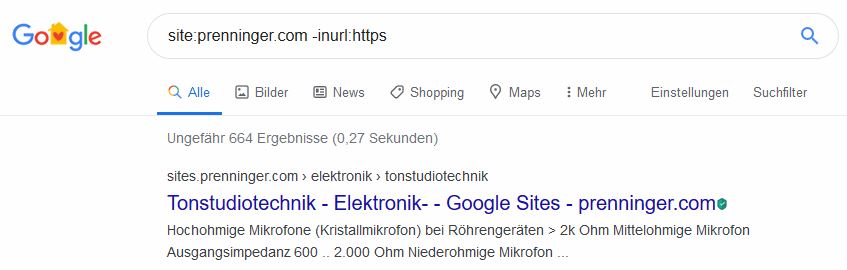
GOOGLE und Chrome markien alle unverschlüsselten HTTP-Webseiten als unsicher Doch nicht immer ist eine SSL-verschlüsselte Seite auch sicher Randnotiz.
Ich habe bemerkt, dass manchmal, wenn man diese Vorgehensweise anwendet, Seiten ohne die https indiziert werden.
Aber wenn du durchklickst, wirst du zur https-Version weitergeleitet.
Gehe also nicht davon aus, dass Seiten unsicher sind, nur weil sie als solche im Index von Google erscheinen.
Klicke immer auf einige davon, um sie noch einmal zu überprüfen.
Für GOOGLE ist http:// eben unsicher UND nur https:// sicher was aber einfach nicht stimmt.
Wenn Sie kein Schloss in der Adressleiste finden können, bedeuetet das, dass die Website keine Verschlüsselung verwendet und Informationen mit Ihrem Browser unter der Verwendung von Standard-HTTP ausgetauscht werden.
Google Chrome hat damit begonnen, derartige Websites als unsicher zu markieren
site: -inurl:htpps
Ungesicherte verschlüsselte URLs lassen sich so finden.
site:http://amazon.de -inurl:https (95.500)
site: intitle:
Es lassen sich exakte Duplikate mit dem selben Titel finden.
Auf diese Art und Weise können ganze Textpassagen überprüft werden und somit Plagiate besser gefunden werden.
site:prenninger.com intitle:elektronik (623)
site: -url:
Subdomains ausschließen. Möchten Sie durch die Subdomains einer Website blättern?
Sie können die inurl: und die site: operators verwenden, um Ihre Suche einzuschränken und bestimmte Subdomains auszuschließen.
site:moz.com -url:www
site: -inurl:
Identifizieren Sie Seiten, die nicht sicher sind.
Um zu sehen, welche Seiten auf einer Website nicht sicher sind, führen Sie eine Suche wie diese aus
site:amazon.com -inurl:https
site: txt -inurl: Finden Sie unnötige Textdateien.
Du weißt, dass deine robots.txt-Datei super wichtig ist. Aber andere Textdateien können Ihre Website aufblähen lassen.
site:moz.com filetype:txt -inurl:robots.txt site:* -site:
Diese Suche zeigt Ihnen Websites mit dem gleichen Domainnamen wie Ihre, aber mit einer anderen TLD.
site:amazon.* -site:amazon.com site:* -site:tui.com site: -inurl:https Subdomains ausschließen site:prenninger.com - inurl:www site: -inurl:https Ungesicherte verschlüsselte URLs lassen sich so finden. Unsichere Seiten identifizieren site:http://amazon.de -inurl:https site:* -site:tui.com
Mit Kombination kann nach ähnlichen Webseiten, Produkten suchen unter Ausschluss einer Webseite oder einem Keyword.
Befehl lässt sich nicht mit intitle: Suchoperator kombinieren.
site:tui.* -site:tui.com
site: -inurl:www
Mit Hilfe dieser Kombination lassen sich Subdomains besser finden.
site:amazon.de -inurl:www
site: inurl: inurl:
Mit Suchkombination lassen sich Webseiten finden, die konkrete Keyword(s) in der URL enthalten.
site:online-marketing.de inurl:2017 inurl:seo
site:*.vabelhavt.at -www Untersucht eine bestimmte Domain auf einen bestimmten Filetyp (in diesem Fall PDFs) site:vabelhavt.at filetype:pdf. Listet alle unsicheren URLs (ohne https) einer Domain auf. site:vabelhavt.at -inurl:https
Um diese nutzlosen Textdateien zu finden, kannst Du folgende Suchanfrage durchführen:
site:prenninger.com ext:pdf -inurl:LM555.pdf
Wenn Du den OR-Operator, den wir eben besprochen haben, benutzt, kannst Du nach mehreren bestimmten Domains gleichzeitig suchen.
Du musst Klammern setzen, um den OR-Operator seine Keywords zusammenzufassen:
prenninger (site:.at OR site:.com)
Noch ein Tipp von Moz. Das nenne ich mal „über den Tellerrand hinausschauen“!
Mit dieser Suchanfrage findest Du Webseiten, die denselben Domain-Namen, aber unterschiedliche TLDs, haben
Auf diese Weise kannst Du beispielsweise Konkurrenten finden, die Deinen Domain-Namen unter einer anderen TLD registriert haben.
site:amazon.* -site:amazon.com
allinurl: site:
Suchkombination bietet die Möglichkeit nach bestimmter Webseite zu suchen, die zudem konkrete Keywords in der URL aufweist.
allinurl:2017 seo site:online-marketing.de
Möchte ich wissen, wie oft dieser Text auf prenninger.com erscheint.
site:prenninger.com "Fügt man der Suchanfrage nach dem Operator zusätzliche Begriffe zu, markiert Google diese in der Cache-Version. Der Cache ist eine Art Zwischenspeicher, in dem Webseiten gespeichert werden, die von Google indexiert wurden."
site: intitle:
Es lassen sich exakte Duplikate mit dem selben Titel finden.
Auf diese Art und Weise können ganze Textpassagen überprüft werden und somit Plagiate besser gefunden werden.
site:amazon.com intitle:“hot wheels 20 car gift pack”
ob dieser Text überhaupt einzigartig für prenninger.com ist -site:prenninger.com "Fügt man der Suchanfrage nach dem Operator zusätzliche Begriffe zu, markiert Google diese in der Cache-Version. Der Cache ist eine Art Zwischenspeicher, in dem Webseiten gespeichert werden, die von Google indexiert wurden." Manchmal können auch bei ähnlichen Produktseiten Probleme mit doppelten Inhalten auftreten. Zum Beispiel ähnliche oder identische Produkte mit unterschiedlichen Mengen. Ob jemand meinen Inhalt "gestohlen" und neu veröffentlicht hat. -intitle:"Fügt man der Suchanfrage nach dem Operator" -prenninger.com -pinterest Den Überblick über alles auf deiner Website zu behalten, kann schwierig sein. (Dies gilt insbesondere für große Websites.) Aus diesem Grund ist es leicht, alte Dateien die du vielleicht hochgeladen hast zu vergessen. PDF-Dateien, Word-Dokumente, Powerpoint-Präsentationen, Textdateien, etc. Verwenden wir den „filetype:“.Operator, um auf prenningercom nach diesen zu suchen.
site:sites.schaltungen.at (ext:xls OR ext:txt OR ext:pdf)
Alte Seiten suchen mit
cache:
Parameter gibt Cache-Version der gesuchten Webseite an.
findet die Kopie einer Seite, die von Google indiziert wurde, selbst wenn diese nicht mehr unter der ursprünglichen URL erreichbar ist
oder seitdem mit einem komplett anderen Inhalt versehen wurde.
Liefert den letzten Cache für eine Webseite (vorausgesetzt, die Seite wird indiziert).
Dies ist besonders nützlich bei Seiten, die sich oft ändern.
Wenn Google ein Ergebnis zurückgibt, das wenig mit Ihrer Abfrage zu tun zu haben scheint,
finden Sie das Gesuchte fast immer in der letzten von Google archivierten Version der Seite.
cache:URL zeigt Googles Cache-Version der angegebenen Webseite an.
cache:URI zeigt Googles Cache-Version der angegebenen Webseite an.
Beispiel:
„cache:gregor-moellring.de/anleitungen/automatisch-viele-bilder-umbenennen-irfanview/“ zeigt nicht die aktuelle Version meiner Anleitung zum Bilder-Umbenennen mit IrfanView an, sondern eine ältere Version aus dem Google-Cache.
Fügt man der Suchanfrage nach dem Operator zusätzliche Begriffe zu, markiert Google diese in der Cache-Version.
Der Cache ist eine Art Zwischenspeicher, in dem Webseiten gespeichert werden, die von Google indexiert wurden.
Diese Funktion kann praktisch sein, um nach einem Update verloren gegangene Informationen wiederherzustellen, die Entwicklung einer Seite zu verfolgen oder wenn die aktuelle Version der Seite gerade nicht verfügbar ist
Beispiel:
cache:www.fussball.de
zeigt nicht die aktuelle Version von fussball.de an, sondern eine ältere Version aus dem Google-Cache.
Fügt man der Suchanfrage nach dem Operator zusätzliche Begriffe zu, markiert Google diese in der Cache-Version.
Der Cache ist eine Art Zwischenspeicher, in dem Webseiten gespeichert werden, die von Google indexiert wurden.
Diese Funktion kann praktisch sein, wenn die aktuelle Version der Seite gerade nicht verfügbar ist.
cache:www.yahoo.com
WEBZEITMASCHINEN
Es gibt daher verschiedene Mittel, ein wenig in die Vergangenheit zu surfen. Ist eine Seite (z.B. www.pctipp.ch) im Moment nicht erreichbar?
Versuchen Sie es bei Google mit der Suche: cache:www.pctipp.ch Der Google-Cache lässt sich übrigens auch auf anderem Weg erreichen. Googeln Sie nach einem beliebigen Suchbegriff. Hinter dem Suchresultat steht unscheinbar „Im Cache“. Klicken Sie darauf, zeigt Google Ihnen eine alte Version der Seite an. Ganz dem Archivieren verschrieben hat sich www.archive.org . Tippen Sie bei „Waybackmachine“ die gewünschte URL ins Feld und klicken Sie auf Take me back. Damit haben Sie Zugriff auf längst verschwundene Seiteninhalte. filetype:
sucht nach bestimmten Dateiendungen.
Beschränkt die Ergebnisse auf die eines bestimmten Dateityps
Diese stehen normalerweise (aber nicht zwangsläufig) für verschiedene Dateitypen.
Ich unterscheide dies gern, denn eine Suche nach
filetype:htm und filetype:html
ergibt eine unterschiedliche Anzahl von Ergebnissen, selbst wenn es sich eigentlich um den gleichen Dateityp handelt.
Sie können sogar nach verschiedenen Seitengeneratoren wie ASP, PHP, CGI usw. suchen.
Das setzt aber voraus, dass die Site sich nicht hinter einer Weiterleitung oder einem Proxy versteckt.
Google indiziert außerdem verschiedene Microsoft-Formate wie PowerPoint (PPT), Excel (XLS) und Word (DOC).
Mit diesem Operator lassen sich Ergebnisse auf bestimmte Formate begrenzen. Die Syntax lautet
filetype:suffix.
Beispiel: web page evaluation checklist filetype:pdf findet PDF-Dateien, in denen die Suchbegriffe vorkommen.
Mit dem Operator
OR können auch mehrere Formate zugelassen werden:
email security filetype:pdf OR filetype:doc findet Dateien in den Formaten PDF und DOC, in denen die Suchwörter vorkommen.
rezept käsekuchen filetype:pdf
ext: ist ein undokumentierter Alias von
filetype:.Mit diesem Operator lassen sich Ergebnisse auf bestimmte Formate begrenzen.
Die Syntax lautet
ext:suffix = ext:pdf ext:doc ext:xls
Beispiel:
ballack leverkusen kroos deutschland ext:pdf
findet PDF-Dateien, in denen die Suchbegriffe vorkommen.
Mit dem Operator | können auch mehrere Formate zugelassen werden:
“messi unglaublich ronaldo filetype:pdf | filetype:doc”
findet Dateien in den Formaten PDF und DOC, in denen die Suchwörter vorkommen.
homeschooling filetype:pdf
"leading economic indicators" filetype:ppt
elektronik schaltungen ext:pdf
related:
Der Suchoperator ermöglicht die Suche nach ähnlichen Webseiten, Anbietern, Publikationen etc.
Funktioniert nur bei bestimmten Branchen und Webseiten, die eine gewisse Reichweite/Größe haben.
Befehl kann nicht mit anderen Suchoperatoren kombiniert werden.
findet, wie Sie sich vielleicht schon gedacht haben, Seiten, die mit der angegebenen Seite »verwandt« sind.
Sites finden, die sich auf eine bestimmte Domain beziehen.
Nicht alle Seiten haben aber Verwandte.
Mit dieser Methode können Sie verschiedene Seiten aus dem gleichen Themenbereich finden.
Mit
related:URL kann man sich Seiten anzeigen lassen, die ähnlich zu der sind, die man angegeben hat.
Beispiel: „related:www.ccc.de„. Diese Funktion ist auch über den „Ähnliche Seiten“-Link in den Suchergebnissen verfügbar.
So erhalten Sie bei einer Suche nach
related:google com
eine Liste verschiedener Suchmaschinen, unter anderem HotBot, Yahoo! und Northern Light.
related:www.yahoo.com
related:www.cnn.com
related:spacedealer.de
phonebook:
phonebook: zeigt Informationen aus öffentlichen Telefonbüchern an.
Leider funktioniert dieser Operatur zur Zeit nur mit US-Telefonbüchern. Beispiel: „phonebook:John Doe New York NY„.
Mit dem Schlüsselwort phonebook: lassen sich Telefonnummern (nur inden USA) nachschlagen.
Ausführlichere Informationen zu diesem Thema finden Sie im Abschnitt "Suche im Google Phonebook"
phonebook:John Doe CA phonebook:(510) 555-1212 Auch die Benutzung von Googles speziellen Schlüsselwörtern wird selbstverständlicher, je häufiger Sie sie verwenden.
Sehr zur Freude der Leute, die das Web regelmäßig durchkämmen, wird die Anzahl der Schlüsselwörter von Google ständig erweitert.
Wenn Sie allerdings etwas mehr wollen als eine einzeilige Suchabfrage, ist die erweiterte Suche vielleicht eher etwas für Sie. define: Wenn Du den Operator define: benutzt, gibt Google die Definition des Wortes, das Du eingibst, aus:
Operator bietet die Möglichkeit nach Definitionen des Suchbegriffs aus diversen Quellen zu erhalten.
Benutzt man diesen Suchoperator, zeigt Google Definitionen aus verschiedenen Quellen (inklusive Links zu den Quellen) an.
Im Grunde genommen ein in Google integriertes Wörterbuch.
Dadurch wird die Bedeutung eines Wortes in einem kärtchen-artigen Ergebnis in den SERPs angezeigt.
Benutzt man diesen Suchoperator, zeigt Google Definitionen aus verschiedenen Quellen (inklusive Links zu den Quellen) an.
Beispiel: define:blog zeigt diverse Definitionen von „Blog“ an.
Durchsucht das “Google-Wörterbuch” nach dem gewünschten Suchbegriff, und stellt bei Bedarf auch Tools (wie z.B. Umrechner) bereit Beispiel: define:megabit
Beispiel:
define:syntax
define:webseite
define:content marketing
zeigt diverse Definitionen von “Webseite” an.
location:
zeigt bei Google News (http://news.google.de/) nur Nachrichten vom angegeben Ort an.
Beispiel:
fussball location:germany
Das X drückt aus wie viele Wörter zwischen den Suchbegriffen liegen dürfen
Umkreissuche. Suche Seiten, die zwei Wörter oder Phrasen enthalten, innerhalb von X Wörtern voneinander.
Für dieses Beispiel müssen die Wörter LG und smartphone im Inhalt vorhanden sein und nicht mehr als vier Wörter voneinander entfernt.
Beispiel: weather:Wetterdaten beziehen sich nur auf angegebenen Ort.Das aktuelle Wetter für einen bestimmten Ort finden.
Dies wird in einem Wetterausschnitt angezeigt, liefert aber auch Ergebnisse von anderen „Wetter“-Websites.
Der Suchbegriff
weather:Ort zeigt eine Wettervorhersage an, wenn Google den Ort erkennt. Beispiel: „weather:hannover„.
Beispiel weather:san francisco
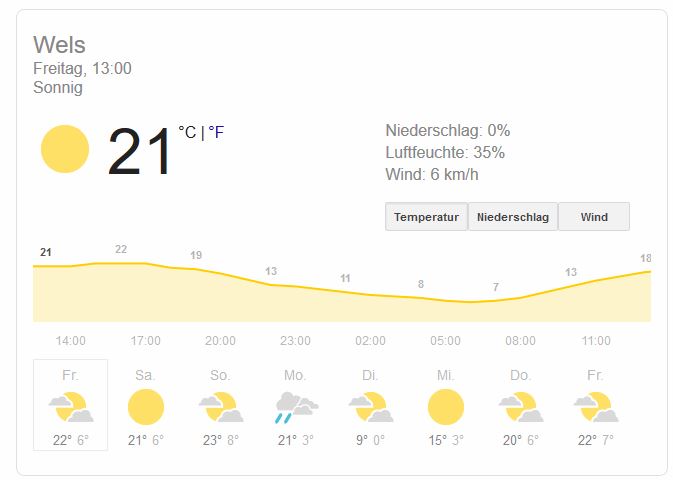
weather:wels
map:
zwinge Google, Kartenergebnisse für eine Standortsuche anzuzeigen.
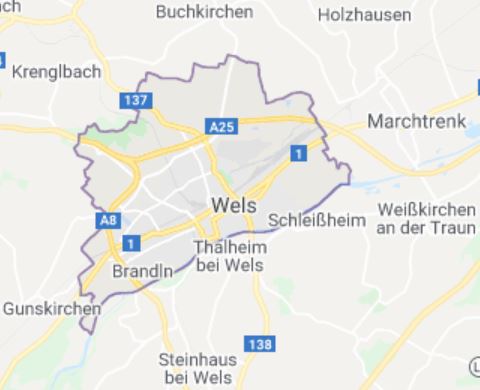
map:wels
Beispiel movie:anne frank
Beispiel movie:wels
movie:xxx sucht nicht nach Informationen über Film xxx, sondern zeigt das Kinoprogramm für Ort xxx
Findet auch die Vorführungszeiten des Films, wenn der Film gerade in Ihrer Nähe gezeigt wird.
movie: zeigt das Kinoprogramm in der angegebenen Stadt an.
Bei vielen Ergebnissen treffen Sie auf Bezugsquellen, Rezensionen und Textauszüge.
Der
group:-Operator begrenzt Suchergebnisse in Google Groups auf Artikel aus betimmten Gruppen oder deren Untergruppen.
Beispiel:
wels prenninger group:fotos
Mit
insubject: können die Ergebnisse auf Beiträge begrenzt werden, in deren Betreff das gesuchte Keyword vorkommt.
Beispiel:
insubject:"linux mint" zeigt nur Google Groups Ergebnisse an, in deren Betreff „linux mint“ vorkommt.
Der Operator ist das Äquivalent zu
intitle:.
Durch den Operator
source: können Ergebnisse bei Google News .
Beispiel: „bundestag source:heise“ zeigt nur Nachrichten des Heise Newstickers, in denen das Wort „bundestag“ vorkommt.
Funktionieren manchmal und manchmal eben auch nicht:
Im folgenden Beispiel werden Suchanfragen zu „WWDC-Videos“ für die Jahre 2010–2014 zurückgegeben, jedoch nicht für 2015 und darüber hinaus.
Beispiel wwdc video 2010..2014 inanchor:
Man kann ganze Begriffe in einem Ankertext finden:
Schlägt nur Suchergebnisse vor, die den gewünschten Suchbegriff im Linktext enthalten.
Findet Seiten, auf die mit einem bestimmten Ankertext verlinkt wird.
Dieser Operator liefert Seiten, die mit einem Text verlinkt sind, in dem das gesuchte Wort vorkommt.
Beispiel:
restaurants inanchor:gourmet
findet Seiten, die das Wort „restaurants“ enthalten und auf denen die Links, die auf diese Seiten verweisen, das Wort „gourmets“ beinhalten.
Beispiel
inanchor:apple iphone
In diesem Beispiel werden alle Ergebnisse mit eingehenden Links, die entweder „apple“ oder „iphone“ im Ankertext enthalten, zurückgegeben.
inanchor:prenninger arzt (133)
Beim Benutzen von allinanchor: keine weitern Operatoren benutzen.
Beschreibender Text für den LinkOperator funktioniert wie all die anderen “all” Operatoren.
Wenn man den Suchbegriffen den Operator allinanchor: voranstellt, zeigt Google nur diejenigen Seiten an, bei denen die darauf verweisenden Links alle gewünschten Keywords im Linktext enthalten.Ähnlich wie bei „inanchor“, aber nur Ergebnisse, die alle angegebenen Wörter im Anker-Text enthalten, werden zurückgegeben. Beispiel: allinanchor:top football player gibt nur Seiten aus, auf die mit den Wörtern top, football und player verlinkt wird.
allinanchor:beste fußball spieler
Dies wurde in der Google Blog-Suche verwendet, aber ich habe festgestellt, dass es einige Ergebnisse in der normalen Suche zurückgibt.
Beispiel blogurl:microsoft.com Randnotiz. Google Blog-Suche wurde 2011 eingestellt.
+
Erzwinge eine exakte Suche nach einem einzelnen Wort oder einer Phrase.
Randnotiz. Du kannst das selbe tun, indem du doppelte Anführungszeichen um deine Suche herum verwendest. Beispiel jobs +apple
link: Wer verweist auf meine Webseite
wurde von Google bereits offiziell eingestellt Leider funktioniert dieser Operator nicht mehr!
link: nur alleine verwenden
gibt eine Liste mit Seiten zurück, die auf die angegebene URL verweisen.
Durch die Eingabe link :www.google com erhalten Sie also eine Liste von Seiten, die einen Link auf Google geschaltet haben.
Machen Sie sich keine Gedanken über den
http://-Teil, den brauchen Sie hier nicht.
Tatsächlich ignoriert Google diesen Teil, selbst wenn Sie ihn mit angeben.
Mit »tiefen« URLs (http://www.raelity.org/lang/perl/blosxom/) funktioniert
link: übrigens genauso gut wie mit URLs für die oberste Verzeichnisebene,
zum Beispiel raelity.org.
link:zukunftsinstitut.de link: Suche nach Seiten, die auf eine bestimmte Domäne oder URL verweisen.
Google hat diesen Operator 2017 abgeschafft, aber er zeigt immer noch einige Ergebnisse – sie sind wahrscheinlich jedoch nicht besonders genau. (2017 eingestellt)
Beispiel link:apple.com
Zm Operator, nämlich „link:“ kann ich sagen, dass google diesen mittlerweile komplett entfernt hat. Sie wollen damit Leute schützen, die , so Matt Cutts, von anderen nur „ausspioniert“ wurden, damit man sehen kann, woher sie wie verlinkt werden. Google hat dies aber mittlerweile so gelöst, dass man zumindest in der Webmaster Zentrale seine eigenen Links aufgelistet bekommt.
Wer verlinkt auf mich? Google Search ConsoleUm zu sehen, wer auf deine Website verlinkt, gehe zu: Search Console > Wähle deine Property > Links > Externe Links > Top-verweisende Seiten
Die Tools und Berichte der Search Console unterstützen dich dabei, den Google Suche-Traffic deiner Website und deren Leistung zu messen sowie Probleme zu beheben. Außerdem sorgen sie dafür, dass deine Website in den Google-Suchergebnissen hervorragend dasteh https://ahrefs.com/blog/de/who-links-to-my-site/ https://search.google.com/search-console/about
info: Suchoperator bietet ausschließlich Informationen zu der angegebenen Seite.
Hierzu gehören beispielsweise ein Link auf die archivierte Version der Seite,
eine Liste mit Seiten, die einen Link auf diese URL geschaltet haben, Seiten, die mit dieser URL »verwandt« sind, und Seiten, die diese URL enthalten.
Diese Informationen hängen davon ab, ob Google die angegebene URL indiziert hat.
Ist das nicht der Fall, sind die Informationen sicherlich weniger reichhaltig.
Mit info:URL lassen sich Informationen zu der angegebenen Seite anzeigen.
Mit
info:URI lassen sich Informationen zu der angegebenen Seite anzeigen.
Beispiel: info:gregor-moellring.de zeigt Infos über diese Webseite.
Beispiel:
info:prenninger.com (50.000)
info:michael-ballack.com
zeigt Infos über diese Webseite.
info:factoryberlin.com
info:www.oreilly.com info:www.nytimes.com/technology info:
Es gibt viele allgemeine Informationen, die dir Google auf einem Schlag zu einer bestimmten Domain liefern kann.
Dies ist u.a. hilfreich zum Suchen von Mitbewerbern oder Webseiten, die mit der eigenen oder der Webseite von Konkurrenten verlinkt sind.
Informationen über eine bestimmte Seite finden, einschließlich des letzten Caches, ähnlicher Seiten usw. (2017 eingestellt).
Hinweis:
Der id: Operator kann auch verwendet werden – die Ergebnisse sind identisch.
Beispiel
location:
location: zeigt bei Google News nur Nachrichten vom angegeben Ort an. Beispiel: „wahlen location:germany„.
loc:
Diese standortbasierte Suche ist auch vorteilhaft, wenn sich Deine Zielgruppe an einem bestimmten geografischen Standort aufhält.
Benutz den loc: Operator und gib Deinen Standort ein: loc:wels-wels-land
daterange:
Mit dem Schlüsselwort daterange: können Sie Ihre Suche auf ein bestimmtes Datum oder einen Datumsbereich einschränken, in dem eine Seite indiziert wurde.
Hierbei ist nicht das eigentliche Erstellungsdatum der Seite ausschlaggebend, sondern wann die Seite zum Index von Google hinzugefügt wurde.
Eine Seite, die am zweiten Februar erstellt wurde, aber erst am elften April von Google indiziert wurde, kann also mit der daterange : -Suche nicht vor dem 11 April gefunden werden.
Bedenken Sie auch, dass Google die Seiten mehr als einmal indiziert.
Nehmen wir als Beispiel eine Seite, die von Google am ersten Juni indiziert wurde.
Am 13. August wird sie erneut indiziert, wobei sich der Inhalt jedoch nicht geändert hat.
In diesem Fall gilt für die daterange:-Suche weiterhin das Datum 1. Juni.
Bedenken Sie weiterhin, dass daterange : nach dem julianischen Kalender statt mit gregorianischen Daten (dem heutzutage üblichen Kalender) funktioniert.
Im Netz finden Sie eine Reihe von Konvertierungsprogrammen, die gregorianische in julianische Daten umrechnen können und umgekehrt.
Wenn Sie Google aber ohne den ganzen Konvertierungsaufwand durchsuchen wollen, können Sie die Google-Schnittstelle
FaganFinder (http://www.faganfinder.com/engines/google.shtml)
verwenden, mit der eine daterange:-Suche mit gregorianischen Daten über ein Pulldown-Menü realisiert wird.
Einige der Hacks in diesem Buch zeigen, wie eine daterange:-Suche auch ohne Kopfschmerzen möglich ist.
Das Thema wird also immer wieder einmal auftauchen.
Die Julianische Datumsangabe beginnt am 01.01.4713 vor Christus
1.Jänner 2020 = 2458850
http://www.warumwieso.de/Kalender-Berechnung.html
"George Bush" daterange:2452389-2452389
neurosurgery daterange:2452389-2452389
daterange:Ergebnisse aus einem bestimmten Datumsbereich suchen. Verwendet aus irgendeinem Grund das Julianische Datumsformat. Beispiel daterange:11278–13278
daterrange: Nicht offiziell eingestellt, funktioniert aber nicht.
phonebook: Telefonnummer für einen bestimmten Namen finde. (2010 eingestellt) Beispiel phonebook:tim cook https://www.sem-deutschland.de/seo-firma/seo-glossar/google-suchoperatoren/ #8 Spezielle Schlüsselwörter kombinieren Welche Kombinationen von Schlüsselwörtern funktionieren miteinander und welche nicht?
Es gab Zeiten, in denen es nicht möglich war, miteinander zu kombinieren.
Viele Suchabfragen wurden durch diese Einschränkung behindert, obwohl Google immer mächtigere Schlüsselwörter einführte.
Das hat sich inzwischen geändert.
Zwar gibt es immer noch einige Schlüsselwörter, die nicht miteinander kombiniert werden können, die meisten lassen sich aber mittlerweile sehr gut zusammen benutzen.
Eine durchdachte Kombination kann bei der Präzisierung einer Suchabfrage Wunder wirken.
Die Einzelgänger
Die »unsozialen« Schlüsselwörter sind diejenigen, die nicht mit anderen kombiniert werden können, sondern für möglichst gute Resultate besser allein benutzt werden.
Wenn Sie dennoch versuchen, diese Schlüsselwörter mit anderen zu mischen, werden Sie keine Treffer erzielen.
Schlüsselwörter, die besondere Informationen anfordern, sind alle Einzelgänger.
Dies sind: stocks: [Hack #18], rphonebook:, bphonebook: und phonebook: .
Wenn Sie vernünftige Ergebnisse erzielen wollen, sollten Sie diese Schlüsselwörter nur allein benutzen.
Ein weiterer Einzelgänger ist das Schlüsselwort link:.
Mit diesem Schlüsselwort können Sie die Seiten auflisten, die mit einem Link auf eine bestimmte URL verweisen.
Wäre es nicht praktisch, wenn Sie angeben könnten, aus welchen Domains diese Seiten stammen sollen?
Tja — das ist leider nicht möglich, weil link: sich allein am wohlsten fühlt.
Wollten Sie beispielsweise Links zu O'Reilly & Associates finden, die aber nicht in .edu-Domains vorkommen sollen, könnten Sie es mit der Suchabfrage
link:www.oreilly.com -site:edu versuchen. Das funktioniert aber nicht, weil das Schlüsselwort link: nur allein benutzt werden kann.
Es gibt zwar Ergebnisse; diese sind aber nicht das, was Sie vermutlich erwartet haben.
Stattdessen sucht Google nach der Phrase »link www.oreilly.com« in Domains, die nicht die Endung .edu tragen.
Um trotzdem an die gewünschten Ergebnisse zu kommen, haben Sie eine Reihe von Möglichkeiten.
Sie könnten die Ergebnisse beispielsweise mit einem Scraping-Verfahren auslesen und in einem Tabellenkalkulationsprogramm sortieren und so die .edu-Domains aussondern.
Wenn Sie sich aber nur auf Google verlassen wollen, gibt es leider keine Garantie, dass die Anweisungen immer richtig funktionieren.
Hier sehen Sie eine relativ verlässliche Möglichkeit:
inanchor:oreilly -inurl:oreilly -site:edu Diese Suchabfrage sucht nach dem Wort »O'Reilly« in dem Text, der einen Link beschreibt.
Seiten, die den String oreilly in der URL führen (zum Beispiel oreilly.com) oder aus einer .edu-Domain stammen, werden ausgefiltert.
Diese Art der Suche ist aber keinesfalls vollständig.
Es werden nur Links gefunden, die auch den String oreilly enthalten.
Links wie <a href="http:// perl.oreilly.com/">Camel Book</a> werden von der oben stehenden Suchabfrage nicht gefunden.
Des Weiteren gibt es auch andere Domains, die den String oreilly enthalten, aber nicht oreilly.com sind.
Es ist möglich, die Suchabfrage so zu ändern, dass die oreilly.com-Website ausdrücklich nicht gefunden werden soll.
Hiervon sind andere Sites, die den String oreilly enthalten, nicht betroffen:
inanchor:oreilly -site:oreilly.com -site:edu Hierdurch werden aber immer noch viele O'Reilly-Websites gefunden, die nicht oreilly.com sind (zum Beispiel oreilly.de). Welche Schlüsselwörter können also kombiniert werden?
So gut wie alle.
Allerdings gibt es eine richtige und eine falsche Methode.
Falsche Kombintionen von Schlüsselwörter
• Kombinieren Sie keine Schlüsselwörter, die einander ausschließen, wie im folgenden Beispiel: site:ucla.edu -inurl:ucla Mit dieser Formulierung sagen Sie einerseits, dass alle Ergebnisse von der Website ucla.edu stammen sollen.
Gleichzeitig dürfen die URLs der Resultate aber nicht den String »ucla« enthalten.
Das bringt Sie selbstverständlich nicht besonders weit.
• Benutzen Sie einzelne Schlüsselwörter nicht zu oft: site:com site:edu Sie könnten zwar denken, dass diese Suchabfrage nur nach Ergebnissen aus .com- oder aus .edu-Domains sucht.
Tatsächlich sagen Sie mit dieser Formulierung aber, dass die Ergebnisse aus beiden Domains gleichzeitig stammen sollen.
Offensichtlich kann ein einzelnes Ergebnis nur aus einer Domain stammen.
Nehmen Sie zum Beispiel die Abfrage perl site:edu site:com.
Diese Abfrage bringt genau null Ergebnisse.
Warum?
Weil eine Ergebnisseite nicht aus einer .edu-Domain und einer .com-Domain gleichzeitig stammen kann, da die einzelnen Elemente einer Suchabfrage von Google standardmäßig mit einem UND verknüpft werden.
Wenn Sie nur Ergebnisse aus .edu- ODER .com-Domains erhalten möchten, müssen Sie die Abfrage folgendermaßen ändern:
perl (site:edu site:com) Durch das Pipe-Zeichen (|) geben Sie an, dass die Ergebnisse entweder aus .edu-Domains oder aus .com-Domains stammen sollen. • Benutzen Sie bei der Kombination von Schlüsselwörtern nicht die Sonderformen allinurl: oder allintitle: .
Diese sollten nur vorsichtig mit anderen Schlüsselwörtern verwendet werden.
Bleiben Sie besser bei inurl: oder intitle: .
Wenn allinurl: nicht genau an der richtigen Stelle steht, werden die Ergebnisse schnell verfälscht.
Zum Beispiel:
allinurl:perl intitle:programming Auf den ersten Blick sieht das aus, als würde hier in der Ergebnis-URL nach dem String »perl« gesucht, wobei der Titel der Seite das Wort »programming« enthalten soll.
Das stimmt auch so und funktioniert wie erwartet.
Was passiert aber nun, wenn Sie allinurl: auf die rechte Seite der Abfrage schreiben?
intitle:programming allinurl:perl Jetzt werden keine Ergebnisse mehr gefunden.
Bleiben Sie daher besser bei inurl: und intitle:, die Fehler wesentlich großzügiger verzeihen, wenn sie zusammen in einer Suchabfrage benutzt werden.
• Eine Kombination zu vieler Schlüsselwörter kann Ihre Ergebnisse zu sehr einschränken, wie hier: title:agriculture site:ucla.edu inurl:search Sie werden feststellen, dass diese Suchabfrage zu strikt ist, um noch sinnvolle Ergebnisse hervorzubringen.
Wenn Sie versuchen, etwas so Spezielles zu finden, dass Sie die Abfrage lieber einschränken, dann gehen Sie besser schrittweise vor.
Nehmen wir einmal an, Sie suchen die UCLA-Pflanzen-Datenbank.
Anstatt gleich diese Abfrage zu benutzen
title:plants site:ucla.edu inurl:database sollten Sie mit etwas Einfacherem anfangen: databases plants site:ucla.edu Danach können Sie die Suchbegriffe für die bereits gefundenen Ergebnisse durch Schlüsselwörter ergänzen: intitle:plants databases site:ucla.edu oder auch: intitle:database plants site:ucla.edu Die richtige Kombination von Schlüsselwörtern Wenn Sie versuchen, Ihre Suchergebnisse einzuschränken, haben Sie vermutlich mit den Schlüsselwörtern
intitle: und site: den meisten Erfolg.
Titel und Site. Wenn Sie beispielsweise wissen wollen, welche Datenbanken der US-Staat Texas zur Verfügung stellt, könnten Sie folgende Abfrage verwenden: intitle:search intitle:records site:tx.us Durch die Verwendung weiterer Schlüsselwörter können Sie Ihre Ergebnisse selbstverständlich noch weiter eingrenzen: intitle:search intitle:records site:tx.us birth Offenbar scheint es keinen großen Unterschied zu machen, an welcher Stelle in der Abfrage die Schlüsselwörter auftauchen. Ich bevorzuge es, sie an den Anfang der Abfrage zu stellen, da sie sich hier leichter wiederfinden lassen. Mit dem Schlüsselwort site: können Sie, anders als bei den übrigen Suchmaschinen, sogar einfache Domainendungen angeben (site: com).
Gleichzeitig funktionieren Domains oder Subdomains aber auch site:thomas . loc.gov
Die folgende Abfrage eignet sich demnach für eine Suche nach Einträgen aus dem Geburtenregister von El Paso:
intitle:records site:el-paso.tx.us Titel und URL
Gelegentlich suchen Sie nach einem bestimmten Typ an Informationen, wollen die Suche aber nicht auf den Typ begrenzen.
Stattdessen soll in bestimmten Themen gesucht werden, wie etwa Hilfeseiten oder Suchmaschinen.
Hierfür ist die Suche in der URL am besten geeignet:
Mit Hilfe des Schlüsselwortes inurl: können Sie nach URLs suchen, die eine bestimmte Zeichenkette enthalten.
Dies funktioniert jedoch nicht mit größeren URLs.
Wenn Sie also nach Informationen aus dem Bereich Biologie suchen, die sich auf das Lernen oder Hilfestellungen dazu beziehen sollen, probieren Sie es einmal mit: intitle:biology inurl:help Das ergibt eine überschaubare Zahl von 162 Ergebnissen.
Der Sinn dieser Übung besteht darin, eine Anzahl von Ergebnissen zu bekommen, die das Gesuchte enthalten, ohne Sie dabei zu überfordern.
Wenn Ihnen 162 Ergebnisse immer noch zu viel sind, können Sie einfach das Schlüsselwort site: hinzufügen, um Ihre Ergebnisse auf Seiten von Schulen und Universitäten zu beschränken:
intitle:biology inurl:help site:edu Hüten Sie sich aber davor, so viele Schlüsselwörter einzubauen, dass Sie am Ende gar keine Ergebnisse mehr bekommen. Alle Möglichkeiten. Ich könnte an dieser Stelle alle möglichen Kombinationen von Schlüsselwörtern auflisten und kurz beschreiben, welchen möglichen Nutzen sie haben könnten.
Wenn ich das tatsächlich täte, wäre in diesem Buch aber kein Platz mehr für die anderen Hacks.
Experimentieren Sie.
Probieren Sie herum. Denken Sie dabei immer daran, dass die meisten Schlüsselwörter keine Einzelgänger sind.
Durch eine Kombination können Sie meistens mehr herausholen, als wenn Sie die Schlüsselwörter nur einzeln verwenden.
Abhängig von der Art Ihrer Recherchen werden sich mit der Zeit bestimmte Muster herausbilden.
Vielleicht stellen Sie fest, dass Sie durch eine Konzentration auf PDF-Dokumente (f iletype : pdf) genau die gewünschten Ergebnisse erzielen können.
Vielleicht hilft es Ihnen, sich auf bestimmte Dateitypen in bestimmten Domains zu konzentrieren (filetype: ppt site: tompeters com). Kombinieren Sie die Schlüsselwörter, wie es am besten zu Ihrer Suche passt, und sehen Sie, was dabei herauskommt.
#14 inurl: im Vergleich mit site: Die Verwendung des Schlüsselwortes inurl: zum Durchsuchen von Unterverzeichnissen einer Site
Das spezielle Schlüsselwort site: ist hervorragend geeignet, um Ihre Suchergebnisse auf eine bestimmte Domain oder eine Domainendung zu beschränken.
Beispiele wären:
»example.com«, »www.example.org« oder »edu« (mit der Formulierung site:edu).
Wenn Sie allerdings eine Website durchsuchen wollen, die sich in einem Verzeichnis unterhalb der Hauptsite befindet (wie etwa bei /—sam/album/), funktioniert diese Methode nicht.
Wenn Sie beispielsweise mit site: nach Informationen unterhalb der Geo-Cities-Website suchen, funktioniert dies nicht
(zum Beispiel bei http://www.geocities.com/Heartland/Meadows/64851);
es werden keine Ergebnisse zurückgegeben.
Dafür gibt es das spezielle Schlüsselwort siehe Abschnitt "Die speziellen Schlüsselwürter" inurl:, mit dem eine Zeichenkette definiert werden kann, die in der gefundenen URL vorkommen soll.
Die zuvor fehlgeschlagene Suchabfrage würde demnach jetzt so aussehen:
inuri:www.geocities.com/Heartland/Meadows/6485/
Das Präfix http:// einer URL wird bei der Benutzung von site: vollständig von Google ignoriert.
Dies gilt auch für Suchabfragen mit inurl:. Führen Sie daher inurl:-Abfragen immer ohne das Präfix durch, um gute Ergebnisse (das heißt überhaupt welche) zu bekommen.
Wir stellen fest, dass die Verwendung von inurl: im Vergleich mit site: zwei klare Vorteile bietet:
• Sie können inurl: ohne die Angabe weiterer Suchbegriffe verwenden (was mit site: nicht funktioniert). • Mit inurl: ist es möglich, auch Unterverzeichnisse zu durchsuchen.
Wie viele Subdomains?
Sie können inurl: zusammen mit dem Schlüsselwort site: benutzen, um Informationen über Subdomains zu bekommen.
Wie viele Subdomains hat beispielsweise O'Reilly.com wirklich?
Mit der Abfrage nach site:oreilly. com sind diese Informationen nicht zugänglich.
Auch die Suche nach inurl:"*.oreilly.com" bleibt erfolglos (weil die Suche auch Mirrors und andere Sites findet, die den String oreilly.com enthalten, aber nicht die O'Reilly-Website sind).
Diese Suchabfrage funktioniert dagegen einwandfrei: site:oreilly.com inurl:"*.oreilly" -inurl:"www.oreilly" Diese Abfrage wird von Google wie folgt verstanden:
»Suche auf der Site O'Reilly.com nach URLs, die den String "*.oreilly" enthalten (erinnern Sie sich noch an das Wildcard-Zeichen? aber ignoriere URLs mit dem String "www.oreilly" « (weil wir diese Subdomain ja bereits kennen).
Sehr gut
So nutzen Sie Suchmaschinen richtig - PC-WELT https://www.pcwelt.de/ratgeber/Suchmaschinen-Tipps-So-nutzen-Sie-Suchmaschinen-richtig-207875.html https://www.pcwelt.de/ratgeber/Grundlagen-der-Websuche-Suchmaschinen-Tipps-207879.html Google Search Operators: The Complete List (42 Advanced Operators) https://ahrefs.com/blog/google-advanced-search-operators/ VIDEO: Tipps von den Profis von ahrefs zu Google Search Operatoren: Google Suchoperatoren: Die vollständige Liste (42 fortgeschrittene Operatoren) https://ahrefs.com/blog/de/google-erweiterte-suchoperatoren/ https://ahrefs.com/blog/google-advanced-search-operators/ https://www.youtube.com/watch?v=yWLD9139Ipc Google Search Operators - Google Guide http://www.googleguide.com/advanced_operators_reference.html http://www.googleguide.com/advanced_operators.html https://sites.google.com/site/resourcesandsearchstrategies/google/advanced-searching-in-google Google: Besser suchen mit Operatoren – Liste mit Suchoperatoren https://gregor-moellring.de/anleitungen/google-besser-suchen-mit-operatoren/
https://www.online-marketing.de/google-suchoperatoren/
39 essentielle Google-Suchoperatoren, die jeder SEO-Berater kennen sollte https://neilpatel.com/de/blog/google-suchoperatoren/ 19 Google Suchoperatoren, die das Beste aus der Suche ... 19 hilfreiche Google Suchoperatoren für bessere Suchergebnisse https://www.farbentour.de/seo/google-suchoperatoren/ Google Suchoperatoren – FAQ
http://faq.mitschuh.de/knowledge-base/google-suchoperatoren/
Google Suchoperatoren für effektives Suchen! - SEO-Lehrling https://seo-lehrling.de/allgemein/google-suchoperatoren/ Tipps und Tricks für die Suche mit Google - ANEXIA Blog https://anexia.com/blog/de/tipps-und-tricks-fuer-die-suche-mit-google/
Schwach Übersicht: Die Google Suchoperatoren auf einen Blick https://www.sem-deutschland.de/seo-firma/seo-glossar/google-suchoperatoren/
https://www.vabelhavt.at/google-suchoperatoren/
GOOGLE Websuchen optimieren https://support.google.com/websearch/answer/2466433?hl=de Websuchen optimieren - Google-Suche-Hilfe - Google Support https://support.google.com/websearch/answer/2466433?hl=de Suchoperatoren - Erklärung/Beispiele von der SEO-Küche
https://www.seo-kueche.de/lexikon/suchoperatoren/
Google Suchoperatoren – Ryte Wiki - Digitales Marketing Wiki https://de.ryte.com/wiki/Google_Suchoperatoren Richtig googeln: So nutzt ihr die Google-Suchoperatoren - t3n https://t3n.de/news/google-suche-tipps-und-tricks-537407/ Google Suchoperatoren: Alle Suchoperatoren auf einen Blick! https://www.trafficmaxx.de/blog/google-suchoperatoren-alle-suchoperatoren-auf-einen-blick Google: Suchoperatoren im Überblick | TippCenter https://tipps.computerbild.de/internet/suchmaschinen/google-suchoperatoren-828185.html Google Suchoperatoren 10 Tipps für die bessere Google-Suche https://suparo.de/google-suchoperatoren/ Welche Suchoperatoren und Sonderzeichen kann ich in der Google Suchleiste nutzen? https://www.sistrix.de/frag-sistrix/google-index-google-bot-crawler/welche-suchoperatoren-und-sonderzeichen-kann-ich-in-der-google-suchleiste-nutzen/ Google-Suchoperatoren: So verbessern Sie Ihr Sucherlebnis! https://www.co2-kommunikation.ch/google-suchoperatoren-so-verbessern-sie-ihr-sucherlebnis/ Effektiv suchen mit den Google-Operatoren - IONOS - 1&1 Ionos https://www.ionos.at/digitalguide/online-marketing/suchmaschinenmarketing/effektiv-suchen-mit-den-google-operatoren/ Google Suche — Tricks - Stichpunkt.de Tipps & Tricks für die Google Suche
https://www.stichpunkt.de/tipps/google-suche.html
Tipps und Tricks für die Suche mit Google - ANEXIA Blog https://anexia.com/blog/de/tipps-und-tricks-fuer-die-suche-mit-google/ Suchoperatoren: So erzielen Sie bei Google bessere Suchergebnisse - Welt.de
https://www.welt.de/wirtschaft/webwelt/article170187498/So-erzielen-Sie-bei-Google-bessere-Suchergebnisse.html
10 weitere Google-Funktionen, die die Suche im Internet einfacher machen1. Finden Sie Websites mit ähnlichen Inhalten Welche Website bietet eigentlich ähnliche Inhalte wie unsere Homepage an?
Auf welchem Jobportal könnte ich meine Stellenanzeige außerdem veröffentlichen?
Und wie finde ich Online-Shops mit einer ähnlichen Auswahl?
Google bietet für Fragen dieser Art eine einfache Funktion.
Geben Sie in die Suchmaske related: und den Link einer Website ein, durchsucht Google das Internet nach Seiten, die der angegebenen Homepage ähneln.
Beispiel:
related:indeed.com
2. Nutzen Sie die die umgekehrte Bildersuche
Sie haben ein Bild auf Ihrem PC, bräuchten dieses aber in einer anderen Auflösung?
Sie möchten ein Bild mit einem ähnlichen Motiv wie in ihrer Vorlage finden?
Oder Sie möchten wissen, auf welchen Websites ein bestimmtes Bild veröffentlicht wurde?
Die umgekehrte Bildersuche macht´s möglich.
Einfach das Bild in der Google Bilder-Suche hochladen (per Drag and Drop oder durch Klick auf das Kamera-Symbol) und schon in der Suchmaschine optisch ähnliche Bilder und Seiten mit übereinstimmenden Bildern aus.
Dasselbe funktioniert übrigens auch ohne, dass Sie ein Bild hochladen müssen.
In diesem Fall kopieren Sie den Link zu einem online gefundenen Bild in die Suchleiste ein.
3. Verfolgen Sie mit Google Aktienkurse in Echtzeit
Sie möchten den aktuellen Kurs einer bestimmten Aktie erfahren?
Kein Problem:
Einfach den Namen des Börsen-Unternehmens in Kombination mit dem Wort aktie eintragen und schon erhalten Sie den aktuellen Aktienkurs.
In der Übersicht können Sie auch einen Blick auf die Kursentwicklung in den letzten Tagen, Monaten und Jahren werfen.
Beispiel:
MAN aktie
4. Planen Sie Ihre Route ohne Google Maps öffnen zu müssen
Mal eben die Fahrzeit für den Trip am Wochenende googeln?
Tippen Sie einfach ihren Ausgangs- und ihren Zielort in die Google Suchmaske ein und schreiben dazwischen ein nach.
Anschließend erhalten Sie eine Route samt Fahrtdauer und –strecke angezeigt.
Bei längeren Strecken schlägt Google auch Flüge vor, die das gewünschte Ziel demnächst ansteuern.
Beispiel:
Wels nach Wien
5. Erfahren Sie das Wetter direkt in den Suchergebnissen
Ob zuhause oder an irgendeinem anderen Fleck in der Welt
– Google verrät dir wie das Wetter heute und in den kommenden Tagen wird.
Neben einer einwöchigen Temperatur-Vorschau gibt Google auch Auskunft über die Regenwahrscheinlichkeit, Luftfeuchtigkeit sowie den Wind.
Hierzu einfach Ort oder Postleitzahl in Kombination mit wetter googeln.
Beispiel:
wetter New York
6. Verfolgen Sie Fußball-Spielstände live
Ob Bundesliga, WM oder Champions League – Google hält dich über das aktuelle Geschehen auf dem Rasen auf dem Laufenden.
Einfach den Namen deines Teams oder den gewünschten Wettbewerb in die Suchmaske eintragen und schon erhalten Sie den aktuellen Spielstand bzw. das Endergebnis in den Google Treffern angezeigt.
Klicken Sie auf "Spielplan und Ergebnisse" erscheint eine Übersicht über vergangene Partien und über die bevorstehenden Spiele.
Beispiel:
Champions League
7. Entdecken Sie sogenannte Google Eastereggs
Google-Funktionen mit Spaß-Faktor.
Kennen Sie die sogenannten Eastereggs von Google?
Falls nein, dann probieren Sie doch einfach mal einen der folgenden Befehle aus.
Einfach eintragen und überraschen lassen:
Zerg Rush Blink html Pacman do a barrel roll
8. Stellen Sie Google Rechenaufgaben
Früher füllten PCs ganze Räume aus und waren dabei so leistungsstark wie unsere heutigen Taschenrechner. Mathematik liegt Computern auch heute noch – Google macht da keine Ausnahme.
Wer eine Rechenaufgabe in die Maske der Suchmaschine einträgt, erhält in weniger als einer Sekunde das korrekte Ergebnis.
Beispiel:
17*pi
9. Lassen Sie Maßeinheiten und Währungen von Google umrechnen
Befinden Sie sich auf einer Auslandsreise und möchten wissen, wie viel das 3.000-Yen-teure Mittagessen in Euro kosten würde, genügt ein kurzer Suchbefehl.
Geben Sie einfach 3.000 Yen in Euro in die Suchmaske ein und schon erhalten Sie das gewünschte Ergebnis.
Die Funktion kann auch in anderen Situationen genutzt werden,
z.B. beim Kochen oder Backen.
Beispiel:
500 g in mg
10. Fragen Sie Google nach der Uhrzeit – für jeden Ort der Welt
Sie möchten wissen wie spät es aktuell in Australien oder Florida ist?
Kein Problem: Geben Sie einfach Uhrzeit in Kombination mit dem Ort ein, von dem Sie wissen möchten, wie spät es ist.
Neben der Uhrzeit erhalten Sie auch Informationen darüber, um wie viele Stunden die Zeit verschoben ist und welches Datum die Bewohner vor Ort aktuell haben.
Beispiel:
Uhrzeit Sydney
********************************************************I*
Tipps zur GOOGLE Suche In diesem Dokument werden grundlegende Suchkonzepte vorgestellt und erweiterte Verfahren zur Erzielung effizienterer Suchergebnisse beschrieben. Erste Schritte bei der GOOGLE Suche
Erweitern der Suche
Verfeinern der SucheDa Google nur Webseiten zurückgibt, die alle Wörter Ihrer Suchanfrage enthalten, kann die Suche ganz einfach durch das Hinzufügen weiterer Wörter zu den bereits eingegebenen Suchbegriffen verfeinert werden.
Erweiterte Suchoperatoren
|

