http://sites.schaltungen.at/ccleaner/
http://www.linksammlung.info/
http://www.schaltungen.at/
Wels, am 2020-04-06
BITTE nützen Sie doch rechts OBEN das Suchfeld
[ ] [ Diese Site durchsuchen]
DIN A3 oder DIN A4 quer ausdrucken
*******************************************************************************I**
DIN A4 ausdrucken (Heftrand 15mm / 5mm) siehe
http://sites.schaltungen.at/drucker/sites-prenninger
********************************************************I*
~015_b_PrennIng-a_ccleaner- (43 Seiten)_1a.pdf
WARNUNG vor www.CCleaner-Deutsch.com
Hände weg !
Platz auf SSD und Festplatte schaffen
Eine Warnung vorab: Damit das PC-Reinigen nicht im Chaos endet, sollten Sie auf jeden Fall ein frisches Backup haben.
CCleaner erledigt seine Arbeit zwar meist ohne Nebenwirkungen, aber eben nicht immer. Empfehlenswerte, kostenlose Backup-Lösungen finden Sie
an dieser Stelle bei CHIP.
PC-Putzer 2019
PC-Putzer 2019 – das PC-Reinigungsprogramm als kostenlose Vollversion bei Computerbild
Laut Computerbild ist das Programm sogar besser als der CCleaner / CC-Cleaner. Hersteller der Software ist das bekannte Software-Unternehmen Abelsoft.
- Die Tuning-Software „PC-Putzer 2019“ optimiert Windows. Die Software löscht den Datenmüll. Das sorgt für mehr Speicherplatz und mehr Arbeitstempo.
- Mit einem 1-Klick- werden unnötiger Windows-Dateiballast wie temporären Dateien, Speicherabbildern (Images) sowie der Datenmüll von ca. 500 Anwendungen wie Microsoft Office, Outlook, Thunderbird und Games gelöscht.
- Das Optimierungs-Tool entfernt fehlerhafte Einträge aus der Windows-Registry.
- Für mehr Privatsphäre räumt der „PC-Putzer“ die Surfspuren (Cookies, Browserverlauf & Co.) der Browser Firefox, Google Chrome, Opera, Internet Explorer, Microsoft Edge und Safari.
- Entfernt werden die Metadaten bei Word-, Excel- und PowerPoint-Dokumenten.Die Listen der zuletzt geöffneten Programme und Dokumente werden geleert.
- Die Funktion Daten-Shreddern löscht sensible Dateien und Ordner unwiederbringlich.
Infos über die Installation und wie ihr den Lizenzschlüssel bekommt, findet ihr auf der Aktionsseite von Computerbild.
Zu stationären Programmen, die man installieren muss, gibt es beim Autor oft eine Variante, die man auch mobil (beispielsweise auf Stick) nutzen kann.
Eine solche ist meist gezippt. Man kann sie überall in einen kreierten Ordner entpacken und mit der EXE-Datei starten. So kann man gefahrlos ein Programm zunächst ausprobieren, bevor man es mit der "Installations- Variante" aufspielt und damit in der Registry "verewigt". Die "Standalone" kann dann jederzeit gefahrlos gelöscht werden, wenn du sie nicht mehr willst/benötigst!
Deshalb nutze ich auch nach Möglichkeit nur Standalones und fahre ausgezeichnet damit!
Das ist aber nur möglich, wenn sie echte sind und nicht die Runtimes von MS benötigen!
********************************************************I*
Soll ich das Bereinigungs-Tool „CCleaner“ einsetzen oder nicht?
Erfahren Sie hier, welche Vor- und Nachteile das beliebte Tool zum Bereinigen Ihrer Festplatte mitbringt
Das Programm „CCleaner“ hat in der Tat einige Vor- und Nachteile. Je nach Gewichtung dieser Aspekte kommt eine Empfehlung oder eine Warnung vor dem beliebten Tool heraus. Im Folgenden machen wir eine Bestandsaufnahme.
Hier ein Überblick über die Vorteile:
- CCleaner besitzt in der Tat eine sehr gründliche Funktion zur Bereinigung der Festplatte. Damit suchen Sie erfolgreich nach überflüssigen Dateien zahlreicher Programme und des Windows-Systems, die Sie sehr komfortabel mit wenigen Mausklicks löschen können.
- Mit CCleaner deinstallieren Sie Programme schnell und bequem; dabei bereinigen Sie auch deren Überbleibsel.
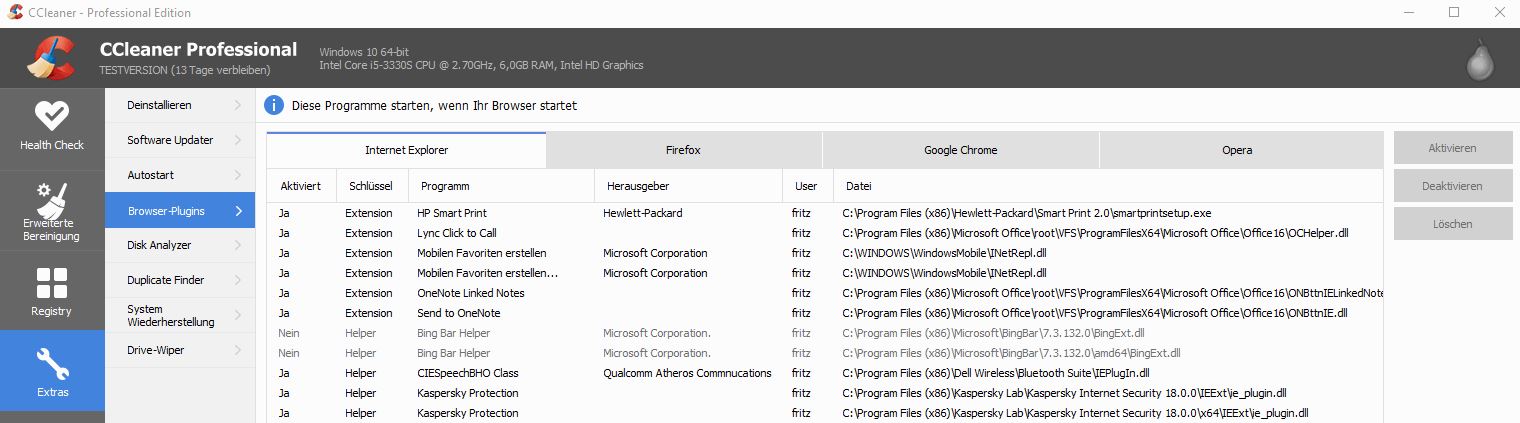
- Darüber hinaus entfernen Sie mit dem Programm bequem überflüssige Browser-Erweiterungen im Internet Explorer, in Firefox und Google Chrome . Sie können mit CCleaner die Autostart-Programme Ihres Windows-Systems verwalten, die Speichernutzung Ihrer Festplatte(n) analysieren lassen oder eine sichere Löschung nicht mehr benötigter Dateien durchführen.
Daneben besitzt CCleaner aber auch drei handfeste Nachteile, die den Gebrauch des Programms infrage stellen:
- CCleaner ist ein Programm, das normalerweise Administratorrechte benötigt. Bei älteren Versionen des Programms erschien deshalb nach dem Start eine Rückfrage der Benutzerkontensteuerung. Die aktuelle Version umgeht diese Rückfrage mit einem Trick. CCleaner bekommt dadurch Administratorrechte, ohne dass Sie etwas davon bemerken. Das eröffnet in Ihrem System jedoch eine Sicherheitslücke: Ein Schadprogramm, das sich als CCleaner tarnt bzw. dessen Stelle einnimmt, könnte ohne Ihr Wissen mit Administratorrechten Unheil anrichten.
- CCleaner besitzt nach wie vor einen „Registry Cleaner“ – eine Funktion zur „Bereinigung“ der Windows-Registrierungsdatenbank („Registry“). Eine derartige Bereinigung ist schon seit gut 20 Jahren nicht mehr erforderlich und bietet keinen spürbaren Nutzen für die Stabilität oder die Leistung Ihres PCs. Im Gegenteil: Falls das Programm doch einmal zu gründlich „bereinigt“, kann es zu Schäden an Ihrem Windows kommen. Das kann im schlimmsten Fall zu einem Ausfall wichtiger Systemfunktionen oder sogar einem Verlust der Lauffähigkeit Ihres Systems führen.
- Mit der Installation bringt CCleaner auch ein Auto-Start-Programm zur Überwachung Ihrer Festplatte auf Dateireste mit. Dieses Programm belastet Ihr System unnötig.
Das Redaktionsteam meint: CCleaner ist ein handliches und übersichtliches Programm, das gute Dienste sowohl bei der Bereinigung der Festplatte als auch bei der Deinstallation überflüssiger Programme und Browser-Erweiterungen leisten kann. Dennoch halten wir seinen Gebrauch für unnötig.
Begründung:
Die Windows-Datenträgerbereinigung, die Systemsteuerung und die Add-On-Verwaltung der meisten Browser erfüllen dieselben Zwecke.
Und wenn Sie sich auf die eingebauten Windows-Funktionen verlassen, ersparen Sie sich eine überflüssige (und ärgerliche) Sicherheitslücke im System.
Falls Ihnen CCleaner dennoch so gut gefällt, dass Sie es unbedingt einsetzen möchten, empfehlen wir:
Verzichten Sie darauf, den eingebauten „Registry-Cleaner“ zu nutzen; ansonsten drohen Schäden am Windows-System.
CCleaner verwenden
CCleaner ist ein Multifunktionswerkzeug, mit dem Sie Ihren PC sicher und schnell halten können. In diesem Abschnitt erfahren Sie, wie Sie Ihren PC bereinigen, die Windows-Registrierung bereinigen, verwalten, welche Programme beim Starten von Windows gestartet werden, nach Programmaktualisierungen suchen, auswählen, welche Dateien und Registrierungseinträge beim Bereinigen Ihres Systems ein- oder ausgeschlossen werden sollen, und Mehr.
 Cleaning Your PC In diesem Abschnitt wird erläutert, wie Sie mithilfe der Analysefunktion sehen, was von Ihrem PC gereinigt werden kann, und wie Sie die Reinigungsfunktion verwenden, um dies auszuführen.
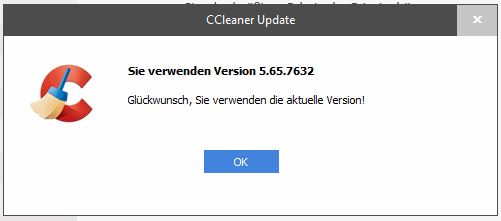
CCleaner v5.65.7632
Ist der CCleaner gefährlich?
Die Gefahr, dass beim Einsatz vom CCleaner wirklich etwas kaputt geht, ist äußerst gering.
Windows schrottet man sich dabei sicher nicht.
Hier muss man also klar feststellen, beim Cleaning-Vorgang in Programmen kann nicht viel passieren.
Große Speed-Vorteile bringt das Aufräumen an dieser Stelle meist nicht, aber vielen Usern geht es in erster Linie darum, Speicherplatz freizumachen.
Die Hauptarbeit von CCleaner ist also sicher nicht gefährlich für Windows.
Der CCleaner kann allerdings noch mehr. Im Bereich "Extras" deinstallieren Sie Software und entrümpeln das Autostart-Menü.
Falls Sie entsprechend sicher sind, können Sie an dieser Stelle auch alte Wiederherstellungspunkte löschen, um noch mehr Speicherplatz zu schaffen.
Den Inhalt kompletter Festplatten löschen Sie mit dem "Festplatten Wiper" unwiederbringlic
CCleaner 5.65 64-bit: Update verbessert Putzfunktion
25.03.2020, 13:09 Uhr
Die neueste Version des Putzprogramms ist da und verbessert die Hauptfunktion des Programms:
Alle Details zu CCleaner 5.65 verrät COMPUTER BILD.
Der CCleaner ist das beliebteste Putzprogramm:
Die Software entfernt Datenmüll von der Festplatte und verwischt Nutzungsspuren gründlich.
Nun ist die neue Version 5.65 erschienen.
Die bringt neben den üblichen Fehlerbehebungen ein paar Verbesserungen in der Putzfunktion.
Die aktuellsten Versionen finden Sie hier:
CCleaner 5.65: Verbesserte Putzfunktion
Mit der neuen Version entfernt CCleaner noch gründlicher Spuren des Internet Explorers.
Das betrifft vor allem den Zwischenspeicher des Browsers und temporär gespeicherte Dateien.
Zudem berücksichtigt die intelligente Browser-Putzfunktion nun Edge Chromium.
Auch Verbindungsprobleme und Abstürze der "Health Check"-Funktion hat Hersteller Piriform behoben.
CCleaner 5: Software in 3 Versionen
CCleaner 5 steht in drei Varianten bereit.
1) Die Gratis-Version (CCleaner Free) enthält alle wichtigen Basisfunktionen, die im Alltag meist ausreichen
– etwa das Löschen von Datenmüll, um den PC zu beschleunigen und die Privatsphäre zu wahren.
2) Die Professional-Edition findet im Jahres-Abo für 19,95 Euro mehr Benutzerspuren und bietet ein automatisches Update-Feature.
3) Noch mehr enthält CCleaner Professional Plus für 29,95 Euro im Jahr:
Neben Löschwerkzeugen für temporäre Dateien sind Module zur Defragmentierung, Datenrettung und Hardware-Analyse an Bord.
https://www.computerbild.de/artikel/cb-News-Windows-CCleaner-Update-neue-Version-8230936.html
CCleaner 5.64: Aus EasyClean wird Health Check
Erst mit Version 5.62 führte Piriform die Schnellreinigung "EasyClean" ein, siehe unten.
Jetzt ist sie auch schon wieder passé:
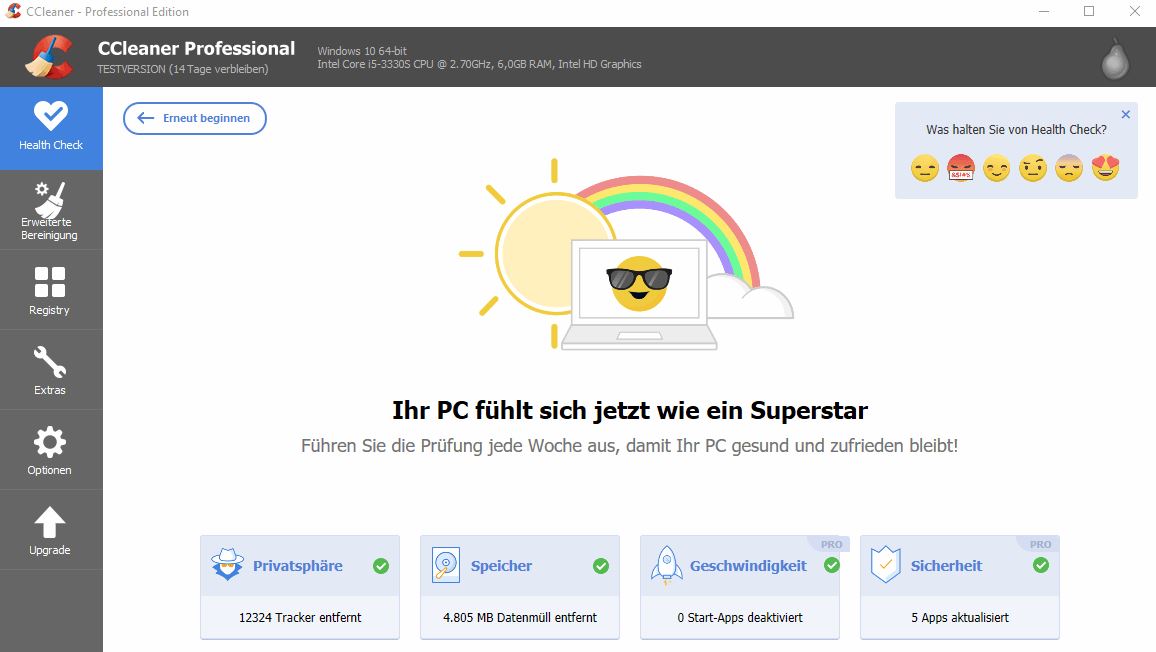
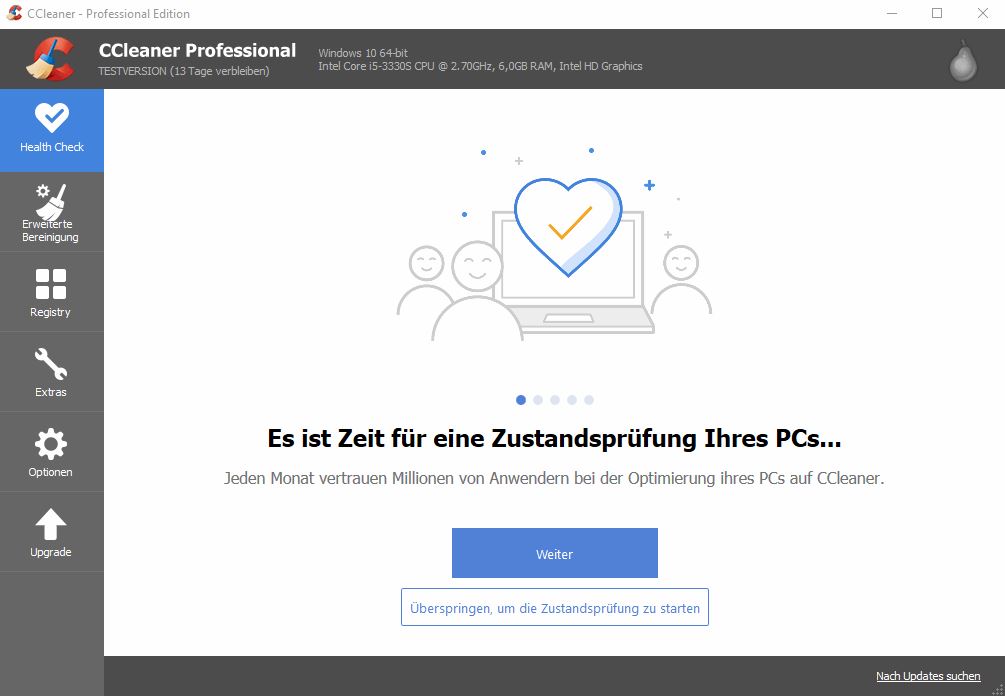
Auf der Basis von Nutzerrückmeldungen prüft stattdessen nun der neue "Health Check"
(zu Deutsch: Gesundheitsprüfung) den Datenbestand und optimiert diesen zugunsten eines schnelleren PCs mit mehr freiem Speicherplatz.
Neu daran ist, dass die Funktion die bisherigen Teilfunktionen des Programms zusammenfügt:
In einem Rutsch entsorgen Sie jetzt Datenmüll, führen nötige Updates durch, deinstallieren überflüssige Programme, optimieren das PC-Tempo und bereinigen verräterische Nutzungsspuren.
Edge Chromium wird zudem nun unterstützt, viele Fehler hat man behoben – und die Werbung für Avast-Produkte und den CCleaner Pro bei der Installation ist nun weniger invasiv.
300_b_CCleaner-x_CCleaner 5.64 Update - Einstellungen_1a.pdf
CCleaner
CCleaner Health Check
EasyClean früher
PC Health Check heute
PC wird gepatcht
Was bedeutet Dateien werden gepatcht?
Ein
Patch (
Maskulinum,
[1] selten
Neutrum; von engl.
to patch = flicken, ausbessern und
patch = [aufgesetzter] Flicken, Flickwerk in der Bedeutung von
Reparatur bzw. Nachbesserung) ist eine Korrekturauslieferung für
Software oder
Daten aus Endanwendersicht, um Fehler zu beheben – meist um bekannt gewordene Sicherheitslücken zu schließen – oder bislang nicht vorhandene Funktionen nachzurüsten.
[2]
Teilweise werden auch Änderungen an einer Software ohne Wissen der Käufer oder Nutzer installiert.
Bei einigen Herstellern, wie etwa Microsoft (
Windows), heißen diese Nachbesserungen gerne Aktualisierungen und
Service Pack, wenn sie aus sehr vielen zusammengefassten
Patches (nach teils wöchentlichen Patch days) bestehen.
Der Begriff war bereits zu einer Zeit gebräuchlich, als Korrekturen an (minimaler) Software noch auf
Lochkarten durch Stanzen beziehungsweise Zukleben einzelner Löcher bewerkstelligt werden konnten.
Windows 10 Home 64-bit
Intel Core i5-3330S CPU 2,70GHz, 6,0GB RAM, intel HD Graphics
Immer aus dem Download-Ordner heraus installiert werden.
Auch wenn eine neue Version installiert werden muss.
https://www.ccleaner.com/de-de
https://www.ccleaner.com/docs/ccleaner/
unsichtbar
[email protected]
Sicherheitscode: 7==7=91
*****++A
unsichtbar
Wenn Sie wenig Ahnung haben, lieber bleiben lassen!
*********************************************************
CCleaner perfekt einstellen: Das gilt es zu beachten
CCleaner Einstellungen:
1) Health Check
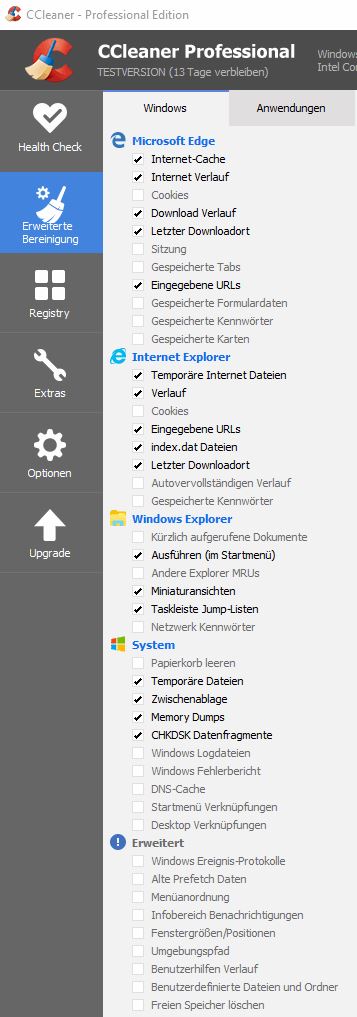
2.1) Erweiterte Bereinungung > Windows
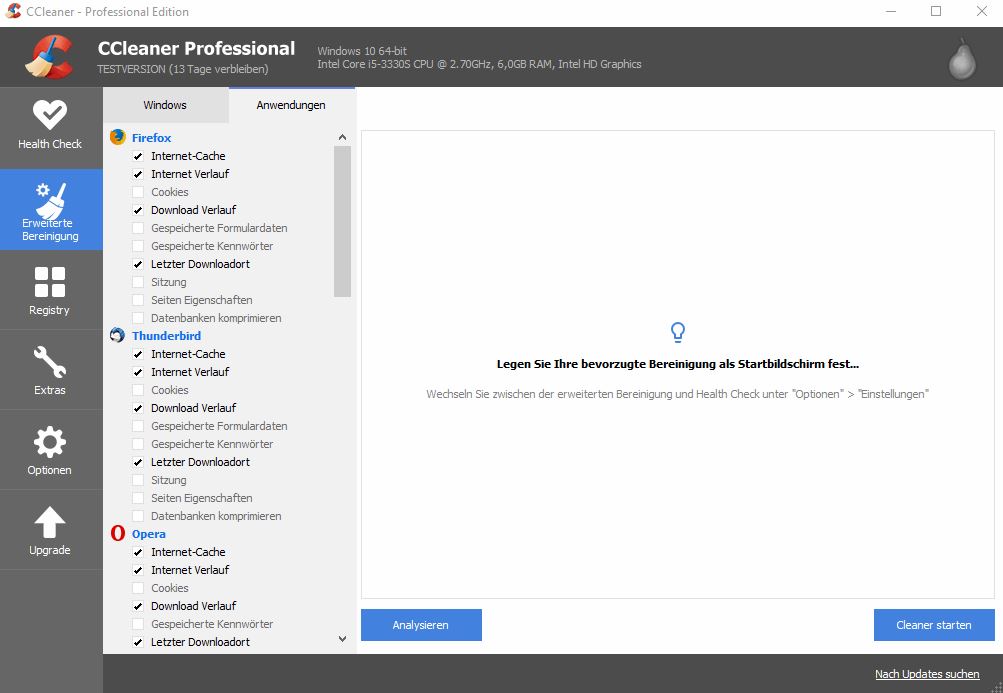
Wechseln Sie zwischen der erweiterten Bereinigung und Health Check unter Optionen > Einstellungen
Mit richtigen Settings besser reinigen
Mit der Freeware CCleaner lässt sich der Windows-Rechner umfangreich aufräumen.
Es macht jedoch Sinn, sich vor dem ersten Start des Programms kurz mit den Einstellungen und Optionen des Tools auseinanderzusetzen.
So kommt es im Nachhinein zu keinem ungewollten Datenverlust.
In unserer Fotostrecke zeigen wir Ihnen, worauf Sie beim Umgang mit dem CCleaner achten sollten.
Der Cleaner
Unter dem Eintrag 'Windows" finden Sie die vorinstalherten Programme Ihres Betriebssystems, wie etwa den Windows Explorer oder den Edge-Browser.
Standardmäßig ist der Haken für das Entfernen von Miniaturansichten gesetzt.
Diese werden von Windows einmalig geladen und gespeichert, um künftig schneller angezeigt werden zu können.
Löschen Sie diese, müssen Sie zunächst wieder neu geladen werden, was speziell bei langsameren Systemen zu Verzögerungen führen kann.
Nutzen Sie den CCleaner nur ab und an, dann können Sie die Miniaturansichten durchaus ab und an einmal leeren - kommt der CCleaner allerdings täglich zum Einsatz, lohnt sich das Löschen der Miniaturansichten aber nicht wirklich.
Der Clean-Vorgang
Haben Sie Ihre gewünschten Einstellungen konfiguriert, wird es Zeit, den Reinigungsprozess anzustoßen.
Unsere Empfehlung:
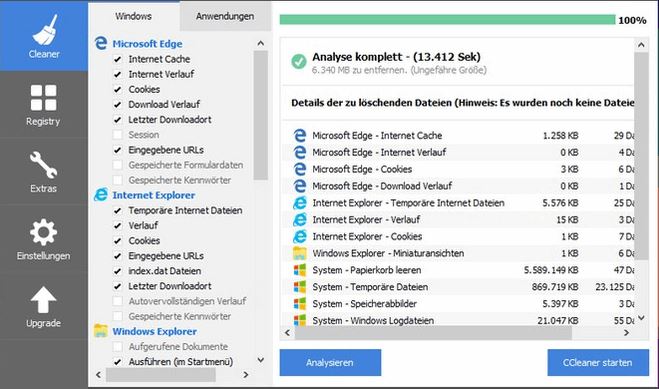
Wählen Sie stets zunächst "Analysieren" anstelle von "CCleaner starten".
So leiten Sie zunächst einen Trockendurchlauf ein, der Vorteil:
Bevor es tatsächlich ans Löschen von Dateien geht, können Sie noch ein letztes Mal überprüfen, ob Sie alle ausgewählten Files auch tatsächlich löschen möchten.
Der Clean-Vorgang
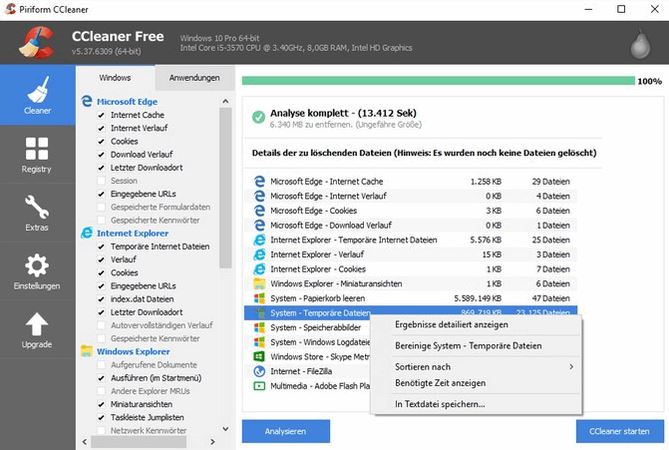
Mit einem Rechtsklick auf ein Analyse-Ergebnis können Sie sich zudem noch weitere Details anzeigen lassen.
So werden etwa unter dem Eintrag "System - Temporäre Dateien" mehrere Files gebündelt.
Im Zweifelsfall sollten Sie auf diese Weise noch einmal sicherstellen, dass Sie tatsächlich auf alle Dateien verzichten können.
2.2) Erweiterte Bereinungung > Anwendungen
Wichtigster Reiter nach den Einstellungen ist "Cleaner':
Hier legen Sie detailliert fest, was genau gelöscht werden soll.
Es lohnt sich, die Einträge genauer anzusehen - vor allem, um ungewolltem Datenverlust vorzubeugen.
Unter Erweiterte Bereinigung > Anwendungen finden Sie etwa Ihre installieren Browser.
In den Standard-Einstellungen löscht der CCleaner neben dem Cache auch den Verlauf, Cookies, den Download-Verlauf und den letzten Download-Ort.
Wer etwa seine Download Verlauf (Historie) besuchter Seiten behalten möchte, sollte den entsprechenden Haken bei seinem Browser herausnehmen.
Wer etwa seine Cookies besuchter Seiten behalten möchte, sollte den entsprechenden Haken bei seinem Browser herausnehmen.
Der Cleaner
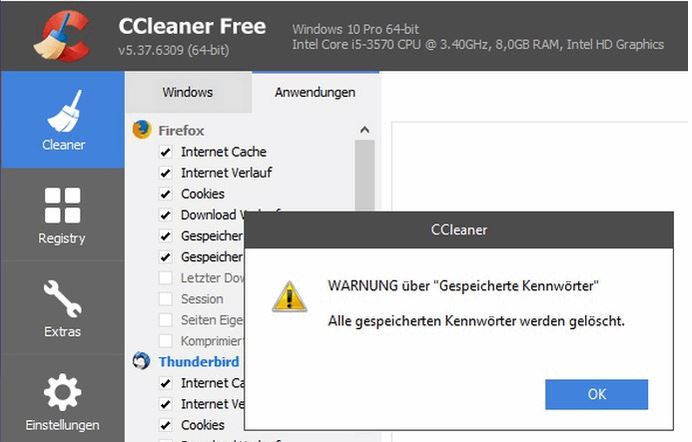
Bei informationskritischen Löschoptionen warnt Sie der CCleaner beim Setzen der Haken:
Beispielsweise sollten Sie sich absolut sicher sein, dass das Tool Ihre Browser-Kennwörter löschen soll.
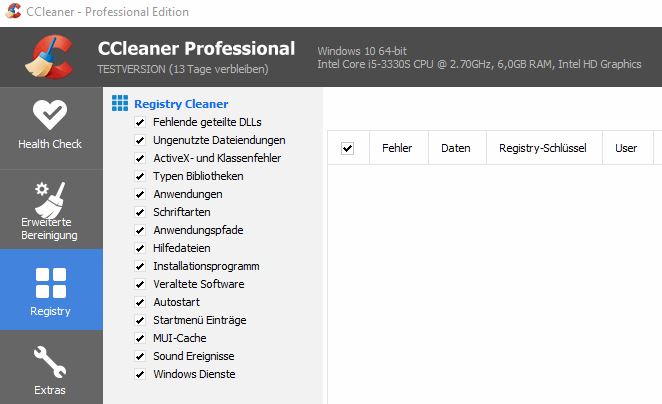
3) Registry
CCleaner honfigurieren: Der Registry Cleaner
Der Registry Cleaner spaltet die Gemüter, auch bei uns in der Redaktion.
Zum einen können sich damit verwaiste Einträge aus der Windows-Registrierungsdatenbank entfernen lassen.
Der Vorteil:
Ohne diese überflüssigen Altlasten kann das System performanter laufen.
Der Nachteil:
Wenn man als Nutzer etwas im Windows-System kaputt machen kann, dann ist es die Registry.
Hier reagiert Windows nach wie vor sehr sensibel auf Fehler, weshalb beim Entschlacken der Registry zwei Dinge beachtet werden sollten:
Zum einen sollten Sie unbedingt ein Backup Ihrer Einträge anlegen. bevor Sie den CCleaner auf die Registry loslassen.
Dankenswerterweise bietet das Tool diese Funktion von Haus aus an.
Zum anderen sollten Sie nicht blindlings alles löschen, was Ihnen der CCleaner vorschlägt.
Auch wenn die "Fehler, die das Tool findet, in die Hunderte geht, lohnt es sich, die Einträge zu checken.
Software, die Sie nicht mehr installiert haben. können Sie normalerweise problemlos entfernen.
Unser Tipp:
Nutzen Sie den Registry-Cleaner als letzte Lösung, also nur dann. wenn der PC extrem langsam ist - und sichern Sie zuvor wichtige Dateien.
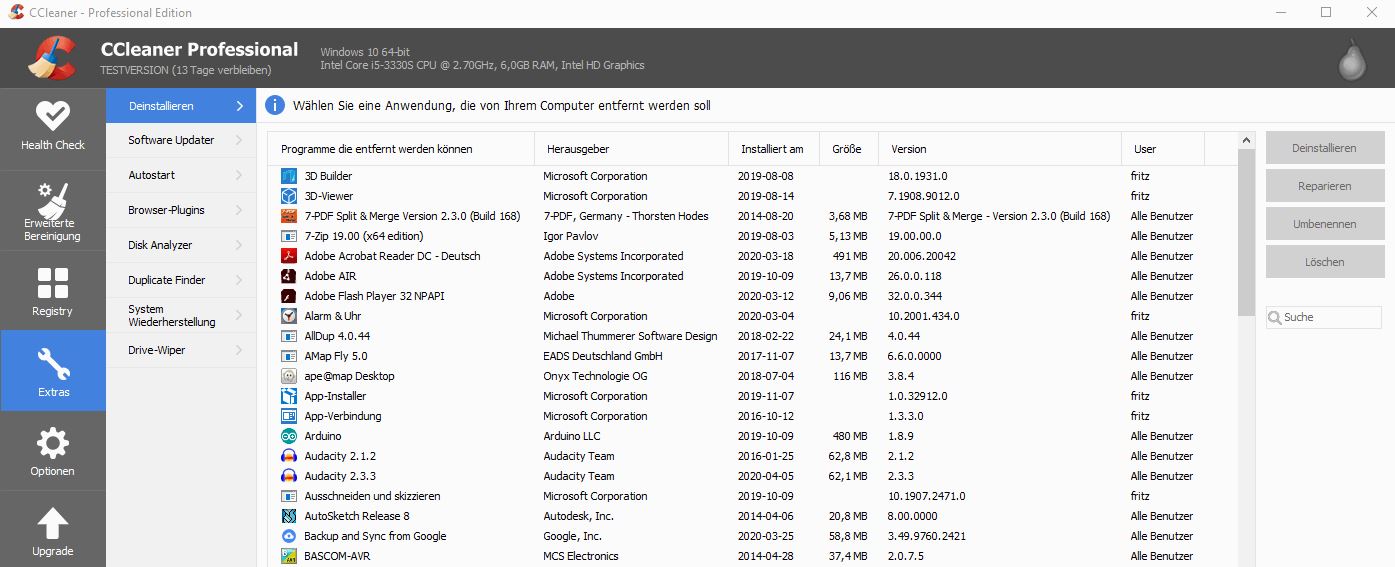
4.1) Extras > Deinstalieren
Die Extras
Unter dem Reiter "Extras" verstecken sich einige wirklich praktische Zusalz-Funktionen des CCleaners, der dort einige Windows-Funktionen bündelt. Beispielsweise "Deinstallieren":
Hier finden Sie alle Apps und Progamme, die auf Ihrem Rechner installiert sind.
Auf Wunsch lässt sich über diesen Eintrag der Deinstallationsvorgang einleiten.
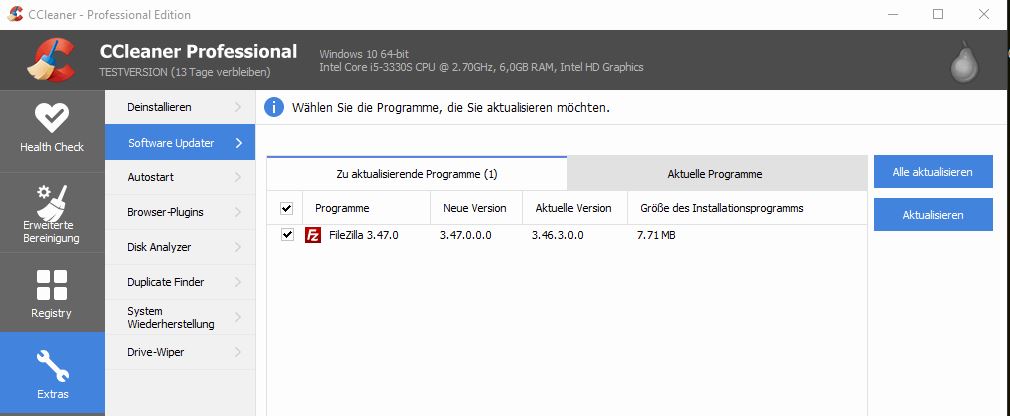
4.2) Extras > Software Updater
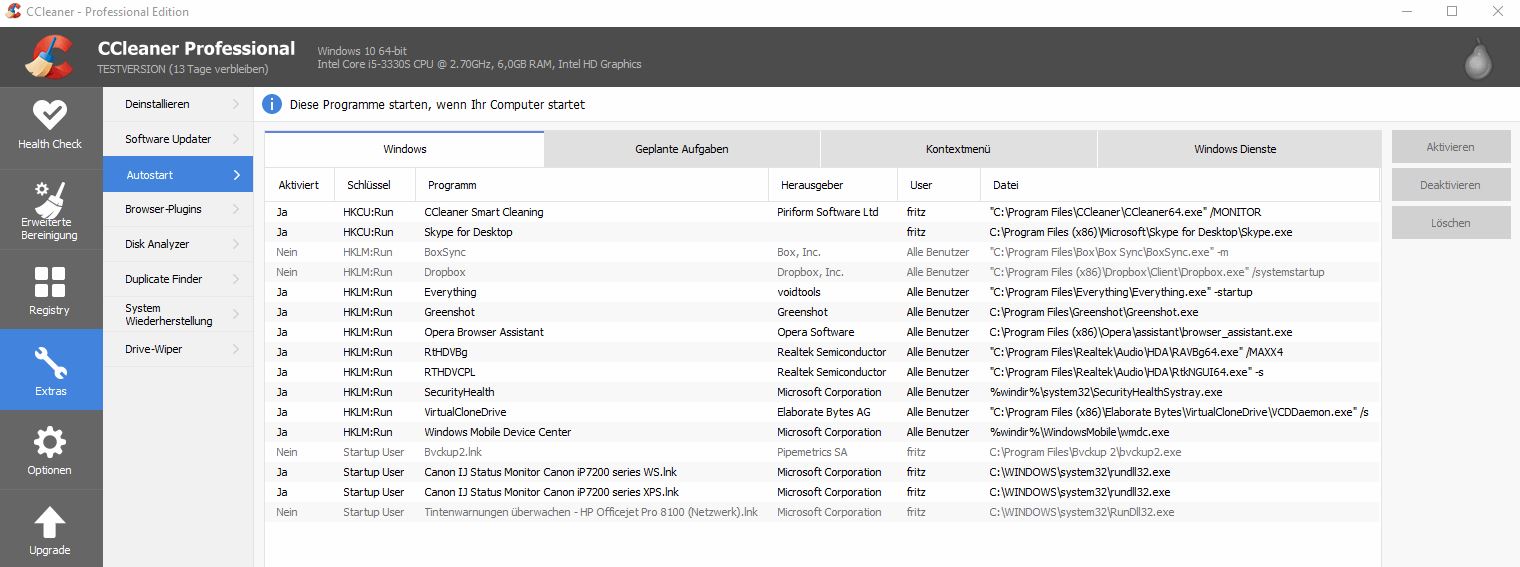
4.3) Extras > Autostart
4.4) Extras > Browser-Plugins
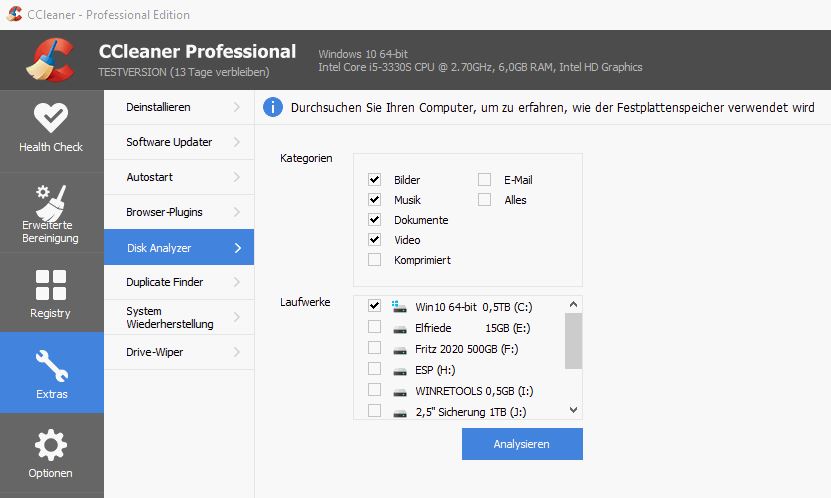
4.5) Extras > Disk Analyzer
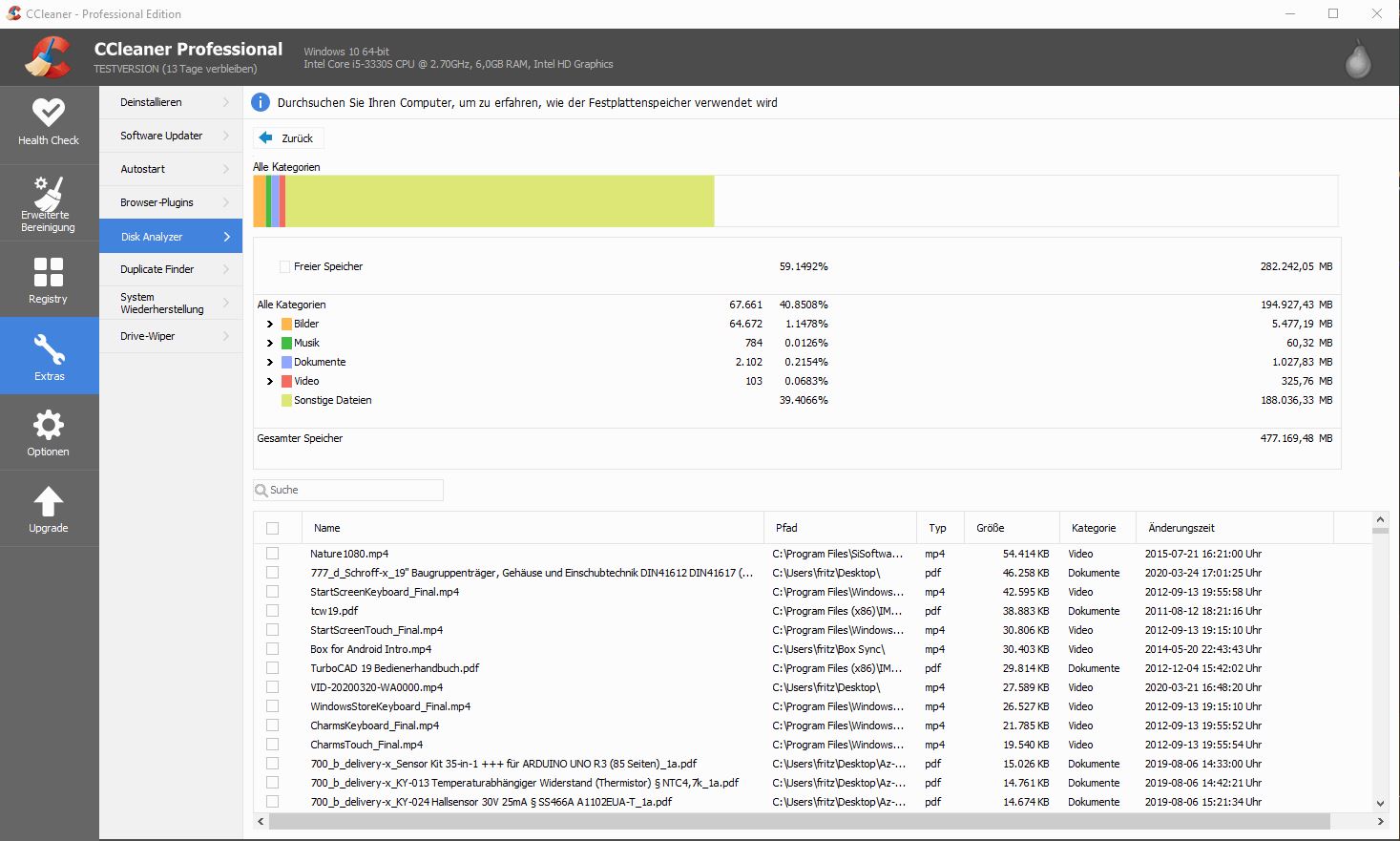
Extras > Disk Analyzer
Ebenfalls hilfreich ist die "Disk Analyse:
Hier schlüsselt Ihnen der CCleaner auf, welche Art von Datei wie viel Speicher auf Ihrem System in Anspruch nimmt.
Die Extras
So lässt sich beispielsweise erkennen, ob es sich wirklich lohnt, die eigene Bildersammlung durchzugehen, um Speicherplatz freizugeben.
Auf unserem Rechner wurden zwar über 60.000 Bilder gefunden, die allerdings nur knapp 0,5 Prozent der Festplattenbelegung ausmachen.
4.6) Extras > Duplikat Finder
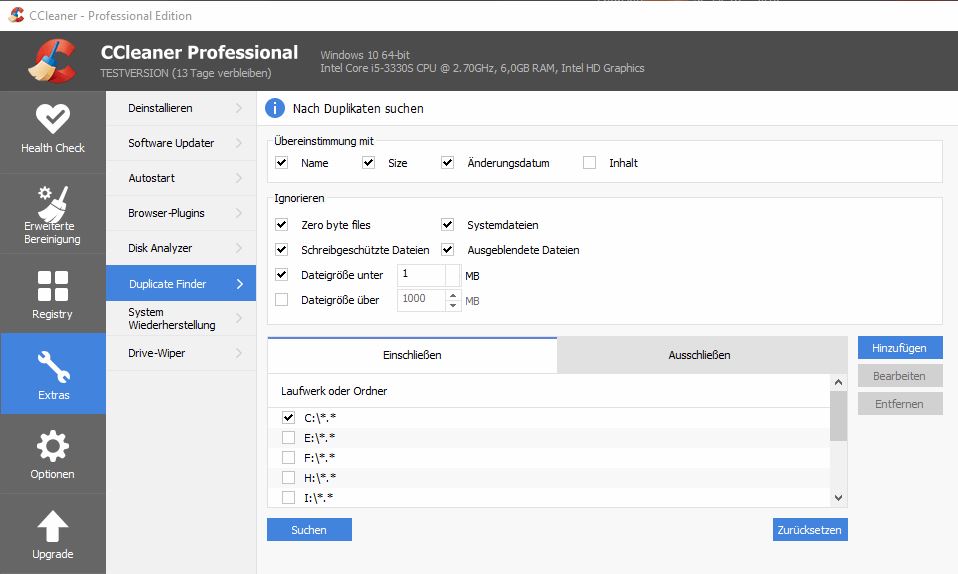
Extras > Duplikat Finder
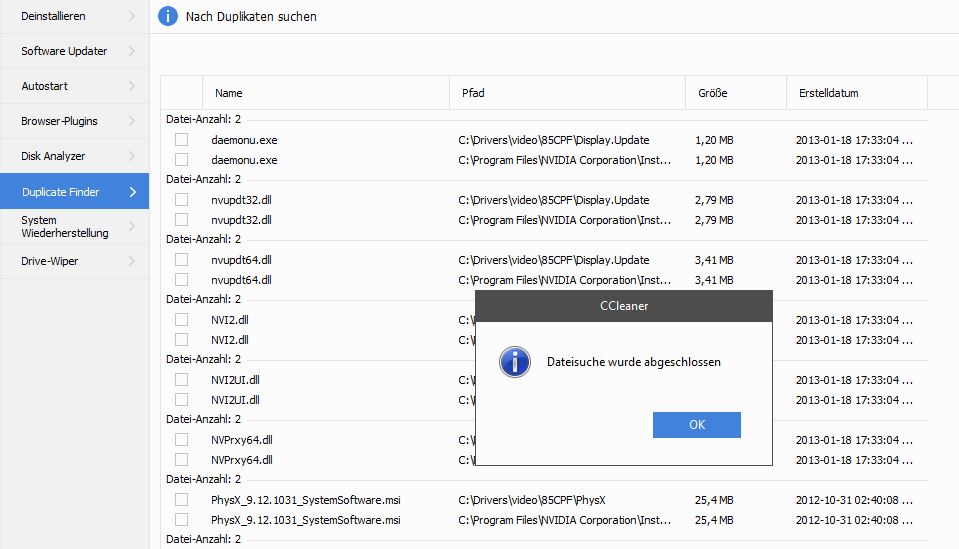
Praktisch ist auch die Dateisuche, die wir bei CHIP bereits eingehender vorgestellt haben Link. damit finden Sie doppelte Dateien und können so überflüssige Duplikate von Ihrer Festplatte entfernen.
Zur News:
Verstecke Funktion im CCleaner - Kaum einer kennt ungemein praktisches Feature
4.7) Extras > System Wiederherstellung
Die Extras
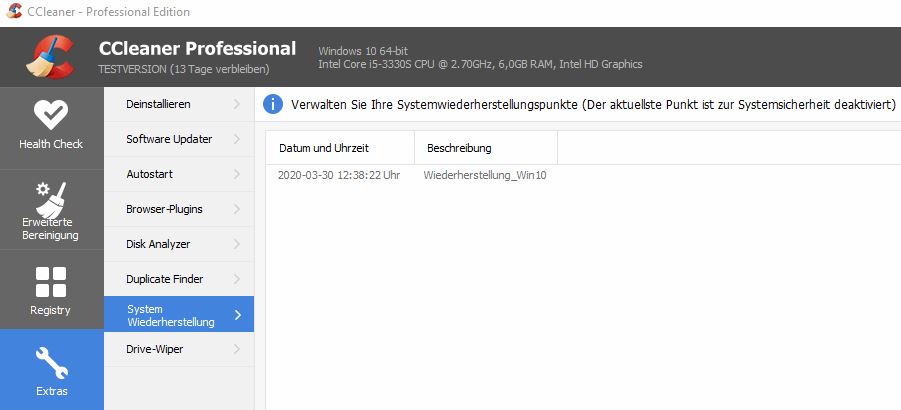
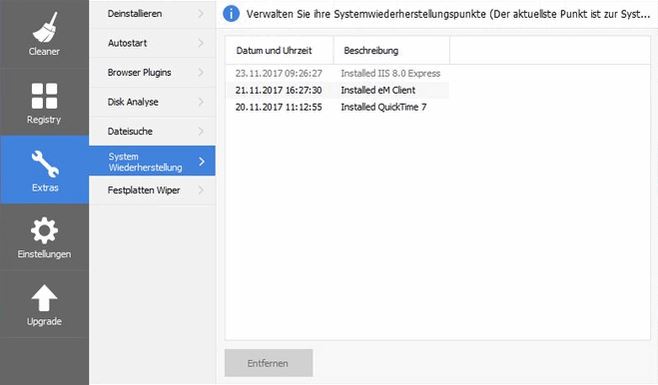
Der CCleaner kann auch Ihre Systemwiederherstellungspunkte auslesen.
Diese sind dafür da, den Computer zurückzusetzen, sollte nach der Installation einer Software ein Problem aufgetreten sein.
4.8) Extras > Drive-Wiper (100%iges löschen)
Mit herkömmlichen Mitteln gelöschte Dateien können im Anschluss mit speziellen Programmen wiederhergestellt werden, was unter Umständen problematisch sein kann.
Mit dem CCleaner Drive-Wiper hat man die Möglichkeit, Dateien sicher zu löschen, so dass diese nicht wiederhergestellt werden können.
Wenn man Dateien mit den normalen Bordmitteln von Windows löscht, ist der von diesen zuvor belegte Speicherplatz zwar wieder freigegeben, dennoch können die Daten mit speziellen Programmen im Anschluss noch wiederhergestellt werden.
Während es durchaus wünschenswert sein kann, versehentlich gelöschte Dateien mit einem entsprechenden Programm wie beispielsweise Recuva wiederherzustellen, kann dies bei sensiblen Daten problematisch sein.
Verkauft man beispielsweise seinen Computer, hat man eher kein Interesse daran, dass der neue Besitzer gelöschte Login-Daten wiederherstellen kann.
Deshalb empfiehlt es sich, für das Löschen von sensiblen Daten ein Programm zu verwenden, dass diese sicher, also endgültig und ohne die Möglichkeit der Wiederherstellung, löschen kann.
Vorsicht beim Löschen des kompletten Laufwerks ! ! ! !
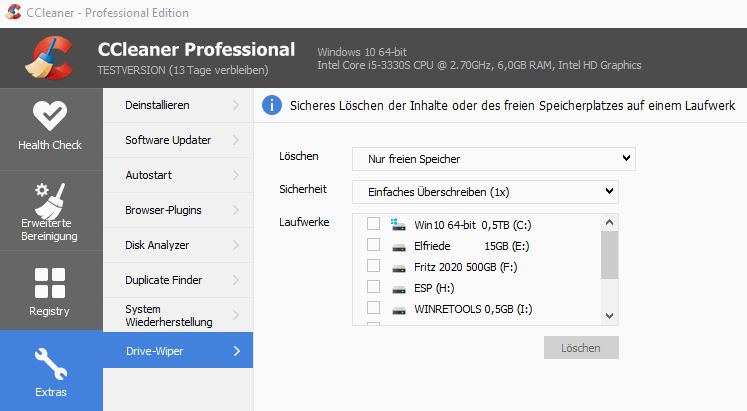
Voreingestellt ist der CCleaner Festplatten Wiper so, dass nur der freie Speicher auf dem gewählten Datenträger sicher gelöscht wird.
Es gibt auch die Möglichkeit, das komplette Laufwerk mit allen Daten zu löschen, allerdings hat dies natürlich zur Folge, dass sämtliche Daten des Laufwerks endgültig gelöscht sind und nicht wiederhergestellt werden können, weshalb man mit diesem Feature des CCleaner Wiper sehr vorsichtig umgehen sollte.
Die Funktion kann deshalb auch nicht für das Boot-Laufwerk genutzt werden.
Der Festplatten Wiper von CCleaner kann übrigens auch beim Benutzen des CCleaner Cleaner-Moduls ausgeführt werden, indem man unter „Windows“ und „Erweitert“ das entsprechende Häkchen setzt.
https://www.giga.de/downloads/ccleaner/tipps/mit-dem-ccleaner-wiper-sensible-daten-sicher-lschen/
Unter den
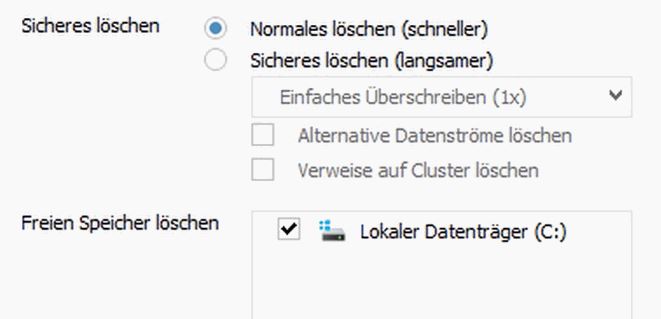
CCleaner Einstellungen kann der Festplatten Wiper darüber hinaus noch zusätzlich konfiguriert werden.
Normales oder Sicheres Löschen
Ebenfalls über die Einstellungen können Sie die Option "Sicheres Löschen" setzen.
Hierbei sorgt der CCleaner dafür, dass Dateien durch mehrmaliges Überschreiben nicht mehr wiederherzustellen sind.
Dafür dauert der Löschvorgang dann aber auch etwas länger.
5.1) Optionen > Einstellungen
CCleaner honfigurieren: Die Einstellungen
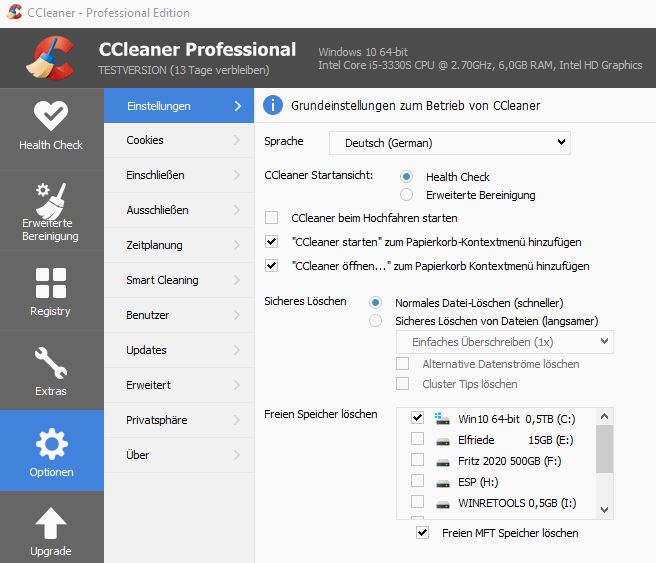
Nach Installation des Programms sollten Sie zunächst den Reiter "Optionen" aufrufen.
Hier empfiehlt es sich, den Haken bei "CCleaner beim Hochfahren starten" herauszunehmen.
Denn dieser Eintrag verzögert nicht nur die Boot-Zeit von Windows, sondern bringt in der Free-Version des CCleaners nicht sonderlich viel.
Denn von der automatischen Hintergrund-Wartung profitieren Sie nur, wenn Sie die kostenpflichtige Pro-Version des Tuning-Tools installiert haben.
5.3) Optionen > Einschließen
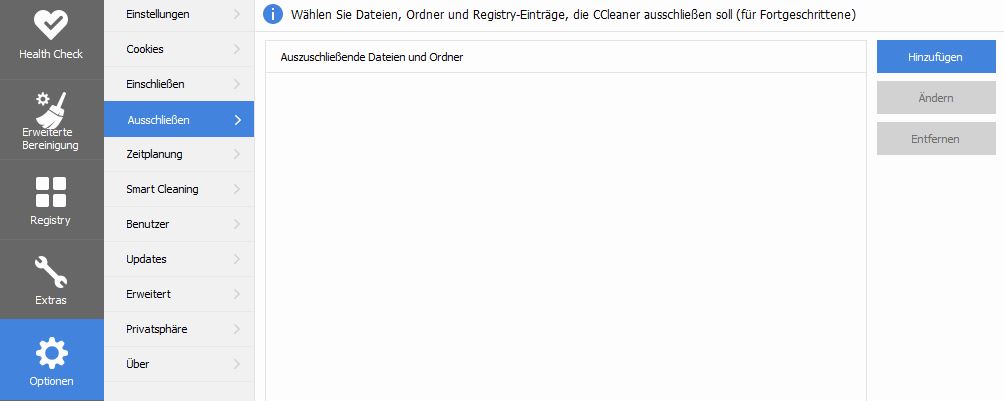
5.4) Optionen > Ausschließen
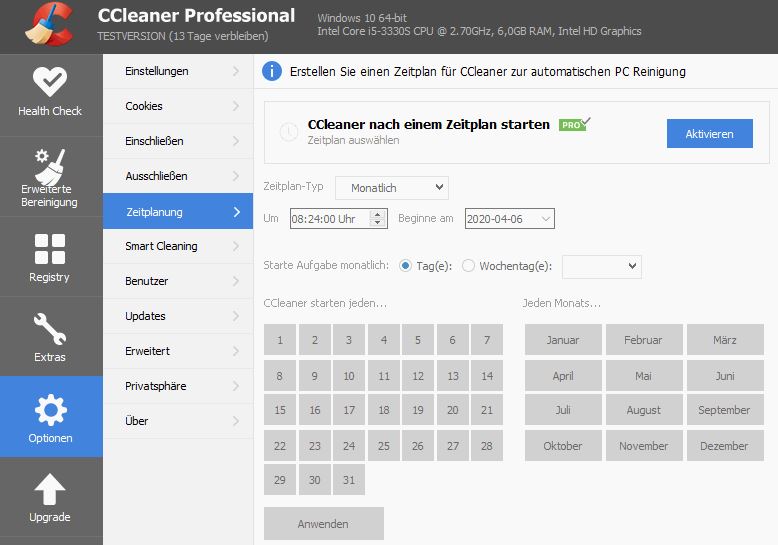
5.5) Optionen > Zeitplanung
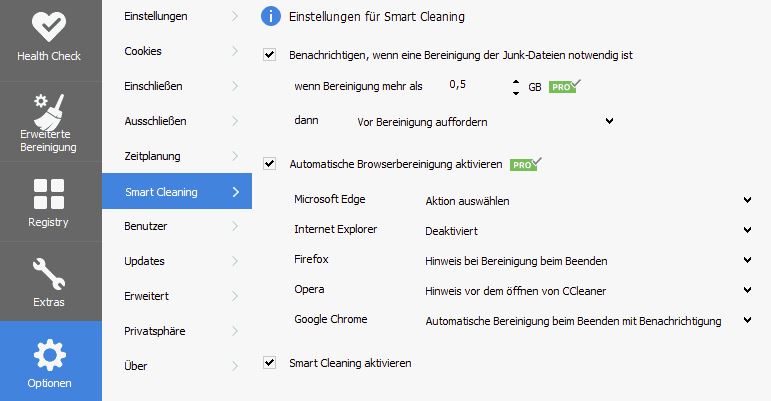
5.6) Optionen > Smart Cleaning
CCleaner deaktivieren
Dafür müssen Sie den Haken bei optionen > Smart Cleaning [ ] Smart Cleaning aktivieren herausnehmen.
Diese Funktion macht ebenfalls nur in der Pro-Version des CCleaners wirklich Sinn,
da nur dann auch tatsächlich im Hintergrund automatisch optimiert wird.
Generell gilt:
Wenn der Papierkorb mal voll ist, geht die Welt davon nicht unter.
Derartige 'Warnmeldungen" können Sie also getrost ignorieren.
Es reicht. ab und an einmal überflüssige Dateien vom System zu entfernen.
Über Optionen > Smart Cleaning lässt sich auch die Systemüberwachung deaktivieren,
die Ihnen normalerweise dieses Pop-Up regelmäßig auf den Bildschirm zaubert.
[ ] Smart Cleaning aktiviern (ohne Hackerl)
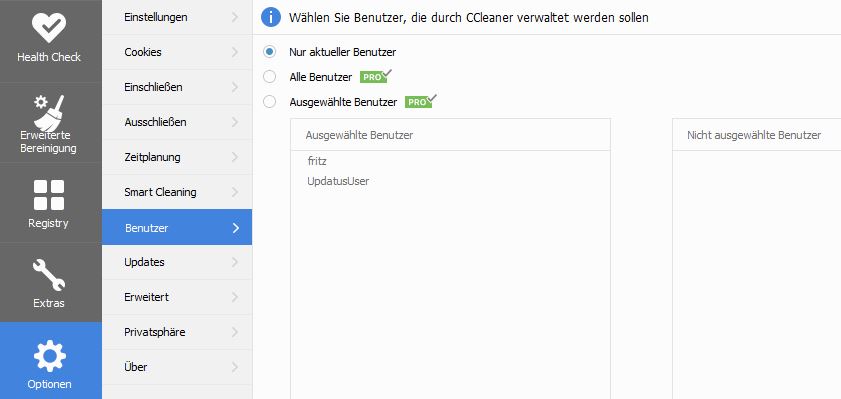
5.7) Optionen > Benutzer
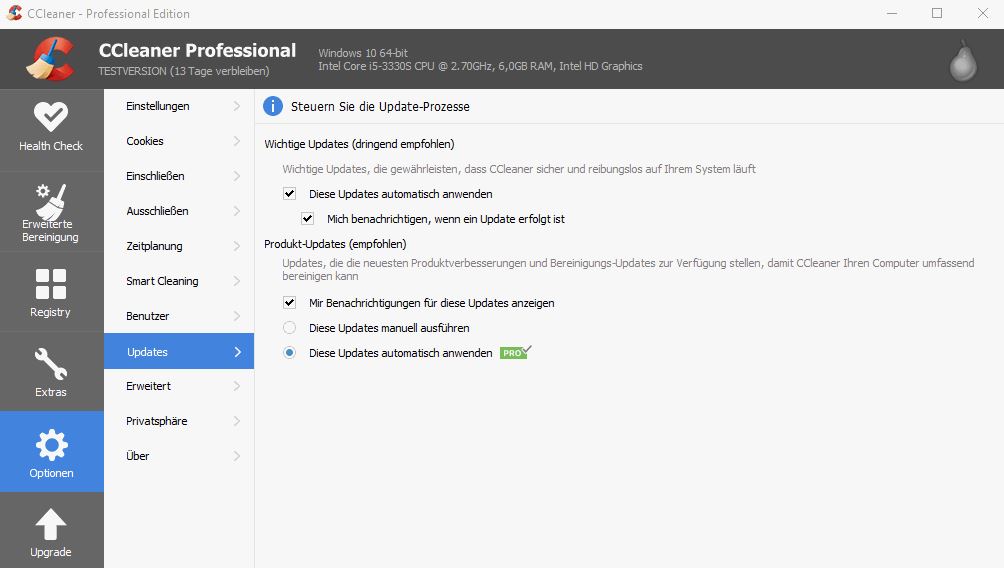
5.8) Optionen > Updates
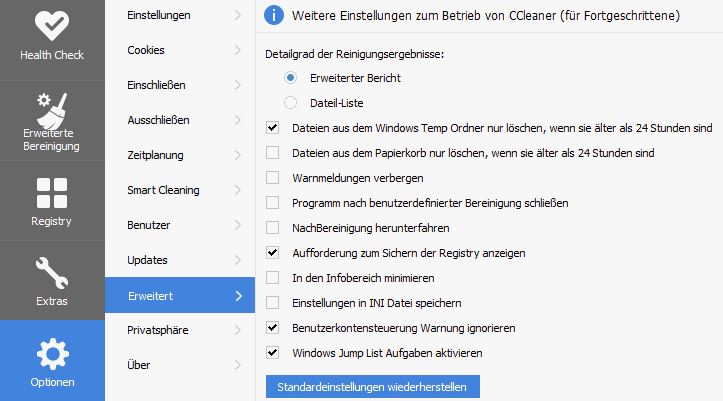
5.9) Optionen > Erweitert
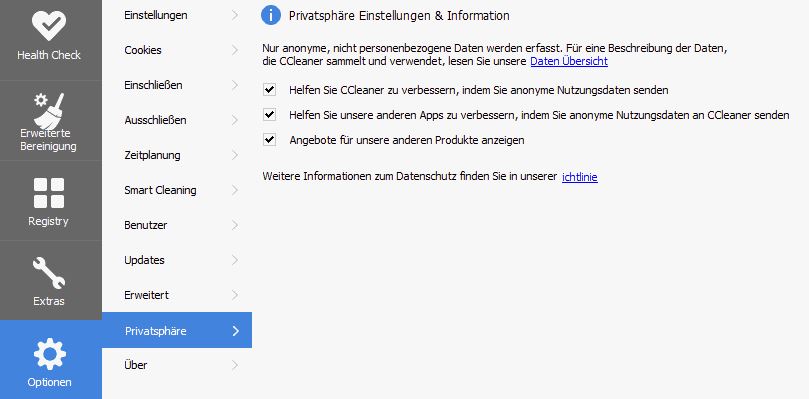
5.10) Optionen > Privatsphäre
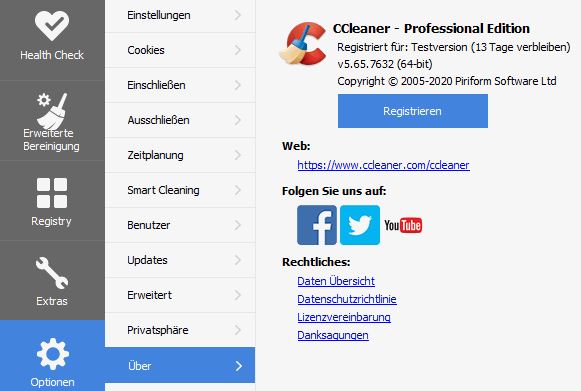
5.11) Optionen > Über
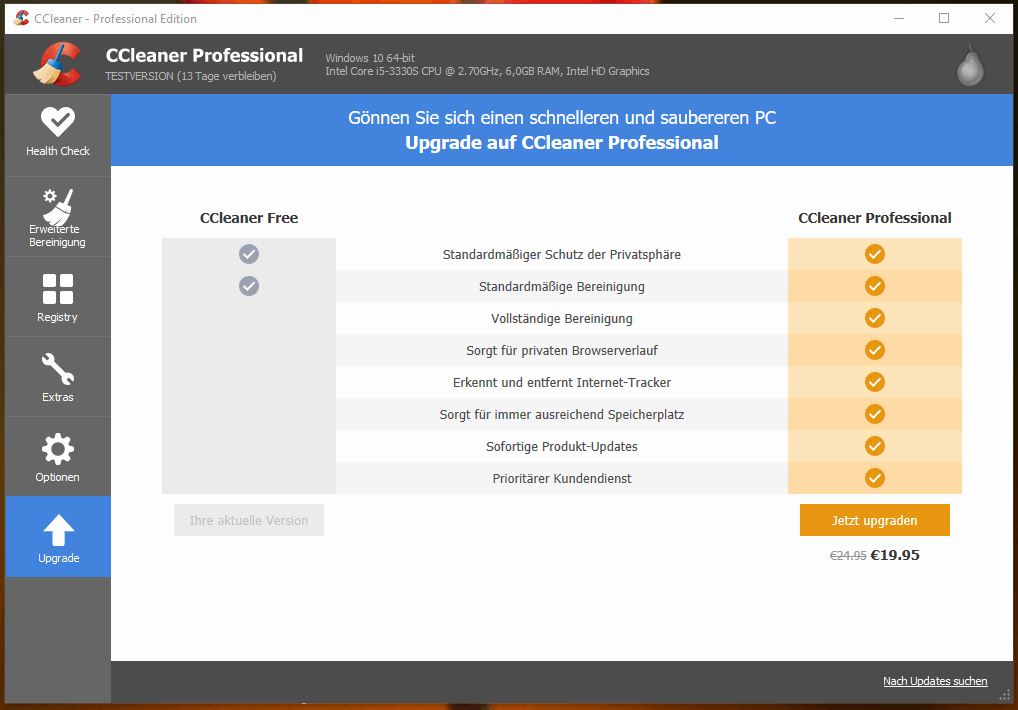
6) Upgrade
https://www.chip.de/bildergalerie/CCleaner-perfekt-einstellen-Das-gilt-es-zu-beachten-Galerie_128492194.html
(1A) https://www.tutonaut.de/windows-reiniger-ccleaner-alle-features-kurz-erklaert/
Spezifikationen
Kompatible Betriebssysteme Windows 10, Windows 8, Windows 7
Sprache Deutsch, Englisch
Anzahl der Downloads 11.647.173 (seit 21.05.2007)
Informationen zu CCleaner
Je länger Sie mit Windows arbeiten, desto mehr unnötige Daten bleiben in Form von Images (Speicherabbildern), temporären Dateien, Downloads oder doppelten Dokumenten auf der Festplatte sowie in der Registry zurück. Der kostenlose „CCleaner“ (kurz für „Crap Cleaner“) des Herstellers Piriform entsorgt diesen Datenmüll. Mit der Tuning-Software bereinigen, beschleunigen und optimieren Sie Ihre Festplatten und das Windows-System auf Knopfdruck und schaffen neuen Speicherplatz. Die Funktion „Health Check“ wird Einsteiger freuen, denn hier sind Browser-Spuren (Tracker), temporäre Internetdateien und nicht benötigte Dateien (Junk-Files) mit ein paar Klicks gelöscht. Über die „Erweiterte Bereinigung“ entfernen Sie zusätzlich Ballast, der sich beim Surfen im Internet ansammelt, oder Datenmüll, der von Standardprogrammen wie Microsoft Office, Adobe Photoshop & Co. stammt. Nebenbei schützen Sie mit dem „CCleaner“ Ihre Privatsphäre, da sich mit dem Tool Browser-Spuren wie History-Listen und
Cookies sowie Addons und Extensions bei Firefox, Google Chrome und Opera entfernen lassen. Praktisch: Der „Software-Updater“ informiert Sie, wenn Ihre Standardprogramme wie VLC, Skype oder 7-Zip in neuen Versionen als Download zur Verfügung stehen.
CCleaner: Datenmüll von Windows, Office & Co. löschen
Da nicht nur Windows selbst oder Ihr Browser Ballast in Form von Datenmüll (Crap) produziert, entfernt das Reinigungs-Werkzeug „CCleaner“ über die Registerkarte „Anwendungen“ im Menü „Erweiterte Bereinigung“ auch die Überreste Dutzender Anwendungsprogramme. Unterstützt werden zum Beispiel Microsoft Office, OpenOffice, Nero, Windows Media Player, Skype, Adobe Acrobat Reader, Adobe Photoshop, VLC, AIMP und FileZilla. Zu den Daten, die der „CCleaner“ sucht, gehören bei Microsoft Office etwa die Listen zuletzt geladener Dokumente und Cache-Dateien.
CCleaner: Windows Registry reparieren und aufräumen
Mit dem integrierten „Registry Cleaner“ bereinigen Sie die Windows-Registrierdatenbank von überflüssigen Einträgen. Möglicherweise lässt sich die Registry im Fall der Fälle sogar reparieren. „CCleaner“ scannt die Datenbank und listet zum Beispiel Deinstallationsreste, unnötige DLL-Dateien oder ungenutzte Dateiendungen auf. Zudem entdeckt das Cleaning-Tool ActiveX-Fehler oder überflüssige Verweise auf Dateipfade und Schriftarten. Klicken Sie auf „Nach Fehlern suchen“, analysiert der „CCleaner“ die Registry und listet alle fehlerhaften Einträge auf. Manuell können Sie dann einzelne Einträge vom Löschen ausschließen. Erst per Klick auf „Fehler beheben“ werden die Einträge entfernt. Bei Bedarf schließen Sie einzelne Suchbereiche wie „Schriftarten“ oder „Windows Dienste“ vom Vorgang aus. Damit beim Reinigen der Registry nichts schief geht, legt der „CCleaner“ auf Wunsch ein Backup an. Die Datensicherung funktioniert, wenn die Option „Aufforderung zum Sichern der Registry anzeigen“ in den
Einstellungen aktiviert ist. Nur so kann der „CCleaner“ die Registry wiederherstellen.
CCleaner: Autostart von Windows optimieren und Systemstart beschleunigen
Sehr praktisch ist das Feature „Autostart“. Hier listet der „CCleaner“ übersichtlich Hilfsprogramme und Erweiterungen auf, die Windows beim Systemstart lädt. Analog dazu werden Ihnen auch Extensions und Plugins von Firefox & Co. sowie geplante Aufgaben und Kontextmenü-Einträge angezeigt. In dieser Liste entfernen oder deaktivieren Sie gezielt unerwünschte Einträge. Danach geht der Bootvorgang Ihres Computers möglicherweise etwas schneller vonstatten. Neben der kostenlosen Version gibt es den
„CCleaner“ auch in einer kostenpflichtigen Professional-Variante zum Download. Diese verfügt unter anderem über eine Echtzeitüberwachung, die System und Browser automatisch von überflüssigen Daten befreit. Ebenfalls praktisch: Sie können alle Windows-Dienste einsehen und selektiv aktivieren bzw. deaktivieren. Zudem können Sie in der „CCleaner Pro“-Version über die 1-Klick-Optimierung „Health
Check“ unerwünschte Startup-Programm deaktivieren und Apps aktualisieren, um Sicherheitslücken zu beseitigen.
CCleaner: Browser-Cache löschen & Chrome, Firefox und Edge Chromium reinigen
„CCleaner“ erkennt alle wichtigen Browser (von Firefox und Google Chrome über Opera und Safari bis zu Internet Explorer und Microsoft Edge bzw. Edge Chromium unter Windows 10) und löscht den Cache, Internet-Verlauf, Cookies und vieles mehr. So können Sie zum Beispiel gezielt Erweiterungen oder Addons Ihrer Browser deaktivieren oder entfernen und so die Performance optimieren. Praktisch: Cookies, die Sie behalten möchten, schließen Sie vom Löschvorgang aus, indem Sie diese einer Schutzliste innerhalb des Programms hinzufügen.
CCleaner-Einstellungen optimieren
Vorgaben für die Arbeit mit dem „CCleaner“ legen Sie in den „Einstellungen“ fest. So lassen sich gezielt Ordner und Dateien angeben, die beim Säuberungsvorgang automatisch gelöscht oder aber explizit nicht berücksichtigt werden sollen. Analog dazu wählen Sie Cookies aus, die auf jeden Fall erhalten bleiben sollen. Recht praktisch sind die Optionen, mit denen Sie den „Cleaner“ zum Menü des Papierkorbs hinzufügen. Einfach die Häkchen anklicken, und schon können Sie das Programm direkt von dort starten oder öffnen. Wollen Sie Ihre individuellen Programmvorgaben rückgängig machen, lassen sich die Standardeinstellungen mit einem Mausklick wiederherstellen.
CCleaner: Festplatte sicher löschen und Programme deinstallieren
In den „Extras“ hält die Benutzeroberfläche des „CCleaner“ weitere, nützliche Werkzeuge bereit. So lassen sich der freie Speicherplatz oder komplette Laufwerke über den „Drive Wiper“ sicher löschen. Dabei haben Sie die Wahl, ob Sie die Sektoren einfach oder komplex (35-fach) überschreiben möchten. Ebenso unkompliziert entfernen Sie Wiederherstellungspunkte oder lassen sich mögliche Updates von Anwendungsprogrammen und Tools sowie für Ihren Browser auflisten.
CCleaner: Doppelte Dateien finden und löschen
Mit dem „CCleaner“ spüren Sie sehr einfach große Dateien auf und schaffen so zusätzlichen Platz auf Ihrer Festplatte. Die Funktion „Disk Analyse“ listet hierzu die größten Videos, Musikdateien, Bilder, E-Mails und Archivdateien auf. Geht es um Duplikate, also um Dokumente und Dateien, die doppelt auf den Laufwerken vorhanden sind, bietet sich der „Duplicate Finder“ an. Auf Basis von Dateinamen, Größe, Änderungsdatum und/oder Inhalt findet der „CCleaner“ mehrfach vorhandene Files ab einer festgelegten Dateigröße.
CCleaner kostenlos erweitern
Mit dem Gratis-Tool
„CCEnhancer“ erweitern Sie den Funktionsumfang des „CCleaner“ um zusätzliche Anwendungen. Hierzu wird eine laufend aktualisierte Liste mit Programmdatensätzen aus dem Internet geladen und in die lokale „CCleaner“-Datenbank eingetragen. Danach lassen sich mit dem „CCleaner“ Programmspuren und Einträge in der Registrierdatenbank von über 1.000 weiteren Software-Anwendungen ausfindig machen und entfernen. Auch das Reinigen der Registry führt zu einem gründlicheren Ergebnis.
CCleaner Professional & Professional Plus mit mehr Funktionen
Neben der kostenlosen Version gibt es den „CCleaner“ auch in zwei kostenpflichtigen Ausgaben:
„CCleaner Professional“ und „CCleaner Professional Plus“. Die Professional-Version verfügt neben der Möglichkeit, die Bereinigung in festgelegten Intervallen automatisch auszuführen oder die Funktionen nur auf bestimmte Nutzer zu beschränken, über eine Überwachungsfunktion. Dieses „Real Monitoring“ führt das Entrümpeln in Abhängigkeit von einem eingestellten Schwellenwert durch. Praktisch: Der Software-Updater von „CCleaner Pro“ installiert selbstständig vorhandene Programm-Aktualisierungen. „CCleaner Professional Plus“ bietet durch die Integration der Pro-Versionen der Programme „Defraggler“, „Recuva“ und „Speccy“ zusätzlich Routinen zur Defragmentierung bzw. zum Wiederherstellen gelöschter Dateien und ein Systemanalyse-Tool, das Ihnen Infos zu Hardware und Software liefert.
https://www.computerbild.de/download/CCleaner-929470.html
https://praxistipps.chip.de/wie-funktioniert-der-ccleaner-ein-tutorial_11995
https://www.computerbild.de/artikel/cb-Downloads-Tuning-System-CCleaner-Tipps-Anleitung-4901501.html
********************************************************I*
CCleaner Slim-Variante 4.10 deutsch
CCleaner ist eine kostenlose System-Optimierungs-Software. Bei
www.CHIP.de bekommen Sie die Slim-Variante ohne nervige Werbung.
Freeware 3.5 MByte - STAND 27.01.2014
Betriebssystem: Win 2000, Win XP, Windows Vista, Windows 7,
Windows 8.1
http://www.chip.de/downloads/CCleaner_16317939.html
So säubern Sie Ihr System vom Datenmüll
Mit CCleaner läuft Ihr Rechner noch schneller, denn die Software analysiert ausgewählte Bereiche Ihres PCs und entfernt unbrauchbare und nutzlose Dateien.
Verschiedenste Anwendungen vom Browser bis zur Bildbearbeitung kennt der CCleaner, weiß wo unbenötigte Dateien liegen und entfernt sie.
Bei der Löschung von Cookies geht der CCleaner dabei ausreichend intelligent vor: Logindaten, etwa für Ihren E-Mail-Zugang, werden nicht gelöscht.
Der CCleaner verrichtet seine Arbeit äußerst behutsam, so dass Sie nicht mit unfreiwilligem Datenverlust rechnen müssen.
Wichtige Systemdateien bleiben grundsätzlich unangetastet.
Vor der eigentlichen Löschung zeigt die Freeware alle betroffenen Bereiche an.
Der CCleaner kann allerdings noch mehr.
Im Bereich "Extras" deinstallieren Sie Software und entrümpeln das Autostart-Menü.
Falls Sie entsprechend sicher sind, können Sie an dieser Stelle auch alte Wiederherstellungspunkte löschen, um noch mehr Speicherplatz zu schaffen.
Den Inhalt kompletter Festplatten löschen Sie mit dem "Festplatten Wiper" unwiederbringlich.
Der
"Registry Cleaner" durchfortest die Datenbank nach veralteten und fehlerhaften Einträgen.
Vor der Reinigung bietet der CCleaner die Erstellung eines Backups an.
Falls danach etwas nicht mehr wie gewohnt funktioniert, ist die Wiederherstellung nur eine Sache von Sekunden.
In den Einstellungen können Sie benutzerdefinierte Ordner anlegen, die bei jedem Start bereinigt werden.
Der kostenlose PC Cleaner bietet noch weitere Einstellmöglichkeiten, wie beispielsweise die automatische Komplett-Reinigung bei jedem Boot-Vorgang.
Das Update auf Version 4.10 macht den CCleaner fit für die aktuellste Firefox-Version.
Weitere Neuerungen entnehmen Sie dem
offiziellen Changelog.
Fazit: Datenlöschung im High-End-Format. Das kleine Putz-Tools für die Festplatte reinigt Ihr System porentief von unnötigem Ballast.
Nach reger Nutzung des Rechners findet der CCleaner oft mehrer GByte an temporären Dateien und anderem Müll.
Mit dem kostenlosen
CCEnhancer erweitern Sie den Funktionsumfang des beliebten Cleaning-Tools CCleaner sogar noch.
Hinweis: Wir bieten Ihnen hier die Slim-Variante vom CCleaner zum Download an, die ohne nervige Werbung geladen werden kann.
Beachten Sie aber, dass die
Standard-Version inklusive Werbung teilweise aktueller ist.
Ansonsten bietet der CCleaner Slim die selben Funktionen.
.
********************************************************I*
CCleaner CCleaner CCleaner CCleaner CCleaner CCleaner
http://de.wikipedia.org/wiki/CCleaner
CCleaner (früherer Name Crap Cleaner)
[4] ist ein
kostenloses Programm zur Optimierung und Säuberung des Computers.
Das Programm ist für die Betriebssysteme
Windows und
Mac OS X verfügbar.
Windows wird ab
Windows XP auf 32- und 64-Bit-Systemen unterstützt.
[5]
Darüber hinaus gibt es für Windows weitere Versionen, die kostenpflichtig als Business Solutions angeboten werden.
[6]
Das Programm wurde mehr als eine Milliarde Mal heruntergeladen (Stand: Dezember 2012).
[7]
Die Version 2.0 erschien am 13. August 2007.
Mit dieser Version wurde das Programm in
C++ von Grund auf neu geschrieben, um eine bessere Kompatibilität zu
Windows Vista und 64-Bit-Betriebssystemen zu erreichen. und um eine
portable Version für
USB-Sticks schaffen zu können.
Außerdem soll das Programm nun schneller arbeiten und eine Option zum Ausschließen bestimmter Dateien wurde hinzugefügt.
Die Benutzeroberfläche wurde ebenfalls überarbeitet.
[9]
Die Version 3.0 erschien am 28. Oktober 2010. Das Programm kann nun den freien Speicherplatz oder den gesamten Inhalt einer
Festplatte und von
Wechseldatenträgern sicher löschen.
Die 64-Bit-Version wurde erneut verbessert, Benutzeroberfläche und das
Icon wurden überarbeitet.
Ansonsten gab es noch mehrere kleinere Neuerungen.
[10]
Seit Version 3.23 wird ebenfalls eine Anwendung in Windows 8 unterstützt.
[11]
Die Version 4.10.4570 (64-bit) Slim-Variante erschien am 23.Jänner 2014. Es wurde ein Dateifinder eingebaut und das Programm optimiert.
********************************************************I*
Offizielle Webseite (Englisch)
http://www.piriform.com/ccleaner
http://www.download-ccleaner.de/
Anleitung und Tipps zu CCleaner
http://www.computerbild.de/artikel/cb-Downloads-Tuning-System-CCleaner-Tipps-Anleitung-4901501.html
********************************************************I*
Tipps für den Einstieg
Ablauf der Installation
Nach dem Start des Installationsprogramms werden Sie aufgefordert, eine Sprache auszuwählen.
Standardmäßig wird hier deutsch vorgeschlagen.
Sollte dies bei Ihnen nicht der Fall sein oder möchten Sie eine andere Sprache installieren,
wählen Sie in der Auswahlliste die gewünschte Sprache aus und bestätigen Sie diese mit „OK“.
Den anschließenden Startbildschirm quittieren Sie mit „Weiter“.
Nachdem Sie das Lizenzabkommen über „Annehmen“ und das vorgeschlagene Installationsverzeichnis über „Weiter“ übernommen haben, können Sie verschiedene Einstellungen auswählen.
CCleaner: Grundlegende Einstellungen festlegen
Standardmäßig sind alle Optionen, wie etwa das Anlegen einer Verknüpfung auf dem Desktop und im Startmenü, aktiviert.
Möchten Sie eine Option ausschalten, deaktivieren Sie diese, indem Sie das jeweilige Häkchen im Kontrollkästchen durch Anklicken entfernen.
Empfehlenswert ist vor allem das Ausschalten der Option „Füge CCleaner Yahoo! Toolbar hinzu“, da diese Option keinerlei Einfluss auf die Programmfunktion hat.
Anschließend klicken Sie auf „Installieren“, und CCleaner wird installiert.
Danach gehen Sie auf „Fertig stellen“, und die Installation ist abgeschlossen.
Erste Schritte
Das Hauptmenü von CCleaner erlaubt Ihnen, ohne Umwege sofort dem eigentlichen Einsatzzweck des Programms nachzukommen:
Ihre Festplatte von unnötigem Ballast zu befreien und die Registrierdatenbank zu säubern.
Datenmüll von der Festplatte löschen
CCleaner: Vorgegebene Einstellungen ändern
Die vorgegebenen Einstellungen können Sie in den Registerkarten „Windows“ und „Anwendungen“ und gegebenenfalls durch Aktivieren bzw.
Deaktivieren der jeweiligen Kontrollkästchen an Ihre Wünsche anpassen.
Zum Beispiel lässt sich so das automatische Löschen des Verlaufsordners des Internet Explorers ausschalten.
Arbeiten Sie mit Firefox finden Sie die dazu passenden Einstellungen über die Registerkarte „Anwendungen“.
CCleaner: System analysieren
Im Anschluss an diese Feinjustierung klicken Sie auf „Analysieren“, und CCleaner macht sich ans Werk
– aber zunächst nur an die Analyse, das heißt es wird noch nichts gelöscht.
Das Ergebnis wird Ihnen dann im Fenster „Fortschritt“ angezeigt.
Sind Sie mit dem Löschen der Einträge einverstanden, starten Sie den Saubermann über „Starte CCleaner“ und bestätigen die anschließende Sicherheitsabfrage mit „OK“.
Fehlerhafte Einträge aus der Registry entfernen
Nach einem „Klick“ links auf die Schaltfläche „Registry“, bietet CCleaner eine Vielzahl von Suchfiltern für die Registrierdatenbank.
Für die optimale Ausbeute versehen Sie alle Optionen mit Häkchen. Klicken Sie anschließend auf die Schaltfläche „Nach Fehlern suchen“.
CCleaner: Registry-Datei sichern
Nach einem Klick auf „Fehler beheben“, wird ein Hinweisfenster geöffnet.
Darin klicken Sie unbedingt auf „Ja“, um eine Sicherungskopie der aktuellen Windows-Registrierung anzulegen.
Sollte nämlich nach dem Entschlacken der Registry unerwartet ein Programm nicht mehr einwandfrei funktionieren, stellen Sie die alte Version wieder her.
Die Sicherungskopie der Registrierung wird im Ordner „Eigene Dateien“ angelegt.
Oder Sie wählen ein anderes Verzeichnis aus. Klicken Sie danach auf „Speichern“.
Die alte Version der Windows-Registrierung spielen Sie im Notfall zurück, indem Sie unter „Arbeitsplatz“ oder „Windows Explorer“ die Sicherungskopie der Registrierung mit der rechten Maustaste anklicken und dann „Zusammenführen“ wählen.
Klicken Sie danach auf „Ja“ und abschließend auf „OK“.
Tipp: Systemreinigung beim Windows-Start automatisch durchführen
CCleaner: System automatisch säubern
Das porentiefe Säubern Ihres Systems übernimmt der CCleaner auf Wunsch vollautomatisch bei jedem Programmstart.
Klicken Sie dazu in der Symbolleiste auf „Einstellungen“ und dann auf den Menüpunkt „Einstellungen“.
In der daraufhin erscheinenden Bildschirmmaske findet sich dann das Kontrollkästchen „Automatisches Reinigen beim Bootvorgang“.
Dieses aktivieren Sie per Mausklick, und schon erledigt CCleaner bei jedem Systemstart seine Arbeit entsprechend der letzten Programmeinstellungen.
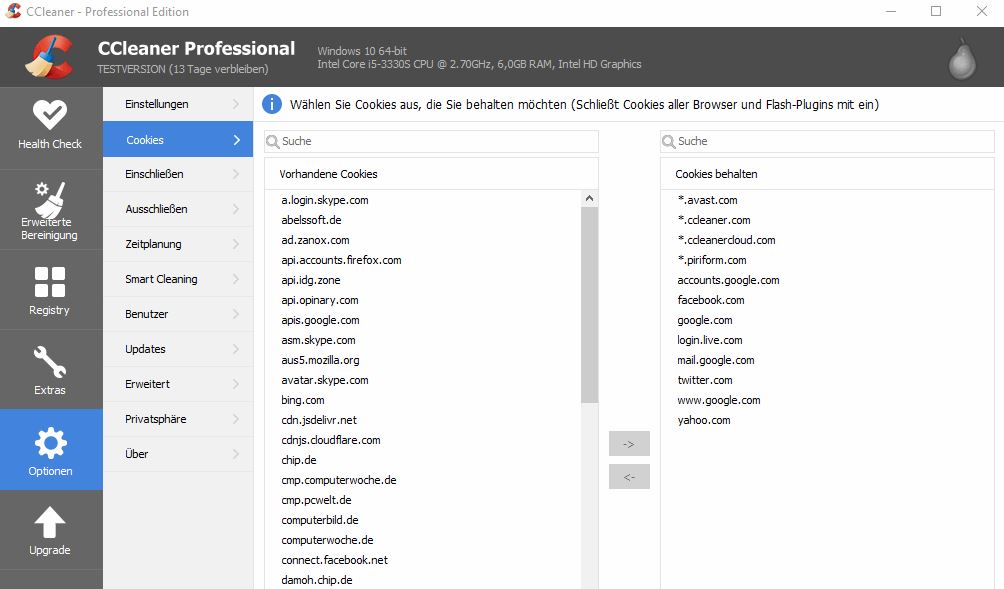
Tipp: Ausnahmen für das Löschen von Cookies festlegen.
CCleaner: Cookies vom Löschvorgang ausnehmen
Klicken Sie auf den Eintrag „Cookies“ (im Menü „Einstellungen“).
Die meisten Cookies können Sie bedenkenlos entfernen.
Wollen Sie dagegen auf bestimmten Webseiten eingeloggt bleiben, etwa bei computerbild.de, nehmen Sie die Cookies für diese Internet-Seiten vom Löschen aus.
Wählen Sie dazu, um beim Beispiel zu bleiben, computerbild.de aus der Liste und klicken Sie auf „Pfeil nach rechts“.
Daraufhin taucht dieser Eintrag in der Liste „Cookies behalten“ auf.
Tipp: Daten mit besonders sicherer Löschmethode entfernen.
CCleaner: Sichere Löschmethode auswählen.
Wenn Sie Dateien besonders sicher löschen wollen, wählen Sie statt der vorgegebenen Variante „Normales löschen (schnell)“ die Option „Sicheres löschen (langsam)“.
Im Aufklappmenü wählen Sie die Anzahl der Löschvorgänge.
Je mehr Löschdurchgänge erfolgen, desto schwerer sind die Daten zu rekonstruieren.
Dies ist dann empfehlenswert, wenn mehrere Personen Zugang zu dem Rechner haben.
Tipp: Ordner leeren
CCleaner: Verzeichnisse automatisch leeren
CCleaner kann nicht nur temporäre Dateien von Windows und installierten Programmen löschen.
Damit lässt sich auch ein beliebiger Ordner auswählen, der bei jeder Putzaktion automatisch mitgeleert wird.
Das funktioniert aber nur, wenn ein versteckter Schalter aktiv ist.
Klicken Sie auf die Schaltfläche „Einstellungen“ und auf „Benutzerdefiniert“.
Wählen Sie nun über „Ordner hinzufügen“ das Verzeichnis aus, das CCleaner regelmäßig leeren soll.
Klicken Sie auf „Cleaner“, und stellen Sie in der Liste sicher, dass unter „Erweitert“ ein Haken vor dem Eintrag
„Benutzerdefinierte Dateien und Ordner“ gesetzt ist, damit der gewählte Ordner geleert wird.
Klicken Sie zum Start der Reinigung auf „Analysieren“ und dann auf „Starte CCleaner“.
http://www.computerbild.de/download/CCleaner-929470-tutorial.html
********************************************************I*
Anleitung: Computer reinigen mit CCleaner v.3.15.1643 
http://www.netzwelt.de/news/90804-ccleaner-anleitung.html
Das kostenlose Programm
CCleaner der Londoner Softwareschmiede
Piriform ist ein echter Download-Hit.
Über 800 Millionen Mal wurde es nach Angaben der Macher weltweit heruntergeladen.
Zu Recht: Mit CCleaner kann jeder Nutzer seinem angestaubten Windows-System neues Leben einhauchen.
CCleaner bereinigt jeden Windows-PC von unnötigem Müll. (Bild: Screenshot)
Inhaltsverzeichnis
1 Installation und Einstellungen
2 Fehler in der Registry beheben
3 Autostart ordnen und Speicher sparen
4 Funktionen für Fortgeschrittene
5 Fazit
Die Software CCleaner schafft es, die
Geschwindigkeit des Computers zu optimieren, indem sie automatisch überflüssige oder kaputte Dateien löscht.
Des Weiteren lässt sich die Registrierungs-Datenbank von Windows aufräumen.
Netzwelt gibt eine Einführung, wie man das Werkzeug am besten verwenden kann.
Installation und Einstellungen
Nach dem Start der Setup-Datei erscheint zuerst auf dem Bildschirm die Nachfrage: "Intelligent nach nicht zu löschenden Cookies scannen?"
Empfehlenswert ist es, diese mit Ja zu beantworten.
Dann erst erscheint die eigentliche Benutzeroberfläche des Programms, auf der die zu reinigenden Bereiche mittels Häkchen markiert werden können.
Zur Auswahl stehen etwa Temporäre Dateien, der Verlauf oder die Cookies der auf dem Rechner installierten Systemprogramme (wie dem Windows Explorer) sowie Anwendungen (Browser, Player, Reader,
Anti-Viren-Programme).
Zu beachten gilt: Nur wer sich sicher ist, alle von ihm benutzten Passwörter zu kennen beziehungsweise irgendwo gespeichert zu haben, sollte das Häkchen bei "Formulardaten" bzw. "Gespeicherte Formulardaten" setzen (nicht als Default markiert).
Andernfalls müssen alle Passwörter nach dem Säuberungsvorgang neu eingegeben werden.
Hat der Nutzer die entsprechende Auswahl vorgenommen, drückt er auf die Schaltfläche "Analysieren",
woraufhin CCleaner eine Aufstellung der zu entfernenden Dateien zeigt.
Je nach Alter des Rechners und Anzahl der darauf installierten Software kann der Vorgang einige Minuten in Anspruch nehmen.
Nach einem letzten vorsorglichen Check beginnt der Nutzer mit einem Klick der Schaltfläche
"Starte CCleaner" den Reinigungsvorgang - das Programm entfernt den Datenmüll unwiderruflich vom Computer.
Fehler in der Registry beheben
Mithilfe des Registry-Scanners unter dem Menüpunkt "Registry" lässt sich im Programm CCleaner auch die Windows-Datenbank von nicht mehr aktuellen oder toten Daten reinigen.
Zwar ist bei Eingriffen in die Registry eines Computers immer Vorsicht angesagt.
Doch Angst ist unbegründet. Dem irrtümlichen Entfernen wichtiger Daten beugt die Software
mit einer Backup-Funktion vor, damit sich diese im Notfall schnell wieder herstellen lassen.
Viel kann der Nutzer nicht falsch machen, wenn er die Standardeinstellung, die alle Häkchen umfasst, einfach beibehält
und dann den Vorgang mit dem Befehl "Nach Fehlern suchen" startet.
Ähnlich wie bereits oben beschrieben erscheint eine Liste mit Empfehlungen für zu löschende Registry-Einträge.
Sollte ein Eintrag dabei sein, den man vorzugsweise behalten möchte, entfernt man einfach das Häkchen.
Nach Drücken des Buttons "Fehler beheben!" gibt es allerdings kein Zurück mehr, weshalb man die Frage,
ob Änderungen an der Registry gesichert werden sollen, unbedingt mit Ja beantworten sollte.
Mit einem Klick auf den Befehl "Alle beheben" werden alle Fehler mit einem Mal beseitigt.
Ratsam ist es, sich zu merken, wohin die Registry gespeichert wird.
Denn sollten später nach einem Neustart des Rechners Probleme auftreten, kann mittels Doppelklicks auf die Backup-Datei der Zustand von vor dem Löschen wiederhergestellt werden.
CCleaner kann zum Beispiel die Autostart-Programme ausdünnen. (Bild: Screenshot)
Autostart ordnen und Speicher sparen
Generell werden bei den meisten Rechnern viel zu viele Programme beim Hochfahren automatisch gestartet, die der Nutzer nur selten benutzt, aber immer nebenher unsichtbar "mitlaufen".
Diese Programme belegen allerdings einen Großteil der
Kapazität des Arbeitsspeichers und des Prozessors und können somit das Gerät deutlich verlangsamen.
Auch hierfür bietet CCleaner eine Lösung an.
Unter dem Menüpunkt "Extras" werden alle Autostart-Programme erfasst.
Zwar sollte der Laie auch hier lieber die Finger von Einträgen lassen, bei denen er sich nicht sicher ist, worum es sich dabei genau handelt.
Doch bei einigen
Programmen erkennt auch er leicht, ob und wann er dieses zum letzten Mal benutzt hat.
Die meisten von diesen können entweder deaktiviert oder ganz aus dem Autostart-Menü gelöscht werden.
Eine weitere Funktion, die der Menüpunkt "Extras" bietet, ist die Möglichkeit der Deinstallation von Software in dem Untermenü "Programme deinstallieren".
Ähnlich wie in der Systemsteuerung des Rechners wird dem Nutzer ein Überblick über
alle auf dem Rechner befindlichen Programme gegeben, die sich per Mausklick entweder deinstallieren, umbenennen oder aber entfernen lassen, letzteres ohne dass das gesamte Programm deinstalliert wird.
Funktionen für Fortgeschrittene
Für besondere Freunde der Sauberkeit bietet sich im CCleaner unter "Einstellungen" die Option, durch entsprechendes Setzen eines Häkchens das automatische Reinigen bei jedem erneuten Hochfahren des Betriebssystems eines Computers zuzulassen (Menüpunkt "Automatisches Reinigen beim Bootvorgang").
Wer nicht ausnahmslos alle Cookies jedes Mal löschen lassen will, kann auf der anderen Seite eine Liste mit "
zu behaltenden Cookies" anlegen.
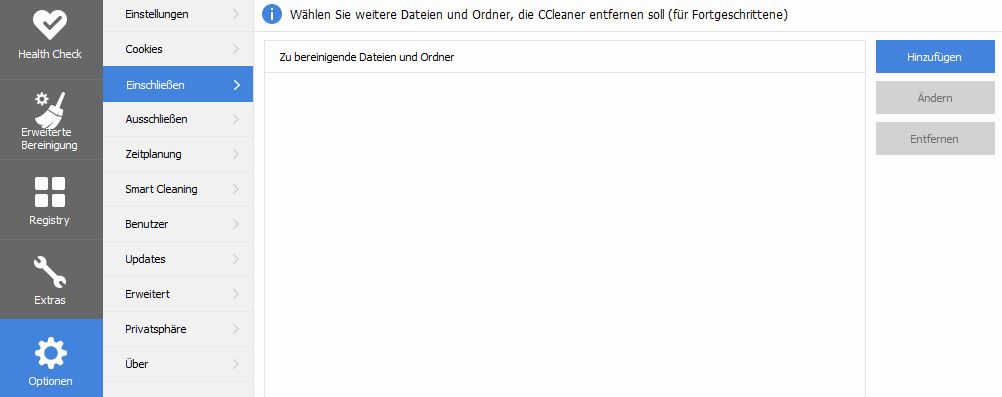
Fortgeschrittene dürfen weitere Dateien und Ordner manuell hinzufügen, die CCleaner entfernen soll.
Im Gegenzug wiederum lassen sich andere von der Reinigung individuell ausschließen.
Nicht zuletzt befindet sich unter der Option "Extras" auch der "Festplatten Wiper", der Daten des Computers oder sogar ein ganzes Festplattenlaufwerk wirklich sicher löscht, sodass es selbst Dritten mit Spezialprogrammen unmöglich gemacht wird, die Daten auf irgendeine Art und Weise zu rekonstruieren.
Das einfache Überschreiben der Daten sollte zwar eigentlich bereits genügen, aber vier unterschiedliche Möglichkeiten stehen dem Nutzer zur Verfügung - je nachdem, wie sicher er gehen möchte, dass wirklich kein Rest an Daten übrig bleibt: "Einfaches Überschreiben" (ein Durchgang), "Erweitertes Überschreiben" (drei Durchgänge), "Komplexes Überschreiben" (sieben Durchgänge) oder "Sehr komplexes Überschreiben" (35 Überschreibungsdurchgänge), die natürlich unterschiedlich zeitaufwendig sind.
Der Festplatten Wiper löscht Daten sicher vom ausgewählten Laufwerk. (Bild: Screenshot)
Fazit
Wer in seiner Wohnung nicht regelmäßig aufräumt, wird bald ein riesiges Chaos vorfinden.
Auf dem Rechner ist es genauso.
Ohne dass man es möchte, sammelt sich mit der Zeit automatisch ein großer Berg von Ballast an, den der Nutzer im täglichen Gebrauch überhaupt nicht benötigt.
Dadurch wird das Leistungsvermögen des Geräts stark gebremst.
Mit CCleaner kann das Problem einfach, sicher und effizient gelöst werden.
Die einfache Bedienung der umfangreichen und nützlichen Funktionen überzeugt.
********************************************************I*
CCleaner: Bedienungsanleitung
PC mit CCleaner aufräumen
Letztes Update am 21. August 2019 um 15:07 von
Silke Grasreiner.
CCleaner ist ein kostenloses Tool, das Ihr System reinigen und optimieren kann.
Das Programm ist in deutscher Sprache verfügbar. In diesem Tutorial zeigen wir Ihnen, wie Sie CCleaner nutzen können.
Öffnen Sie die Setup-Datei, wählen Sie Deutsch als Sprache aus und klicken Sie danach auf Next:

Klicken Sie danach auf Installieren:

Warten Sie bis der Installationsvorgang beendet ist:

Klicken Sie im Anschluss auf Fertig stellen:

CCleaner updaten Für das Update von CCleaner brauchen Sie nicht die bereits vorhandene Version zu deinstallieren.
Das Tool sucht automatisch nach verfügbaren Updates und informiert Sie, wenn eines verfügbar ist. Ist eine aktuelle CCleaner-Version vorhanden, gehen Sie wie folgt vor.
Klicken Sie auf den von CCleaner angezeigten Link und dann auf Download:

Im folgenden Fenster bittet Sie der Hersteller um finanzielle Unterstützung für das Tool (optional). Klicken Sie auf Download from Piriform.com:

Der Download-Vorgang startet automatisch. Andernfalls klicken Sie auf START DOWNLOAD:

Installieren Sie nun die heruntergeladene Datei wie oben beschrieben.
Die alte Version wird nun durch die neue ersetzt. Ihre Einstellungen bleiben erhalten.
CCleaner einstellen Um CCleaner zu nutzen, brauchen Sie keine speziellen Einstellungen.
In den Standardeinstellungen fehlen dem Tool allerdings einige Funktionen, die für eine effektivere Leistung sorgen können.
Klicken Sie in der linken Menüleiste auf Cleaner > Windows > System.
Setzen Sie einen Haken bei DNS Cache: Der
DNS-Cache beschleunigt den Zugriff auf regelmäßig besuchte Seiten.
Setzen Sie einen Haken bei Startmenü-Verknüpfungen: Damit werden leere Verknüpfungen aus dem Startmenü entfernt.
Setzen Sie eine Haken bei Desktop-Verknüpfungen: Damit werden leere Verknüpfungen vom Desktop entfernt.
Klicken Sie auf Cleaner > Windows > Erweitert.
Setzen Sie einen Haken bei Alte Prefetch Daten:
Damit werden Prefetch-Dateien von Programmen gelöscht, die seit langer Zeit nicht ausgeführt wurden. Weitere Informationen zu Prefetching finden Sie
hier.
Setzen Sie einen Haken bei Benutzerhilfen Verlauf: Entfernt alle Verknüpfungen der zuletzt ausgeführten Programme aus dem
Startmenü.
Bestätigen Sie die angezeigte Warnmeldung mit OK:

Setzen Sie einen Haken bei IIS Logdateien. Damit wird das Protokoll der in den Windows-Logdateien gespeicherten Webseiten gelöscht:

Gehen Sie auf Cleaner > Windows > Firefox.
Die Option Session ist bereits ausgewählt: Damit werden die Wiederherstellungsdaten der vorherigen Sitzung gelöscht.
Haben Sie in Firefox die Optionen Kürzlich geschlossene Tabs sowie Kürzlich geschlossene Fenster aktiviert, so entfernen Sie den Haken bei Session.
Seiten Eigenschaften: Hat mit der Größe sowie der Kodierung der meistbesuchten Webseiten zu tun.
Für ein bequemes Surfen empfehlen wir Ihnen, diese Option deaktiviert zu lassen.
Setzen Sie einen Haken bei Komprimierte Datenbanken:
Mit dieser Option werden die SQLite-Datenbanken von
Firefox defragmentiert und damit wird die Browser-Leistung beschleunigt:

Klicken Sie jetzt auf Einstellungen > Erweitert.
Entfernen Sie den Haken bei Dateien aus dem Windows Temp Ordner nur löschen, wenn sie älter als 24 Stunden sind.
Setzen Sie einen Haken bei Einstellungen in INI Datei speichern:
Mit dieser Option wird eine Datei mit dem Namen ccleaner.ini erstellt. In dieser Datei werden alle CCleaner-Einstellungen gespeichert.
Damit werden alle Nutzer Ihres PCs dieselben Einstellungen verwenden.
Außerdem wird es mit dieser Option möglich sein, das Tool von einem USB-Stick zu starten (das Programm wird
portable):

CCleaner-Bedienungsanleitung
Privatsphäre schützen mit CCleaner
Verlauf mit CCleaner löschen Mit CCleaner können Sie verschiedene Daten einfach löschen, zum Beispiel
Browserverlauf, Cookies, Windows-Logdateien, Zwischenablage, Papierkorb, Formulare, Systemcache usw.
Klicken Sie auf Cleaner.
Klicken Sie unten auf Analysieren. Befreite Daten werden samt Größe in der rechten Spalte angezeigt.
Klicken Sie auf CCleaner starten:

Bestätigen Sie die angezeigte Meldung mit OK:

Sicheres Löschen Mit Tools wie
Recuva können Sie problemlos Ihre gelöschten Dateien wiederherstellen.
CCleaner wurde mit einer Funktion ausgestattet, die für ein sicheres Löschen sorgt.
Klicken Sie auf Einstellungen > Einstellungen. Wählen Sie Sicheres Löschen (langsam).
Wählen Sie Sehr komplexes Überschreiben (35x): Mit dieser Option werden die Daten sicher gelöscht. Allerdings wird der Löschvorgang dadurch langsamer:

Partition mit CCleaner löschen Achtung: Es wird keine Bestätigungsmeldung angezeigt! Der Löschvorgang startet sofort.
CCleaner verfügt über ein Tool namens Festplatten-Wiper.
Da keine Bestätigungsmeldung angezeigt wird, kann das Tool bei Fehleinstellungen Ihre Daten löschen oder Ihr System lahmlegen.
Hinweis: Windows kann nicht von selbst vollständig gelöscht werden.
Wenn Sie eine
Partition Ihres Betriebssystems mit CCleaner löschen, wird sich Ihr System aufhängen und einen
Blue Screen anzeigen.
Für die Windows-Formatierung benötigen Sie eine bootfähige CD oder einen
bootfähigen USB-Stick. Windows kann auch mittels eines anderen PCs formatiert werden. Um Windows definitiv zu löschen, laden Sie sich
Active@ KillDisk herunter.
Klicken Sie auf Extras > Festplatten Wiper.
Wählen Sie unter Löschen die Option Komplettes Laufwerk (alle Daten werden gelöscht).
Wählen Sie unter Sicherheit die Option Sehr komplexes Überschreiben (35x):
Mit dieser Option wird das Laufwerk sicher gelöscht. Allerdings wird der Löschvorgang dadurch langsamer.
Wählen Sie unter Laufwerke das gewünschte Laufwerk aus. Klicken Sie im Anschluss auf Löschen.
Achtung: Es wird keine Bestätigungsmeldung angezeigt.
Wenn Sie auf Löschen klicken, können Sie den Vorgang nicht rückgängig machen (Löschvorgang kann einige Stunden dauern):

Freien Partitionsspeicher mit CCleaner reinigen
Diese Option wird nur in Ausnahmefällen verwendet (PC-Verkauf zum Beispiel). Wiederherstellungs-Tools können Ihre privaten Daten auch nach einer Systemformatierung wiederherstellen.
Mit CCleaner können Sie den freien Partitionsspeicher reinigen, indem Name und Inhalt der entfernten Dateien gelöscht werden.
Dafür stellt CCleaner zwei Methoden zur Verfügung:
CCleaner-Festplatten-Wiper nutzen Achtung: Keine Bestätigungsmeldung wird angezeigt!
Mit dem Festplatten Wiper werden Ihr System und Ihre Daten geschützt.
Klicken Sie auf Extras > Festplatten Wiper. Wählen Sie unter Löschen die Option Nur freier Speicher aus.
Mit der anderen Option werden die vorhandenen Dateien gelöscht.
Wählen Sie unter Sicherheit die Option Sehr komplexes Überschreiben (35x) aus.
Mit dieser Option werden die Daten sicher gelöscht. Allerdings wird der Löschvorgang dadurch langsamer.
Wählen Sie unter Laufwerke das gewünschte Laufwerk aus und klicken Sie danach auf Löschen:

Warten Sie, bis der Vorgang vorbei ist:

Windows mit CCleaner optimieren
Registry mit CCleaner reinigen
Mit CCleaner können Sie Registry-Fehler, die das System verlangsamen, ausfindig machen.
Klicken Sie auf Registry, dann unten auf Nach Fehler suchen und anschließend auf Fehler beheben:

Bestätigen Sie die angezeigte Meldung mit Ja:

Das Fenster Speichern unter wird nun angezeigt:
Klicken Sie auf Eigene Dateien und dann auf Neuen Ordner erstellen.
Geben Sie dem neuen Ordner beispielsweise den Namen CCleanerDaten. Klicken Sie danach auf Speichern und im Anschluss auf Schließen.
Künftige Registry-Änderungen werden automatisch in diesem Ordner gespeichert:

Klicken Sie auf Alle ausgewählten Fehler beheben:

Wiederholen Sie den Vorgang, solange noch Fehler entdeckt werden.
Zwar ist CCleaner nicht so zuverlässig wie andere Tools wie etwa Glary Utilities und einige Registry-Schlüssel bleiben erhalten.
Trotzdem bleibt die Registry mit diesem Tool stets stabil.
Windows-Start mit CCleaner optimieren Programme, die beim Hochfahren des Rechners automatisch ausgeführt werden, verlangsamen das System.
CCleaner wurde mit einem Ersatz für msconfig ausgestattet, um Programme im
Autostart-Menü zu verwalten.
Klicken Sie auf Extras > Austostart und wählen Sie die Programme aus, die Sie aus dem Autostart-Menü entfernen möchten (
Antivirenprogramme, Firewall sowie das WLAN-Tool sollten Sie nicht deaktivieren).
Klicken Sie auf Deaktivieren (Vorsicht: Nicht auf Löschen klicken):

Speicherplatz mit CCleaner reinigen
Windows mit CCleaner reinigen Mit dem Cleaner können Sie problemlos
Speicherplatz frei machen.
Wie das geht, erfahren Sie im Abschnitt Verlauf löschen.
Programme mit CCleaner deinstallieren Mit CCleaner haben Sie auch die Möglichkeit, Programme zu
deinstallieren.
Klicken Sie dafür auf Extras > Deinstallieren und wählen Sie dann das Programm aus, das Sie deinstallieren möchten.
Klicken Sie auf Deinstallieren (Vorsicht: Nicht auf Eintrag löschen klicken):

Hotfix-Deinstallationen löschen Hinweis: Nur auf stabilen Systemen anzuwenden.
Mit CCleaner ist es auch möglich, Hotfix Deinstallationen zu löschen. Windows-Updates werden Sie nicht mehr deinstallieren können.
Sie erhalten aber dafür mehr freien Speicherplatz.
Klicken Sie auf Cleaner > Windows > Erweitert und setzen Sie einen Haken bei Hotfix Deinstallationen.
Klicken Sie danach auf Analysieren > CCleaner Starten > OK:

Entfernen Sie für zukünftige CCleaner-Reinigungen den Haken bei Hotfix Deinstallationen!
Systemwiederherstellungspunkte mit CCleaner entfernen Hinweis:
Nur auf stabilen Systemen anzuwenden.
Bei Problemen wird dieser Schritt anhand der Systemwiederherstellung rückgängig gemacht
Mit der Systemwiederherstellung können Sie eine vorherige Konfiguration Ihres Systems wiederherstellen.
Dadurch verlieren Sie allerdings Speicherplatz. Aus Sicherheitsgründen ist es unmöglich, den aktuellsten Wiederherstellungspunkt zu löschen.
Klicken Sie auf Extras > Systemwiederherstellung. Eine detaillierte Liste der Wiederherstellungspunkte wird nun angezeigt.
Wählen Sie den gewünschten Punkt aus.
Drücken Sie und halten Sie Strg gedrückt, um mehrere Punkte gleichzeitig auszuwählen. Klicken Sie dann auf Entfernen.
Elemente von Reinigung ausschließen
Reinigungselemente ausschließen CCleaner wurde mit einer Funktion ausgestattet, die es erlaubt, Reinigungselemente von der
Registry auszuschließen.
Diese Option ist für Anfänger nicht geeignet.
Klicken Sie auf Registry > Nach Fehlern suchen und dann auf Einstellungen > Ausnahmen. Klicken Sie auf Hinzufügen.
Wählen Sie die Elemente aus, die von CCleaner ausgeschlossen werden sollen (Laufwerke, Ordner, Dateien, Registrierungsschlüssel) und bestätigen Sie mit OK:

Alternativ können Sie mit der rechten Maustaste auf das gewünschte Element klicken, um dieses auszuschließen.
In dem folgenden Beispiel zeigen wir Ihnen, wie Sie einen Registrierungsschlüssel ausschließen können (für Antivir Personal Free-Nutzer).
Klicken Sie auf Registry > Nach Fehlern suchen.
Trotz mehrerer Reinigungsvorgänge wird der folgende Schlüssel immer wieder als Fehler angezeigt:
{80b8c23c-16e0-4cd8-bbc3-cecec9a78b79}
Führen Sie darauf einen Klick mit der rechten Maustaste aus und wählen Sie aus dem Kontextmenü Zu den Ausnahmen hinzufügen aus.
Cookies ausschließen Mit den
Cookies werden Ihre Surf-Spuren gespeichert. Damit werden Ihre Verbindungen leichter gemacht. Cookies können allerdings auch für Spionagezwecke benutzt werden.
Es ist empfehlenswert, einige Cookies aus dem Reinigungsvorgang auszuschließen, damit Ihre Einstellungen erhalten bleiben.
Im folgenden Beispiel werden die Cookies von ccm.net ausgeschlossen, damit wir nach jeder CCleaner-Reinigung unsere Login-Daten nicht erneut eingeben müssen.
Klicken Sie auf Cleaner > Analysieren.
Klicken Sie auf Einstellungen > Cookies und wählen Sie den gewünschten Eintrag aus (de.ccm.net zum Beispiel). Klicken Sie anschließend auf den Pfeil --->:

Die ausgewählten Cookies werden in der rechten Spalte angezeigt. Sie werden damit von der Reinigung endgültig ausgeschlossen.
Möchten Sie die ausgeschlossenen Cookies doch löschen, so klicken Sie auf den Pfeil <---.
Liste der Autostart-Programme speichern Mit CCleaner werden Autostart-Programme in einer einfachen Textdatei gespeichert.
Klicken Sie dafür auf Extras > Autostart. Klicken Sie auf In Textdatei speichern und wählen Sie den Speicherort aus. Klicken Sie dann auf Speichern:

Die Liste wird in der Text-Datei startup.txt gespeichert.
Diese Liste kann besonders bei der Erkennung von Autostart-Programmen hilfreich sein.
Liste der installierten Programme speichern CCleaner kann auch eine Liste der installierten Programme in einer einfachen Textdatei speichern.
Klicken Sie auf Extras > Deinstallieren und dann auf In Textdatei speichern. Wählen Sie den Speicherort aus und klicken Sie auf Speichern:

Die Liste wird in der Textdatei isntall.txt gespeichert. Diese Liste kann besonders bei der Erkennung von Autostart-Programmen hilfreich sein.
Hinweis:
Programmversionen werden nicht immer auf der Liste angezeigt.
CCleaner-Backup wiederherstellen Wird Ihr System nach einer Registry-Reinigung instabil, kann CCleaner einfach ein Backup wiederherstellen.
Gehen Sie auf Ihrem Rechner auf Eigene Dateien > CCleanerDaten. Klicken Sie auf die aktuellste Speicherung. Bestätigen Sie die angezeigte Meldung mit OK.a
Quelle:
https://de.ccm.net/faq/1019-pc-mit-ccleaner-aufraeumen
http://de.kioskea.net/faq/1019-ccleaner-bedienungsanleitung
********************************************************I*
CCleaner-Windows säubern – Anleitung:
Wenn man Windows schon länger laufen hat und häufig benutzt, dann wird es mit der Zeit immer langsamer und behebiger.
Das kann viele Gründe haben, häufig ist es aber, dass Win zu viel überflüssigen Ballast mit sich herumschleppt.
Windows von solchem Ballast zu befreien kann da große Wunder bewirken.
Ein Programm, das das zuverlässig und sicher macht ist der CCleaner (cc).
Bedenken Sie allerdings, dass auch der Cc nicht bis ins letzte Detail wissen kann, was noch für Win wichtig ist oder nicht – bei der Benutzung bleibt also ein Restrisiko, dh. Win nach einer Säuberung nicht mehr gut läuft! Cc fragt deswegen vor einer Aktion stets, ob es eine Sicherung anlegen soll (dabei wird eine Sicherung der sog. Registry erstellt).
Machen Sie davon Gebrauch!

Den Cc können Sie hier herunterladen:
http://www.ccleaner.de/about.php Klicken Sie auf der Seite links mit einem Linksklick auf Download und folgen Sie den Anweisungen.
Nach abgeschlossenem Download starten Sie die Installation durch einen Linksklick auf die heruntergeladene Datei.
Es erscheinen verschiedene Fenster, lesen Sie sich durch, was dort steht und folgen den Anweisungen. Irgendwann will cc die von Ihnen gewünschte Konfiguration wissen:
Die beiden Einträge in der Mitte „Füge …“ können Sie ggf. weglassen (Klicken Sie dazu mit links auf das weiße Kästchen mit einem Häkchen darin, sodass das Häkchen verschwindet), es besagt, dass im Papierkorbkontextmenü Cc-Einträge hinzu kommen, was für Vielnutzer vielleicht brauchbar ist.
Danach erscheint folgendes Fenster: Hier wird nachgefragt, ob Sie im Google-Chrom-Browser die Google-Toolbar haben möchten, bzw. Chrome als Standardbrowser gelten soll.
Machen Sie hier ggf. durch einen Linksklick auf die Häkchen vor den Optionen, die Häkchen weg.

Wenn die Installation abgeschlossen ist, starten der Cc mit folgenden Fenster:
 oder auf Englisch:
Sie sollten hier ruhig auf „Ja“ bzw. „Yes“ mit links klicken.
Es gibt von Internetseiten manchmal Cookies, die nur schwer wieder wegzukriegen sind, der Cc kann Ihnen aber dabei helfen (was Cookies sind erfahren Sie auf folgender Seite:
http://de.wikipedia.org/wiki/Cookie ).
Danach erscheint das eigentliche Startfenster des Ccs:

Sollte das Programm mit der englischen Oberfläche starten (das erkennen Sie
z. B. daran, ob links unten „Options“ (engl.) Oder „Optionen“ (deut.) steht), dann stelle Sie sie folgendermaßen auf Deutsch um: Klicken Sie links unten auf „Options“ und es öffnet sich ein Fenster:

Klicken Sie links in der zweiten Spalte oben auf „Settings“ und es öffnet sich ein Fenster:

Klicken Sie hinter „Language“ in dem langen schmalen Fenster am Ende auf das kleine schwarze nach unten zeigende Dreieck:
Scrollen Sie ggf. auf der rechten Seite, bis Sie den Eintrag „Deutsch (German)“ finden und klicken mit links darauf. Die Sprache wird umgehend auf Deutsch umgestellt.

Zur weiteren Benutzung von cc klicken Sie oben links auf das Pinselsymbol „Cleaner“ und es zeigt sich das erste Startfenster wieder, bloß jetzt eingedeutscht.

Zunächst müssen Sie cc jetzt mitteilen, was er löschen soll. Sie finden im Hauptfenster links zwei Reiter „Windows“ und „Anwendungen“.
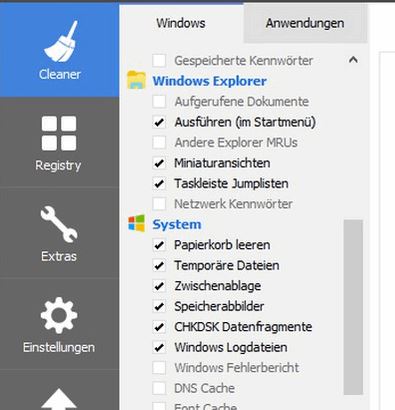
Klicken Sie zu nächst auf den Reiter „Windows“ (Bild rechts).
Sie werden u. U. nicht alle Einträge sehen, wenn nicht, dann müssen sie rechts scrollen oder das Fenster oben rechts maximieren (zweite Schaltfläche ganz oben rechts).
Sie sehen, dass cc von Haus aus die wichtigsten Stellen nach überflüssigen Dateien durchsucht.
Eigentlich können Sie die Einstellungen so übernehmen.
Was bedeuten Die Einträge?
|
Temporäre Internetdateien
|
Dateien, die der IE zeitl. Begrenzt zwischenlagert
|
|
Verlauf
|
Hier zeichnet der IE auf, welche Seiten Sie in der Letzten Zeit – bis zu mehrere Wochen – aufgerufen haben
|
|
Cookies
|
Von Webseiten gesetzte kleine Dateien, die sich Aufrufe und Einstellungen von Ihnen merken. So können Sie z. B. auf Seiten, auf denen Sie Ihren Namen eingegeben haben, beim nächsten Aufruf mit Ihrem Namen begrüßt werden. Die können hilfreich sein, aber auch ärgerlich
|
|
Adressen Historie
|
Die von Ihnen in letzter Zeit eingegeben Internetadressen, die u. U. Ihr Surfverhalten verraten können
|
|
Lösche Index.DAT Dateien
|
Internet Explorer erstellt auf jedem System einen Index aller besuchten Webseiten. Auch wenn die temporären Internetdateien komplett gelöscht werden, kann anhand dieses Indexes der Webseitenverlauf einfach rekonstruiert werden.
|
|
Letzter Download-Ort
|
Sagt eigentlich alles, kann Sie u. U. verraten.
|
|
Formulardateien
|
Auf aufgerufenen Webseiten ausgefüllte Formulare, in der Regel aber keine Passwörter. Wenn Sie bestimmte Webseiten aufrufen, auf denen Sie sich ausweisen müssen z. B. mit Ihrem Namen, dann kann das hilfreich sein, weil das Formular vorausgefüllt ist, kann Sie aber auch verraten.
|
|
Gespeicherte Kennwörter
|
Ist wohl selbsterklärend.
|
|
Aufgerufene Dokumente
|
Die Dokumente, die Sie in letzter Zeit aufgerufen haben. Ist hilfreich, so können Sie immer schnell zu Dokumenten gelangen, an denen Sie länger arbeiten, kann Sie aber auch verraten.
|
|
Ausführen (im Startmenü)
|
Wenn Sie über „Ausführen“ Befehle in Windows aufrufen, dann merkt sich Win die. Kann Sie verraten.
|
|
Andere Explorer MRUs
|
Windows enthält eine Reihe von Zuletzt-benutzten-Listen, kann Sie verraten.
|
|
Miniaturansicht Cache
|
Speicher der Miniaturansichten, damit werden einmal aufgerufene Bilder schneller wieder gefunden; kann Sie verraten.
|
|
Taskleiste Jumpliste
|
In der Leiste ganz unten von Windows, werden Programme zusammengefasst, die Sie vorher aufgerufen haben, kann Sie verraten.
|
|
Papierkorb leeren
|
Selbsterklärend
|
|
Temporäre Dateien
|
Dateien, die Win nur zeitl. Speichert und dann nicht mehr gebraucht. Kann Sie verraten.
|
|
Zwischenablage
|
Wenn Sie Über „kopieren“ oder „ausschneiden“ Dateien in die Zwischenablage genommen haben. Kann Sie verraten.
|
|
Speicherabbilder
|
Win speichert, bei bestimmten Einstellungen, spätestens beim Herunterfahren ein Abbild von sich ab. Diese Dateien könen sehr viel Platz einnehmen und werden in der Regel nur beim nächsten Hochfahren, nämlich dann, wenn es schneller gehen soll, gebraucht.
|
|
Chkdsk Datenfragmente
|
Ist ein Festplattenüberprüfungswerkzeug von Win, es können nach einer Anwendung Datenfragmente überbleiben.
|
|
Windows-Logdateien
|
Eine Logdatei (engl. log file, auch Ereignisprotokolldatei genannt) enthält das automatisch geführte Protokoll aller oder bestimmter Aktionen von Prozessen auf einem Computersystem (Wikipedia)
|
|
Windows Fehlerbericht
|
Win protokolliert aufgetretene Fehler. Computerexperten können daran erkennen, was an einem nicht mehr funktionierendem Win kaputt ist.
|
|
DNS Cache
|
Internetseiten werden im Klartext eingegeben. In Wirklichkeit haben die aber nur Nummern als Adresse. Dieser Klartext wird „übersetzt“ in die Nummernadresse. Damit einmal aufgerufene Seiten nicht immer wieder „übersetzt“ werden müssen, werden diese „Übersetzungen“ gespeichert.
|
|
FTP Konten
|
Um im Internet Dateien auf Server zu laden bzw. herunterzuladen, braucht man FTP-Programme, die speichern Aktivitäten. Das braucht man nicht, wenn man nicht speziell solch ein Programm, wie z. B. FileZilla benutzt.
|
|
Startmenüverknüpfungen
|
Überprüft die Verknüpfungen dort und löscht die, wenn sie nicht mehr funktionieren.
|
|
Desktop-Verknüpfungen
|
Wie oben, aber auf dem Desktop.
|
|
Alte Prefetch-Dateien
|
Windows speichert die häufig aufgerufenen Programme und speichert deren Start. Beim erneuten Aufrufen geht das dann schneller. Wenn dort alte Dateien drin sind, dann sind das solche, die Sie länger nicht mehr aufgerufen haben.
|
|
Cache: Menüanordnung
|
Dort wird die Anordnung des Menüs gespeichert.
|
|
Cache: Systemleiste
|
Wie oben, bloß in der Systemleiste.
|
|
Cache: Fenstergröße / Position
|
Selbsterklärend
|
|
Benutzerhilfeverlauf
|
Selbsterklären
|
|
IIS-Logdateien
|
IIS steht für den Internet Information Server, also ein Webserver, den der Normaluser sicherlich nicht verwendet.
|
|
Benutzerdefinierte Dateien und Ordner
|
Selbsterklärend
|
|
Freien Speicher sicher löschen
|
Dabei handelt es sich um freien Speicher auf der Festplatte, auf dem nur bereits gelöschte Dateien liegen. Die können Sie verraten, denn man kann sie mit Spezialprogrammen wieder herstellen.
|
Klicken Sie dann im weißen Fenster auf den Reiter „Anwendungen“ (rechts):

Eigentlich können Sie auch hier die Einstellungen so übernehmen, wie sie vorgegeben sind.
Es bedeutet, dass von den angegebenen Anwendungen nicht die damit von Ihnen bearbeiteten Dateien gelöscht werden, sondern mitprotokollierte Arbeitsschritte, welche Dateien geöffnete waren usw., also nur Protokolldateien.
So protokolliert z. B. der Win-Mediaplayer genau, was Sie sich angesehen haben.
Möchten Sie das nicht, dann werden so durch cc diese Pro-tokolldaten gelöscht.
Starten Sie den Säuberungsvorgang durch einen Linksklick auf die Schaltfläche „Analysieren“ unten in der Mitte.
Der Vorgang kann je nachdem, wie lange Windows nicht „gesäubert“ wurde, durchaus viele Minuten dauern, da cc sehr genau analysiert (unten):

Sie sehen an diesem Beispiel eine Ergebnisliste, in der über 700 000KB, also 700 MB überflüssige Dateien gefunden hat.
Das ist die Datenmenge, die auf eine CD passt.
Cc at diese Dateien noch nicht gelöscht. Sie können sie sich noch genauer ansehen.
Machen Sie einen Rechtsklick auf einen Eintrag (hier die Cookies) und es erscheint folgendes Fenster:

Machen Sie einen Linksklick auf „Ergebnis detailliert ansehen“ und es erscheint
z. B. folgendes Ergebnis:

In die Normalansicht zurück kommen Sie, indem Sie oben auf „Gesamtergebnis ansehen“ klicken.
Wenn Sie jetzt die Bereinigung durchführen wollen, dann klicken Sie mit links unten rechts auf die Schaltfläche „Starte CCleaner“, dann erscheint noch einmal eine Sicherheitsabfrag.

ob Sie die Säuberung wirklich vornehmen möchten (also eine letzte Entscheidung). Klicken Sie auf „OK“ und cc beginnt mit der Säuberung (löschen), was wieder eine ganze Weile dau-ern kann, je nach der Menge, die cc gefunden hat. Am Ende erscheint ein etwas verwirrendes Fenster.

Es sieht nämlich so aus, wie das vorher, aber wenn Sie genau hinsehen, zeigt cc jetzt nur an, welche Dateien er gelöscht hat und das waren ja die Selben, die er vorher angeboten hatte zu löschen.
Oben in dem Fenster aber können Sie lesen, dass cc seine Löscharbeit vollzogen hat: Oben steht „Reinigung komplett“ und darunter steht in diesem Fall „739 MB entfernt“.
Damit ist der Löschvorgang beendet.
Registry mit CCleaner säubern:
Cc hat noch weitere Funktionen, von denen der Registryaufräumer hochwertvoll ist.
Sie fin-den ihn, wenn Sie links im Hauptfenster auf „Registry“ klicken.
Aber ACHTUNG (!!), hier kann es auch zu erheblichen Schäden an Ihrem Windows kommen, sogar derart, dass Windows anschließend nicht mehr startet.
ANDERSEITS: Eine Säuberung hier kann aus einem lahmen Windows einen schnellen Hirsch machen!!
Sie müssen eigentlich nicht wirklich Angst haben! Bei mir ist der Ernstfall noch nicht eingetreten, was nicht bedeutet, dass er nicht doch möglich ist.
Aus diesem Grund wird cc Sie vor der Säuberung fragen, ob Sie eine Sicherung der Registry anlegen möchten.
Sie sollten das unbedingt tun.
Wie das geht beschreibe ich weiter unten. Sie sichern dann eine Datei z. B.

, die Sie, wenn Win beschädigt ist durch einen Doppelklick darauf wieder herstellen, dann war zwar der Registrysäuberungsvorgang umsonst, aber Ihr Win läuft wenigstens so wie vorher.
Sie haben also links auf „Registry“ geklickt und sehen dann folgendes Fenster:

In der Registry registriert Windows alle wichtigen Einstellungen, Parameter usw., also solche Einträge, die Win überhaupt kenntlich machen, was Win machen soll.
Wenn Teile dieser Registry an der falschen Stelle gelöscht werden, dann weiß Win also nicht mehr, was es machen soll.
Allerdings ist zum einen Win nicht optimal programmiert, sodass Win Einträge, die nicht mehr gebraucht werden, nicht immer löscht und auch Programme, die sich dort eintragen arbeiten da keineswegs sauberer.
Die Folge ist, dass Win dort Einträge findet, die gar nicht mehr zu irgendetwas auf dem Rechner gehören.
So könnten hier noch zu einem Programm diverse Einträge existieren, obwohl das Programm längst deinstalliert wurde.
Win findet diese Einträge und sucht dann die dazugehörige Anwendung, die es u. U. gar nicht mehr gibt, also Win sie auch nicht finden kann.
Win sucht dann trotzdem danach, bis es irgendwann die Suche aufgibt.
Diese Zeit aber bremst Win u. U. erheblich aus und so wird es dann mit der Zeit immer langsamer.
Links können Sie durch einen Linksklick Registryteile von der Säuberung ausschließen, indem Sie dort das Häkchen wegnehmen.
Aber das macht eigentlich keinen Sinn, allenfalls für Experten.
Lassen Sie die voreingestellten Häkchen so bestehen, wie sie sind.
Klicken Sie in diesem Fenster also auf die Schaltfläche „Nach Fehlern suchen“.
Und cc beginnt umgehend nach Fehlern zusuchen und nach kurzer Zeit präsentiert er eine Liste (links):

Sie können diese Liste durchgehen (rechts scrollen) und finden die Beschreibung der Fehler.
Möchten Sie aus Sicherheitsgründen einen oder mehrere Einträge nicht bereinigt haben, dann machen Sie durch einen Linksklick auf das Kästchen mit dem Häkchen davor einen Klick, sodass das Häkchen verschwindet.
Cc wird dann diesen Fehler nicht beheben.
Ich persönlich habe hier immer alles, so wie cc es anbietet, gelassen und bin dabei noch nicht schlecht gefahren.
Um die Fehler zu beheben klicken Sie unten links auf „Fehler beheben!“
Es öffnet sich ein neues Fenster, indem cc Sie fragt, ob, Sie die Registry vorher sichern möchten.
Sie sollten u n b e d i n g t davon Gebrauch machen:

Klicken Sie auf „Ja“ und es öffnet sich der Win-Explorer.
Suchen Sie sich jetzt einen Ordner (oder legen Sie ihn jetzt an) der sicher vor einem Löschen ist und dessen Pfad Sie sich unbedingt merken können!!
Im Falle eines Win-Crashs müssen Sie nämlich diese Datei finden und Sie durch einen Doppelklick mit links darauf, aktivieren.
Dadurch wird die durch den Säuberungsprozess zerstörte Registry wieder in ihren vorherigen Zustand versetzt.
Sollte Win nicht mehr normal starten, dann müssen Sie im sog. abgesicherten Modus starten.
Wie das geht, lesen Sie hier:
http://de.wikipedia.org/wiki/Abgesicherter_Modus .
Sie können dann im abgesicherten Modus zu dem Ordner navigieren, in den hinein Sie die Registrysicherung gespeichert haben.
Sie können sie dann starten, das dauert nicht lange und müssen dann den Rechner neu starten.
Haben Sie die Registry richtig gesichert erscheint ein neues Fenster:

cc geht jetzt entweder die Fehler einzeln durch.
Er zeigt den Fehler an und erklärt ihn, klicken Sie zu dessen Behebung auf „Beheben“.
Es wird dann der Fehler behoben und cc zeigt dann den nächsten Fehler an, was dann (in diesem Fall) daran zu erkennen ist, dass links unten dann 2 / 249 steht, also der 2. Fehler von 249.
Ich habe mich bis jetzt immer auf cc verlassen und habe nach der Registrysicherung auf „Alle beheben“ geklickt.
Bis jetzt hat es keinen Schaden gegeben. Sie sollten aber auch bedenken, dass Win hinterher nicht zwangsläufig schneller und runder läuft, es kommt immer darauf an, was für Registryeinträge dort gelöscht werden, es können ja auch unbedeutende sein.
Klicken Sie also auf „Alle beheben“.
Nach kurzer Zeit meldet cc, dass er alle Fehler behoben hat: Sie können dann auf „Schließen“ klicken.

Extras mit CCleaner bearbeiten:
Klicken Sie links in der Leiste auf „Extras“ und es öffnet sich folgendes Teilfenster:

Sie können hier Programme deinstallieren.
Ich würde das aber mit einem dafür spezialisierten Programm machen z. B. mit Revonuninstaller.
Wie Sie mit Revouninstaller Programme deinstallieren finden Sie hier:
Sie finden einige Einträge schwarz andere eingegraut.

Die Schwarzen sind aktiv, dh. Sie starten mit Win. Hier sollte unbedingt Ihr Antiviruspro-gramm zu finden sein.
Nahezu alles andere kann dort deaktiviert werden (eingegraut). Machen Sie auf den zu deaktivierenden Autostarteintrag einen Rechtsklick und es öffnet sich ein Kontextmenü:

Klicken Sie dort mit links auf „Deaktivieren“.
Das bedeutet lediglich, dass dieses Programm also beim Win-Start nicht gleich mit gestartet wird.
Auf herkömmliche Weise über das Startmenü können Sie das natürlich immer noch starten, nämlich dann, wenn Sie es wirklich brauchen.
Auf die beiden Teilprogramme „Systemwiederherstellung“ und „Festplatten Wiper“ gehe ich hier nicht weiter ein.
Erwähnenswert ist vielleicht noch ganz links „Einstellungen“. Klicken Sie darauf und Sie sehen folgendes Teilfenster:

Sie können die Einstellungen unter „Einstellungen“ so lassen, die sind gut vorausgewählt.
Unter „Cookies“ können Sie Ihre Cookies verwalten:

Hier werden die Cookies angezeigt, die cc löschen würde (links) bzw. die er nicht löschen würde (rechts).
Wollen Sie ein Cookie nicht gelöscht haben, dann markieren Sie es durch einen Linksklick darauf, sodass es blau hinterlegt ist und klicken dann mit links in der Mitte auf den Pfeil nach rechts.
Der umgekehrte Vorgang verläuft analog.
Unter „Benutzerdefiniert“ können Sie einstellen, ob cc über seinen Standard hinaus noch etwas löschen soll.
Unter „Erweitert“ können Sie die Einstellungen so lassen.
Schließlich befindet sich noch ganz unten rechts ein Link „Nach Updates suchen…“, gelegentlich können Sie darauf klicken und dann den Anweisungen folgen, um u. U. eine neuere Version von cc downzuladen und zu installieren.
Kontextmenü aufräumen:
Wenn Sie öfter neue Programme installieren passiert es, dass das Kontextmenü (Rechtsklick auf eine Datei) immer länger wird, denn jeder Programmierer meint, dass sein Programm es Wert sei, einen Eintrag ins Kontextmenü zu erhalten.
Das kann auf die Dauer lästig werden, denn so kann es geschehen, dass der Mausweg (den, den Sie mit der Maus schieben müssen) immer länger wird, bis einem das Kontextmenü nicht mehr interessant erscheint.
Sie können mit CCleaner das Kontextmenü entrümpeln: Starten Sie CCleaner und klicklen mit links am linken Rand auf „Extras“ und im sich öffnenden Fenster links oben auf „Autostart“.Im mittleren Fenster klicken Sie oben auf den Reiter „Context Menu“ und Sie sehen folgendes Fenster:
In der Liste werden die Kontextmenüeinträge aufgelistet in der oberen Reihe der Tabelle steht, aktiviert (Ja/Nein), welchen Schlüssel es hat, zu welchem Programm der Eintrag gehört, von welchem Hersteller der Eintrag stammt und wo die Datei dazu im Computer hinterlegt ist.
Suchen Sie sich den Einträge aus, der deaktiviert werden sollen.
Markieren Sie den durch einen Linksklick darauf, sodass er blau hinterlegt ist. In dem Moment werden aus den Schaltflächen am rechten Fensterrand aktive Schaltflächen, was bedeutet, dass Sie sie benutzen können.
Klicken Sie dann mit links auf „Deaktivieren“, es erscheint dann vor dem Eintrag vorne ein „Nein“.
Auf die gleiche Art können Sie ihn bei Bedarf später wieder aktivieren, also so, dass vorne wieder ein „Ja“ steht.
Allerdings erreichen Sie so nicht alle Kontextmenüeinträge. Wiederholen Sie dass ggf. mit weiteren Einträgen.
Quelle
http://www.gerold-dreyer.de/Homepage/Anleitungen/Gebrauchsanleitungen zu Programmen/ccleaner/ccleaner.htm
DIN A4 ausdrucken
********************************************************I*
Impressum: Fritz Prenninger, Haidestr. 11A, A-4600 Wels, Ober-Österreich, mailto:
[email protected]
ENDE