|
http://sites.schaltungen.at/calibre-2-16-0/
Wels, am 2015-02-02BITTE nützen Sie doch rechts OBEN das Suchfeld [ ] [ Diese Site durchsuchen]DIN A3 oder DIN A4 quer ausdrucken
*******************************************************************************I** DIN A4 ausdrucken (Heftrand 15mm / 5mm) siehe http://sites.schaltungen.at/drucker/sites-prenninger
********************************************************I* ~015_b_PrennIng-a_calibre.2.16.0- (xx Seiten)_1a.pdf
Kindle Cloud Reader
https://lesen.amazon.de/ http://sites.schaltungen.at/kindle-cloud-reader/
ACHTUNG WICHTIG ! Derzeit funktioniert der "Kindle Cloud Reader" für Amazone e-Books nur mit einem Browser online z.B. Firefox
Im Browser https://lesen.amazon.de/ eintragen. http://sites.schaltungen.at/kindle-cloud-reader/
Wenn Sie Amazon-eBooks woanders lesen möchte müsssen Sie die DRM-Verschlüsselung illegaler weise entfernen.
http://sites.schaltungen.at/kindle-cloud-reader/drm-entfernen
Ist die Verschlüsselung entfernt können sie die entschlüsselten e-books auch mit calibre lesen, bearbeiten und archivieren, sonst geht nichts.
Mit dem Progamm Calibre kann man aber auch einen *.pdf-File erstellen.
Alles sehr umständlich, aber es geht.
C:\Benutzer\fritz\Dokumente\Epubsoft\EPubsoft DRM Removal\Output Directory\ B0193Z7ZDC_EBOK.azw3 AZW3-Datei Audacity 2.1 kompakt: ... entschlüsselt B006MDVQ8Y_EBOK.mobi Kindle Content Calibre - das E-Book Multi-Tool ... entschlüsselt 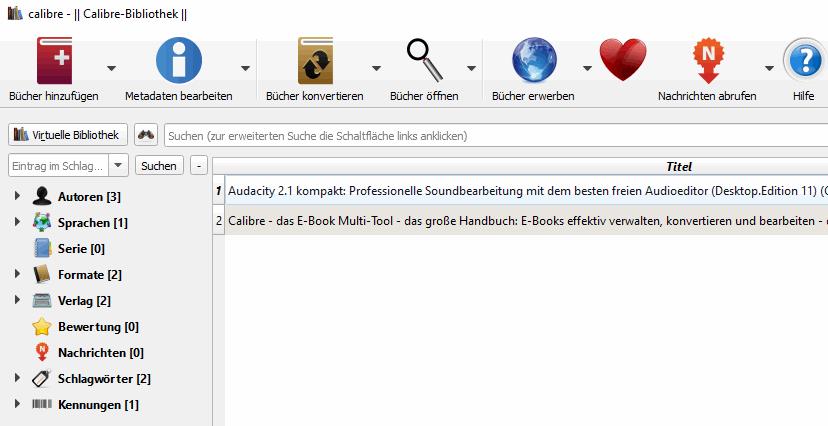
*********************************************************
CALIBRE 2.48.0 eBook Verwaltungsprogramm»Calibre« als Verwaltungssoftware für die digitale Literatur einsetzen. C:\Programm\Calibre2\calibre 2.48.0 (64-bit) Calibre-Benutzerhandbuch http://manual.calibre-ebook.com/de
www.calibre-ebook.com C:\Benutzer (User)\fritz\Dokument\Calibre-Bibliothek\Fabian Kainka.epub Frank Grossklaus.pdf US Letter (21,6x27,9cm) konvertieren auf DIN A4 (21,0x29,7cm) *.AZW (bzw. *.EBUB) auf *.PDF konvertieren 
Seiteneinrichtung Lesegerät Generic e-ink Default Input Profile Links 45,0 Punkte Oben 54,0 Punkte Rechts 15,0 Punkte Unten 36,0 Punkte 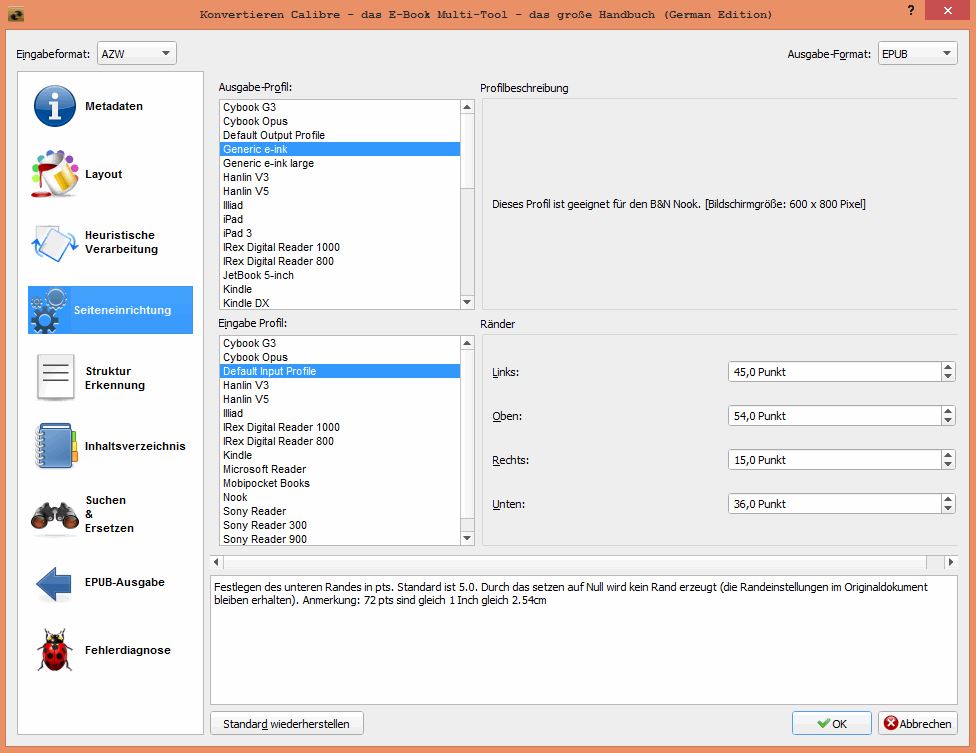
PDF-Ausgabe Papiergröße A4, millimeter, Seitenverhältnis des Coverbildes beibehalten, Seitenzahl hinzufügen, Schrifthöhe 20 Pixels, 16 Pixels 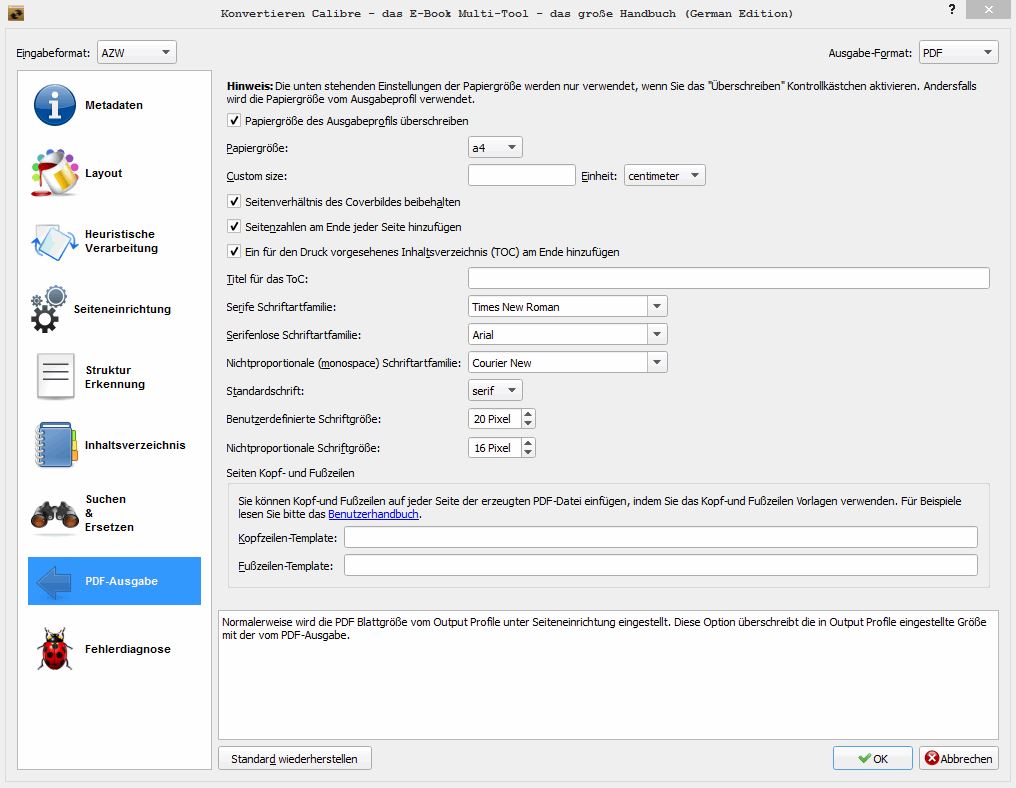
ePUB *.epub EPUB-Datei Das EPUB-Format hat sich als offener Standard für die digitalen Bücher etabliert.http://de.wikipedia.org/wiki/EPUB Zum Öffnen und Umwandeln von EPUB Dateien bietet sich das Verwaltungstool Calibre an. EPUB Dateien öffnen und verwalten mit Calibre Mit dem Siegeszug der E-Book-Reader gewinnen auch die digitalen Buchformate immer mehr an Bedeutung. Vor allem das *.EPUB Format ist zu eines der beliebtesten Standards aufgestiegen. Es gilt als Nachfolger der älteren Formate *.OEB und *.OEBPS. E-Book-Reader: Zum bequemen Lesen von EPUB Dateien auf dem Desktop bietet sich das Verwaltungstool Calibre an. Neben der E-Book-Anzeige kann das Programm die *.EPUB Dateien auch in *.MOBI oder *.PDF Dateien umwandeln, um die Texte etwa auf die Kindle-Geräte zu bringen. http://www.chip.de/downloads/EPUB-Dateien-oeffnen_59914891.html ********************************************************* Heruntergeladene eBooks automatisch zu Calibre hinzufügenhttp://papierlos-lesen.de/heruntergeladene-ebooks-automatisch-zu-calibre-hinzufuegen/********************************************************* eBook e-book programm e-Book-Converter Calibre ist das am weitesten verbreitete Programm für E-Book-Management. Calibre ist das eBook-Allzwecktool schlechthin. Mit der Freeware lesen, konvertieren und verwalten Sie Ihre digitale Bibliothek komfortabel. Im Einrichtungsassistent geben Sie den Dateipfad zu Ihrer eBook-Sammlung an, damit das Tool in der Folge darauf zugreifen kann. calibre ebook management http://calibre-ebook.com/ http://www.chip.de/downloads/Calibre-64-Bit_59271918.html Downloads: calibre Benutzerhandbuch deutsch von www.schaltungen.at downloadbar 300_fritz-x_calibre v 2.16.0 - Benutzerhandbuch - Kovid Goya (385 Seiten)_1a.pdf http://manual.calibre-ebook.com/de/ http://www.chip.de/bildergalerie/Calibre-Features-und-Funktionen-Galerie_64021811.html http://www.lesen.net/forum/e-book-formate-software/calibre/13457-calibre-erste-schritte-anleitungen-und-workshops/?postID=192657#post192657 Online-Handbuch englisch-sprachige Variante ePub-Version des Handbuchs Calibre-Benutzerhandbuchhttp://manual.calibre-ebook.com/dehttp://manual.calibre-ebook.com/faq.html http://www.calibre-ebook.com/help Programm zur Konvertierung von z.B. *.epub-Dateien in das *.pdf-Format. Programm zur Konvertierung von z.B. *.pdf-Dateien in das *.epub-Format oder *.awz3-Format. eBook-Reader EPUB-Datei *.epub-Format Die 64-Bit-Version von Calibre für aktuelle Windows-Rechner ist ein Must Have Tool für alle, die häufig mit eBooks hantieren. Calibre ist ein Reader, Converter und Verwalter für eBooks in einem. Mit dem eBook-Konverter Calibre können Sie eine Vielzahl von Dokumentenformaten in E-Books verwandeln Importiert werden die Formate *.AZW, CBZ, CBR, CBC, CHM, *.EPUB, FB2, *.HTML, LIT, LRF, *.MOBI, *.ODT, *.PDF, PRC, PDB, PML, RB, RTF, TCR, *.TXT Konvertierung in folgende E-Book-Formate Ausgabe-Format (Exportiert) LIT, *.EPUB, *.MOBI, FB2, HTML, PRC, RTF, PDB, *.TXT, *.PDF, AZW3, LRF, PMLZ, RB, SNB, TCR, TXTZ, ZIP,
Auf Festplatte speichern (Festplatten-Icon)
die dann gleich an geeignete eBook-Reader wie das iPad oder Amazon Kindle übermittelt werden können. „Calibre“ ist eine flexible Software zum Konvertieren und Verwalten von eBooks. Beim Umwandeln unterstützt das kostenlose Programm die wichtigsten Buchformate. Weiterhin können Sie die elektronischen Bücher mit Ihrem eBook-Reader synchronisieren, die Meta-Daten anpassen und aus Text-, HTML- oder *.PDF Dateien neue eBooks erstellen. Mit einem Spezialeditor lassen sich Text und Layout-Elemente von *.EPUB und *.AZW Books verändern. Praktisch, denn spezielle Reader wie „Amazon Kindle“ und „Sony Reader“ sowie elektronische Bücher für iPhone und iPad liegen voll im Trend. Informationen zu Calibre (64 Bit) Bücher werden immer häufiger digital auf einem speziellen eBook-Reader oder auf Smartphones und Netbooks gelesen. Die Gratis-Anwendung „Calibre“ ist die passende Verwaltungs- und Konvertierungs-Software für Ihre eBooks. Sie liest alle wichtigen Buchformate: Vom EPUB-Format, das bei iPhone und iPad zum Einsatz kommt, bis zu den Formaten MOBI und AZW3, die zum Beispiel beim „Kindle“-eBook-Reader bzw. „Kindle Fire Tablet“ von Amazon verwendet werden. Ihre eBooks können Sie sich übersichtlich auflisten lassen, gezielt nach individuell vergebenen Schlagwörtern suchen, Eckdaten wie „Titel“, „Autor“ und das Cover ändern oder Bewertungen und Notizen erfassen. Der integrierte eBook-Viewer zeigt Ihre Bücher am Computerbildschirm an. Die Funktionalität mit Lesezeichenverwaltung, variabler Schriftgröße oder Suchfunktion lässt kaum Wünsche offen. „Calibre“ verfügt zudem über einen Editor, mit dem Sie eBooks in den Formaten EPUB und AZW3 professionell bearbeiten. Sie können zum Beispiel Anmerkungen hinzufügen, Textpassagen und das Inhaltsverzeichnis ändern, das Textlayout anpassen oder eine Suchen- und Ersetzen-Funktion nutzen. Die Leistungsfähigkeit des Editors ist enorm, und dank einer WYSIWYG-Ansicht sind Sie immer bestens im Bilde. Ihre in „Calibre“ erfassten Bücher wandeln Sie unkompliziert in das gewünschte Zielformat um. Dabei steht Ihnen eine Vielzahl an Parametern zur Verfügung, über die Sie das Layout und die Formatierung anpassen. In wenigen Minuten erstellen Sie so aus einem PDF-Dokument oder einer HTML-Datei ein eBook für Ihr iPad oder konvertieren ein Buch aus dem Apple-Store in das Format für den Sony-Reader. Das Open-Source-Programm hilft bei der Suche nach neuem Lesefutter, denn über eine Suchfunktion stöbern Sie bequem in Dutzenden kommerzieller Online-Shops wie Amazon oder Libri sowie in kostenlosen Angeboten wie dem „Project Gutenberg“. Per Klick greifen Sie außerdem auf Nachrichten von über 1500 internationalen News-Portalen zu. Im Angebot finden sich über 80 deutsche Nachrichtenkanäle, zum Beispiel „Zeit“, „Süddeutsche Zeitung“, „Spiegel“ und „Tagesschau“. Selektierte Kanäle werden regelmäßig aktualisiert und in das benötigte eBook-Format übertragen. Schließlich sorgt „Calibre“ auch für den Datenaustausch mit Ihrem Reader. So genügt ein Mausklick, und ausgewählte Bücher werden an iTunes übergeben und so beim nächsten Synchronisieren auf Ihr iPhone kopiert. http://www.computerbild.de/download/Calibre-64-Bit-8407320.html Calibre ist ein kostenloser eBook-Converter mit integrierter Reader- und Erkennungsfunktion für eBook-Reader. Das eBook gewinnt zunehmend an Bedeutung und ist für viele Menschen bereits jetzt eine tolle Möglichkeit, zu lesen. Dank eBook-Reader können Sie mehrere Werke gleichzeitig immer mitnehmen und wann Sie wollen lesen. Hier kommt Calibre ins Spiel. Der kostenlose eBook-Converter Calibre 2.16.0 unterstützt die Formate der gängigsten eBook-Ausgabegeräte, darunter natürlich das iPhone, den Amazon Kindle und Sony PRS. Calibre erkennt angeschlossene eBook-Reader automatisch und kann direkt damit kommunizieren und Daten austauschen. Wird das Dateiformat des eBooks nicht vom Ausgabegerät unterstützt, erkennt das Calibre und wandelt das Buch in ein lesbares Format um. Bei unvollständigen Metadaten bietet Calibre die Möglichkeit, diese manuell oder automatisch via Internet zu ergänzen. Ebenfalls in Calibre integriert ist ein Reader, der das Lesen von eBooks direkt am Rechner erlaubt. http://www.pcwelt.de/downloads/Calibre-583487.html Calibre - das E-Book Multi-Tool - Grundlagen, Tipps & Tricks [Kindle Edition] € 3,99Frank Großklaus(Autor), Mirko Russo(Autor)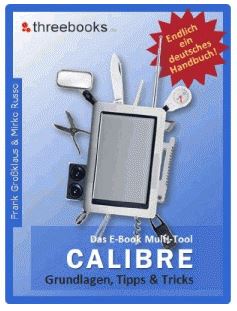
http://www.amazon.de/Calibre-E-Book-Multi-Tool-Grundlagen-Tricks-ebook/dp/B006TX0R8M **************************** Vorhanden im Kindle Cloud Reader https://lesen.amazon.de/ 
a
Das große CALIBRE-Handbuch
Calibre - Das E-Book Multi-Tool - das große Handbuch [Kindle Edition] € 7,99 E-Book vorhandenE-Book-Reader E-Reader Amazon Kindle
Programm für E-Book-Management
US-E-Book-Forum www.mobileread.com
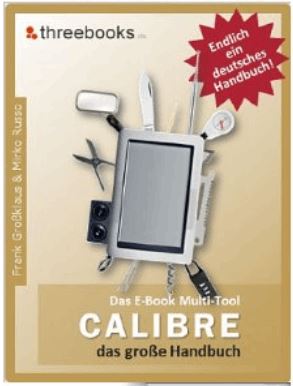
auf DIN A4 *.pdf 257 Seiten
kleine Schrift 308 Seiten
Kindle Cloud Reader mittlere Schrift 340 Seiten
http://www.amazon.de/Calibre-E-Book-Multi-Tool-gro%C3%9Fe-Handbuch-ebook/dp/B006MDVQ8Y
Von www.schaltungen.at 340 Seiten als *pdf downloadbar
300_b_threebooks-x_Das E-Book Multi-Tool CALIBRE das große Handbuch-01_1a.pdf (40 Seiten) 300_b_threebooks-x_Das E-Book Multi-Tool CALIBRE das große Handbuch-02_1a.pdf (40 Seiten) 300_b_threebooks-x_Das E-Book Multi-Tool CALIBRE das große Handbuch-03_1a.pdf (40 Seiten) 300_b_threebooks-x_Das E-Book Multi-Tool CALIBRE das große Handbuch-04_1a.pdf (40 Seiten) 300_b_threebooks-x_Das E-Book Multi-Tool CALIBRE das große Handbuch-05_1a.pdf (40 Seiten) 300_b_threebooks-x_Das E-Book Multi-Tool CALIBRE das große Handbuch-06_1a.pdf (40 Seiten) 300_b_threebooks-x_Das E-Book Multi-Tool CALIBRE das große Handbuch-07_1a.pdf (40 Seiten) 300_b_threebooks-x_Das E-Book Multi-Tool CALIBRE das große Handbuch-08_1a.pdf (40 Seiten) ~300_b_threebooks-x_Das E-Book Multi-Tool CALIBRE das große Handbuch-09_1a.pdf (20 Seiten) x300_b_threebooks-x_Das E-Book Multi-Tool CALIBRE das große Handbuch-0A_1a.pdf (120 Seiten) kindle Position 0..1095 x300_b_threebooks-x_Das E-Book Multi-Tool CALIBRE das große Handbuch-0B_1a.pdf (120 Seiten) kindle Position 1096..2251 x300_b_threebooks-x_Das E-Book Multi-Tool CALIBRE das große Handbuch-0C_1a.pdf (120 Seiten) kindle Position 2252..3522
kindle Schriftgröße mittel Rahmengröße 4
Calibre - das E-Book Multi-Tool - Frank Grossklaus.pdf x300_b_threebooks-x_Das E-Book Multi-Tool CALIBRE das große Handbuch (257 Seiten)_1a.pdf Frank Großklaus – Calibre – das E-Book Multi-Tool – das große Handbuch
Title: Frank Großklaus – Calibre – das E-Book Multitool – das große Handbuch Für E-Book-Leser weltweit ist die kostenlose Software „Calibre“ das wichtigste Werkzeug zur Verwaltung ihrer E-Books. Dieses Handbuch fasst erstmals auf Deutsch alle Funktionen der E-Book-Management-Software auf verständliche Weise zusammen. Von der Erklärung der grafischen Benutzeroberfläche und dem Abonnieren kostenloser elektronischer Zeitungen, über die Konvertierung von E-Books in verschiedene Formate bis hin zum Datenaustausch über das Internet wird alles anschaulich mit Beispielen und vielen Grafiken erklärt. Egal, ob Sie einen Amazon Kindle, einen E-Book-Reader von Sony, Kobo oder eines der vielen anderen Geräte verwenden. Mit diesem Handbuch bekommen Sie Ihre E-Book-Sammlung in den Griff. Das Handbuch ist auch für E-Book-Autoren interessant, die Calibre zur Erstellung ihrer Veröffentlichungen verwenden und die vielfältigen Einstellungsmöglichkeiten der grafischen Benutzeroberfläche im Konfigurationsbereich besser verstehen wollen. Der Buchinhalt entspricht 257 DIN-A4-Seiten mit 242 Abbildungen. Über die Autoren: Frank Großklaus ist ein Mann vom Fach mit Spaß am Medium. Seine Laufbahn als E-Book-Begeisterter begann Ende der 90er Jahre mit den monochromen Handheld-PCs von Palm und Psion. 2010 gründete er das E-Book-Verzeichnis www.threebooks.de, auf dem über 700.000 digitale Medien gelistet sind & mehr als 170 verschiedene E-Book-Reader verglichen werden. Außerdem ist er Co-Autor von „Das große Kindle-Handbuch – vom Einsteiger zum Insider?. Mirko Russo ist Diplom-Physiker und arbeitet als Dozent für Mathematik, Physik und Microsoft Office Anwendungen. Er hat seine Wurzeln in drei europäischen Kulturen, spricht fünf Sprachen fließend. Die Mischung aus naturwissenschaftlichem Denken und sprachlichem und sozialem Vermögen macht ihn zum idealen „Entflechter“ auch für die schwierigsten Sachverhalte. Seine Leidenschaft ist die Optimierung von Prozessen, die ihn im Zusammenhang mit seinem Kindle E-Reader zum begeisterten Calibre-Nutzer und -Kenner gemacht hat.
Inhaltsverzeichnis:
Schriftgröße mittel Rahmen Größe 4kindle Position 0001..3522 Inhaltsverzeichnis (kurz) 0001 Tipps zur Verwendung des Handbuches Einleitung 0026 Was ist Calibre? 0059 Was kann Calibre? 0082 Installation 0107
Teil 1 – Die Benutzeroberfläche
Teil 3 – Geräte synchronisieren 0814 Einführung 0814 Die Funktion "Verbinden/Teilen" (erster Teil) 0823 Die Funktion "Bücher hinzufügen" 0852 Die Funktion "Übertragen" 0912 Die Funktion "Auf Festplatte speichern" 0936 Die Funktion "Bücher entfernen" 0958 Teil 4 – Import und Export von E-Books 1015 Einführung 1023 Die Funktion "Bücher erwerben" 1023 Die Funktion "Nachrichten abrufen" 1088 Die Funktion "Verbinden/Teilen" (zweiter Teil) 1175 Inhalte-Server starten 1175 Calibre-Cloud mit Dropbox 1201 Teil 5 – Einstellungen 1252 Einführung 1257 Bedienungsoberfläche 1282 Erscheinungsbild-Menü 1288 Benutzeroberfläche 1288 Buch-Details 1314 Schlagwort-Browser 1333 Cover-Browser 1333 Spaltenfarbe 1352 Verhalten-Menü 1352 Eigene Spalten hinzufügen-Menü 1402 Symbolleiste-Menü 1494 Suche--- -Menü 1494 Konvertierung 1548 Eingabeoption-Menü 1548 Comic-Eingabe 1607 Allgemeine Einstellungen-Menü 1640 Layout 1656 Heuristische Verarbeitung 1745 Seiteneinrichtung 1779 Struktur-Erkennung 1800 Inhaltsverzeichnis 1848 Suchen & Ersetzen 1877 Ausgabeoptionen-Menü 1877 Ausgabeoptionen für die Formate EPUB, FB2, 1887 LRF, 1913 MOBI-Ausgabe 1941 PDB, PDF, 1968 PMLZ, RB, 1988 TXT, 1999 TXTZ, HTMLZ 2031 SNB-Ausgabe 2042 Import/Export-Menü 2042 Bücher hinzufügen-Menü 2055 Bücher auf Datenträger speichern-Menü 2088 Übertragen der Bücher an Geräte-Menü 2128 Metadaten-Schalttafel-Menü 2142 Versand 2173 Bücherversand per E-Mail 2181 Versand über Netzwerk-Menü 2181 Metadaten laden-Menü 2252 Erweitert 2300 Plug-Ins-Menü 2300 Kniffe-Menü 2382 Verschiedenes-Menü 2382 Tastatur-Menü 2408 Funktionen für Vorlage-Menü 2423 Teil 6 – Weitere Tipps & Tricks 2467 Calibres Probleme mit PDF-Dateien 2479 Portable Calibre-Version mit USB-Stick 2507 Weiterführende Links, 2507 E-Books im Web 2507 Deutsche & kostenlose E-Books 2616 Deutsche E-Paper 2695 Verleih-Plattformen 2695 Fehlerbehebung 2733 Calibre & das Apple-Universum (iTunes-Anbindung) 2781 Hinweis für Spezialisten 2814 Hinweis für Entwickler 2834 Anhang 2834 Calibre Tastaturkürzel 2841 E-Book-Formate 2896 Eigene IP-Adresse ermitteln 2862 Unterkategorien verwalten 2987 Bücher einscannen 3047 XPath 3090 Reguläre Ausdrücke in Calibre 3156 Über www.threebooks.de 3348 Über die Autoren 3348 Buchempfehlung 3366 Inhaltsverzeichnis 3390
Von www.schaltungen.at 340 Seiten als *pdf downloadbar 300_b_threebooks-x_Das E-Book Multi-Tool CALIBRE das große Handbuch-01_1a.pdf (40 Seiten) ********************************************************* Calibre ist ein echter Alleskönner – der „E-Book-Manager“ von Kovik Goyal unterstützt nicht nur bei der Verwaltung der privaten E-Bibliothek, sondern auch beim importieren, konvertieren und synchronisieren elektronischer Bücher. Der unentbehrliche Helfer für alle E-Reader-Besitzer läuft unter Windows, Mac OS X und Linux und ist obendrein Open Source, also kostenlos erhältlich. Mehr als 6 Millionen Benutzer weltweit profitieren bereits von Calibre – doch der Funktionsumfang ist mittlerweile ziemlich komplex. So kommt das erste deutsche Handbuch wie gerufen: in „Calibre – das E-Book Multi-Tool“  vermittelt das Autorenteam Frank Großklaus & Mirko Russo allen Einsteigern die notwendigen Grundlagen und gibt Tipps & Tricks, um die Möglichkeiten des Programms auszuschöpfen. vermittelt das Autorenteam Frank Großklaus & Mirko Russo allen Einsteigern die notwendigen Grundlagen und gibt Tipps & Tricks, um die Möglichkeiten des Programms auszuschöpfen.So bekommt man die E-Bibliothek in den Griff Calibre heißt offiziell „E-Book-Library-Manager“ – und ein solches Verwaltungsprogramm braucht man mittlerweile, denn viele private E-Book-Bibliotheken würden in gedruckter Form einige Regalmeter füllen. So widmet sich das erste Kapitel von „Calibre – das E-Book-Multitool“ erstmal der Benutzeroberfläche und ihren Grundfunktionen wie Auflisten, filtern und suchen, mit denen man Ordnung in die E-Bibliothek bringen kann. Calibre legt auf dem Rechner eine eigene Ordnerstruktur an, deren Struktur auf Autorennamen und Titeln aufbaut. Im eigentlichen E-Book-Ordner werden neben Cover und Inhalt auch spezielle „Metadaten“ gespeichert, etwa Autor, Titel, Verlag, Erscheinungjahr und Ort. Das Calibre-Menü ermöglicht es dem Nutzer, die E-Books mit solchen zusätzlichen regelrecht zu katalogisieren. Schluss mit dem Formate-Chaos Zu den „mächtigsten“ Funktionen von Calibre gehört das Konvertieren von E-Books in unterschiedlichste Formate. Möchte man ein epub-Buch auf einem Kindle-Reader lesen, kann man es beispielsweise mit wenigen Mausklicks in das von Amazon standardmäßig verwendete mobi-Format bringen. Das funktioniert natürlich nur, wenn der betreffende Titel nicht im Rahmen von Digital Rights Management (DRM) geschützt ist bzw. entfernt wurde. Was Großklaus und Russo an dieser Stelle nicht erwähnen: Mit entsprechenden inoffiziellen Plugins kann man DRM bereits beim Importieren eines E-Books in Calibre unwirksam machen. Ob das für zumindest für den privaten Gebrauch legal ist – analog zum „Rippen“ einer CD – ist allerdings unter Experten umstritten. Aber auch ohne diese Option nimmt Calibre dem Nutzer bereits viel Arbeit ab. Da man die Konvertierungseinstellungen sehr detalliert gestalten kann und sich auch Metadaten und Cover bearbeiten lassen, nutzen viele Self-Publishing-Autoren bevorzugt Calibre, um ihre Rohdaten in ein gängiges E-Book-Format zu bringen. Sogar iTunes lässt sich in Calibre einbinden Wer auf verschiedenen Mobilgeräten und Readern E-Books liest, wird die Synchronisierungs-Funktion von Calibre besonders schätzen lernen. Im Kapitel „Geräte synchronisieren“ erfährt man darüber alles wichtige. Besonders interessant für Apple-User: sogar das persönliche iTunes-Verzeichnis lässt sich per Mausklick einbinden. Angenehm ist zudem, dass Calibre gängige Reader wie Kindle, Sony-Reader oder Kobo-Reader beim Herstellen einer USB-Verbindung automatisch erkennt und in die E-Bibliothek einbindet. Was viele übrigens nicht wissen – Calibre kann nicht nur E-Books importieren, sondern auch RSS-Feeds von Nachrichtenportalen. Aus dem Feed kann dann wiederum ein E-Book hergestellt werden, das man bequem auf dem E-Reader liest. Calibre lädt die Feeds auf Wunsch automatisch in bestimmten Zeitabständen herunter. Ebenso erfreulich dürfte für viele Nutzer die Möglichkeit sein, via Calibre die eigene E-Bibliothek bei cloudbasierten Services wie Dropbox zwischenzuparken, um sie dann von verschiedenen Mobilgeräten aus zu nutzen. Mehr darüber erfährt man im Kapitel „Import & Export von E-Books“. Fazit: das Calibre-Handbuch lohnt sich! Schritt für Schritt führen Großklaus und Russo den E-Book-Nutzer an die zahlreichen Funktionen von Calibre heran – und bleiben dabei anschaulich und gut verständlich. Ergänzt wird der Hauptteil noch durch Tipps, Tricks und einen ausführlichen Anhang mit wertvollen Link-Tipps rund um das Thema Elektronisches Lesen. Somit sind die 3,99 Euro für die Kindle-Version des Calibre-Handbuchs gut investiertes Geld, um Kovik Goyals kostenloses Multitool mit Gewinn zu nutzen.Damit man auf dem Laufenden bleibt, gibt’s obendrein noch eine Aktualitätsgarantie: „Wenn es wichtige Neuerungen gibt, werden Sie von Amazon automatisch über neue Versionen informiert, die Ihnen, falls gewünscht, kostenlos überspielt werden“, so die Autoren. Wer Calibre vor allem als Self-Publisher nutzen möchte und tiefer in die Materie eindringen möchte, dem sei die erweitere Version des Calibre-Handbuchs empfohlen (“Calibre – große Handbuch”)  ), die knapp siebzig Seiten mehr enthält und 7,99 Euro kostet. ), die knapp siebzig Seiten mehr enthält und 7,99 Euro kostet.Ebenfalls empfehlenswert speziell für Kindle-Autoren ist Wolfgang Tischers Ratgeber („Amazon Kindle: Eigene E-Books erstellen und verkaufen“),  der einen Extrateil zum Thema Calibre enthält.
*********************************************************
EPUB HTML MOBI ODT PDF TXT Mit der kostenlosen Büchersoftware Calibre haben Sie mehrere Möglichkeiten zur Auswahl, mit denen Sie Ihre eBooks weiter bearbeiten können. Welche Funktionen die Software besitzt und wie Sie diese nutzen können, erfahren Sie von Lars. http://www.helpster.de/calibre-so-funktioniert-der-reader_113676 ********************************************************* Mit  Calibre ist es nicht nur möglich, E-Books zu verwalten und zu konvertieren; das Programm eignet sich auch dafür, E-Books aus vorhandenen Word- oder LibreOffice/OpenOffice-Dokumenten zu erstellen.Wie immer sollten die Dokumente mit Hilfe von Calibre ist es nicht nur möglich, E-Books zu verwalten und zu konvertieren; das Programm eignet sich auch dafür, E-Books aus vorhandenen Word- oder LibreOffice/OpenOffice-Dokumenten zu erstellen.Wie immer sollten die Dokumente mit Hilfe von  Formatvorlagen sauber formatiert sein. Formatvorlagen sauber formatiert sein.
Unter dem Menüpunkt "Bücher hinzufügen" → "Bücher aus einem einzelnen Verzeichnis hinzufügen" können unter "Wortpozessor Daten" Dateien mit den Endungen *.odt, *.doc und *.docx für den Import ausgewählt werden.
Nach dem Import taucht die Datei ganz oben in der Calibre-Bibliothek auf. Rechtsklick auf die Datei und "Bücher konvertieren" → "Einzeln konvertieren" auswählen". Es öffnet sich ein Fenster, in dem links oben "ODT" (oder DOC/DOCX) als Eingabe- und rechts oben "EPUB" als Ausgabeformat eingetragen ist.
In der linken Menüleiste finden sich eine ganze Reihe von Einstellungen, um das Aussehen des E-Books, das Titelbild, das Inhaltsverzeichnis, die Metadaten usw. zu beeinflussen.
Sind alle Einstellungen vorgenommen, erzeugt Calibre nach einem Klick auf "OK" ein E-Book im Epub-Format. Wahlweise können auch E-Books in anderen Formaten (*. mobi, *.pdf usw.) erstellt werden. Verwalten und konvertierenE-Books liegen in zahlreichen Formaten vor. Nicht alle Lesegeräte können alle Formate darstellen. Hier helfen Werkzeuge zum Konvertieren.
Calibre ist so etwas wie das Schweizer Taschenmesser für dem Umgang mit E-Books. Die kostenlose Software für Linux, Mac OS X und Windows
Beachten Sie bitte, dass die Umgehung eines wirksamen Kopierschutzes (DRM) nicht legal ist.  VerwaltungWenn ein E-Book-Lesegerät per USB mit einen PC verbunden wird, auf dem Calibre läuft, wird Calibre in der Regel das Lesegerät erkennen. Sie können nun E-Books, die sich auf dem Lesegerät befinden, zur Calibre-Bibliothek hinzufügen. Markieren Sie das gewünschte E-Books mit der rechten Maustaste und wählen Sie "Bücher zur Bibliothek hinzufügen".  Das E-Book landet im Verzeichnis "Calibre Bibliothek" in einem Unterverzeichnis, das den Namen des Autors trägt.  Im Beispiel sehen Sie drei Dateien: die Metadaten, das Titelbild und das eigentliche E-Book im Kindle-Format *.azw. Wenn Sie im Calibre-Fenster oben rechts auf "Bibliothek" klicken, taucht das E-Book in der Calibre-Bibliothek auf.  Weiter: E-Books konvertierenAuf der vorangegangenen Seite haben wir ein E-Book im azw-Format in die Calibre-Bibliothek aufgenommen. Dieses Buch soll nun in das EPUB-Format konvertiert werden. Klicken Sie mit der rechten Maustaste auf das E-Book und wählen Sie "Bücher konvertieren" → "Einzeln konvertieren" aus.  Im folgenden Fenster bestimmen Sie die Details für die Konvertierung.  Entscheidend ist das Ausgabeformat, das oben rechts ausgewählt wird. Im Beispiel ist EPUB bereits vorgegeben; weitere Einstellungen sind nicht nötig. Ein Klick auf "OK" startet die Konvertierung. Ist sie beendet zeigt Calibre rechts an, daß das E-Book nun in zwei Formaten (AZW, EPUB) vorliegt.  Wenn Sie nun auf "EPUB" klicken, öffnet sich der in Calibre eingebaute E-Book Betrachter und zeigt Ihnen das Buch im EPUB-Format an.  Soll das Buch auf einem EPUB-Lesegerät gelesen werden, kann es mit Hilfe der Funktion "An Reader übertragen" auf das Lesegerät kopiert werden. Weiter: Weitere Funktionen von Calibre E-Books betrachtenCalibre kann praktisch alle E-Book-Formate anzeigen. Wählen Sie im Hauptfenster ein E-Book aus und klicken Sie oben auf "Vorschau" oder markieren Sie ein Buch mit der rechten Maustatste und wählen Sie "Vorschau" aus, um den E-Book-Viewer von Calibre zu öffnen. Metadaten bearbeitenDie Metadaten eines E-Books enthalten Informationen über Format, Titel, Sortierung, Bewertung, Datum usw. Sie können mit Calibre verändert werden. E-Books an Lesegerät übertragenAlle Bücher in der Calibre-Bibliothek können an unterstützte E-Book-Reader übertragen und mit ihnen synchronisiert werden. Ist ein Lesegerät angeschlossen, taucht im oberen Calibre-Menü der Punkt "Gerät" auf. Wenn Sie darauf klicken, werden im Calibre-Hauptfenster alle Bücher auf diesem Gerät angezeigt.Sie können nun durch einen Rechts-Klick auf ausgewählte E-Books diese in die Calibre-Bibliothek übertragen (und umgekehrt).
http://lehrerfortbildung-bw.de/werkstatt/text/ebook/handling/ ********************************************************* Ebook-Reader Test 2015 - testberichte-und-testsieger.deTestsieger eBook Reader Kindle Paperwhite 2http://www.chip.de/bestenlisten/Bestenliste-EBook-Reader--index/index/id/1050/ http://www.lesen.net/ebook-reader-vergleich/ http://testberichte-und-testsieger.de/elektronik_foto/test/ebook-reader?ts=klettergebiet-212203-21&s=adwords&adid=60897658950&adwSource=g&pm=&kw=ebook%20reader%20vergleich&mt=e&gclid=CjwKEAiA3IKmBRDFx-P_rLyt6QUSJACqiAN8qlDAeq7Ep_wKs2Ukq6H1-qlahZ3m9UZgCS5FLxr5RRoCOhrw_wcB ********************************************************* Anhang: Calibre Tastaturkürzel Allgemein F1 > Hilfe öffnen F > Nachrichten abrufen G > Ausgewählte Bücher auf das Gerät übertragen O > Den beinhaltenden Ordner öffnen I > Details eines ausgewählten Buches anzeigen Alt+Rechtspfeil > Zum nächsten Vorgang (in der Historie) Alt+Linkspfeil > Zum vorigen Vorgang (in der Historie) Alt+Shift+J > Auftragsfenster öffnen/schließen Strg+D > Metadaten und Coverbilder laden Strg+Shift+S > Daten via RSYNC übertragen Bücherliste A > Bücher hinzufügen Alt+Shift+B > Buch-Details öffnen/schließen Alt+Shift+T > Schlagwort-Browser öffnen/schließen Alt+V / Cmd+V > in OS X Dokument in einem ausgewählten Format öffnen Entf > Ausgewählte Bücher entfernen Shift+A > Weitere Formate hinzufügen (öffnet den Dateibrowser) V > Dokument im zugeordneten Programm öffnen Suche Ctrl+F > Cursor in das Suchfeld setzen Shift+F > Erweiterte Suche öffnen Esc > Aktuelle Suche aufheben N oder F3 > Zum nächsten Treffer springen (funktioniert nur, wenn der Button zur Hervorhebung von Suchergebnissen aktiviert ist) Alt+A > Alle Bücher des aktuell ausgewählten Autors markieren Alt+T > Alle Bücher mit denselben Schlagworten markieren S > Zum nächsten Treffer springen Alt+Shift+S > Alle Bücher aus der Reihe des ausgewählten Buchs anzeigen Alt+P > Alle Bücher des aktuell ausgewählten Verlags markieren Shift+N oder Shift+F3 > Zum vorherigen Treffer springen (funktioniert nur, wenn der Button zur Hervorhebung von Suchergebnissen aktiviert ist) Bearbeiten F2 > (Enter in OS X) Bücherliste: Metadaten des aktuell ausgewählten Feldes editieren C > Ausgewählte Bücher konvertieren T > EPUB bearbeiten E > Alle Metadaten der ausgewählten Bücher entfernen M > Ausgewählte Dokumente zusammenfassen Alt+M > Ausgewählte Dokumente zusammenfassen, die Originale bleiben erhalten Strg+Shift+E > Leere Bücher zu Calibre hinzufügen Programm Ctrl+Q > Calibre beenden Strg+R > Calibre neu starten Strg+Shift+R > Calibre im Fehlerdiagnosemodus neu starten ********************************************************* E-Book-Formate CBZ (comic book zip): Comic-Book-Format, besteht aus einer komprimierten Archivdatei (ZIP), die einzelne Bilddateien (im JPEG- oder PNG-Format) beinhaltet und eine fortlaufende Betrachtung möglich macht. Das Archiv kann entpackt werden, und die Bilder können mit einem konventionellen Bildbetrachter angezeigt werden. CBZ wird durch Sumatra PDF (Windows), Evince (Linux/GNOME) und Okular (Linux/KDE) gelesen. CBR (comic book rar): Comic-Book-Format, besteht aus einer komprimierten Archivdatei (RAR), die einzelne Bilddateien (im JPEG- oder PNG-Format) beinhaltet und eine fortlaufende Betrachtung möglich macht. Das Archiv kann entpackt werden, und die Bilder können mit einem konventionellen Bildbetrachter angezeigt werden. CBR wird durch Sumatra PDF (Windows), Evince (Linux/GNOME) und Okular (Linux/KDE) gelesen. CBC (CubiCalc-Datei): CBC ist eine Systemdatei, die durch das Berechnungsprogramm CubiCalc erstellt wurde. CubiCalc war eine Windows-Anwendung en- „fuzzy logic"-Berechnungen. Dieses Programm wird nicht mehr vertrieben. CHM (Compiled HTML Help/Compressed HTML Help/Compiled Help Module(s)): Komprimierte Archivdatei, die Hilfedateien (wie Texte im HTML-Format, Bilder oder Java Script) sowie Metadaten speichert. Entwickelt von der Firma Microsoft zur Verwendung unter dem Betriebssystem Windows. Um die Dateien zu erstellen und anzuzeigen, wird der Microsoft HTMLHe1p Workshop benutzt. Unter Linux und anderen Betriebssystemen können CHMSEE, XCHM, CHMVIEWER und libCHM genutzt werden. Mit CHM2PDF ist die Konvertierung von CHM-Dateien ins PDF-Format möglich. DJVU (auch DJV): Grafik-Format (von frz. „dejävü), offenes Dateiformat für Rastergrafiken, stellt eine Alternative zu PDF dar. Seitenhintergrund und darüberliegender Text werden jeweils als Bilddaten separat erfasst und unterschiedlich komprimiert. Text kann aber auch direkt (und nicht in Form von Bilddaten) gespeichert werden, somit wird das Suchen und Kopieren von Textstellen möglich. Celartem Technology bietet ein kostenloses DJVU Browser Plugin zum Download an (Windows und Mac OS X). Für Unix kann man die Open-Source-Implementierung DjVuLibre wählen, die einen Betrachter und ein Browser-Plugin zur Verfügung stellt. Freie Betrachter auf Basis der DjVuLibre-Bibliothek: WinDjView & MacDjView (Windows und Mac OS X), Evince (Linux/GNOME), Okular (Linux/KDE), STDU Viewer (Windows), PocketDjVu (PocketPC), Sumatra PDF (Windows). Durch ein Plugin-Zusatzpaket können DjVu-Dateien auch mit IrfanView (kostenlos) geöffnet und extrahiert werden. EPUB (electronic publication): Offener Standard für E-Books, auf XML, XHTML, CSS, NCX, Dublin Core und ZIP basierend. Unterstützt DRM (digitale Rechteverwaltung). EPUB besteht aus drei Teilen: In der Open Publication Structure wird der eigentliche Inhalt formatiert, das Open Packaging Format strukturiert den Inhalt in TAaltsverzeichnisse und nimmt die Metadaten auf, das OEBPS Container Format verpackt alle Teildateien schließlich in eine ZIP-Archivdatei und regelt die darin enthaltene Struktur. Unterstützt werden die Bildformate GIF, PNG, JPG/JFIF und SVG. Das EPUB-Format ermöglicht eine variable Darstellung eines Textes auf unterschiedlichen Bildschirmgrößen. Die Auswahl an geeigneter Software, die das Lesen von EPUB-Büchern möglich macht, ist groß, wie z. B. Adobe Digital Editions, Mobipocket, Stanza, Calibre und viele andere. FB2 (FictionBook): Offenes Format für E-Books, auf XML basierend. In Russland entwickelt existieren dort bereits große Bibliotheken mit russischer Literatur. FB2 ermöglicht Konvertierungen in PDF, HTML oder Textdateien. Mit FB2 wird die Struktur und nicht der Inhalt des Textes beschrieben, die Datei enthält alle Metadaten. HTML (Hypertext Markup Language): HTML ist eine Textauszeichnungssprache, die entwickelt wurde, um Informationen auf digitalem Weg zu übermitteln. Die Inhalte bzw. die Textteile eines Dokuments (Text, Bild, Hyperlink) werden durch Auszeichnungen (markup) strukturiert und lassen sich damit nicht nur in einem Webbrowser anzeigen, sondern auch zur Sprach- oder Druckausgabe verwenden. Über die dargestellten Inhalte hinaus gibt HTML noch Auskunft über die Metadaten des Dokuments, also Eigenschaften wie Autor, Erscheinungsjahr usw. HTMLZ: entspricht HTML. Der einzige Unterschied ist, dass die Dateien in ein Zip-Archiv komprimiert werden. LIT (von engl. „literature"): Das LIT-Format wird von Microsoft für E-Books genutzt, die mit dem hauseigenen Microsoft Reader arbeiten. Es ist eine erweiterte Form von Microsofts Compressed HTML Help-Format und verschlüsselt durch DRM den Inhalt der Datei. LIT unterstützt unterschiedliche Bildschirmgrößen und ermöglicht die Änderung der Schriftgröße. LRF (Librie Reader Format): Das verschlüsselte LRF-Format wurde von Sony für eine frühe Sony-Reader-Reihe eingesetzt. LRF gehört zu BBeB (Broad Band E-Book), einer Familie von Dateiformaten für E-Books. MOBI (Mobipocket Reader software): MOBI war eine der ersten Anwendungen, die die Anzeige von Textdokumenten auf kleinen elektronischen Endgeräten ermöglichte. Wurde von Amazon aufgekauft. Das Kindle-Format *.AZW basiert auf *.MOBI. ODT (OpenDocument Text): Das OASIS OpenDocument Format ist ein Standard-Dateiformat für Büroanwendungen. Die Dateiendung beschreibt den Tnhalt: So steht z. B. *.odt für Text, *.odp er Präsentation, „.ods" für Tabelle. Ähnlich wie bei HTML wird für dieses Format eine Auszeichnungssprache genutzt, die auf XML basiert. Eine ODT-Datei kann aus einer einzelnen XML-Datei oder auch mehreren verschiedenen (sowie Bildern) bestehen, die dann in eine Datei im ZIP-Format eingebunden sind. Verwendet werden OpenDocument-Dateien mit OpenOffice, Office Reader und OpenDocument Viewer. OEB (Open E-Book): Älterer Standard, Vorgänger des EPUB. OEB basiert auf XML und stellt die Inhalte eines E-Books dar (Seiteninhalt, Kapitel, inhattsverzeichni) und kann auch Bilder enthalten. Gelesen wird OEB mit SoftBook, Adobe Digital Editions, Lexcycle Stanza, Mobipocket, FBReader (Unix/Windows), WordPlayer (Android) und Openberg Lector. PDF (Portable Document Format): PDF ist ein von Adobe mitentwickeltes systemübergreifendes Dokumentenformat Das Layout eines Dokuments bleibt hier erhalten, unabhängig von Betriebssystem, Hardware oder Anwendungssoftware. Eine PDF-Datei kann Text, Bilder, Grafiken und Navigationahilfen beinhalten. Dargestellt wird *PDF mit z. B. Adobe Reader, Ghostscript, Okular, Foxit, Evince und Vorschau. PRC (Product Representation Compact): Hier steht PRC für Dokumente im Mobipocket Format PDB (Program Database for Debugging): Dateiformat für E-Books. Die PDB-Datei kann Text, Grafiken und Datenbanken enthalten. PML (Palm Markup Language): Das Format in dem Bücher für die frühen Pahn-Geräte formatiert wurden. Wurde vom E-Book-Pionier Peanut Press entwickelt. RB (RocketBook): War das spezielle Format des E-Readers „RocketBook". RTF (Rich Text Format): Im Rich Text Format kann ein formatierter Text plattformunabhängig zwischen Textverarbeitungsprogrammen ausgetauscht werden. SNB: Format des chinesischen E-Readers Bambook. TCR: Textformat, das auf Geräten mit EPOC OS verwendet wurde (z. B. Psion). TXT (Text Datei): Eine Textdatei besteht aus darstellbaren Zeichen und benötigt lediglich einen einfachen Texteditor (Unix: vi, Windows: Notepad) zur Bearbeitung bzw. Betrachtung, sie ist ohne eine besondere Software lesbar.
TXT:
Als Textdatei wird in der Informationstechnik eine Datei bezeichnet, die darstellbare Zeichen enthält. Diese können durch Steuerzeichen wie Zeilen- und Seitenwechsel untergliedert sein. Das Gegenstück zur Textdatei ist eine Binärdatei. TXTZ: entspricht TXT. Der einzige Unterschied ist, dass die Dateien in ein Zip-Archiv komprimiert werden. ********************************************************* Bücher einscannen Es gibt noch so viele Bücher, die noch nicht als E-Books erhältlich sind. Außerdem haben Sie bestimmt genau wie ich auch ein volles Bücherregal daheim. Es kann durchaus vorkommen, dass man z.B. ein vergriffenes Buch digitalisieren will, um es dann auf dem Kindle zu lesen. Oder das Skript aus der Uni, das man mit dem E-Book-Reader auch noch bearbeiten kann. Was Sie für die Digitalisierung benötigen ist folgendes: • Flachbettscanner: Erstellt Bilder aus jeder Buch-Doppelseite. Vernünftige Geräte gibt es neu schon unter 80 Euro. Die Auflösung sollte nicht unter 1200 x 2400 dpi liegen, damit auch schlechte Drucke gut verarbeitet werden. Vielleicht besitzen Sie auch schon eines der Multifunktionsgeräte mit Drucker, Fax und Scanner. Alternativ können Sie auch eine Digitalkamera verwenden. Hier ein Artikel zu dem Thema: http://www.filmscanner.info/FragenScannenAllgemein.html • OCR-Software (Optical Character Recognition): Erkennt in den Bildern den Text und verwandelt ihn in ein bearbeitbares Format (*.pdf *.doc *.rtf, ). Bei neuen Scannern ist i. d. R. ein kostenloses Einsteigerpaket dabei. • Calibre: Wandelt das neue Textdokument in ein *.MOBI E-Book für den Kindle um. Das Kindle-Format AZW basiert auf MOBI. • Ihren PC Schritt für Schritt zum E-Book: • Legen Sie das Buch auf den Scanner. Je dicker das Buch, desto wichtiger ist es, dass man mit etwas Druck die ganze Seite gegen das Glas presst. Sonst verzerrt das Bild und die OCR-Software entziffert Hieroglyphen. • Als Eingabemodus sollten Sie „Graustufen" wählen. Scannen Sie die Seiten mit einer Auflösung von ungefähr 400 dpi. Diese gewährleistet bessere Ergebnisse bei der Konvertierung in Text als niedrige Auflösungen. Wir verwenden Abbyy FineReader Sprint. Das Programm ermöglicht den direkten Scan vom Buch in ein Word-Dokument oder *.PDF. Falls Ihr Programm das nicht tut, speichern Sie die Scans als *.TIFF ab (möglichst verlustfreies Format). • Bevor Sie die weiteren Schritte vornehmen, sollten Sie mit ein bis zwei Testseiten herausfinden, ob die Einstellungen auch bei Ihrem Gerät und Ihrer Software gute Ergebnisse produzieren. • Nachdem Sie alle Seiten eingescannt haben, öffnen Sie die Bilder mit Ihrem OCR-Programm und folgen Sie den Anweisungen &ix- das Abspeichem als Text. Wenn möglich, sollten alle Ergebnisse in eine einzige Textdatei gespeichert werden. • Öffnen Sie das neue Textdokument in Ihrem Textbearbeitungsprogramm (MS Word, OpenOffice Writer o.ä.), und lassen Sie die Rechtschreibprüfung über das Dokument laufen. So werden Sie recht bald erkennen können, ob die Textqualität gut ist oder nicht. Speichern Sie den Text am besten als *.ODT, *.RTF oder als *.HTML, da Calibre diese Formate gut verarbeiten kann. • Nun konvertieren Sie den Text in ein Kindle-E-Book. • Starten Sie Calibre. • Die erste Option in der Menüleiste heißt „Bücher hinzufiigen". Wählen Sie Ihr Textdokument aus, und fingen Sie es hinzu. Das Dokument erscheint in der Bücherliste. • Klicken Sie in der Titelleiste auf „Konvertiere Bücher". • Schließen Sie den Kindle per USB an den PC an. Calibre blinkt kurz auf, weil es die Verbindung erkennt. • In der oberen Menüleiste erscheint jetzt zusätzlich der Button „An Reader übertragen". Wählen Sie Ihr Textdokument aus, und klicken Sie auf den Button. Nach der Übertragung erscheint ein grünes Häkchen neben dem Titel. • Calibre fragt jetzt automatisch, ob das Dokument in ein für den eReader lesbares Format umgewandelt werden soll. „OK" klicken, das war's schon! TIPP! Werfen Sie mal einen Blick auf DIY BOOK SCANNER http://www.diybookscanner.org/ Hier finden Sie Bauanleitungen für selbst gezimmerte Buchscanner Die Fotos und Bauanleitungen sind wirklich sehenswert! Über www.threebooks.de threebooks.de ist ein Verzeichnis fiir E-Books, Hörbücher und Podcasts. Wir haben es uns zur Aufgabe gemacht, die Suche nach digitalen Medien zu vereinfachen. Sie können Preise vergleichen und erfahren, ob es ein bestimmtes Medium auch zum Tauschen oder Leihen gibt. Bisher sind bereits über 700.000 Medien gelistet. Autoren und Verlage können Ihre Werke kostenlos auf threebooks.de listen lassen. Zu unserer Seite gehören auch ein Blog und ein E-Reader-Vergleich mit über 170 Geräten. Besuchen Sie uns unter www.threebooks.de. http://www.runterladen.de/download/38353.html DIN A4 ausdrucken
********************************************************I*
Impressum: Fritz Prenninger, Haidestr. 11A, A-4600 Wels, Ober-Österreich, mailto:[email protected]ENDE |


