|
http://sites.schaltungen.at/arduino-genuino/
Wels, am 2015-22-01BITTE nützen Sie doch rechts OBEN das Suchfeld [ ] [ Diese Site durchsuchen]DIN A3 oder DIN A4 quer ausdrucken
*******************************************************************************I** DIN A4 ausdrucken (Heftrand 15mm / 5mm) siehe http://sites.schaltungen.at/drucker/sites-prenninger
********************************************************I* ~015_b_PrennIng-a_arduino.genuino- (xx Seiten)_1a.pdf
Arduino/Genuino 101 In der USA Arduino 101 - in Europa Genuino 101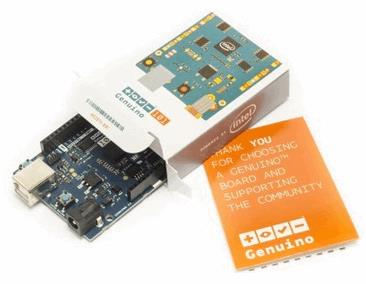
Arduino/Genuino 101 ist faktisch ein PC Auf der Maker Faire 2015 in Rom wurde das neue Board Arduino/Genuino 101 angekündigt, das auf Intels Hardware-Plattform Curie basiert. Da ich nicht in den USA wohne, nannte sich das mir vorliegende Board Genuino 101 – in den USA wird das gleiche Board als Arduino 101 vertrieben. Diese merkwürdigen Bezeichnungen werden noch verwirrender, wenn man berücksichtigt, dass es auch noch eine andere Variante gibt, die unter „Arduino Industrial 101“ läuft und die weltweit von der arduino.org vertrieben wird. Um die Verwirrung in Grenzen zu halten, spreche ich fortan nur vom Genuino 101. Laut arduino.cc symbolisiert die Zahl 101, dass es sich um einen Nachfolger von Arduino Uno handelt. Dies erstaunt sehr, da sich diese zwei Boards um Lichtjahre unterscheiden. Während das Modell ARDUINO UNO auf einem (zugegebenermaßen leistungsfähigen) 8-bit-Mikrocontroller basiert, kann der Typ 101 mit einem SoC aufwarten, das über zwei 32-bit-Cores verfügt, eben Intels Curie. Das Interessanteste daran ist, dass einer der beiden Cores echte x86-Technik mit sich bringt. Praktisch ist das Modell 101 eher ein PC als ein einfaches Mikrocontroller-Board wie der Arduino Uno. Hinzu kommt, dass ein 101 über mehr als zehn Mal so viel Speicher wie ein Uno verfügt... Quelle: https://www.elektormagazine.de/news/erste-schritte-mit-arduino-genuino-101 ********************************************************* First steps with Arduino/Genuino 101
An der Rom Maker Faire 2015 bekannt gegeben, wird der neue Intel-Curie-basierte Arduino / Genuino 101 Pension ab sofort. Eine dieser Platten landeten auf meinem Schreibtisch, und so gab ich ihm einen Versuch. Da ich außerhalb der USA befindet, wurde der Vorstand erhielt ich Genuino 101 markiert ist; In den USA wird sie als Arduino 101 verkauften Diese Namenskonvention ist verpflichtet, mehr als einen besonders wenn Sie wissen, dass es existiert auch eine Arduino Industrielle 101, die weltweit von arduino.org ausverkauft verwirren. Aus diesem Grund werde ich auf die neue Platine nur als Genuino 101 beziehen. Hinweis: Diese Bewertung wurde unter Verwendung von Windows 7 Family Edition, SP1 getan. Nach arduino.cc, die 101 soll der Nachfolger des Uno sein. Dies ist nicht überraschend, da die beiden Boards sind Lichtjahre auseinander. Während die Uno basiert auf einem (beeindruckend, ich gebe zu) 8-Bit-Mikrocontroller, der 101 verfügt über zwei 32-Bit-Cores an Bord in der Form eines Intel-Curie-System-on-Chip (SoC). Einer dieser Kerne ist ein x86-Kern, so genetisch gesehen dem 101 ist wahrscheinlich auf einen PC näher als auf eine Uno. Auch die 101 hat mehr als zehn Mal so viel Speicher wie der Uno. Ein weiterer wichtiger Unterschied ist, dass die Uno ist mehr eine Art von Break-Out-Board für den ATmega328 (mit einem Seriell-USB-Konverter), wheras die 101 hat seine eigene Peripheriegeräte wie ein 6-Achsen-Beschleunigungssensor / Gyroskop und einem Bluetooth Low Energy (BLE) Radio (bemerkte die PCB-Antenne?). Wo Sie die volle Kontrolle über die MCU von der Uno haben, können Sie (bis jetzt) kaum Zugriff auf die Curie. Wichtig zu wissen ist, dass auch die 101 ist nicht 100% Uno kompatibel. Es hat nur vier PWM-Ausgänge (sechs für die UNO, beachten Sie, dass die Dokumentation unter der Liste spec ist widersprüchlich und erwähnt 7 PWM-Ausgänge für die 101) und es von 3,3 Volt läuft. Pegelverschieber bilden die I / O-Pins 5V kompatibel. Allerdings sind die Analogeingänge gehen durch einen Pegelumsetzer zu, was bedeutet, dass analoge Eingangssignale werden auf 3,3 Volt begrenzt. In der IDE auf der anderen Seite werden Sie nicht bemerken viele Unterschiede. Sie müssen Version 1.6.7 oder höher von arduino.cc (aber nicht von arduino.org 1.7.x), da Sie sonst nicht herunterladen können und installieren Sie den Compiler und andere Tools für das Schreiben von Skizzen nötig. Sie tun dies durch Öffnen des Boards Manager (Dateien -> Board) und blättern Sie durch die Liste, bis Sie den Eintrag 'Intel-Curie-Boards finden Sie dann. Klicken Sie darauf und klicken Sie dann auf die Schaltfläche Installieren. Dies wird etwa 250 MB Download und wenn Sie fertig sind Sie bereit zu skizzieren sind. Wenn Sie neugierig sind, können Sie es finden Sie unter {Ihren Benutzerpfad} \ AppData \ Local \ Arduino15 \ Packages \ Intel \ 
In der IDE wählen Sie das Brett und die serielle Schnittstelle, die für sie durch die Treiber erstellt wurde. Öffnen Sie die blinky B. Klicken Sie auf Hochladen und beobachten Sie die (winzigen) LED blinken. Genau wie auf einem Uno. Wenn Sie ausführliche Meldungen für die Zusammenstellung und das Hochladen werden Sie Unterschiede zu sehen, aber zu aktivieren. Einen leeren Sketch zum Beispiel kompiliert, um fast 30 KB (15% der zur Verfügung stehenden Programmplatz). Für eine Uno ist 450 Byte und 1%. Die Programmierung ist zu unterschiedlich, mit einem echten Fortschrittsanzeige. Wenn Sie die 101, wie das Board gewählt, unter Datei erscheinen neue, spezielle Curie Beispiele -> Beispiele. Auf der Seite der CurieBLEHeartRateMonitor arduino.cc erwähnt wird, aber es war nicht in meinem IDE zur Verfügung. Sie können jedoch, kopieren Sie den Code aus dem Tutorial-Seite und haben ein Spiel. Es funktioniert gut, aber es ist mehr eine Art von Oszilloskop als eine Herzfrequenz überwachen. Für dieses Beispiel funktioniert, müssen Sie die NRF Toolbox von Nordic auf Ihrem Android oder iOS-Gerät installieren. Zwar ist diese App ein handliches BLE app, aber ich würde einen Intel oder Arduino App erwartet. Ein weiteres Beispiel, um zu versuchen ist die RawImuDataSerial (File -> Beispiele -> CurieImu -> RawImuDataSerial). Leider spuckt diese Skizze von Daten mit einer Rate zu schnell zu für einen Menschen zu folgen. Aber, da wir mit dem IDE 1.6.7 haben wir ein neues Tool namens Serial-Plotter (im Menü Extras), also warum nicht wir es verwenden, statt? Dazu nur ein smali Wechsel zu tun hat, um auf die Funktion Schleife angewendet werden: kommentieren Sie die Zeile 'Serial.print ("A / G: \ t");' (Linie 124 in meinem Beispiel-Code), wie folgt aus: // Serial.print ("a / g: \ t"); Kompilieren Sie die Skizze. Aus irgendeinem Grund müssen Sie ein paar Sekunden warten, bevor Sie den Serial Plotter öffnen können. Einmal geöffnet, wieder warten ein paar Sekunden und dann Daten angezeigt. Drehen und schütteln Sie die Kategorie aus, die Graphen beeinflussen. 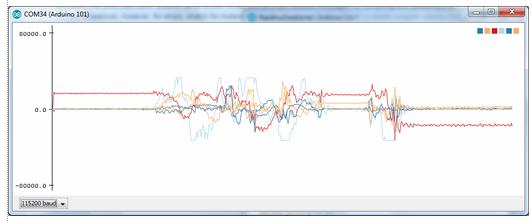
Wenn die Skizze beginnt eine Kalibrierungssequenz wird zuerst ausgeführt. Hierzu wird die Platine muss flach auf dem Rücken ohne sich zu bewegen. Das USB-Kabel kann ein bisschen im Weg sein, so setzen ein Gewicht wie ein (leer) Kaffeetasse auf dem Brett in den ersten fünf Sekunden oder so. Entfernen Sie das Gewicht, bevor Sie die Platine Schütteln starten. Auf der arduino.cc Website ist ein weiteres Beispiel, das IMU Verarbeitung beinhaltet. Das Tutorial zeigt, dass Sie die Madgwick Bibliothek aus dem Bibliotheksmanager zu installieren (Skizze -> Fügen Sie Bibliotheken -> Bibliotheken verwalten ...), aber ich konnte ihn nicht finden gibt. Ich lud sie von GitHub statt und dann verwendet werden, die Sketch -> Fügen Sie Bibliotheken -> Option ZIP-Bibliothek hinzufügen. Ich kopierte die Arduino-Code in die Arduino IDE, die Verarbeitungscode ging in die Verarbeitung IDE und dann, Tadaaah! ... gar nichts. Nur eine Fehlermeldung "Method" glClearDepthf "nicht verfügbar". Googeln für eine Lösung fand ich, dass Sie nicht verwenden, die aktuelle Version des Processing (3.0.1, 23. Oktober 2015), aber eine ältere. Installieren Verarbeitung 3.0 (30. September 2015) in der Tat löste das glClearDepthf Problem, sondern gab mir ein Array-Index außerhalb des gültigen Ausnahme auf meiner COM-Port-Nummer, die war 34, ich könnte dies, indem sie den Portnummer in Windows zu lösen 2. Nach deconnecting und wieder die 101 die Arduino IDE war glücklich, wieder auf COM2 und Verarbeitung war auch glücklich, aber es war immer noch nicht funktioniert. Unter Verwendung der Serial Monitor konnte ich Daten aus dem 101, indem er "s", um es zu bekommen, aber Verarbeitung erhielt nur Nullen. Debuggen dies weiter zeigte, dass die Einstellung der COM-Port-Nummer in der Verarbeitung Skizze ist ein bisschen komplizierter als das Tutorial macht Sie glauben, und ich empfehle dringend, dass Sie die Seriennummer beispiels ersten Port laufen. Es stellte sich heraus, dass in meinem Fall musste ich die Zahl auf Null in der Liste auf dem Computer festgelegt, den Index der COM2. Jetzt habe ich es endlich funktioniert. 
Drehen des Board dreht Bild des Boards in Verarbeitung zu. Cool.
Die Ähnlichkeit ist nicht perfekt, aber Sie bekommen die Idee. 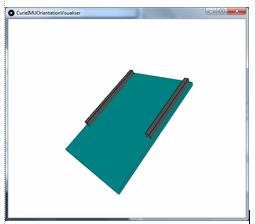
Dies beendet meinem ersten Tag des Experimentierens mit neuen Genuino 101.
Klingende off können wir sagen, dass mit der Curie RTOS noch unveröffentlichten und unzugänglich (für März 2016 geplant), die Genuino 101 ist eine schöne Arduino-kompatibles Board mit Bluetooth 4.0 und ein 6-Achsen-IMU-Sensor. Es ist nicht zu 100% kompatibel und ein bisschen teurer, aber Sie bekommen im Gegenzug mehr Funktionen. Programmierung Skizzen ist so einfach wie für einen Uno, aber ohne vollen Zugriff auf die Hardware. Hoffen wir, dass die wirkliche Macht der Platine bald entfesselt werden. ORIGINAL Quelle (englisch): https://www.elektormagazine.com/news/first-steps-with-arduino-genuino-101 DIN A4 ausdrucken
********************************************************I*
Impressum: Fritz Prenninger, Haidestr. 11A, A-4600 Wels, Ober-Österreich, mailto:[email protected]ENDE |