http://sites.schaltungen.at/ape-map/ape-map-tipps
http://www.linksammlung.info/
http://www.schaltungen.at/
Wels, am 2015-09-20
BITTE nützen Sie doch rechts OBEN das Suchfeld [ ] [ Diese Site durchsuchen]
DIN A3 oder DIN A4 quer ausdrucken
*******************************************************************************I**
DIN A4 ausdrucken (Heftrand 15mm / 5mm) siehe http://sites.schaltungen.at/drucker/sites-prenninger
********************************************************I*
~015_b_PrennIng-a_ape.map-ape.map.tipps (xx Seiten)_1a.pdf
http://www.arnold-soft.de/Apemap-Tipps.html
ape@map Tipp's
-
Wiki und Forum:
-
-
Apemap Handy Tipps:
Einführungund Schnelleinstieg:
-
-
Apemap PC Desktop Tipps:
-
-
externe GPS-Empfänger:
-
-
Android:
-
-
Nokia Symbian:
-
Apemap Wiki und Forum:
Die Antworten zu den häufigsten Fragen und eine Anleitungzu Apemap finden Sie im Apemap Wiki und Forum.
Apemap Handy Einführung
- App Installation
- Bei der App Installation auf Ihr Smartphone sollten Siedas Daten Arbeitsverzeichnis, falls vorhanden, auf dieexterne die SD-Card einstellen.
-
Im Apemap Arbeitsverzeichnis "navbr" werden dieKartendownloads, Tracks und Fotos gespeichert.
- Das Arbeitsverzeichnisnavbr können Sienachträglich ändern (SD-Card).
-
Tipp: Rasterkarten in feiner Auflösung können sehr vielPlatz auf dem FLASH Speicher beanspruchen.
-
Ein externe Flashkarteoder Speicher von 16GB oder größer ist für die Praxissinnvoll um unterschiedliche Karten abzuspeichern.
-
- Grundlagen zur Bedienung und Menü:
- Karten auswählen:
- Über "Menü / Home / Karten" können Sie die gewünschteKarte auswählen.
- Die im Display angezeigte aktive Karte wird in der Kartenauswahlals blaues Icon mit grünem Haken angezeigt.
- Weitere Karten welche Ihren Standpunkt abdecken werden als blauesIcon dargestellt.
- Karten welche außerhalb Ihrer GPS Position bzw.Standpunktes liegen werden mit einem grauen Iconangezeigt.
Tipp: Bei zu kleiner Schrift können Sie dieoptionale Kartenvergrößerung(Skalierung) aktivieren
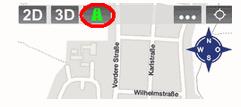
Tipp: Über das Street Icon (oben) könnenSie schnell zwischen 2D / 3D Rasterkarte und Vektorkartewechseln

- Generell gilt, alle Karten bleiben nach einmaligem Ladendauerhaft auf dem Gerät gespeichert und sind auch ohne Telefon undInternet dauerhaft abrufbar.
- Es gibt zwei unterschiedliche Typen von Karten.
a) Rasterkarten: Große Auswahl für unterschiedlicheAnwendungen.
Vorteil: topografische Höhenlinien undWanderweg Markierungen.
b) Vektorkarten: Sind stufenlos vergrößerbar.
- Die Rasterkarten haben im Unterschied zu einer realen faltbarenKarte unterschiedliche Maßstäbe / Auflösungen (Zoomstufen)
- Für Rasterkarten der Anbieter Kompass, TopMaps, DAV,Austrian Map Fly (AMap Fly), SwissMap benötigen Sie eine extrakostenpflichtige Lizenz.
- Sie können diverse freie OpenStreetMap (OSM)Rasterkarten mit dem Apemap PC Desktop erstellen bzw. fertigeImages der Nop's Reit- und Wanderkarte von arnold-soft/kartenkostenlos downloaden.
- GPS Navigation:
- Schalten Sie GPS (evtl. ans Fenster gehen) undInternet (für eine schnellere Positionsbestimmung) im Smartphoneein und starten sie die App Apemap. Nach kurzer Zeit sollte ein GPSSignal gefunden sein.
- Ihre aktuelle Position wird immer im Mittelpunkt der Anzeigeals blinkender blauer Punkt dargestellt.
- Ihr zurückgelegter Weg wird automatisch als grüne Spureingeblendet. Evtl. kleine Ausreißer sind ganz normaleGPS-Empfangsstörungen.
- Track aufzeichnen:
- Ihren zurückgelegten Weg (Track) können Sie über "Menü/Track / Track aufzeichnen" speichern und später wieder laden undanzeigen.
- Die Trackaufzeichnung kann unterbrochen und fortgesetztwerden.
- Apemap verwendet zur Aufzeichnung ein eigenes trk Format,welches Sie in das Standard GPX Formatimportieren und exportieren können.
-
Tipp: Mit aktiviertem GPS können Sieden kompletten angezeigten Track auch noch später aufzeichnen. Dazumuss die Track Aufzeichnung mit der Option "Spur übernehmen"gestartet werden.
-
Tipp: Zusätzlich können Siewährend der Aufzeichnung wichtige Orte als Wegpunkte(POI) im Track speichern. Die Koordinatenpunkte könnenSie Kategorien zuordnen und mit Texten und Kamera Aufnahmenversehen.
-
Tipp: Die standard grüne Spurfarbekönnen in "Menü / Home / Einstellungen / Track" anpassen.
- Track laden und Tour folgen:
- Nach dem Laden eines trk oder gpx Tracks mit "Menü / Tracköffnen" wird die Tour als farbige Linie in der Karte eingeblendetund können der Spur folgen.
-
Tipp: Die Trackfarbe können Sie unter"Menü / Home / Einstellungen / Track" einstellen.
- Sie können einen Track laden und gleichzeitigaufzeichnen indem sie zuerst die vorgeplante Route zuerstladen und danach ihreTrack starten.
Tipp: Dabei sollten unter Menü / Home /Einstellungen / Track / Spur anzeigen" auf immer einstellen.
Apemap Handy Karten
- Offline OpenStreetMap Vektorkarte:
- Die Anwahl der Vektorkarte erfolgt über das Street Symbol bzw.über "Menü / Home / Karte / Vektor".
-
-
- Seit der Apemap Android Version 1.90 unterstützt ApemapOpenStreetMap (OSM) Mapsforge Vektor-Karten.
-
Vorteile:
- Vektor-Karte kann "stufenlos" gezoomt werden.
- Viele Details wie Straßennamen, Hausnummern (falls in OSMeingetragen) und Gebäudeumrisse sind sichtbar.
=> Ideale Ergänzung für dieStadt.
- Das Land wird komplett mit einer Karteabgedeckt.
- Deutlich kleiner als entsprechende Rasterkarten.
- Kostenlose Karten für viele Länder verfügbar.
- Relativ aktuelle Kartendaten.
- Noch fehlende Details, wie Waldwege und ..., und Korrekturenkönnen selbst bei OpenStreetMaphinzugefügt werden.
-
Tipp: Über das Menü oben rechtslassen sich die OSM Karten über das "Straßen" Symbol (obenlinks neben 2D und 3D) direkt anwählen. Damit ist ein schnellerWechsel zwischen einer ausgewählten Rasterkarte (2D Symbol)und der OSM Vektorkarte (Street Symbol) möglich.
- Die Karten können Sie mitdem Handy downloaden und sinddanach dauerhaft Offline verfügbar.
-
Tipp: Die Karte kann manuellaktualisiert werden.
-
-
- Vektorkarte Download, Update und löschen:
- Der Download erfolgt im Handy unter "Menu / Download(Pfeil nach untern Symbol) / Karte speichern: Gesamt". Eslassen sich viele komplette Länder downloaden.
-
-
- Der KartenDownload kann unterbrochen und zu einem späteren Zeitpunktfortgesetzt werden.
- Die heruntergeladenen Länder sind unter Menü / Karten / Vektor/ <Land> nach einem Apemap Neustart sichtbar. DerEintrag "Vektorkarte World" ist immer vorhanden.
- Die OSM Vektorkarten werden auf dem Handy imArbeitsverzeichnis navbr / maps /Vt<Land> gespeichert.
-
Update Tipp: DieOSM Vektorkarten von Apemap können evtl. ein paarMonate alt sein. Die aktuellsten OSM Vektorkarten(<Land>.map) können direkt von Mapsforge downgeloadet werden. Apemap erwartet eineleicht geänderte Bezeichnung mit dem Präfix Vt und gefolgt voneinem Länder Großbuchstaben BenennenSie die Mapsforge Datei germany.map in VtGermany.map um.Jetzt können Sie per SDCard Reader, USB Kabel oder WLAN mitFTP die alte .map löschen und gegen die neue imVerzeichnis navbr /maps /Vt<Land> / Vt<Land> /Vt<Land>.map ersetzen.
-
Lösch Tipp: Die OSM Karten können über"Menu / Karten / Vektor / Karten Gruppe anklicken / rechtes SymbolDreieck bzw. (blaues i unter iOS) nach unten desentsprechenden Landes / Kartelöschen" gelöscht werden.
Apemap Handy
- Arbeitsverzeichnis ändern (externe SD Card)
- Das Anwendungsverzeichnis legt den Speicherort für Karten,Tracks und POIs fest. Damithaben die Möglichkeit die App im internen FLASH zuinstallieren und Daten der Karten und Tracks auf der externenSDCard zu speichern. Das ApemapArbeitsverzeichnis beginnt immer mit dem Verzeichnis"navbr".
- Über "Menü / Einstellungen/ Apemap Verzeichnis" kann deraktuelle Arbeitsverzeichnis Pfad angezeigt werden.
- Beispiel Android 4.1: file://mnt/extSdCard/navbr/
- Beispiel Android 4.4: file://storage/extSdCard/Android/data/wmdev.apps.navBrowser/files/navbr/
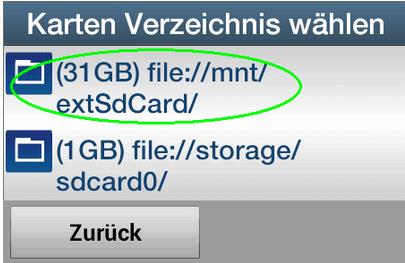
Achtung: Die Bezeichnung "sdcard0" oder sdcard ohne"external" ist der intern emulierte Speicher und nicht dieexterne SDCard.
- Mit einem längeren Touch auf denPfadnamen kann das Optionsmenü zur Anpassung des Daten Verzeichnisfür Karten, Track und POI Wegpunkte aufgerufen werden. Je nachAndroid Version variiert der angezeigte Pfad für internes FLASHoder externe SDCard.
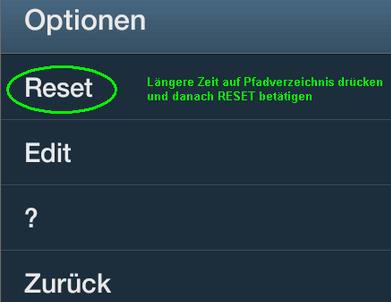
- Der Menüpunkt "Reset" löscht nur den Pfad undkeine Daten! Er setzt den Pfad nicht sofort auf einenDefaultwert zurück sondern löscht den Pfad zuerst komplett.Nach Bestätigung mit "Ja" und Verlassen mit "Zurück" und Neustartender App erkennt Apemap auf Ihrem Handy gefundene ApemapVerzeichnisse und bietet Ihnen diese zur Auswahlan:
- extern: file://storage/extSdCard/ bzw.file://mnt/extSdCard/ bzw.file://mnt/sdcard/external_sd/
- intern: file://storage/emulated/0 bzw.file://storage/sdcard0/ bzw. file://mnt/sdcard/navbr/
-
-
- In Android 4.4 können Sie nur noch einen KitKatkonformen Speicherort auf der externen SDCard verwenden. Einfachbestehendes Arbeitsverzeichnis in _navbr umbenennen. Apemapschlägt nach einem Neustart der App einen KitKatkompatiblen Pfad auf der externen SDCard vor und kopiert diealten Daten ins neu ausgewählte Verzeichnis.file://storage/sdcard1/Android/data/wmdev.apps.navBrowser/files/navbr/
- Experten können den Pfad manuell anpassen:
- Mit "Wort auswählen" können Sie durch Verschieben der beidenblauen Marker einen Teilstring markieren und z.B. durcheinen nochmaligen längeren Touch den String"ausschneiden".
- Mit "Edit" und einem nochmaligen Touch öffnet sich dieTastatur.
- Falls Sie ein neues Verzeichnis angeben wird dasPfadende um "/navbr/" ergänzt und die Unterverzeichnissetracks, pois, atlas, net, maps und nms erzeugt. Dabei wirdautomatisch die Datei ".nomedia" im navbr Verzeichnis erzeugt,welche verhindert dass der Android Medienscannerdie Kartenverzeichnisse durchsucht.
-
Fehlertipp: Bei manchen Usern waren nach einem ApemapUpdate die Karten und Tracks der externen SDCard "verschwunden" unddas Arbeitsverzeichnis zeigte auf das interne Flash. Die Kartenwaren lediglich für Apemap nicht mehr sichtbar. Durch Reset desArbeitsverzeichnis und Auswahl der externen SD Card, nach Verlassenund Neustart von Apemap, sind die Karten wieder hergestellt.
Apemap Handy Einführung
- Rasterkarten Download:
- Generell wird beim Download zwischen zwei grundsätzlichenVarianten unterschieden:
a) Direkte Online Download aus der App Apemap über das Smartphoneaus dem Internet.
b) DVD oder Download über die PC Desktop Software undanschließender Übertragung auf das Smartphone.
Beides hat Vor- und Nachteile.
-
-
Tipp: Der direkte Handy Online Downloadist die einfachste und schnellste Möglichkeit Karten zuladen.
- Online Karten Download:
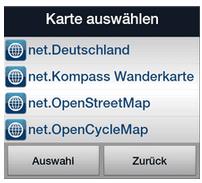
- Zuerst immer Karte auswählen z.B. OpenStreetMap, Deutschland oderKompass mit „Menü / 1.Symbol Haus / Karten / Gruppe OpenMaps /OpenStreetMap“.
- Apemap unterstützt den Online Karten Download von dreiVarianten.
-
-
1. Automatischer Online Download umIhren Standort.
Die Kartendaten (quadratische Kacheln) der eingestellten Zoomstufewerden, falls Sie auf dem Gerät noch nicht vorhanden sind, sobaldSie Online sind automatisch aus dem Internet geladen und dauerhaftzur Offline Nutzung gespeichert.
Einschränkung: Manche Karten, wie z.B. dieOpenStreetMap Wanderreitkarte, ist nicht direkt mit dem Handydownloadbar, sondern nur mit der Apemap PC DesktopSoftware oder als Internet Zip Image Download.
Tipp 1: Zum Vorladen können Sie dieKarte manuell, mit unterschiedlichen Zoomstufen, verschieben damitauch Gebiete außerhalb ihres Standorts geladen und gespeichertwerden.
Tipp 2: Falls Sie das automatische laden,z.B. im Ausland, verhindern wollen, sollten Sie die HandyInternetverbindung deaktivieren.
-
2. Laden eines selbst definiertenAusschnitts mit mehreren Zoomstufen.
- Dabei wird ein komplettes Gebiet in den ausgewählten BereichOnline heruntergeladen.
- Falls Bereiche durch frühere 1.) oder 2.) Downloads vorhandensind werden diese Daten nicht mehr geladen.
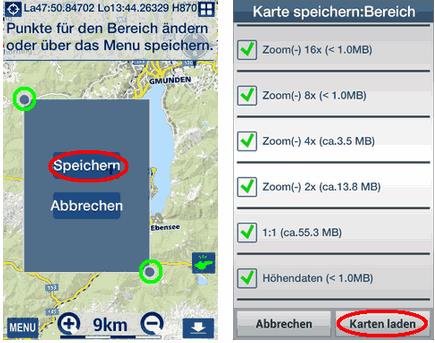
„Menü / 3.Symbol Download / Karte speichern: Bereich“.
- Den Bereich wählen Sie durch zwei Punkte oben links und untenrechts aus. Die Punkte können Sie durch nochmaliges Drückenkorrigieren.
- Das markierte Gebiet übernehmenSie mit "Speichern".
- Nach der Auswahl der benötigten Zoomstufen und "Karten laden"beginnt der Download.
- Sie können nachträglich weitere Zoomstufen oder Gebietehinzufügen.
-
-
-
3. Download eines fertigenKartenimage von einem festgelegten Gebiet undZoomstufen.
- Diese bis zu 1 bis 5 GB großen Downloads decken oft kompletteLänder oder große Regionen ab und sollten nur mit WLAN Verbindungerfolgen.
„Menü / 3.Symbol Download / Karte speichern:Gesamt".
Über "Menü / Download Symbol / Karte Speichern: Gesamt" könnenSie Offline Karten Pakete direkt über das Handydownloaden.
- Alternativ können Sie die Karten alsZip downloaden, entpacken und aufs Handy Arbeitsverzeichnis innavbr/maps kopieren (Anleitung).
- Tipp: Kostenlose Zip Images der OSMWanderreitkarte können Sie von arnold-soft.de/kartendownloaden und entpackt in das navbr/maps Verzeichniskopieren.
-
Praxis: Einfach 1.) malausprobieren. Dazu GPS und Internet (WLAN) im Handy einschalten undim „Menü / Haus-Symbol / Karten / Deutschland“ aktivieren. Nachdemdas GPS-Signal vorhanden ist (evtl. ans Fenster gehen), sollteautomatisch der Karten Download beginnen. Mit der + / - Tastekönnen Sie weitere Zoomstufen laden. Viel Spaß beimAusprobieren.
Apemap Handy Karten
- kostenloser Download der Offline OpenStreetMap Wanderreitkarte:
-
NEU: Für einzelne Regionenund Länder können Sie aktuelle, mit bis zu 1:8000 bzw. 1:15000Auflösung, platzoptimierte OpenStreetMap Karten der OfflineWanderreitkarte fürApemap und PC von arnold-soft.de/karten als ZIP Imagekostenlos downloaden und durch entpacken in navbr/mapsinstallieren.
-
Tipps zur Beschleunigung des Zip ImageDownload:
Allgemein gilt; mehrere Datei Segmente pro File Downloaderhöhen die Geschwindigkeit. In der Praxis hat sichfolgendes bewährt:
- Firefox Browser AddOn Downloader Manager DTA "DownThemAll". Rechtsclick auf DownloadLink und "Link mit DownThemAll starten".
- Schnelle Downloads mit dem mobilen oder portablen Maxthon Browser.
- Download unterbrechen und fortsetzen:
- Handy Karten Downloads können bis mehrere GB groß sein undlängere Zeit dauern.
- Der Download kann unterbrochen und zu einem späterenZeitpunkt fortgesetzt werden.
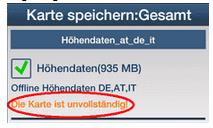
- Angefangene Downloads werden in der Downloadauswahl mitdem Hinweis "Die Karte ist unvollständig" angezeigt.
-
-
- Kartenvergrößerung (Skalierung):
- Auf hochauflösenden Displays erscheint die Schrift inOriginalauflösung evtl. etwas klein und unleserlich.
- Bisher hatten Sie nur die Möglichkeit eine Karte inder höchsten Auflösung mit Faktor 2 und 4 vergrößert darzustellen.Alle niedrigen Kartenauflösungen wurden immer in Originalauflösungdargestellt.
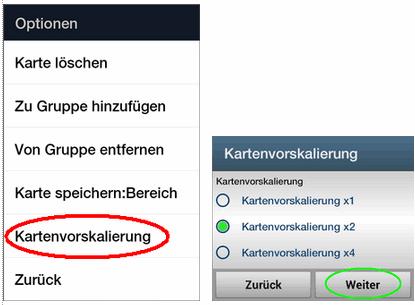
- Ab Apemap V1.72 können Sie in Menü / Karten /mit einem längeren Druck auf das grauesOptionsdreieck bzw. das blaue i unter iOS und"Kartenvorskalierung" eine standardmäßigeKartenvergrößerung um Faktor x2 oder x4 in allenKartenmaßstäben einstellen. Bestätigen Sie die Änderung mit"Weiter". Mit x1 stellen Sie wieder die Originaldarstellungohne Vergrößerung ein.
- Die Kartenvergrößerung können Sie für jede Karteunterschiedlich einstellen.
- In der höchsten Kartenauflösung haben Sie die Möglichkeit,eine standardmäßig schon vergrößerte Karte nochmals um Faktor2 und 4 zu vergrößern.
- zusätzliche Beschreibung anzeigen
- In der Kartenauswahl können über unten "Optionen" und"Aktualisieren" evtl. zusätzliche Details zurKarte angezeigt werden.
- Die Kartenbeschreibung verschwindet nach mehrerenKartenwechseln bzw. nach Neustart wieder.
- Karte löschen:
- Die zu löschende Karte sollte möglichst nicht aktiv sein.
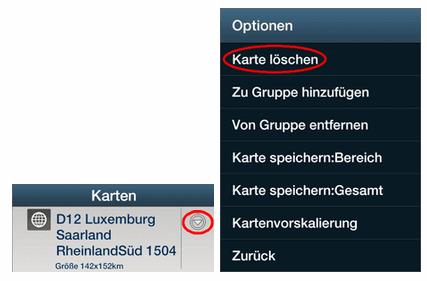
- Im Menü "Home / Karten" bei der zulöschenden Karte im Zusatzmenü (über rechtes Dreieck bzw.längeren Druck auf die Kartenbezeichnung) "Kartelöschen" bzw. "Cache löschen"(Online Karten) betätigen umnach einer Sicherheitsabfrage die Karte endgültig zuentfernen.
-
-
- Auf einem Apple iOS iPhone / iPad betätigen Sie miteinem langen Druck auf das rechte "blaue i" nebenden Karteneinträgen (entspricht dem "Dreieck" Symbol unterAndroid) um im Optionsmenü die Karte zulöschen.
- Karte automatisch nach dem Kompass ausrichten:
- Aktivieren Sie unterMenü/Einstellungen/Anzeige/Displayausrichtung -> Sensor.
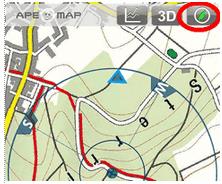
- Drücken Sie mehrmals oben rechts bis ein grünes KompassSymbol erscheint. Für die Kompassunterstützung muss das GPSaktiviert sein.
- Die Karte wird mit dem Kompass entsprechend derDrehrichtung in 15° Schritten gedreht.
- Karte manuell im 2D Modus drehen
- Mit zwei Fingern auf dem Touch können Sie jede Karte im 2DModus beliebig drehen.
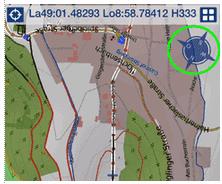
- Die Karten Himmelsrichtung wird oben rechts alsSymbol eingeblendet.
- Durch einen Tipp auf das Himmelsrichtung Symbol wird die Kartewieder nach Norden oben ausgerichtet.
- automatische GPS Standortanzeige in Karte ausschalten:
- Falls Sie eine vom aktuellen Standort entfernte Karteanschauen wird die Karte automatisch wieder auf Ihrenaktuellen Standort fokussiert.
- Falls dieses Verhalten unerwünscht ist, können Sie dieFunktion "GPS pausieren" durch längeres Drücken des Symbols in deroberen linken Ecke unterbrechen. Durch nochmaliges Betätigenaktivieren Sie wieder die Standortanzeige.
- Display mit Pfeifton Erkennung wieder einschalten:
- Mit einem tieferen Pfeifton (440Hz) können Sie dasabgedunkelte Display wieder einschalten. Die App Apemap mussdabei im Vordergrund laufen.
- Die Pfeif-Erkennung wird über den SchnelltastenButton rechts aus- und eingeschaltet.
Bei einem grünen Icon ist diePfeif-Erkennung eingeschaltet.
Alternativ über Menü / Home / Einstellungen /Anzeige/Displayaktivierung Pfeifen.
-
-
- Der rechts im Display eingeblendete Schnell-Befehl Button kannunter "Menü / Home / Einstellungen / Schnell-Befehle/ Sonstige-Befehle / Pfeif-Erkennung" ausgeblendet werden.
- genauere Höhenanzeige und Höhendaten downloaden
- In Apemap kann die genaue Höheeines Kartenpunktes über das eingebaute Offline Höhenmodellangezeigt werden.
- Seit V2.30 verwendet Apemap dafür die dreimalgenauere NASA SRMT1-Höhendaten mit 30m*30m Auflösung (1Bogensekunde).
- Falls wie im Bild noch die Höhe = 1m angezeigt wird, müssen Siedie neuen genaueren Höhendaten downloaden.
Die dafür notwendigen Höhendaten für DE AT und IT können Sieüber "Menü / Download / Karten speichern: Gesamt" und "HöhendatenDE, AT, IT" downloaden (935 MB). Die Daten werden unternavbr/maps/elevations gespeichert.
-
-
- Höhendaten von Karten von Ländern aus nicht DE,AT und IT (Online Download OSM, OCM,SwissMap und spanische Inseln) müssen Sie manuell über"Menü / Download / Karten speichern: Bereich" und "Höhendaten"downloaden. Für selbsterstellte Offline OSM Karten könnenSie die Höhendaten über den Umweg "Menü /Karten/OpenMaps/OpenStreetMap" downloaden, da für eigene Offline Karten derDownload aktuell nicht funktioniert. Im letzten Fall solltenalle Zoom's außer Höhendaten deaktivieren. Die Daten werden unternavbr/net/evelations gespeichert.
- Höhe eines beliebigen Kartenpunktes mit SRTM3 Höhenmodell ermitteln:
- Über die Menü Option: Einstellungen/Anzeige/Positionsinfo inKopfzeile = ein werden in der Kopfzeile die Koordinaten und dieHöhe angezeigt.
-
Tipp: Damit kann jeder Punkt mit demFadenkreuz auf der Karte angefahren werden und dessen Höheangezeigt werden.
- Die Höhenwerte werden intern mit dem SRTM3 Höhenmodellermittelt. Die Auflösung der hgt3 Datei Daten beträgt ca. 90Meter (3 Bogensekunden) und haben eine Höhengenauigkeit von ca. 6Meter.
- Die NASA stellt für den Alpenraum und USAdie SRMT1-Höhendaten mit 30 Meter Auflösung (1 Bogensekunde)zur Verfügung. Ab Herbst 2015 gibt es diese Daten vom 60.nördlichen bis 58. südlichen Breitengrad.
- Kartenauswahl in Ansicht Dialog oder Ansicht Funktionszeile:
- In der Voreinstellung "Ansicht Dialog" kannst Du flächigdie Karte auswählen.
- Mit der Einstellung "Ansicht Funktionszeile" bleibt zumgrößeren Teil die Karte unten sichtbar und dieKarteauswahl über ein abgeteiltes kleines Fensteroberhalb der Karte. Zur "Ansicht Funktionszeile" gelangst Du über"Menü / Karten /Optionen / Ansicht -> Funktionszeile".
Tipp: Zurück zur "Ansicht Dialog"kommst Du mit " Menü / Karte / und einem Touch auf die obere rechteEcke mit den drei Punkten / Ansicht -> Dialog".
- Track fortführen:
- Sie können einen bestehenden aufgezeichneten Track mit einerweiteren Track Aufzeichnung fortführen.
- Laden Sie einen bestehenden Track mit Menü / Track Symbol /Track öffnen und drücken Sie für die gewünschteTrackdatei das rechte Optionsdreieck oder drücken Sieeine längere Zeit auf den Tracknamen.
- Drücken Sie 'Track fortsetzen'.
- Falls Sie gerade schon einen Track aufnehmen werden Siegefragt ob Sie die aktuellen Daten aus dem Track übernehmenwollen.
- Track-Richtung anzeigen:
- Verschieben Sie den Tracks bzw. Karte genau auf dasFadenkreuz in den Mittelpunkt. Die Track Richtungeines geladenen Track wird durch mehrere "gelbeRichtungspfeile" zum Trackende angezeigt.
-
Tipp: Optional können Sie die Trackrichtung umdrehenfalls Sie dem Track vom ursprünglichen Ziel zum Startpunkt folgenwollen.
- Track-Richtung umdrehen:
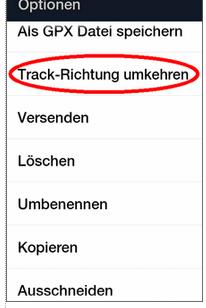
- Falls Sie den Streckenverlauf einer Tour andersherum abfahren / wandern wollen (Start/ Ziel Reihenfolgevertauschen), können Sie über Menü / Track / Optionen (grauesOptionsdreieck rechts) / "Track-Richtung umkehren" dieRichtung umdrehen.
- Die Track Datei bleibt dabei unverändert. Die Drehungerfolgt nur intern beim Laden.
- In der Statistik (obere Bildschirmhälfte) wird nach demUmdrehen der Höhenverlauf und die zurückgelegteWegstrecke an der aktuellen Position korrektangezeigt.
- In der Android Apemap V1.72 wird in der Kartenansicht nach demDrehen fälschlicherweise das Ziel als Wegpunkt"Start" und kein Startpunkt angezeigt.
- Track automatisch mit Online Routing inklusiv Abbiegeinfos zur Sprachausgabe erstellen:
- Die neue Funktion automatisches "online Routing" ist inder Android Version ab V1.60 verfügbar.
-
NEU: Als Option können Sie abV2.30 beim Routing automatisch zusätzliche Abbiegeinfosmit sprachgestützter Navigation erzeugen lassen.
- Die Abbiegeinfos werden wie Wegpunkte als POI in die Karteeingeblendet.
- Der beim Online Routing automatisch generierteund abgespeicherte *.trk Track inklusiv Abbiegeinfos istspäter Offline verwendbar.
- Der Aufruf erfolgt über "Menü / Track / Track zeichneneditieren" und aktiven "Mit Routing" bei onlineDatenverbindung.
- Setzen Sie den Start- und Zielpunkt und optionalZwischenpunkte. Apemap berechnet automatisch die Strecke zwischenden gesetzten Punkten. Speichern Sie die Route ab.
- Das Online Routing ist für Wanderer, Radfahrer und Autoverfügbar.
- Alternativ können Sie ohne Online Routing manuell aus mehrerenEinzelpunkten Ihre Route erstellen.
- Auf dem Apemap Desktop ist die Funktion nicht bzw. nur indirektdurch das manuelle Setzen von vielen Einzelpunkten einesTracks möglich.
-
Tipp: Eine Alternative und guteErgebnisse für Wanderer liefert das Online Routingder Wanderreitkarte.de.

- TRK Track in GPX Datei wandeln:
- Mit Apemap V1.4x auf Android können Sie direkt auf demHandy einen Trk Track in eine GPX Datei konvertieren.
- Menü / Track / Track öffnen (evtl. aktuelloffener Track zuerst schließen).
- Die zu wandelnde Trk Datei auswählenund für 1-2 Sekunden gedrückthalten bzw. das graue Optionsdreieck rechtsdrücken.
- Im Track Optionsmenü "Als GPX Datei speichern" drücken. Eswird eine neue GPX Datei erzeugt.
- Track per Email versenden:
- In Apemap können Sie einen Track direkt per Emailversenden.
- Menü / Track / Track öffnen (evtl. aktuelloffener Track zuerst schließen).
- Die zu wandelnde Trk Datei auswählenund für 1-2 Sekunden gedrückthalten bzw. das graue Optionsdreieck rechtsdrücken.
- Option "Versenden" betätigen.
- Das Versenden des Tracks können Sie auch über das Menü TrackInfo erreichen.
- Track Info (Name, Zum Startpunkt navigieren, versenden):
- Das Menü Track Info ist aus dem Popup Menü Trackverschwunden und etwas versteckt aufrufbar.
- Es ist jetzt nach dem Einblenden der Track Zusatzanzeigeim oberen Displaydrittel mit dem "Pfeil nach unten" unten rechtserreichbar.
- Die Zusatzanzeige hat drei Seiten, welche durch links oderrechts verschieben erreichbar sind:
1. Track aufzeichnen
2. Track (aktuell geöffnet)
3. Höhenverlauf
Durch Antippen des Optionssymbol (drei senkrechte Punkte - obenrechts) in '2. Track aktuell geöffnet' erscheint dasTrackinfo Menü:
- Trackname mit Dateipfad, km und Zeit
- Zum Track Startpunkt navigieren mit GoogleMaps.
- Track versenden per E-Mail, Bluetooth ...
- Wegpunkt / Geocachepunkt erstellen und editieren:
- Seit der Android Apemap V2.0 wurde die Bedienung der Wegpunkteerweitert und umgestaltet.
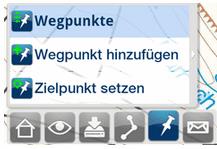
- Sie können in Apemap manuell über "Menü / Pinsymbol /Wegpunkt hinzufügen" eigene Waypoints hinzufügen. Dieaktuelle GPS oder Cursorposition wird übernommen.
- Zusätzlich können Sie eine Wegpunktbeschreibung eingeben undaus 25 Kategorien (Wegpunkt, Navigationspunkt, Webcam, Gipfel,Hütte, Hauptstadt, Stadt, Kleinstadt, Dorf, Restaurtant,Tankstelle, Fastfood, Cafe, Krankenhaus, Pub, WC, Bankomat,Bus-Haltestelle, Theater, Kino, Nachtclub, Biergarten, Eisdieleund Taxi) auswählen.
- Optional können Sie im Wegpunkt Menü mit der Kamera einBild machen oder ein vorhandenes Bild aus der Galerie auswählen unddem Wegpunkt zuordnen. Die Bilder werden im ApemapArbeitsverzeichnis navbr/media gespeichert.
- Alle Wegpunkt Eingaben können Sie später nochmals mit einemKlick auf den Wegpunkt und Auswahl des Optionsdreieckeditieren bzw. löschen.
- - Die Wegpunkte werden über "Menü / Pinsymbol / Wegpunkt" nachder Entfernung zur aktuellen Position sortiert angezeigt.
- Track Wegpunkte werden im Icon mit drei grünen Pinshervorgehoben
- Durch Auswahl des Wegpunktnamen springen Sie auf der Kartezum Wegpunkt. Alternativ können Sie auf der Karte direkt einenWegpunkt antippen.
- Durch das Antippen des Wegpunktes werden Details wie Entfernungund Koordinaten angezeigt.
- Eng beieinander liegende Wegpunkte werden bei gröberKartenansicht als ein Wegpunktsymbol mit der Anzahl der Punktedargestellt. Durch Auswahl und nochmaliges Antippen können Sie dieeinzelnen Wegpunkte auswählen.
-
Achtung: Beim Erstellen eines Wegpunktes wirdunterschieden ob beim Wegpunkt hinzufügen gerade ein .trkTrack aufgezeichnet wird.
- Nur bei aktiver .trk Track Aufzeichnung, wird der neueWegpunkt in der Track Datei gespeichert. Diese Wegpunktewerden später nur bei geladenem Track angezeigt.
- Ohne Track Aufzeichnung werden die Wegpunkte statt in einerTrackdatei in einer internen Datenbank dauerhaft gespeichert undunabhängig von einer geladenen Trackdatei angezeigt. Das alteinterne Trk Format wird für interne Wegpunkte nicht mehrunterstützt.
Info: In einer früheren Version wurden auch bei geladenemTrack hinzugefügte Wegpunkte im Trackabgespeichert.
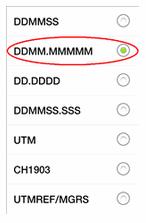
- Für die Eingabe von Geocache Koordinaten müssenSie unter "Menü / Einstellungen / GPS / Koordinaten Format"auf DD:MM.MMMMM dauerhaft einstellen oder temporär beimWegpunkt hinzufügen "Menü / Pinsymbol / Wegpunkt hinzufügen /Format" einstellen.
-
-
Die Koordinate "48.12.345" müssen Sie unter Android als4812.345 eingeben. Nach der Eingabe von Breiten- undLängengrad können Sie noch eine Geocache Beschreibungeingeben.
Besonderheiten für Symbian (Nokia classic): Inder älteren Apemap V1.30 fürs Nokia müssen Siebeim Längengrad (09:xx:xxxx) unbedingt darauf achten, dass Siezweistellig anfangen. Also 09 statt nur 9 sonst wird der Waypointfalsch angezeigt!
- Wegpunkt löschen:
- Interne Wegpunkte (ohne Trackaufzeichnung) oder Wegpunkteaus Tracks löschen Sie durch Touch auf den gewünschten Wegpunkt undbzw. unter "Menü / Pinsymbol / Wegpunkte" und Antippen desOptionsdreieck des entsprechenden Wegpunktnamen und"löschen".
-
-
- Zielpunkt setzen und navigieren:
- Wählen Sie auf der Karte mit dem Fadenkreuz Ihren gewünschtenZielort aus und setzen ihn mit "Menü/Punkte/Zielpunktsetzen".
Einschränkung: Die Funktion Zielpunkt an Cursor setzenist derzeit nur ohne geladenem Track möglich.
- Der aktive Zielpunkt hat die Bezeichnung "Start".
- Die Distanz und der Winkel zum Zielpunkt wird über derKarte und in der Karte mit einem Richtungspfeil angezeigt.Dies ermöglicht ein einfaches manuelles "Routing".
- Das Löschen erfolgt über "Menü/Punkte/Zielpunkt löschen".
- Ein Wegpunkt ohne Track kann mit"Menu/Punkte/Wegpunkt/mehr.../als Zielpunkt" als Zielpunktverwendet werden. Das Löschen des Zielpunkts löscht nur denZielpunkt und nicht den Wegpunkt.
- Bei einem geladenen Track wird, bei größerer Distanz zum Track,automatisch ein Richtungspfeil mit der kürzesten Entfernungzum Track angezeigt.
- POI auf Karte anzeigen:
- Zuerst müssen Sie über "Menü / Download Symbol/ Ortsdaten speichern" die 1,25 GB POI Datenbankvon ganz Europa downloaden. Die POIs werden unternavbr/pois/eu.db gespeichert und sind danach Offlineverfügbar.
- Zu den POI Einstellungen gelangen Sie über das AnzeigemenüIcon (4 kleine Kartenquadrate oben rechts) undanschließender Betätigung der links daneben liegenden POIEinstellungen (drei Punkte).
-
-
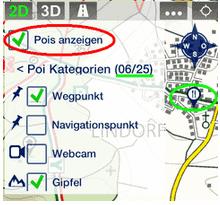
- Die Point of Interests (POI) können Sie in jede 2Dund Vektorkarte als Wegpunkt Symbole einblenden. Durch Abwahl von"POIS anzeigen" werden alle POI ausgeblendet.
- Falls mehrere POI in der Nähe liegen werden diesezusammengefasst als blauer Punkt dargestellt (in der 2D Kartesind es sehr kleine blaue Punkte). Durch heranzoomen werdendie POIs als einzelne Symbole dargestellt.
- Sie können bis zu 25 POI Kategorien auswählen:Wegpunkt, Navigationspunkt, Webcam, Gipfel, Hütte, Hauptstadt,Stadt, Kleinstadt, Dorf, Restaurant, Tankstelle, Fastfood, Cafe,Krankenhaus, Pub, WC, Bankomat, Bar, Bus-Haltestelle, Theater,Kino, Nachtclub, Biergarten, Eisdiele und Taxi.
-
-
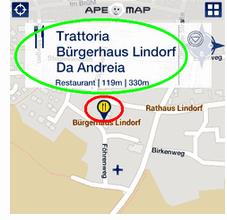
- Nach Tippen auf das POI Symbol wird der POINamen eingeblendet. Durch einen weiteren Tipp auf den POINamen werden falls vorhanden Details wie Telefon,Adresse und Homepage angezeigt.
-
-
-
Tipp: Einen POI können Sie über "Menü / Auge Symbol/ Ortssuche" mit der eu.db suchen. Dabei ist sehrempfehlenswert die POI Kategorie (Cafe xyz, Restaurant xyz)voranzustellen um die Suche sinnvoll einzugrenzen.
Achtung: Die Suchergebnisse werden NICHT nach der Entfernung vomaktuellen Kartenmittelpunkt sortiert.
- Navigation POIs zur sprachgesteuerten Navigation:
- Mit Navigations Wegpunkten können Sie sich vor einer Abzweigungdie Abbiegerichtung (links, rechts, 1.links, 2. links, 1. rechtsoder 2. rechts) ansagen bzw. einen Vibrationsalarm ausgebenlassen.
- Die Konfiguration erfolgt im "Menü / Home / Einstellungen /Wegpunkte" und im "Menü / Home / Einstellungen / Töne".
-
-
- Die Navigations Wegpunkte können Sie manuell hinzufügenoder einen Track über das Online Streckenrouting im "Menü/ Track / Track zeichnen editieren" erzeugen.
-
-
- EU POI Datenbank und Länder Ortsdatenbank downloaden:
- Die Offline EU Ort und POI Datenbank können Sie im "Menü /Downloadsymbol / Ortsdaten speichern" mit demHandy online downloaden und speichern.
- Mit dem roten Kreuz können Sie die EU Ortsdaten wiederlöschen.
- Für die Offline Ortssuche müssen Sie einmalig die LänderOrtsdaten der mit der PC Software auf Handy transferieren.bzw. von arnold-soft.de/kartendownloaden und die entpackten Zip Ortsdaten in das ApemapArbeitsverzeichnis /navbr/db/ kopieren.
- Info: Die Offline Länder Ortsdaten der dreiLänder Deutschland, Österreich und Schweiz(DACH) wird in der aktuellen Version nicht mehr zumDownload angeboten und wurde in Apemap durch die Offline EU Ort undPOI Datenbank ersetzt.
- Ort / POI Offline und Online suchen:
- Sie können Orte und POI suchen
- Online
- Offline mit der 1,2 GB großen EU Ort und POI Datenbank
- Offline mit ca. 1-10 MB kompakten LänderOrtsdaten.
- Eigene Wegpunkte.
Tipp: Die Länder Ortsdaten enthalten mehrdetailliertere Daten (kleine Orte) als die eu.db.
- Die Ortssuche finden Sie im Handy unter (Menü /Auge Symbol / Ortssuche).
- Zur Ortssuche müssen Sie den Ort eingeben unddas entsprechende Land bzw. Onlinesuche auswählen.Die Ländereinstellung bleibt erhalten.
- Falls der gesuchte Ort außerhalb der Karte befindet bzw. nichtin der Offline Datenbank vorhanden kannst Du die Offline Kartewechseln oder Online Karten downloaden.
-
-
-
Tipp:
- Geben Sie den Ort als Suchbegriff ohne Umlaute an, da sonst dieUmlaute im Suchergebnis nur als a, u oder o ausgebenwerden.
- Suchbegriffe können abgekürzt werden. Für die Suche von Stuttgartkönnen Sie 'Stutt' eingeben.
- Verlaufshistorie anzeigen, auswählen und löschen:
- Unter "Menu/Suche/Verlauf" können Sie die biszu letzten 16 Aktivitäten anzeigen, wiederholen undlöschen.
- Über das graue Optionsdreieck rechts neben jedem Eintrag oderbei längeren Druck auf einen Verlaufseintrag öffnet sich dasVerlaufsmenü mit den Optionen "Öffnen, Löschen, Den ganzen Verlauflöschen und zurück".
Apemap Handy APP
- NMS Notfall Service
- NMS (Navigation Message System) ist eine SMS Nachrichtbzw. ein Hilferuf mit GPS Positionsdaten.
- Früher hat Apemap, bei der Installationder integrierten NMS Funktionalität, höhere SystemBerechtigungen für das Versenden/Empfang von SMS/NMS Nachrichtenals für die Hauptanwendung benötigt.
- Apemap hat seit V1.72 NMS in eine externe App "ApemapService" ausgelagert. Durch die Trennung in Apemap und Apemap NMSService sind bei der normalen Installation der HauptanwendungApemap keine erhöhten Berechtigungen notwendig.
- Optional können Sie zusätzlich den Apemap NMS Service installieren. Beiinstalliertem NMS wird beim Apemap Start kurz dieMeldung "Bind Apemap Service" angezeigt.
- Schnell Befehle einblenden:
- Über das "Menü / Einstellungen / Schnell-Befehle" könnenSie optional Icons am linken und rechten Rand fürfolgende Funktionen auf der Karte einzeln einblenden:
- Ortssuche
- Tourensuche
- Track öffnen
- Track zeichnen / editieren
- Track aufzeichnen
- Track schließen
- Zielpunkt setzen
- Wegpunkt hinzufügen
- PfeifErkennung
-
Tipp: Durch längeres Betätigeneines angezeigten Schnell-Befehl Button können Sie festlegen ob aufdieser auf der rechten oder linken Seite angezeigt wird oder ob derButton nicht mehr angezeigt werden soll.
Über "Alle anzeigen" gelangen Sie direkt ins Menü allerSchnell-Befehle.
- benötigte Android App Zugriff Berechtigungen
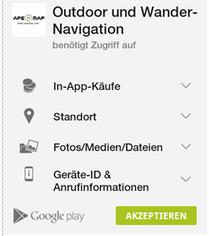
- Die Outdoor und Wander-Navigation App "Apemap"benötigt Zugriff auf In-App-Käufe, Standort,Fotos/Medien/Dateien und Geräte & Anrufinformation. (StandV1.8.0)
- Für die PfeiftonErkennung und die Verwaltung der Lizenz über Googlewird zusätzlich (ab V2.4.5) Zugriff auf das Mikrofon und dieIdentität benötigt.
- extra GC Verzeichnis im Handy:
- Es ist empfehlenswert bei mehreren Geocaching Dateien imHandy ein extra Verzeichnis für das Geocaching anzulegen.Damit können Sie schneller auf die Geocaching Dateienzugreifen und vermeiden sie Verwechselungen.
- Vorschlag: externe sdcard\navbr\GC
- GPS Genauigkeit
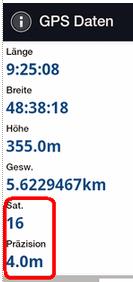
- Im Menü / GPS / Zeige GPS Daten können Sie sichdie Genauigkeit anzeigen lassen.
- Für einen selbst gelegten Geocache sollten Sie möglichst genaueDaten mit hoher Präzision ermitteln.
Apemap Handy Karten
- Kompass Austria Swissmap Offline Karten - 2GB Android 2.36 Bug:
-
Fehlertipp: Auf einigen älterenAndroid 2.36 Smartphones kommt es in der höchsten Zoomstufe ineinzelnen Kartenabschnitten zu einem Anzeigefehler. Statt der Kartewird ein Quadratmuster mit weißen Kacheln angezeigt,falls die Datei "Kartenname_2x" größer 2.1 GB ist. Hinweis:Jede Karte enthält pro Zoomstufe eine Datei mitKartendaten. Folgende Karten Packages sind vom Anzeige Bugbetroffen:
- Kompass Wanderkarte Österreich
- Kompass Wanderkarte Deutschland SO
- Kompass Wanderkarte Deutschland SW
- Kompass Wanderkarte Deutschland NO
- Kompass Wanderkarte Deutschland NW
- SwissMap
Als Abhilfe kannst Du mehrmals ein kleineres Gebiet über "Menü/ Download Symbol / Karte Speichern: Bereich" downloaden.
Lösung: Nach einem Android Update von 2.36 auf 4.1.2 trittder Fehler nicht mehr auf.
- Apemap Lizenz ohne Windows Software aktivieren:
- Durch Eingabe der letzten 7 Stellen (letzte Zeile) Ihres47stelligen Apemap Lizenz Key bei aktiver InternetVerbindung, in Menü / Einstellungen / Lizenzen/ "Lizenzeingeben", können Sie auch von unterwegs Ihre Apemap Pro undKarten Lizenzen ohne Windows PC auf Ihrem Handy einmaligfreischalten.
- Ihren Lizenz Code können Sie durch Klick auf diefreigeschalteten Produkte abfragen.
- Bei weiteren Fragen wenden Sie sich an das Apemap Forum bzw. direkt an denSupport.
- Alternativ können Sie in einer VirtualMachine (VM) mit Windows unter Linux und Mac den Apemap Desktopinstallieren.
Apemap PC Desktop
- Ortsdaten aufs Handy transferieren:
- Du kannst in der Handy App Apemap Orte offline oder onlinesuchen (Menü / Auge Symbol / Ortssuche).
- Für die offline Suche musst Du einmalig die Ortsdaten mitder Apemap PC Software, mit "Menü / Ortsdaten / aus Datei aufsHandy transferieren", aufs Handy übertragen.
- Wähle im PC Maps Ordner Deine Karte aus und gehe indas Unterverzeichnis db.
- Selektiere den Dateityp *.txt und öffne die Datei<Länderkennzeichen>.txt.
- Verbinde Dein Handy per USB (Kabel) oder WLAN (Netzwerk)und "starte" die Übertragung. Die pk-Länderdatei wirdautomatisch ins Apemapverzeichnis..../navbr/db/<Land>.pk kopiert.
- Im Handy ist jetzt unter (Menü / Auge Symbol / Ortssuche) dasOrtsverzeichnis offline verfügbar. Zur Ortssuche musst Du dasentsprechende Land auswählen.
- mehrere Tracks zusammenfügen (Route und Geocaching Wegpunkte):
- Falls Sie zwei oder mehrere Tracks und GeocachingWegpunkte gleichzeitig anzeigen wollen, können Sie *.trkDateien mit dem Apemap Desktop verbinden und in eine Dateizusammenführen (merge).
-
Achtung: Beim Zusammenfügen derbeiden Dateien wird die weitere Datei angehängt bzw. eingefügtund die Summe aller in der ersten Datei abgespeichert bzw. überschrieben.
Datei1 = Datei1 + Datei2 + ...
=> Erstellen Sie unbedingt von dem zuerst geladenenTrack eine Kopie und arbeiten Sie nur mitdieser Kopie.
- Das Verbinden erfolgt auf dem Apemap Desktop im TrackMenü:
- Evtl. einen unerwünschten angezeigten Track vorherschließen.
- Kopie des ersten Track öffnen
- Track editieren
- Den Mauszeiger nicht aufdie Trackspur positionieren (zum Trackanhängen)
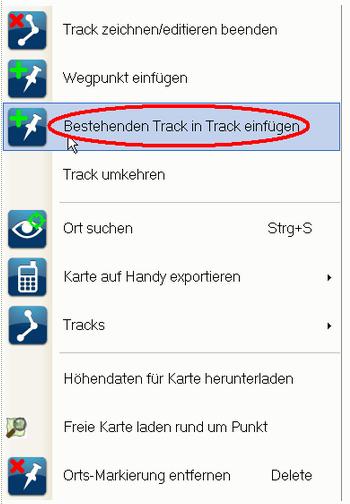
- Das Track Optionsmenü mit einem rechten Mausklick öffnen
- "Bestehenden Track in Track einfügen"
- Track zeichnen / editieren beenden
- Track schließen
- freie OSM Karten umbenennen / verschieben / löschen
- Standardmäßig werden die freien Karten unter "C:\Dokumente undEinstellungen\BENUTZERNAME\Eigene Dateien\apemap\Maps\KARTENNAME\"gespeichert.
- Das Karten Download Verzeichnis können Sie unterMenü/Erweitert/Einstellungen/Arbeitsverzeichnis anpassen. Ausgehendvon diesem Pfad wird zusätzlich immer ein Unterverzeichnis\Maps\ hinzugefügt.
- Um die Karten zu einem anderen Zielort zu verschieben beendenSie zuerst Apemap.
- Verschieben Sie mit einem Dateimanager das KartenVerzeichnis inkl. Unterverzeichnisse zum neuen Ziel.
- Starten Sie Apemap und entfernen den bisherigen Link derfreien Karte aus der Baumansicht.
- Über Freie Karte / "Karte hinzufügen" können sie wieder den Linkvom neuen Zielort herstellen.
Wählen Sie dabei die Datei apemap.inf aus dem erstenUnterverzeichnis aus.
- Verwenden Sie nicht "Karte suchen", da dies sehr lange dauert undzusätzlich für jede
Zoomstufe der Karte ein extra Eintrag mit Zoomangabe in derKartenliste erzeugt.
Die Liste wird dadurch sonst schnell unübersichtlich. Evtl.Zoomlevel Einträge können
Sie aber über "Karte entfernen" wieder entfernen.
- Hinweis: Mit "Karten umbenennen" wird nur der Name in derKartenanzeige des Apemap Desktop geändert. Beim Export derKarte auf das Handy wird wieder der ursprüngliche Namevorgeschlagen.
- Hinweis: Mit "Karten entfernen" über die Kartenbaumansichtentfernen Sie nur einen Link zur Karte. Die freie Karteist weiterhin vorhanden und kann mit "Karten suchen..."wiederhergestellt werden. Eine Karte können Sie nurmanuell mit einem Dateimanager vollständig löschen.
- Lizenz einspielen:
- Mit der gekauften Lizenz können Sie sich eine .am9 Dateiherunterladen. Durch Aufruf der .am9 Datei wird die Lizenz mit demApemap Desktop nach Übertragung aufs Handy aktiviert. Dazu musszuvor das Handy mit schon einmalig mit dem PC verbunden wordensein. Falls die automatische Lizenz Aktivierung nicht erfolgreichist, sollten Sie manuell die ersten 40 Zeichen (licid=...) des47stelligen Lizenz Codes im Apemap Desktop eingeben.
- Wer auf dem PC mit mehreren Benutzerkennungen arbeitet muss dieLizenz für alle Benutzer mehrfach einspielen, damit nichtdie Meldung "Du verwendest die kostenlose Version des ApemapDesktop" erscheint.
- Nach der Lizenzaktivierung verschwinden in der Ansicht evtl.vorher downgeloadete freie Karten. Diese können über "Kartenhinzufügen" wieder aktiviert werden.
- Falls Sie keinen Windows PC besitzen bzw. unter Linux odermit einem Mac arbeiten können Sie ohne Windows SoftwareIhre Apemap ProLizenz direkt auf Ihrem Handy aktivieren.
- Alternativ können Sie in einer Virtual Machine (VM)wie VMware, VirtualPC (.vhd), Hyper-V,Parallels und VirtualBox (.vbox) ein Windows mit demApemap Desktop installieren. Unter www.modern.ie/virtualization-tools "Get the VMs" finden Siediverse kostenlose Images mit Microsoft OS Download (XP,Win7, Win8 und Win8.1) zum Testen des Internet Explorer. DerVMware Player ist zur privaten Nutzung kostenlos.
- USB Tipp: Auf manchen Win7 64bit PC'sfunktioniert VirtualBox 4.3 + Addons mit einigen USB2.0 Geräten nicht korrekt. Unter VMware und VirtualPCtraten diese Probleme nicht auf. Allgemein sollten USB3.0 Geräte nur an einem USB 2.0 Port betrieben werden.
- automatische Wiederholung bei Downloadfehlern von freien OSM Karten
- Stellen Sie bei Downloads von freien OSMKarten eine automatische Wiederholung bei fehlerhaftenDownload unter "Menü / Erweitert / Einstellung / Freie Karten"ein.
externe Bluetooth GPS-Empfänger:
- Durch ein externes BT-GPS können sie den Stromverbrauch IhresSmartphone je nach Typ deutlich reduzieren.
- Mit einer externen Bluetooth-Mouse oder Loggererhalten Sie eine deutlich höhere GPS Genauigkeit durchEmpfang von mehr Satelliten unter schwierigenEmpfangsbedingungen wie im Wald und könnenSie ein Smartphone mit einem präzisen BT-Empfängererweitern.
- Unter 5 Satelliten kann man von einer schlechten, ab 7Satelliten von einer guten und ab 11 Satelliten von einer sehrguten GPS Genauigkeit sprechen. Externe BluetoothGPS empfangen typisch 2-4 Satelliten mehr als die im Handyeingebauten. Maximal sind bis zu 12 GPS Satellitenmöglich.
- Für einen selbst gelegten Cache sollten Sie möglichstpräzise Ihre GPS Koordinaten ermitteln. WirGeocacher werden es Ihnen danken! Falls Sie kein GarminGerät benützen sollten Sie zumindest einen guten BT-GPSReceiver verwenden.
- Unter Android muss nicht ständig Bluetooth eingeschaltetsein. Die Android Version von Apemapschaltet selbstständig Bluetooth beim Start ein undbeendet Bluetooth wieder beim Beenden von Apemap falls inden Apemap Einstellungen Bluetooth eingestellt ist.
- Als Bluetooth Passwort können Sie fünfmal Null"00000" oder "12345" versuchen.
- BT GPS Receiver:
- "JENTRO BT-GPS-8" gibt es nur noch gebraucht.
- Royaltek RBT-2001 SIRF III
- Holux GPS-"Logger" M-1000C
- QStarz BT-Q818XT
- Wintec WBT201 und WBT202
Android
- Apps für external Bluetooth:
- Die kostenlose App "Bluetooth GPS" stellt fürviele GPS Anwendungen ohne BT Auswahl mit dem "MockProvider" die externen Bluetooth Daten für das interne GPS zurVerfügung. Das interne GPS bleibt dabeideaktiviert. Dies verlängert die Akkulaufzeit des Handyund bietet bessere Genauigkeit.
- aktiviert "Einstellungen/Anwendungen/Entwicklung/Pseudostandortezulassen"
- Accuverbrauch unter "BrcmBluetoothServices"einsehbar.
- Apemap unterstützt bisher nicht diese "Umleitung". Apemap kann intern auf BT eingestellt werden.
- ähnliche Apps "Bluetooth GPS Provider"
- Apemap Einstellungen
- Mit dem Apemap Arbeitsverzeichnis legenSie den Pfad für Daten, wie downgeloadete online Karten fest.Standard ist das interne Flash file://mnt/sdcard/navbr/. FallsSie eine externe SDCard benützen, können SieIhr Datenverzeichnis auf die externe SDCard legen. Stellen Sie imMenü/Einstellungen/Apemap Verzeichnis"file://mnt/sdcard/external_sd/navbr/"ein. *Der Pfad auf die externe SD-Karte kann je nachHandy leicht unterschiedlich sein!
Tipp: Falls die Karten nicht mehr angezeigt werden istevtl. das Arbeitsverzeichnis wieder auf das interne Flashzurückgesetzt und Sie können imMenü/Karten/Optionen/aktualisieren und das ApemapArbeitsverzeichnis wieder auf die externe SDCard setzen. SieheApemapHandy - Arbeitsverzeichnis ändern.
- Stromverbrauch optimieren
- Der Stromverbrauch ist extrem von der Nutzung abhängig. Einkaum genutztes Samsung ACE2 hält locker 7 Tagedurch.
- Bei längeren Outdoor Aktivtäten sollten Sie immer IhrenAkku voll aufladen und den Stromverbrauch kontrollieren.
- Kontrollieren Sie den Stromverbrauch der einzelnen Dienste undApps.
Unter "Einstellungen / Anwendungen / Akkuverbrauch" erkennenSie in einer grafischen Verlaufsanzeige sofort die größtenVerbraucher. Mit einem Klick auf die Grafik der Akkulaufzeitsehen Sie Ihr zeitliches Nutzungsverhalten.
- Die Anzeige sollte nicht mehr als 40% ausmachen. Versuchen Sieunter "Einstellungen / Anzeige / Helligkeit" die Helligkeitmöglichst zu reduzieren.
- Schalten Sie für Outdoor Aktivitäten unnötigeDienste ab.
- WLAN abschalten => "Einstellungen / Drahtlos und Netzwerke /WLAN-Einstellungen / WLAN"
- statt UMTS nur GSM
"Einstellungen / Drahtlos und Netzwerke / Mobile Netzwerke /Netzmodus"
- falls Sie Offline Karten verwenden können Sie die mobileDatenverbindung abschalten.
"Einstellungen / Drahtlos und Netzwerke / Mobile Netzwerke /Paketdaten"
- Google Synchronisierung und automatische Synchronisierungabschalten.
"Einstellungen / Konten und Synchronisierung /Hintergrunddaten + automatisch"
- Löschen Sie im"Taskmanager" interaktive Prozesse und im Hintergrundlaufende Anwendungen. Rufen Sie durch längeres Drückender "mittleren Taste" den Taskmanager auf. Es solltenkeine unerwünschten Anwendungen laufen. Mit einem Klickauf RAM und "Speicher löschen" werden alle Anwendungen geschlossen.Danach können können Sie Ihre gewünschte Anwendung wie z.b.Apemap starten.
- Falls das interne GPS einen sehr hohen Stromverbrauch hat lohntes sich vielleicht ein externesBluetooth GPS anzuschaffen und das interne GPS abzuschalten.Mit einem externen BT GPS Empfänger von "JENTRO BT-GPS-8" oderanderen erreicht man im Praxiseinsatz mitAufzeichnung gut 10 Stunden.
- Eine gute Alternative ist ein Ersatzakku falls dieserwechselbar ist, ein per USB ansteckbares mobilesLadegerät oder ein ruhendes Zweitgerät.
- Samsung Galaxy short keys:
Bildschirmhelligkeit einstellen:
Halten Sie den Finger ganz oben auf dieStatusleiste gedrückt bis eine virtuelle Leiste angezeigtwird. Mit gedrückten Finger können sie mit einer rechts oderlinks Bewegung die Displayhelligkeit verändern.
Screenshot erstellen:
Die mittlere HOME Taste kurz gedrückt halten und gleichzeitigdie *POWER Taste antippen. Achten Sie darauf dieHOME Taste nicht zu lang zu drücken, denn sonst erscheintnach > 0,5 s zusätzlich das Taskmanger Fenster. DieScreenshots werden unter /sdcard/ScreenCapture/ imTelefonspeicher und nicht auf der externen SD-Karte als.png Dateien gespeichert.
*Beim Galaxy S Plus muss anstatt der Power Tastedie ZURÜCK Taste gedrückt werden.
- Samsung USB-Driver XP Installation - MTP
- Die Installation des Samsung USB-Drivers unter XP setzt dieInstallation desMicrosoft_User-Mode_Driver_Framework_Install-v1.0-WinXP.exeoder eine komplette Windows Media Player 11 InstallationInstallation, bzw. von umdf.exe voraus.
- Die Datei UMDF.exe erhalten Sie aus der Extraktion vonwmp11-windowsxp-x86-DE-DE.exe mit dem TotalCommander -> Alt+F9.Siehe auch REALONE vom Samsung Wave Forum.
- Ansonsten erhalten Sie den Fehler "Während der GeräteInstallation ist ein Fehler aufgetreten. EinDienstinstallationsabschnitt dieser INF-Datei ist ungültig"
- Installationsdatei Samsung_USB-Driver_for_Mobile_Phones-1.5.14.0.exe vonder Samsung Homepage.
- Die Installation erfordert Adminrechte. Nach einem Rebootkönnen Sie Ihr Samsung Handy anschließen und mit dem Explorerauf den internen Phone FLASH Speicher und die externe SDCardzugreifen.
- Samsung Verbindung im USB-Massenspeicher Modus
- Falls Ihr Betriebssystem kein MTP USB Modusunterstützt, können Sie auf dem Android Handy denStandard USB Massenspeichermodus aktivieren.
- Beispiel für ein Samsung Smartphone:
Menü Einstellung / Drahtlos und Netzwerke / USB-Verbindung
-
- Tippen Sie auf die Schaltfläche "Speicher mit dem PCverbinden"
- USB-Kabel an das Android Telefon anschließen
- => "grünes Android Symbol" erscheint. USB verbunden
- Tippen Sie auf die Schaltfläche "USB-Speicher verbinden"
- => "oranges Android Symbol" erscheint. Der USB-Speicher wirdverwendet.
- Jetzt ist der Zugriff auf das komplette Android Gerät(interner Speicher und externe SDCard) wie bei einem USB-Stickmöglich.
- Zum Beenden der Verbindung tippen Sie auf die Schaltfläche"Speicher vom PC trennen" und ziehen Sie das USB Kabel wiederab.
Nokia Symbian
- Tipps und Besonderheiten in Apemap V1.30:
-
-
Der Start und der Zielpunkteines .GPX Tracks wird nicht als Waypoint angezeigt.
-
Das Löschen von Wegpunkten klapptzeitweise nur bei geschlossenem Track.
-
Beim Umbenennen eines Tracks auf demHandy in Apemap wird die Fehlermeldung "0039 Renamefailed" angezeigt obwohl die Datei umbenannt wurde.
- externe Bluetooth GPS-Mouse:
- Beim Anschluss einer externen Bluetooth GPS-Maus an einem Nokiamüssen Sie in Apemap V1.30 und in Symbian manuellBluetooth aktivieren.
- Hauptmenü / Einstellungen / Verbindungen / Bluetooth oder überHotkey oben-rechts "Akkuanzeige" drücken und danach linkesVerbindungssymbol. Nach Aktivierung von Bluetootherscheint neben der Akkuanzeige ein Bluetooth Symbol.
- Im Gegensatz zur automatischen Bluetooth Erkennung der Nokiaeigenen Apps muss nach der Umstellung in Apemap "Menü /GPS / Suche Geräte und Bestätigung des Empfängers" die GPS-Mauseinmal manuell aktiviert werden.
russisches Glonass:
- Das russische GLONASS istweiteres weltweites unabhängiges globalesSatellitennavigationssystem wie NAVSTAR (allgemein als GPS bekannt)oder dem kommenden europäischen Galileo.
- Einige neue Smartphones unterstützen bereits GPS undGlonass.
- In schwierigen Empfangssituationen mit vielAbschattungen kann die Verwendungvon GPS + Glonass hilfreich sein und erhöht dieVerfügbarkeit.
- Die Glonass Satelliten finden Sie unterden Nummern 65-88 (96).
- Mit einem Glonass tauglichen Smartphone und der AndroidApp "GPS Test" können Sie die einzelnenGlonass Satelliten 65-88 und derenSignalstärke anzeigen lassen.
- Einige externe Bluetooth Empfänger unterstützen GPS undGLONASS.
- GNS 2000 (Apple zertifiziert)
- Garmin GLO
Quelle
http://www.arnold-soft.de/Apemap-Tipps.html
DIN A4 ausdrucken
********************************************************I*
Impressum: Fritz Prenninger, Haidestr. 11A, A-4600 Wels, Ober-Österreich, mailto: [email protected]
ENDE
|
|