|
http://sites.schaltungen.at/ape-map/ape-map-desktop
Wels, am 2016-05-10BITTE nützen Sie doch rechts OBEN das Suchfeld [ ] [ Diese Site durchsuchen]DIN A3 oder DIN A4 quer ausdrucken
*******************************************************************************I** DIN A4 ausdrucken (Heftrand 15mm / 5mm) siehe http://sites.schaltungen.at/drucker/sites-prenninger
********************************************************I*
~015_b_PrennIng-a_ape.map-ape.map.desktop (xx Seiten)_1a.pdf
http://apemap.com/wiki/index.php/Produkt_ape@map_Vollversion

ape@map - GPS Navigation fürs Wandern & Biken
https://play.google.com/store/apps/details?id=wmdev.apps.navBrowser&hl=de_AT&gl=US

apemap So bekommst du dein TopXX, Austria Map Fly 5.0 auf dein Handy 1. TopXX bzw. Austrian Map am PC installieren AMap Fly 5.0 (die Karten-Dateien müssen nicht mitinstalliert werden)
1.1 Am Dektop einen ORNER AMap-Fly anlegen.
1.2 Alle Daten der DVD in diesen AMap-Fly ORDNER kopieren.
1.3 Im Verzeichnis AMap-Fly unter Setup > setup.exe starten.
Es wird das Programm installiert.
1.4 AMap Fly 5.0 starten
1.5 Unter MEUNU > Einstellungen > verzeichniss muß nun C.\users\fritz\Desktop\AMap-Fly eingefügt sein.
ORDNER C:\Program Files (x86)\Austrian Map Fly 5.0\

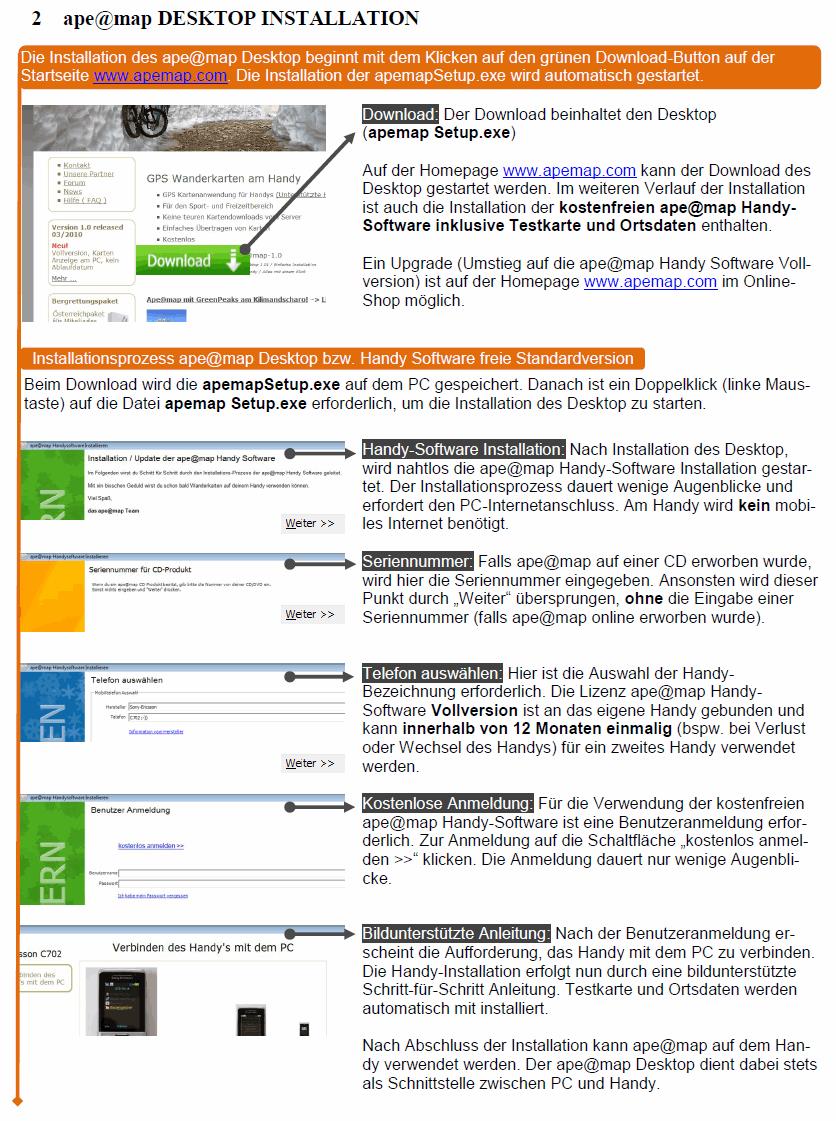
3. ape@map Desktop von der ape@map Internetseite installieren

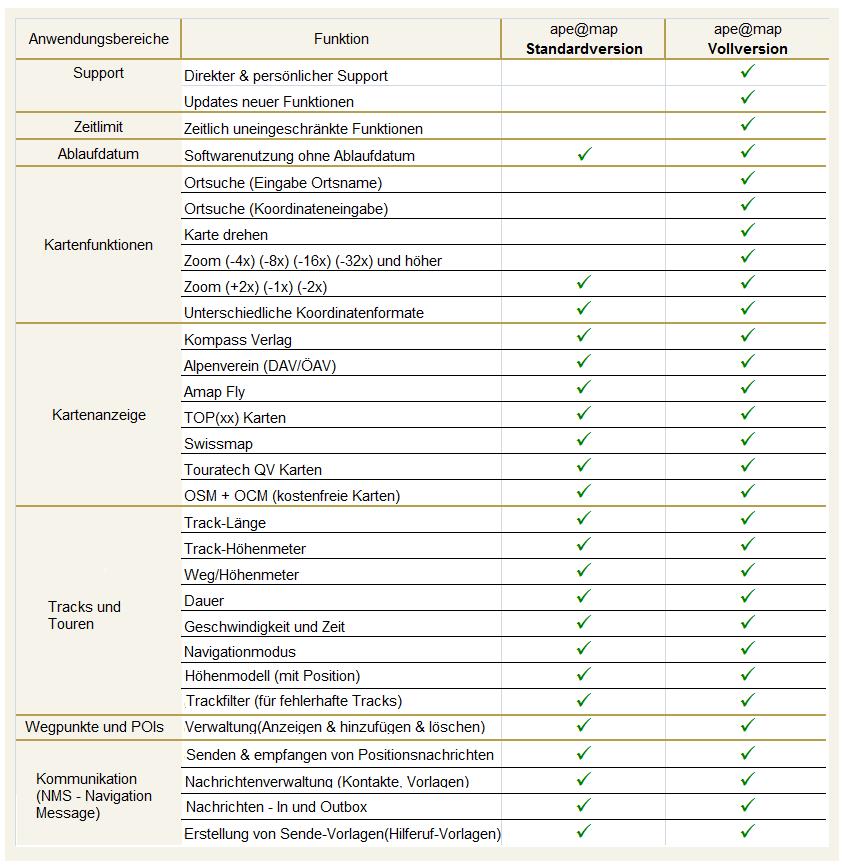
Basisfunktionen sind kostenlos
3.1 Download

App ist nicht im Store daher Trotzdem installieren anklicken
4. Das .NET Framework 3.5 Feature installieren
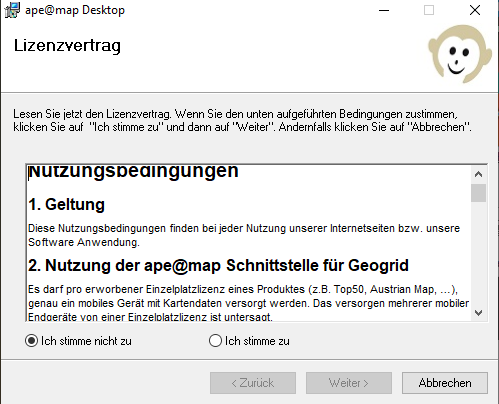
Ich stimme zu > Weiter
Installationsordner ist
ORDNER C:\Program Files (x86)\ape@map Desktop\ > Weiter
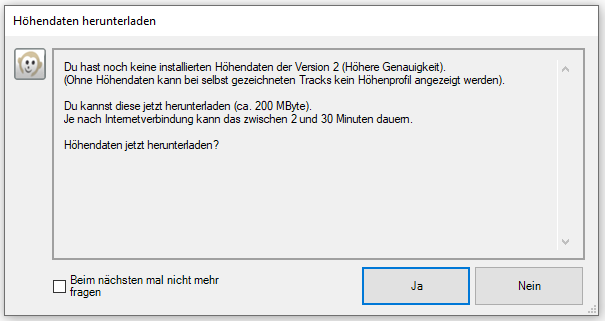
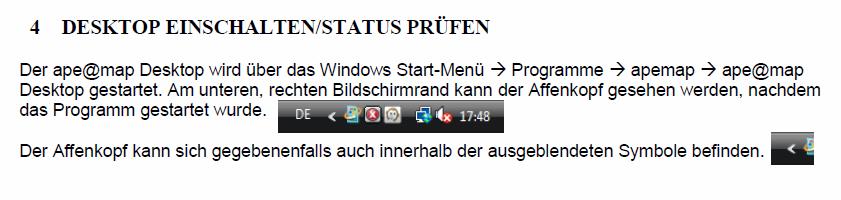
5. ape@map Desktop starten, dann erscheint eine Frage ob das Geogrid Plugin installiert werden soll (mit Ja beantworten)
ape@map Plugin für den Geogrid Viewer Version 6.6 installieren: Plugin Installieren
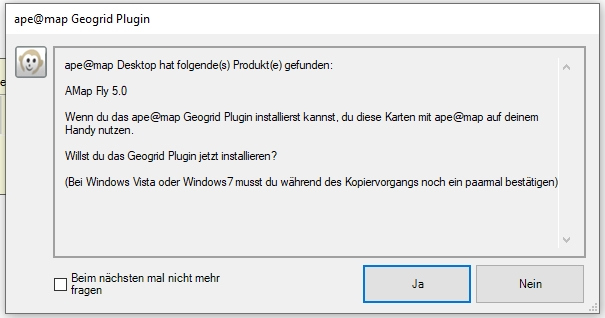
a


ORDNER C:\Program Files (x86)\Austrian Map Fly 5.0\
6. TopXX bzw. Icon AMap Fly 5.0 > rechte Maustaste > als Administrator ausführen
Achtung
Damit das Geogrid Plugin funktioniert muß die TopXX bzw. AMap Fly 5.0 als Administrator ausgeführt werden. Einfach mit der Rechten Maustaste auf das Start-Icon klicken und "Als Administrator ausführen" wählen .png)
7. Nun solltest du im MENU der AMap Fly 5.0 einen zusätzlichen Menüpunkt "Mobile" finden.
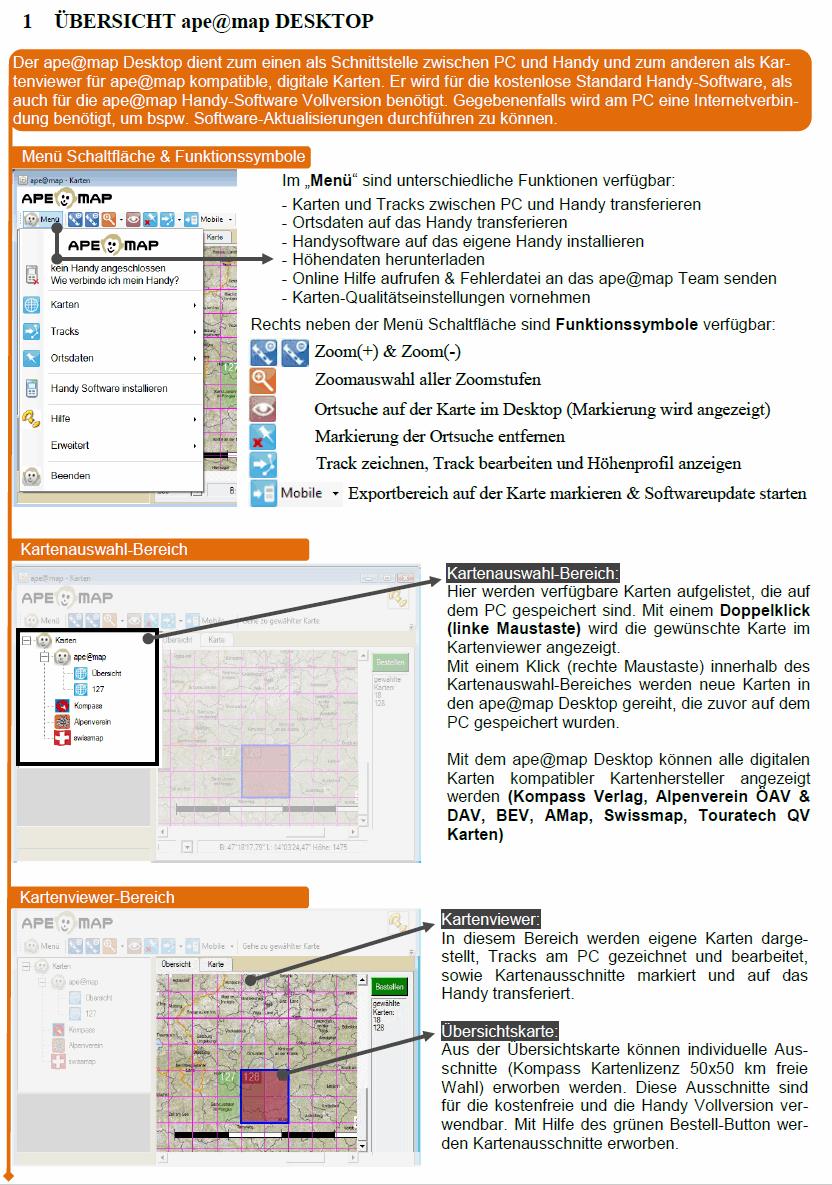
Über diesen kann man Karten-Ausschnitte markieren und aufs Handy transferieren
Mit "Mobile" > "Exportbereich markieren" kann man nun den zu exportierenden Kartenausschnitt festlegen
8. Hinweis: Du musst beim Markieren zweimal klicken und nicht die Maustaste gedrückt halten.
9. Mit "Mobile" => "Exportieren" wird die Karte aufs Handy übertragen 10. Hinweis:
Es werden immer alle vorhandenen Karten die zum markierten Ausschnitt passen exportiert, völlig unabhängig davon auf welcher Karte du den Bereich markiert hast.

http://apemap.com/wiki/index.php/Handy/Tablet-PC_Verbindungsprobleme
Android Handy/Tablet direkt über Tethering/WLAN mit dem PC verbindenWlan-Router
ftp://192.168.0.225:1521
http://apemap.com/wiki/index.php/Android_Handy/Tablet_direkt_über_Tethering/WLAN_mit_dem_PC_verbinden
http://apemap.com/wiki/index.php/So_bekommst_du_dein_TopXX,_Austrian_Map_auf_dein_Handy
Fragen und Antworten http://apemap.com/wiki/index.php/Fragen_und_Antworten Unterstützte Karten Geogrid: Austrian Map Fly, Mit ape@map können alle Karten verwendet werden, die auf dem Geogrid Viewer der Fa.EADS Version 3.1 oder höher basieren. https://lic.apemap.at/wiki/index.php/Unterstützte_Karten Alpenvereinskarte am GPS-Handy https://freizeitalpin.com/689/alpenvereinskarte-am-gps-handy-teil1 ApeMap Track Planung auf dem iPad im Praxistest https://gpsradler.de/news/apemap-test-tourplanung-ipad/ Apemap Tipp's: https://www.arnold-soft.de/Apemap-Tipps.html https://www.arnold-soft.de/Apemap-Tipps.html#a1437 Android offline Karten Installation: PC-Karten Installation: https://www.arnold-soft.de/Karten-Installation.html
********************************************************I*
ape@map Wander-Navigationmit Wanderkarte Austrian Map - AMap Fly 5.0 Version 6.7 ( Build: 6.7.2.2269 )1996-2009 Fa. EADS Deutschland GmbH ODER Lizenzkarten vom Kompass Verlag, Swisstopo und Austrian Map ape@map AMap Fly 5.0 € 9,90 Lizenz-Nr. 24_3+383 (Wander-Navigation App) ape@map im GOOGLE Play Store Android Version 2.53 https://play.google.com/store/apps/details?id=wmdev.apps.navBrowser&hl=de Am Handy MENU > Home > Einstellungen > Lizenzen > Lizenz eingeben 24_3+383
Am PC C:\User\fritz\Desktop\AMap Fly 5.0\BEV\Blattschnitt der Basiskarte 1-5 000\OÖ\oö-31-obk.ovlC:\User\fritz\Desktop\AMap Fly 5.0\Maps\leg_ok050_v5.mph C:\Program Files (x86)\apemap C:\Program Files (x86)\Austrian Map Fly 5.0\dokumente\Geogrid-Navigation_Handbuch_B.pdf
ape@map Desktop Version 3.6.0 mit Geogried-Viewer V6.7 der Fa. EADS Deutschland GmbH |