|
http://sites.schaltungen.at/office/office-365-personal Wels, am 2013-02-18BITTE nützen Sie doch rechts OBEN das Suchfeld [ ] [ Diese Site durchsuchen]DIN A3 oder DIN A4 quer ausdrucken
*******************************************************************************I** DIN A4 ausdrucken (Heftrand 15mm / 5mm) siehe http://sites.schaltungen.at/drucker/sites-prenninger
********************************************************I* ~015_b_PrennIng-a_office-office.365.personal (xx Seiten)_1a.pdf
Kurzanleitung
Microsoft Office 365 Personal 1Pers. / Home 6 Personen
In dieser Kurzanleitung erfahren Sie, wie Sie Office 365 Personal / Home und die darin enthaltenen Office-Dienste aktivieren, wenn Sie MS Office 365 einzeln oder zu einem PC/Mac/Tablet gekauft haben.
1. Office 365 Personal aktivieren

1. Öffnen Sie die Webseite www.office.com/setup, geben Sie Ihren 25-stelligen Product Key ein und bestätigen Sie mit „Erste Schritte“.
unsichtbar DRX33-MFX3T-49PYR-RXQWD-H2T4Z unsichtbar
2. Den Product Key finden Sie auf einer Karte in der Office-Verpackung.
3. Melden Sie sich mit Ihrem Microsoft-Konto* an oder erstellen Sie ein neues Konto. 4. Wählen Sie Ihr Land und Ihre Sprache und stimmen Sie (optional) zu, dass Microsoft mit Ihnen in Kontakt treten darf, um Ihnen
z.B. Informationen rund um Office 365 zuzusenden oder Angebote zu unterbreiten.
Folgen Sie den Bildschirmanweisungen, um die Aktivierung abzuschließen und ein Office 365-Konto zu erstellen.
*Ein Microsoft-Konto (ehemals Windows Live ID) besteht aus einer gültigen E-Mail-Adresse und einem Kennwort, das Sie für die Anmeldung bei Onlinediensten wie OneDrive,
Xbox LIVE,
Skype,
Office Online
Outlook.com
verwenden.
Das Microsoft-Konto wird auch für die Aktivierung eines Office 365 Key, die Installation der Office-Anwendungen sowie die Anmeldung bei Office benötigt.
Nutzen Sie einen dieser Onlinedienste schon, sind Sie bereits in Besitz eines Microsoft-Kontos.
Wenn Sie ein neues Microsoft-Konto einrichten, dann verwenden Sie bitte eine gültige E-Mail-Adresse.
Das Microsoft-Konto ist Ihr Dreh- und Angelpunkt für Ihre persönlichen Einstellungen.
2. Office 365 Personal auf unterschiedliche Geräte installieren
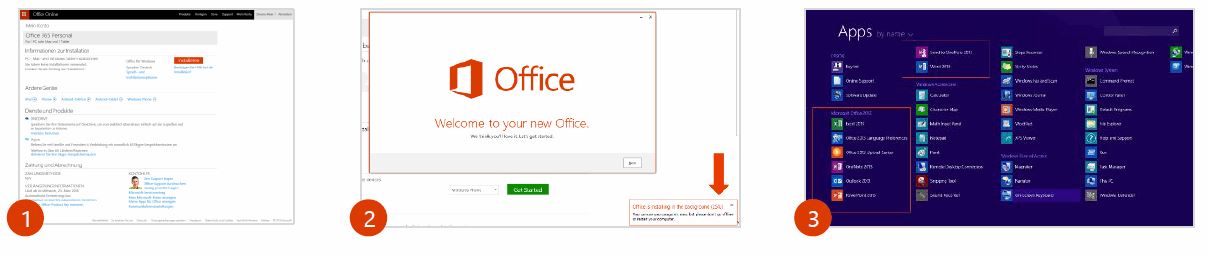
1. Öffnen Sie vom PC, Mac oder Tablet, auf dem Sie die Office-Anwendungen
(Publisher und Access sind nur für PCs verfügbar. OneNote für Mac ist separat im Mac App Store erhältlich.
Die aktuellen Versionen der Office-Anwendungen für Office 365 sind Office 2013 für Windows und Office 2011 für Mac.
Kunden mit einem laufenden Abonnement erhalten die neuesten Versionen, sobald diese auf den Markt kommen.
Mehr über kompatible Tablets und Mobilgeräte erfahren Sie unter www.office.com/information.)
installieren wollen, die Webseite www.office.com/myaccount und melden Sie sich mit Ihrem Microsoft-Konto an, das Sie zur Aktivierung des Office 365 Personal Keys verwendet haben.
In dem Bereich „Information zur Installation“ sehen Sie noch alle verfügbaren Installationen.
2. Wählen Sie Ihre Sprache, in der die Office-Anwendungen installiert werden sollen, bestätigen Sie den Download durch „Installieren“ und folgen Sie den Bildschirmanweisungen.
3. Bei Windows 8.1 Geräten sind alle Office-Anwendungen auch auf der App-Oberfläche zu finden.
3. 1TByte OneDrive Online-Speicher einsehen
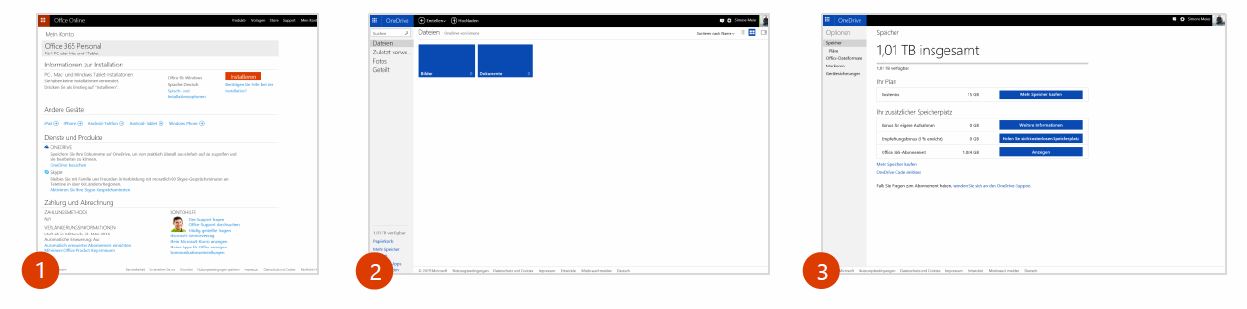
Mit einem kostenlosen Microsoft-Konto erhalten Sie 15GB Onlinespeicher.
Mit Office 365 Personal wird dieser Speicherplatz auf 1TB für die Dauer des Office 365 Personal Abonnements erhöht.
Um Ihren Speicherplatz einzusehen, melden Sie sich bei Office 365 an.
1. Klicken Sie in Ihrem Office 365-Konto unter www.office.com/myaccount im Bereich „Dienste und Produkte“ auf den Link „OneDrive besuchen“.
Sie gelangen auf die Startseite Ihres Onlinespeichers OneDrive.
2. Klicken Sie auf „Mehr Speicher abrufen“ um zu sehen, dass 1TB Speicherplatz Ihrem Microsoft-Konto hinzufügt wurde. 3. Auf dieser Seite können Sie auch weiteren Speicherplatz erwerben.
4. Skype-Gesprächsminuten einlösen
Verfügbarkeit der Skype-Gesprächsminuten abhängig von Land/Region. Keine Anrufe an Sonder-, Serviceruf- und ortsunabhängige Nummern.
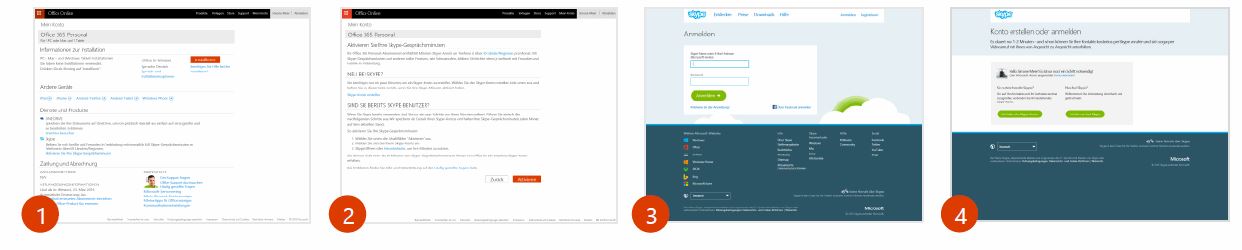
1. Klicken Sie in Ihrem Office 365-Konto unter www.office.com/myaccount im Bereich „Dienste und Produkte“ auf den Link „Aktivieren Sie Ihre Skype-Gesprächsminuten“. 2. Lesen Sie die Informationen auf der nächsten Seite durch und klicken Sie auf „Aktivieren“. 3. Melden Sie sich mit dem Microsoft-Konto an, das Sie für die Aktivierung und Installation von Office 365 verwendet haben. 4. Melden Sie sich mit Ihrem Skype-Konto an oder erstellen Sie ein neues, damit die monatlichen Gesprächsminuten Ihrem Microsoft-Konto gutgeschrieben werden können.
5. Weiterführende Informationen
Office 365:
www.office365.com
Office Vorlagen:
www.office.com/templates
Office Support-Center:
www.office.com/support
********************************************************I*
10 Irrtümer über MS Office 365 für Privatanwender
1. Irrtum: Online
Office–Office 365 ist nur im Web-Browser verfügbar oder erfordert eine ständige Internetverbindung.
Das neue Office kann als zeitlich befristete Lizenz(Abonnement) oder als Dauerlizenz sowohl lokal installiert als auch online genutzt werden.
Es stehen 3 Optionen zur Auswahl, die zeitlich befristeten Lizenzversionen von Office 365 zu nutzen:
(1)
Sie könnendie Office-Anwendungen auf Ihren PCs installieren.
Das geht mittels der neuen Click-To-Run-Technologie sehr viel komfortabler und schneller als in der Vergangenheit.
Nach der Installation befinden sich die Office-Anwendungenauf Ihrer Festplatte und bleibenauch ohne Internetzugang wie gewohnt verfügbar.
(2)
Mit der neuen Funktion „Office on Demand“ können Ihre Office-Anwendungen im Handumdrehen auf einen beliebigen PC mit Windows 7 oder 8„ gestreamt“ werden.
Dabei handelt es sich um ein vollwertiges Office wie bei einer lokalen Installation.
So können Sie Office auf jedem modernen PC nutzen, selbst wenn es dort gar nicht installiert ist.
„Office on Demand“ benötigt eine aktive Internetverbindung.
Alle Office-Programme verschwinden wieder spurlos vom Computer, wenn sie sich abmelden.
(3)
Office Web Apps werden im Browser genutzt und eignen sich am besten für die schnelle Anzeige und das einfache Bearbeiten von Dokumenten.
Es bedarf nur einer aktiven Internetverbindung.
Office Web Apps stehen für eine Vielzahl von Betriebssystemen, Geräten und Browsern zur Verfügung und ermöglichen den Zugriff auf Office-Anwendungen und Dokumente, wenn Sie auf PCs mit älteren Betriebssystemen als Windows 7 oder auf anderen Plattformen (Mac OS und Linux, Tablets ohne Windows-Betriebssystem) arbeiten.
2. Irrtum: Datenverlust
Wenn ich mein Office 365-Abonnement beende, sind alle meine Daten verloren.
Ihre Daten werden nicht von Microsoft gelöscht.
Auch wenn Sie das Abonnementbeenden, können Sie weiterhin auf Ihre Dokumente zugreifen, sie mit anderen teilen und herunterladen.
Den zusätzlichenSpeicherplatz von 20GB auf SkyDrive, den Sie mit dem Abonnementvon Office 365 erhalten haben, können Sie allerdings nichtmehr nutzen, um weitere Daten abzulegen.
Das ist erst wieder möglich, wenn die Gesamtmenge Ihres auf SkyDrive abgelegten Datenbestands unter 7GB liegt.
Auch ohne ein aktives Office 365-Abonnement können Sie auf SkyDrive gespeicherte Dokumente weiterhin mit den kostenlosen Office Web Apps bearbeiten.
3. Irrtum: Cloud-Speicher
Mit Office 365 und/oder den Office WebApps muss ich alle meine Daten online sichern.
Sie entscheiden selbst, wo Sie Ihre Daten speichern.
Mit Office 365 können Sie alle Ihre Daten wie gewohnt lokal auf Ihrer Festplatte ablegen.
Wenn Sie allerdings mehrere Geräte nutzen oder mit anderen an Dokumenten zusammen arbeiten, empfiehlt es sich, den Online-Speicher SkyDrive zu nutzen; damit können alle Berechtigtenvon überalldarauf zugreifen.
Mit SkyDrive können Sie außerdem ältere Versionen Ihrer Office-Dokumente wiederherstellen.
Wenn Sie Daten mit den Office WebApps anlegen oder bearbeiten, werden diese auf Ihrem SkyDrive abgelegt;Sie können diese Dokumenteaber auch problemlos auf Ihrer Festplatte speichern.
4. Irrtum: PC-Bindung
Das neue Office ist an meinen PC gefesselt und kann nur einmalinstalliert werden.
Für Familien, Studenten und Anwender, die das neue Office auf mehreren Geräten nutzen wollen, ist die Abo-Variante Office 365 ideal.
Office 365 Home Premium oder Office 365 University können komfortabel auf mehreren Rechnern installiert und genutzt werden, Office 365 Home sogar auf bis zu 6 PCs in einem Privathaushalt.
Nur die „Dauerlizenzen“ wie Office Home & Student 2013 sind für einen einzelnen PC und Anwender gedacht.
Natürlich können auch die Dauerlizenzen auf einen anderen PC übertragen werden, sofern Office dann nur auf diesem Gerät installiert ist.
5. Irrtum: Unsichere Daten
Jeder kann meine Daten in der Cloud einsehen.
Die Online-Services-Rechenzentren von Microsoft sind gemäß den Normen SAS 70 und ISO27001 zertifiziert und erfüllen höchste Sicherheitsstandards.
Die Einhaltung dieser Standards wird von Dritten geprüft.
Sie selbst können zum Schutz Ihrer Daten beitragen, indem Sie ein sicheres Passwort verwenden.
Empfohlen werden 8 bis 16 Zeichen, gemischte Klein-und Großbuchstaben sowie mindestens ein Ziffer-oder Sonderzeichen.
Ihre Dokumente auf SkyDrive sind zunächst alle privat und somit für niemand außer Ihnen einsehbar.
Erst wenn Sie ein Dokument, Bild oder einen ganzen Order explizit freigeben, können andere Ihre Daten ansehen oder damit arbeiten.
6. Irrtum: Hohe Preise
Das neue Office ist viel teurer und darf trotzdemauf nur einem PC genutzt werden.
Es gibt zwei Varianten, das neue Office zu erwerben.
(1)
Sie erwerben Office wie bisher als „Dauerlizenz“, dann ist die Jahreszahl „2013“ Bestandteil des Produktnamens, beispielsweise „Office Home & Student 2013“.
Die 2013er-Varianten werden einmalig bezahlt.
Die unverbindliche Preisempfehlung für Office Home & Student 2013 liegt bei 139 Euro, danach gehört Ihnen diese Version „für immer“ zur Nutzung durch eine Person auf einem PC.
Sie können die Lizenz aber auch auf einen anderen PC übertragen, beispielsweise wenn Ihr PC defekt ist.
Wenn eine neue Version von Office auf den Markt kommt, die sie nutzen möchten, müssen Sie dafür eine neue Lizenzerwerben.
Diese Dauerlizenzen sind gut geeignet,wenn Sie nur einen Computer besitzen, selten oder nie mit anderen zusammenarbeiten wollen und beabsichtigen, die selbe Version von Office lange Zeit zu nutzen.
(2)
Neu sind die „Mietversionen“ von Office mit dem Namensbestandteil „365“, beispielsweise Office 365 Home Premium.
Hier bezahlen Sie eine jährliche Rate, die üblicherweise deutlich unter dem Kaufpreis einer Dauerlizenz liegt.
Sie erhalten außerdem in allen 365er-Varianten Extraleistungen:
In Office 365 Home Premium sind gegenüber Office Home & Student 2013 mehr Office-Programme enthalten
(inkl. Outlook, Publisher, Access), mehr SkyDrive-Speicher (zusätzliche 20GB) und sogar monatliche Skype-Telefonminutenweltweit ins Festnetz (60 Skype-Minuten/Monat in 63 Länder).
Außerdem können Sie Office 365 Home Premium auf fünf PCs oder Macs im Haushalt installieren.
Und wenn Sie Office nicht mehr nutzen wollen, können Sie Ihr Abonnement kündigen.
Falls während der Laufzeit Ihres Abonnements eine neue Version von Office erscheint, können Sie sie ohne Mehrkosten nutzen.
Sie müssen keine neue Version kaufen.
Die unverbindliche Preisempfehlung für Office 365 Home Abonnement liegt bei 99 Euro.
Wenn Sie in einem privaten Haushalt alle fünf Installationen nutzen, entspricht das circa 20 Euro pro Jahr oder weniger als 2 Euro pro Monat.
Abonnement-Versionen wie Office 365 Home Premium sind kostengünstiger und praktischer als Dauerlizenzen, wenn Sie mehrere PCs flexibel mit Office ausstatten wollen, wenn Sie PCs und Macs besitzen, wenn Sie alle Office-Programme inklusive Outlook
nutzen wollen, wenn Sie Online-Speicherplatz benötigen oder Telefoniedienste nutzen möchten, oder wenn es Ihnen einfach wichtig ist, immer mit der neuesten Office-Version zu arbeiten.
7. Irrtum: Unternehmenssoftware
Office 365 eignet sichnur für Firmen und Unternehmen.
Mit der Einführung des neuen Office hat Microsoft auch für Privatanwender die Möglichkeit geschaffen, Office im Abonnement zu mieten –bei jährlich günstigen Raten statt einer größeren Einmalzahlung.
Alle Mietvarianten tragen die Bezeichnung „365“ im Namen –auch die speziell für Privatanwender und Haushalte geschaffene Version „Office 365 Home“.
Die klassischen Dauerlizenzen sind an der Jahreszahl „2013“ erkennbar.
Über beide Modelle –Mietmodell Office 365 oder Dauerlizenz 2013 –stehen alle Office-Produkte Privatanwendern wie Firmenkunden zur Verfügung.
Die Office 365-Versionen enthalten üblicherweise mehr Office-Anwendungen, bieten eine flexiblere Lizenzierung pro Person und die Möglichkeit, Office auf mehreren Geräten zu installieren.
Zudem sind Sie immer auf dem neuesten Stand und enthalten Zusatzleistungen, darunter mehr Online-Speicherplatz 1TByte.
8. Irrtum: Teure Abo-Falle
Office 365 Home Premium ist zwar beim Erwerbgünstig,verursacht aber hohe Folgekosten.
Der Preis für Office 365 Home Premium ist im Handel gegenüber Office Home und Student 2013 oder Office Home & Business 2013 deutlich günstiger, denn es handelt sich um eine jährliche Rate.
Bei Verlängerung des Office-Abonnements nach einem Jahr ist eine weitere Zahlung fällig (auch monatliche Abonnements sind möglich).
Da in den 365er-Varianten mehr Office-Anwendungensowie flexiblere Nutzungsrechte und Extradienste (darunter mehr Online-Speicherplatz) enthalten sind, ist ein direkter Vergleich mit den
Dauerlizenzen schwierig.
Als Empfehlung gilt:
Abonnement-Versionen wie Office 365 Home Premium sind gegenüber den Dauerlizenzen kostengünstiger und praktischer, wenn Sie mehrere PCs flexibel mit Office ausstatten wollen, wenn Sie PCs und Macs besitzen, wenn Sie alle Office-Programme inklusive Outlook nutzen wollen, wenn Sie Online-Speicherplatz und Telefoniedienste nutzen möchten, oder wenn es Ihnen einfach wichtig ist, immer mit der neuesten Office-Version zu arbeiten.
9. Irrtum: Auf die Dauer sind nur Dauerlizenzen sinnvoll
Wer Office lange nutzen möchte,sollte stattOffice 365 Home Premium-Abo eine Dauerlizenzwählen.
Immer mehr Privatanwender möchten inzwischen mehrere Computer mit Office ausstatten.
Für sie ist die Abo-Variante Office 365 Home Premium auch langfristig rechnerisch die kostengünstigere Option.
Größter Vorteil ist neben den Zusatzleistungen und dem größeren Produktumfang der 365er-Varianten vor allem der Umstand, dass Office 365 Home Premium im ganzen Haushalt auf bis zu 6 PCs oder Macs installiert werden kann.
Sobald Sie davon Gebrauch machen und Office 365 Home Premium (UVP 99 Euro/Jahr) beispielsweise auf 2 PCs und einem Mac nutzen wollen, entsprechen die gesamten Kosten für das Abonnement erst nach ca. 4 Jahren dem Preis der Dauerlizenz Office Home & Student 2013 (UVP 139 Euro).
Beim Abonnement nutzen Sie außerdem stets die neueste Version –eine Dauerlizenz wäre dann bereits mehrere Office-Generationen alt.
Wenn Sie nun noch die in Office 365 enthaltenen Extraleistungen wie den zusätzlichen Online-Speicherplatz (20GB) oder die weltweiten Skype-Telefonieminuten (60 Skype-Minuten/Monat in 63 Länder) einrechnen, ist
das Abonnement auch bei langer Nutzungsdauer die günstigere Lösung.
10. Irrtum: Alter Wein in neuen Schläuchen
Das neue Office bringt Anwendern gegenüber Office 2010 oder Office 2007 keine Vorteile.
Das neue Office verfügt nicht nur über ein modernisiertes Design, es enthält auch viele neue Funktionen, die allen Anwendern vom gelegentlichen Briefeschreiber bis zum Office-Profi die tägliche Arbeit erleichtern.
So können Sie PDF-Dateiendirekt in Word öffnen und bearbeiten, neue Animationen, Effekte und Folienübergänge sowie hilfreiche Layoutfunktionen für die perfekte Gestaltung von PowerPoint-Foliennutzenoder
Inhalte aus verschiedenen Excel-Zellen ohne sie abtippen zu müssen mit einem Klick neu kombinieren
(Funktion „Blitzvorschau“).
Neben vielen kleinen Verbesserungen ist die optimierte Touch-Oberfläche von Outlook speziell auf Tablet-PCs sehr praktisch und intuitiv.
Und über das Zirkelmenü in OneNote für Windows 8 haben Sie eine moderne für Touch optimierte Möglichkeit, Ihre Notizen mit einer Hand zu formatieren – ohne Maus oder Tastatur.
Mehr zu den Highlights im neuen Office finden Sie anschaulich auf
Quelle:
www.office.com
DIN A4 ausdrucken
********************************************************I*
Impressum: Fritz Prenninger, Haidestr. 11A, A-4600 Wels, Ober-Österreich, mailto:[email protected]ENDE |