|
http://sites.schaltungen.at/kassetten/
Wels, am 2014-11-12BITTE nützen Sie doch rechts OBEN das Suchfeld [ ] [ Diese Site durchsuchen]DIN A3 oder DIN A4 quer ausdrucken
*******************************************************************************I** DIN A4 ausdrucken (Heftrand 15mm / 5mm) siehe http://sites.schaltungen.at/drucker/sites-prenninger
********************************************************I* ~015_b_PrennIng-a_kassetten- (xx Seiten)_1a.pdf
Kassetten überspielen
Audacity starten Grundrauschen -45 dB Rauschen -30 dB Aufnahmelautstärke 0,98 Wiedergabelautstärke 0,16 Dauer der Aufnahme einstellen MENU > Transport > Zeitgesteuerte Aufnahme.. > 51 Min. (bei C90-Kassetten) MENU > Transport > Zeitgesteuerte Aufnahme.. > 34 Min. (bei C60-Kassetten) PLAY 1,5 Sec. warten OK = START
A. Kassetten-Recorder Tonköpfe mit Reinigingsband reinigen.
SONY Audio Head Cleaner C-1KD 1,6m
Verwendung 1) Die Cassette in den Cassettenrecorder einlegen und die Wiedergabetaste drücken. 2) Für einen Reinigungsvorgang die gesamte Bandseite einmal abspielen. Die Reinigungsdauer beträgt ca. 30 Sekunden. Im Normalfall sollte ein Reinigungsvorgang genügen, um wieder eine einwandfreie Qualität zu erzielen. Wenn auch nach 4maliger unmittelbar aufeinanderfolgender Reinigung keine Wirkung eintritt, kann ein anderes Problem als Tonkopfverschmutzung vorliegen. Lassen Sie sich vom Fachhändler beraten, bei dem das Tapedeck/der Cassettenrecorder gekauft wurde. B. Kassetten-Recorder Tonköpfe mit Entmagnetisier-Band entmagnetisieren ELECTRONIC DEMAGNETIER - Elektronischer Entmagnetisierer DEMAGNETISIERUNG IST WICHTIG Aufnahme- und Spielköpfe werden beim Aufnehmen und Abspielen magnetisiert. Das Ergebnis der Ansammlung beeinträchtight die Klangwiedergabe; mehr Hintergrundgeräusch, weniger hohe Frequenzen. Verwenden Sie nach 20 Spielstunden den elektronischen Demagnetisierer, um diese Schwächen zu eliminieren. • Frequenz 1200 Hz • Eingebaute Knopfzelle 1,5V Type: LR 44 - Batterie hält etwa 250 Anwendungen • Ideal für Auto- und Hausgeräte • Eine Anwendung dauert 3 bis 5 Sekunden ANLEITUNG 1. Drehen Sie die Lautstärke auf Minimum. (Vorsicht, der Hochfrequenzton, der vom elektronischen Demagnetisierer ausgegeben wird, kann Ihre Lautsprecher oder Ohren beschädigen) 2. Schalten Sie den elektronischen Demagnetisierer in der rechten Ecke ein = ON 3 Drücken Sie den PLAY-Knopf 3 bis 5 Sekunden dann ist Demagnetisierung beendet. 4. Den elektronischen Demagnetisierer herausnehmen und ausschalten = Schiebeschalter auf OFF. Die LED-Bedienungsanzeige sollte jetzt AUS sein. 5. Lagern Sie den Entmagnetisierer im Etui.
siehe auch http://sites.schaltungen.at/audacity/ ion TAPE EXPRESS Kassettenrecorder & Cassette Conversion System https://de.wikipedia.org/wiki/Kassettenrekorder
Audiokassette als Tonträger
Rediscover your Cassette Tapes as MP3s ! ! !
Die Kompaktkassette (Compact Cassette, CC), Musikkassette (MusiCassette, MC) oder Audiokassette (deutsch meist nur Kassette, engl. auch kurz cassette oder tape) ist ein Tonträger zur elektromagnetischen, analogen Aufzeichnung und Wiedergabe von Tonsignalen. Sie enthält ein Tonband, das zur einfacheren Handhabung und zum Schutz in ein Kunststoffgehäuse (oder Metallgußgehäuse) eingeschlossen ist. Das Abspielen und Aufnehmen von Kassetten erfolgt mit einem Kassettenrekorder. In der Zeit von den frühen 1970er- bis in die späten 1990er-Jahre war die Kompaktkassette eines der meistgenutzten Audio-Medien neben der Schallplatte und später der Compact Disc.[1] https://de.wikipedia.org/wiki/Kompaktkassette BASF Kassetten mit Magnetband 45 Minuten pro SeiteC90 (nominal 45 min. Spielzeit pro Seite), Chromdioxid / CrO2 (Typ II / IEC II ) |
| http://www.comedix.de/medien/lit/karussell_hoerspielkassetten.php | Folge 02 Asterix und Kleopatra € 8,90 | verkaufe Cassette – Asterix und Kleopatra Folge 02 [1998 Musikkassette 515868.0] Sprecher Hans Clarin (als Asterix) & Günter Pfitzmann (als Obelix), EUROPA-Verlag |
| http://www.comedix.de/medien/lit/karussell_hoerspielkassetten.php | Folge 08 Asterix bei den Briten € 8,90 | verkaufe Cassette – Asterix bei den Briten Folge 08 [1998 Musikkassette 515874.5] Sprecher Hans Clarin (als Asterix) & Günter Pfitzmann (als Obelix), EUROPA-Verlag |
| http://www.comedix.de/medien/lit/karussell_hoerspielkassetten.php | Folge 11 Asterix und der Arvernerschild € 8,90 | verkaufe Cassette – Asterix und der Arvernerschild Folge 11 [1998 Musikkassette 515877.0] Sprecher Hans Clarin (als Asterix) & Günter Pfitzmann (als Obelix), EUROPA-Verlag |
| http://www.comedix.de/medien/lit/karussell_hoerspielkassetten.php | Folge 12 Asterix bei den Olympischen Spielen € 8,90 | verkaufe Cassette – Asterix bei den Olympischen Spielen Folge 12 [1998 Musikkassette 515878.9] Sprecher Hans Clarin (als Asterix) & Günter Pfitzmann (als Obelix), EUROPA-Verlag |
| http://www.comedix.de/medien/lit/karussell_hoerspielkassetten.php | Folge 13 Asterix und der Kupferkessel € 8,90 | verkaufe Cassette – Asterix und der Kupferkessel Folge 13 [1998 Musikkassette 515879.6] Sprecher Hans Clarin (als Asterix) & Günter Pfitzmann (als Obelix), EUROPA-Verlag |
| http://www.comedix.de/medien/lit/karussell_hoerspielkassetten.php | Folge 16 Asterix bei den Schweizern [Musikkassette] € 24,90 | verkaufe Cassette - Asterix bei den Schweizern Folge 16 [1986 Musikkassette 515882.6] Sprecher Hans Clarin (als Asterix) & Günter Pfitzmann (als Obelix), EUROPA-Verlag |
| http://www.comedix.de/medien/lit/karussell_hoerspielkassetten.php | Folge 18 Asterix der Seher € 11,90 | verkaufe Cassette – Asterix der Seher Folge 18 [1986 Musikkassette 515884.2] Sprecher Hans Clarin (als Asterix) & Günter Pfitzmann (als Obelix), EUROPA-Verlag |
| http://www.comedix.de/medien/lit/karussell_hoerspielkassetten.php | Folge 23 Asterix Obelix GmbH&Co.Kg € 8,90 | verkaufe Cassette – Asterix Obelix GmbH&Co.Kg Folge 23 [1998 Musikkassette 515889.3] Sprecher Hans Clarin (als Asterix) & Günter Pfitzmann (als Obelix), EUROPA-Verlag |
| http://www.comedix.de/medien/lit/karussell_hoerspielkassetten.php | Folge 25 Asterix Der große Graben € 13,90 | verkaufe Cassette – Asterix Der große Graben Folge 25 [1986 Musikkassette 515891.5] Sprecher Hans Clarin (als Asterix) & Günter Pfitzmann (als Obelix), EUROPA-Verlag |
| http://www.comedix.de/medien/lit/karussell_hoerspielkassetten.php | Folge 26 Asterix und Obelix die Odyssee € 8,90 | verkaufe Cassette – Asterix und Obelix die Odyssee Folge 26 [1987 Musikkassette 515892.3] Sprecher Hans Clarin (als Asterix) & Günter Pfitzmann (als Obelix), EUROPA-Verlag |
| http://www.comedix.de/medien/lit/karussell_hoerspielkassetten.php | Asterix Hörspielkassetten - - Europa Hörspielreihe |
|
| http://de.wikipedia.org/wiki/Professor_Mobilux | Folge 01 Professor Mobilux € 8,90 | verkaufe playmobil Cassette – Professor Mobilux 1 - Der Wilde Westen [1998 Hörkassette 515571.1] EUROPA-Verlag |
| http://de.wikipedia.org/wiki/Professor_Mobilux | Folge 02 Professor Mobilux € 8,90 | verkaufe playmobil Cassette – Professor Mobilux 2 - Der Angriff auf Fort Randall [1998 Hörkassette 515572.0] EUROPA-Verlag |
| http://de.wikipedia.org/wiki/Professor_Mobilux | Folge 03 Professor Mobilux € 8,90 | verkaufe playmobil Cassette – Professor Mobilux 3 - Der Geist von Burg Rabenfels [1998 Hörkassette 515573.8] EUROPA-Verlag |
| http://de.wikipedia.org/wiki/Professor_Mobilux | Folge 04 Professor Mobilux € 8,90 | verkaufe playmobil Cassette – Professor Mobilux 4 - Der Zirkus Romani [1998 Hörkassette 515574.6] EUROPA-Verlag |
| http://de.wikipedia.org/wiki/Professor_Mobilux | Folge 05 Professor Mobilux € 8,90 | verkaufe playmobil Cassette – Professor Mobilux 4 - Der Feuerteufel [1998 Hörkassette 515575.4] EUROPA-Verlag |
| http://de.wikipedia.org/wiki/Professor_Mobilux | Folge 06 Professor Mobilux € 8,90 | verkaufe playmobil Cassette – Professor Mobilux 4 – Das Geheimnis des Ponyhos [1998 Hörkassette 515576.2] EUROPA-Verlag |
| http://de.wikipedia.org/wiki/Professor_Mobilux |
|
|
| http://de.wikipedia.org/wiki/Professor_Mobilux | Folge 01 Patrick F.Patrick € 8,90 | verkaufe playmobil Cassette – Patrick F.Patrick 1 – Alarm in den Bergen [1998 Hörkassette 515577.0] EUROPA-Verlag |
| http://de.wikipedia.org/wiki/Professor_Mobilux | Folge 10 Patrick F.Patrick € 8,90 | verkaufe playmobil Cassette – Patrick F.Patrick 10 – Abenteuer im Freizeitpark [1998 Hörkassette 515577.0] EUROPA-Verlag |
| http://de.wikipedia.org/wiki/Professor_Mobilux | Folge 11 Patrick F.Patrick € 8,90 | verkaufe playmobil Cassette – Patrick F.Patrick 11 – Die Eismeer-Expedition [1998 Hörkassette 515581.9] EUROPA-Verlag |
| http://de.wikipedia.org/wiki/Professor_Mobilux |
|
|
Audio-Kassette digitalisieren mit Audacity
http://audacity.sourceforge.net/
Wie Sie Ihre Audio-Kassette mit "Audacity" digitalisieren, zeigen wir Ihnen in diesem Praxistipp Schritt für Schritt. Das ist besonders nützlich, wenn Sie die Audio-Datei von der Kassette auf andere Geräte übertragen möchten.
Audio-Kassetten mit Audacity digitalisieren: Die Materialien
Audio-Kassette digitalisieren Die Ära der Magnetbänder, der Musik- und Hörkassetten, neigt sich dem Ende zu. Vor allem neue Musikanlagen haben inzwischen kein Kassettenfach mehr, sodass Sie Ihre Kassetten lediglich auf älteren Abspielgeräten nutzen können. Die kostenlose Audio-Software "Audacity", ermöglicht Ihnen jedoch Ihre Audio-Kassetten zu digitalisieren. Damit Sie Ihre Musik- und Hörkassetten mit "Audacity" digitalisieren können, brauchen Sie vorab einige Materialien:
- eine bespielte Audio-Kassette
- ein Kassetten-Abspielgerät (Walkman oder Tapedeck)
- ein Audio-Loop-Kabel
- einen Computer mit einer Soundkarte
- die Software "Audacity"
- einen Kopfhörer oder einen externen Lautsprecher.
Anleitung: Audio-Kassetten digitalisieren
 Erzeugte Tonspur in "Audacity"
- Bereiten Sie zuerst Ihren Walkman oder Ihr Tapedeck vor, indem Sie die Audio-Kassette einlegen und ggf. die Kopfhörer oder Lautsprecher anschließen. Beachten Sie hierbei, dass Sie die Kassette mit der richtigen Seite einlegen und komplett zurückspulen.
- Danach konfigurieren Sie "Audacity" auf Ihrem Computer. Haben Sie das Programm installiert, starten Sie das Programm und gelangen über "Bearbeiten" > "Einstellungen" zur Konfiguration.
- Unter "Wiedergabe und Aufnahme" (Menüpunkt: "Audio E/A") wählen Sie die aktuelle Soundkarte auf Ihrem Computer aus. Bei "Kanäle" stellen Sie ein, ob Sie Mono oder Stero aufnehmen möchten. Wenn Sie reine Sprache aufnehmen, genügt meist bereits "Mono". Wenn Sie Musikstücke digitalisieren, sollten Sie "Stereo" nutzen.
- Klicken Sie in "Audacity" zunächst in der Navigationsleiste auf "Dateiformate". Möchten Sie die Datei als MP3 abspeichern, benötigen Sie das richtige Plugin, damit Sie die Datei von WAV zu MP3 umwandeln. Wählen Sie hierfür die Schaltfläche "Suche Bibliothek". Sie werden nun aufgefordert die LAME-MP3-Bibliothek herunterzuladen.
- Entpacken Sie die Datei "lame_end.dll" im gleichen Ordner, in dem auch "Audacity" installiert ist und wählen Sie diesen als Bibliothek aus. Unter "Bitrate" stellen Sie zusätzlich die Qualität des MP3-Files ein. Je höher die Bitrate, desto besser ist die Qualität und umso mehr Spiecherplatz wird benötigt.
- Über die Navigationsleiste gelangen Sie auf "Verzeichnisse". Überprüfen Sie hier, ob genügend Speicherplatz vorhanden ist und wählen Sie den gewünschten Speicherort aus. Haben Sie die Einstellungen geändert, sichern Sie die Änderungen mit dem "OK"-Button unten rechts.
- Sie verbinden Ihren Walkman oder Ihr Tapedeck nun mit dem Computer. Einen Cinch-Stecker des Audio-Loop-Kabels stecken Sie in die Kopfhörerbuchse des Walkmans oder in den "Line Out"-Ausgang auf der Rückseite des Kassettenspielers. Den anderen 3,5 mm Klinken-Stecker verbinden Sie mit dem "Line In"-Ausgang Ihrer Soundkarte an dem Rechner. Hat Ihr Computer keine "Line In"-Buchse, verwenden Sie alternativ den Mikrofon-Ausgang.
- Jetzt beginnen Sie mit der Aufnahme: Klicken Sie im Programm "Audacity" in der Menüleiste auf den roten Aufnahme-Button oder drücken Sie dafür einfach die Taste "R".
- Im Anschluss drücken Sie bei Ihrem Kassettenspieler auf "Play", damit die Kassette abgespielt wird. Die Kassette wird nun von Ihrem Computer aufgenommen. Das erkennen Sie daran, dass in "Audacity" eine Tonspur erzeugt wird.
- Wenn die Tonsignale oben und unten abgeschnitten werden, ist die Aufnahme übersteuert. Um eine korrekte Aufnahme zu erhalten, müssen Sie die Lautstärke mithilfe des Lautstärkereglers in den Windows-Audioeinstellungen so lange verringern, bis die Aufnahme nicht mehr übersteuert wird.
- Wurde die komplette Seite der Kassette abgespielt, klicken Sie in "Audacity" auf den gelben Stopp-Button, um die Aufnahme zu beenden und die Datei abzuspeichern oder zu bearbeiten. Zuletzt wiederholen Sie die Schritte, nachdem Sie Kassette im Walkman oder Tapedeck gewendet haben.
- Sind Sie mit der Aufnahme zufrieden, speichern Sie die Datei in einem verlustfreien Format ab, indem Sie die Aufnahme über "Datei", "Projekt speichern …" als AUP-Projektdatei abspeichern. Alternativ können Sie die Aufnahme direct im Format "MP3" oder "WAV" abspeichern. Hierfür wählen in den Speicher-Optionen "Datei", "Exportieren als …" und "MP3 …" / "WAV" aus.
Falls Sie sich in "Audacity" noch nicht zurechtfinden, sollten Sie sich unser "Audacity-Tutorial" ansehen. Dort zeigen wir Ihnen, wie Sie mit den grundlegenden Funktionen von "Audacity" umgehen und was Sie hierbei beachten müssen.
http://praxistipps.chip.de/audio-kassette-digitalisieren-mit-audacity_30201
http://www.pc-magazin.de/ratgeber/audiokassetten-digitalisieren-84953.html
http://audacity-buch.de/audio-kassetten-digitalisieren-mit-audacity-fur-eilige/
http://www.spiegel.de/netzwelt/gadgets/schallplatten-und-kassetten-digitalisieren-tipps-und-hinweise-a-1017768.html
Tonbandaufnahmen auf CD kopieren
ION TAPE EXPRESS Tape-to-MP3 Converter/PlayerELV Artikel-Nr.: 68-089589
KASSETTE-ZU-MP3 KONVERTIERER/ABSPIELER
• USB-Kassettenabspielgerät konvertiert die Aufnahmen in das MP3-Format
• Tragbares Gerät. Passt in fast jede Tasche und spielt somit Aufnahmen überall ab und konvertiert sie
• Wahlweise über USB oder mit Batterien zu betreiben, damit Sie auch unterwegs mit einem Kopfhörer Musik hören können (nicht mitgeliefert)
• EZ Tape Converter Software wird mitgeliefert, damit die Übertragung reibungslos klappt
• Dank Audio-Ausgang an der Stereo-Anlage, an Kopfhörern oder an anderen Lautsprechersystemen anschließbar
Audio/Video USB-Digitalisierungsgeräte.
Kassetten digitalisieren per USB mit „ION Tape Express“ einfaches Digitalisieren der Musikkassetten über USB auf den PC im MP3-Format, Musikübertragung zu iTunes, Betrieb über USB oder Batterien,
Beschreibung:
Tape Express ermöglicht das Umwandeln von Musik- und Audiokassetten auf einen angeschlossenen Computer, die alten Kassetten können endlich wieder auf CD oder einem MP3 Player angehört werden, wird über ein USB-Kabel mit dem Computer verbunden wird, über diese Verbindung lässt sich die Musik mit der mitgelieferten Software auf dem Computer speichern, Kassetten können aber auch auf jeder Stereo-Anlage gehört werden und natürlich auch per Batteriebetrieb als tragbarer Cassettenplayer benutzt werden.
Beim Digitalisieren wird der Tape Express über den USB-Anschluss des Computers mit Spannung versorgt.
Ein Netzteil oder Batterien sind hierfür nicht erforderlich.
Der Tape Express wird mit IONs exklusiver Software "EZ Tape Converter" Software ausgeliefert.
Mit dieser sehr leistungsfähigen, aber einfach zu bedienenden Software lassen sich die Kassetten in wenigen Schritten auf den Computer übertragen und direkt zu iTunes integrieren.
Ausstattung:
* Für alle Kassettenarten, auch Chrom-/Metall-Kassetten,
* Zweirichtungsbetrieb (kein Kassetten-Wenden mehr notwendig),
* Musikübertragung zu iTunes®,
* Audio-Ausgang (3,5 mm) zum Anschluss an Stereo-Anlage,
* Kopfhörerausgang (3,5 mm), Lieferumfang: * USB-Kabel,
* Audio-Konvertierungssoftware "EZ-Tape Converter",
Technische Daten:
Farbe Silber, Schwarz,
115x85x30mm,
Download
ion tape express driver downloadion tape to pc software download
ion tape express anleitung
ion tape express kassetten-encoder
ion tape express test
ion tape express casetten-encoder
ion tape express plus
ion tape express review
Ion Audio Tape Express Kassettendeck (EZ Converter Software, USB 2.0) schwarz
Fa. ION Sound Experiences
Tape Express Portable Tape-to-MP3* Converter
https://www.ionaudio.com/products/details/tape-express-with-headphones
https://www.ionaudio.com/products/audio-conversion
http://www.elv.at/ion-audio-tape-express.html
ION Tape Express - Kassetten digitalisieren
Wer noch eine alte Tape-Sammlung im Keller verstaut hat, aber kein Abspielgerät besitzt, könnte sich mit dem Tape Express von Ion anfreunden.
Das Gadget überspielt die Musik auf den Computer oder lässt sich als konventioneller Walkman nutzen.
Auch wenn die Jugend bei manch einem schon länger her ist, erinnern sich doch einige noch an Musik auf Magnetbändern, auch Kassette genannt.
Wer hat früher nicht ein Mix-Tape für seinen Schwarm zusammengestellt oder lustige Gespräche mit dem Mikrofon aufgenommen?
Mit dem Ion Tape Express kann man diese Erinnerungen unkompliziert auf das Notebook überspielen und in MP3-Dateien umwandeln.
Das Gadget wird mit einem USB-Kabel an den Rechner gestöpselt und per Plug & Play erkannt.
Laut Hersteller ist eine Treiberinstallation nicht notwendig.
Dabei ist Tape Express mit Windows und Mac kompatibel.
Die mitgelieferte Software EZ Tape Converter oder iTunes sorgen für die Konvertierung in ein digitales Format.
Die Stromversorgung erfolgt über den USB-Anschluss oder zwei AA-Batterien.
Am Tape Express befinden sich eine Play-, Stop-, Öffnen-, Loop-, Vor- und Rückspultaste sowie ein Lautstärkeregler.
Wer das Gadget lediglich zum Hören der längst verschollen geglaubten Kassetten nutzen möchte, kann schließlich Kopfhörer mit 3,5 Millimeter Klinke anschließen.
Der Preis variiert je nach Anbieter:
Bei Conrad kostet der Ion Tape Express 29,95 Euro.
Amazon hat das Gerät bereits für 23,90 Euro auf Lager.
inMusic
Halskestr. 16..18
D-47877 Willich
Tel. 02154 / 81299-0
Fax. 02154 / 81299-9
TAPE EXPRESS
TAPE-TO-MP3 CONVERTER/PLAYER
PACKAGE CONTENTS
• TAPE EXPRESS player
• USB cable
• Software CD
• Quick start guide
MINIMUM SYSTEM REQUIREMENTS
PC
XP, VISTA (32/64 BIT)
Windows 7 (32/64 BIT)
Pentium 4 CPU or better
1GB RAM (minimum)
300 MB available Hard Drive space (minimum)
One available USB 1.1 or 2.0 port Minimum processor Speed: 1GHz or better
CD-ROM drive or better
TAPE EXPRESS
TAPE-TO-MP3 CONVERTER/PLAYER
[DEUTSCH]
KASSETTE-ZU-MP3 KONVERTIERER/ABSPIELER • USB-Kassettenabspielgerät konvertiert die Aufnahmen in das MP3-Format
• Wahlweise über USB oder mit Batterien zu betreiben, damit Sie auch unterwegs mit einem Kopfhörer Musik hören können (nicht mitgeliefert)
• EZ Tape Converter Software wird mitgeliefert, damit die Ubertragung reibungslos klappt
• Dank Audio-Ausgang an der Stereo-Anlage, an Kopfhörern oder an anderen Lautsprechersystemen anschließbar.
TAPE EXPRESS
TAPE-TO-MP3 CONVERTER/PLAYER
• USB Kassettenspieler dreht Musik auf Kassetten in MP3s
• Tragbares Design passt in nahezu jede Tasche und ermöglicht es Ihnen, zu spielen und zu übertragen überall
• USB oder Batteriebetrieb für das Hören unterwegs mit Kopfhörer (separat erhältlich)
• Kommt mit EZ Tape Converter Software, die Sie durch Transferführung
• Audio-Ausgang ermöglicht es Ihnen, auf Ihrer Stereoanlage, Kopfhörer oder andere Lautsprechersysteme anzuhören
ion Audio Tape Express
ELV Artikel-Nr.: 68-089589
Tape to MP3 Converter / PlayerWann haben Sie das letzte Mal in Ihre alten Musikschätze und Hörspiele auf Kassette hineingehört?
Kein Kassettenrecorder mehr da? Alles zu umständlich? „Tape Express“ rettet Ihre Kassettenschätze ins digitale Zeitalter!
Der kompakte USB-Kassettenplayer kann sowohl zum normalen Abspielen von Kassetten, etwa unterwegs, dienen als auch zum Übertragen der Musikdaten via USB auf einen PC.
Die mitgelieferte Software ermöglicht in wenigen Schritten die einfache Digitalisierung und Archivierung Ihrer wertvollen Kassetten-Bandaufnahmen.
So können diese z. B. auch Ihrer iTunes-Bibliothek hinzugefügt werden, um sie auf Ihren iPod® oder Ihr iPhone® zu transferieren.
Kompakt, passt in jede Tasche
Wahlweise Betrieb über USB oder alternativ über Batterien
Inkl. Software EZ Tape Konverter zum Erstellen von MP3-Dateien
Über zusätzlichen Audio-Ausgang auch normal mit Kopfhörern betreibbar oder an die Hi-Fi-Anlage anzuschließen
Für alle Kassettenarten, auch Chrom-/Metall-Kassetten
Kein Kassetten-Wenden mehr nötig – Zweirichtungsbetrieb
Plug-&-Play-Anschluss ohne Treiber – systemübergreifend anschließbar
Einfache Nachbearbeitung Ihrer digitalisierten Musik: mit Audacity®! Aktuelle Version downloadbar unter:
http://audacity.sourceforge.net/
MP3-Player, USB-Sticks und Speicherkarten zum Anhören und langfristigen Speichern Ihrer digitalisierten Musikschätze finden Sie unter Zubehör!
für Tape Express ELV Art.-Nr.: 68-08 95 89 (448 kB)
ION KURZANLEITUNG
Überprüfen SIe bitte, dass sich die in der unteren Abbildung aufgeführten Gegenstände in der Produktverpackung befinden.
1. Gerät: TAPE EXPRESS
2: Software: CD v.11.1 (incl. EZ Vinyl/Tape Converter)
3. Verbindungskabel: USB-Kabel
4. Kurzanleitung: (034_b_ION-x_ion Audio Tape Express Kassettendeck (Kurzanleitung) Seite 9 u.10_1a.pdf)
LESEN SIE BITTE DIE SICHERHEITSANWEISUNGEN, BEVOR SIE DAS PRODUKT VERWENDEN
Registrieren Sie Ihr Produkt online auf http://www.ion-audio.com
EINFÜHRUNG
Wir haben mehrere Softwarepakete beigefügt, die Sie beim Konvertieren Ihrer Aufnahmen unterstützen sollen.
Sie sollten eine der folgenden Anwendungen installieren, um die Vorteile von Computeraufnahmen zu nutzen:
EZ Vinyl/Tape Converter (nur für PC) ist die schnellste und einfachste Lösung überhaupt, um Ihrer Aufnahmen in das digitale Format umzuwandeln.
EZ Vinyl/Tape Converter speichert Ihre Aufnahmen für Sie direkt in Ihrer iTunes-Bibliothek.
Gerade Anwender, die zum ersten Mal Schallplatten digitalisieren lieben diese Software.
Sie finden in einer handlichen Kurzanleitung schrittweise Anleitungen zur Softwareinstallation und zur Bedienung des Programms.
Audacity (PC und Mac) wendet sich an erfahrene Anwender.
Dieses Programm ermöglicht erweiterte Audiobearbeitungen, wie Normalization, Rauschunterdrückung, 78 RPM Konvertierung sowie automatische Titelunterteilungen.
Der Audacity Software Guide mit weiteren Informationen zu diesem Programm befindet sich auf der beiliegenden CD.
Um die Softwareprogramme zu installieren, legen Sie einfach die mitgelieferte CD in das Laufwerk Ihres Computers ein und folgen den Bildschirmanweisungen.
Nachdem Sie Ihre Schallplatten digitalisiert haben, können Sie aus den Titeln eine CD brennen oder die Songs auf einen portablen MP3-Player laden.
ION BEDIENELEMENTE
KASSETTE-ZU-MP3 KONVERTIERER / ABSPIELER
• USB-Kassettenabspielgerät konvertiert die Aufnahmen in das MP3-Format
• Tragbares Gerät. Passt in fast jede Tasche und spielt somit Aufnahmen überall ab und konvertiert sie
• Wahlweise über USB oder mit Batterien zu betreiben, damit Sie auch unterwegs mit einem Kopfhörer Musik hören können (nicht mitgeliefert)
• EZ Tape Converter Software wird mitgeliefert, damit die Übertragung reibungslos klappt
• Dank Audio-Ausgang an der Stereo-Anlage, an Kopfhörern oder an anderen Lautsprechersystemen anschließbar
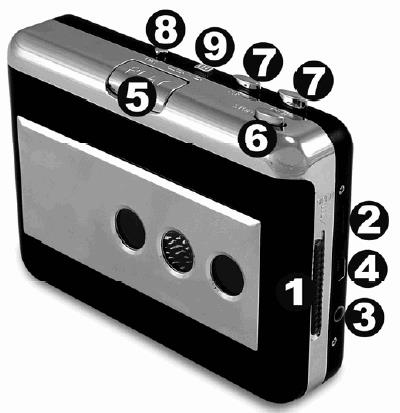
1. Auswurf: Ein Verschieben dieses Knopfes öffnet das Kassettenfach.
2. Lautstärke: Einstellung der Kopfhörer- und USB-Anschlusslautstärke.
3. Kopfhörer: Zum Anschluss von Kopfhörern mit 3,18 mm Stecker.
4. USB-Anschluss: Mit dem beiliegenden USB-Kabel den TAPE EXPRESS an den PC anschließen.
Die USB-Verbindung dient zur Audioübertragung vom TAPE EXPRESS an den PC.
Um Aufnahmen auf den PC zu übertragen, stehen auf der beiliegenden CD zwei verschiedene Programme zur Verfügung.
4.1 EZ Vinyl/Tape Converter (PC) sind die einfachsten und schnellsten Methoden und sind für Erstbenutzer ideal geeignet.
4.2 Audacity (PC und Mac) Erfahrene Benutzer ziehen unter Umständen die Installation und Anwendung des Programms Audacity vor, welches fortschrittliche Audioeditierfunktionen wie Audionomalisierung, Geräuschentfernung und automatische Musikstücktrennung enthält.
5. Play: Zum Abspielen des Bands hier drücken.
6. Stop: Zum Anhalten des Bands hier drücken.
7. FF / REW: Zum schnellen Vor- und Zurückspulen des Bands.
Beachten, dass diese Tasten entgegengesetzt funktionieren, wenn das Band in der Gegenrichtung abläuft.
8. DIR: Richtungs des Bands beim Abspielen.
Eignet sich vor allem dann, wenn die andere Seite des Bands abgespielt werden soll, ohne die Kassette herausnehmen und umdrehen zu müssen.
9. Play-Modus: Zur Bestimmung der Bandfunktion bei Erreichen des Bandendes.
Steht diese Taste auf dem "Loop"-Zeichen, wird das Band automatisch die Richtung wechseln und die Gegenseite abspielen, sobald das Ende der einen Seite erreicht ist.
Steht sie auf dem Pfeilsymbol, hält das Band einfach an, wenn eine Seite abgespielt worden ist.
034_b_ION-x_ion Audio Tape Express Kassettendeck (Kurzanleitung) Seite 9 u.10_1a.pdf
Bedienungsanleitung (.pdf)
für Tape Express
Art.-Nr.: 68-08 95 89 (448 kB)
mehrsprachig
Bedienungsanleitung (.pdf)
für EZ Vinyl Converter
Art.-Nr.: 68-08 95 89 (3258 kB)
deutsch/english
Bedienungsanleitung/Operating Instructions (.pdf)
Installation Audacity
Art.-Nr.: 68-08 95 89 (314 kB)
deutsch
Bedienungsanleitung/Operating Instructions (.pdf)
Installation iTunes & EZ Vinyl Converter
Art.-Nr.: 68-08 95 89 (871 kB)
deutsch
Software (.zip)
für Windows
Art.-Nr.: 68-08 95 89 (1398 kB)
deutsch
EZAudioConverterSetup.exe
Audacity 2.1.1 Manual
Audacity-Handbuch zum Entwicklungsstand 2.1.0 alpha
http://manual.audacityteam.org/man/Main_Page/de
http://manual.audacityteam.org/o/
http://www.audacity-forum.de/downloads
034_d_Audacity-x_Audacity - Eine kurze Einführung (19 Seiten) R. Arnold_1a.pdf
034_d_Audacity-x_Audacity - Benutzerhandbuch (25 Seiten) v1.2_1a.pdf
034_d_Audacity-x_Anleitung Audacity 1.2.6 (19 Seiten) M. Jaspersen_1a.pdf
034_d_Audacity-x-Audioschnitt mit Audacity - Anleitung (25 Seiten) Ohrenspitzer_1a.pdf
Bedienungsanleitung/Operating Instructions (.pdf)
Installation Audacity ELV Art.-Nr.: 68-08 95 89 (314 kB)
034_b_ELV-x_ion Audio Tape Express Kassettendeck - Installation Audacity_1a.pdf
Software (.zip)
für Windows ELV Art.-Nr.: 68-08 95 89 (1398 kB)
~034_b_ION-x_ion Audio Tape Express Kassettendeck (Software) ZIP_1a.zip
Bedienungsanleitung (.pdf)
für EZ Vinyl Converter ELV Art.-Nr.: 68-08 95 89 (3258 kB)
034_b_ION-x_ion Audio Tape - MixMeister - EZ Audio Converter (52 Seiten)_1a.pdf
034_b_ION-x_ion Audio Tape - MixMeister - EZ Vinyl-Tape Converter - Schnellstart-Anleitung v2.1 (52 Seiten)_1a.pdf
Bedienungsanleitung/Operating Instructions (.pdf)
Installation iTunes & EZ Vinyl Converter ELV Art.-Nr.: 68-08 95 89 (871 kB)
034_b_ELV-x_ion Audio Tape Express Kassettendeck - Installation iTunes (12 Seiten)_1a.pdf
- USB-Kassettenspieler konvertiert Audiokassetten zu MP3-Dateien
- Batterie- oder USB-betrieben
- Audioausgang ermöglicht Anhören über Stereo, Kopfhörer oder andere Lautsprechersysteme
- EZ-Converter-Software inklusive
- Auto-Reverse-Funktion für kontinuierliches Spielen
| Artikelgewicht | 358 g |
| Produktabmessungen | 11,5 x 3 x 8,5 cm |
| Batterien: | CR2 Batterien erforderlich. |
| Modellnummer | iTR03 |
Von der MC Musikkassette zum *-mp3-File ( *wav-File)
Audacity 2.1.1
Kanäle: Stereo
* ion Tape Express PLAY Taste (Abspieltaste) drücken und zeitgleich im Audacity-Programm die Taste mit dem roten Punkt (Aufnahme) anklicken.
Die Aufnahme auf dem PC beginnt nun, dieses können Sie an der laufenden blauen
Linie und den Roten und grünen Ausschlagbalken erkennen.
Nachdem der gewünschte Titel abgespielt wurde, klicken Sie das Gelbe Quadrat an, um die Aufnahme zu stoppen.
* ion Tape Express STOP Taste drücken und zeitgleich im Audacity-Programm die Taste mit dem gelben Quadrat (Stop) anklicken.
Jetzt können Sie die Datei aus dem Programm im gewünschten Format exportieren.
Speichern mit MENU > Datei > Ton exportieren ... > *.wav 16-bit PCM
Zum brennen auf eine CD empfehlen wir den Export als *.wav-Datei.
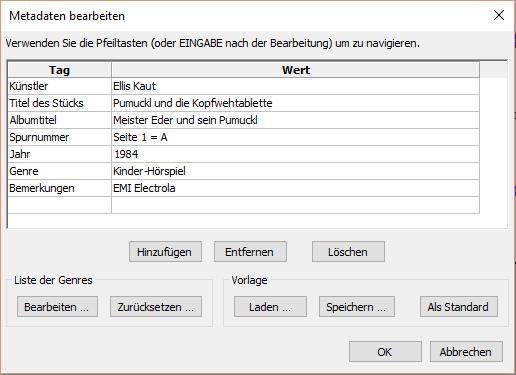
034_d_Audacity-x_Pumuckl Folge 21 Seite 1 - Pumuckl und die Kopfwehtabletten_1a.wav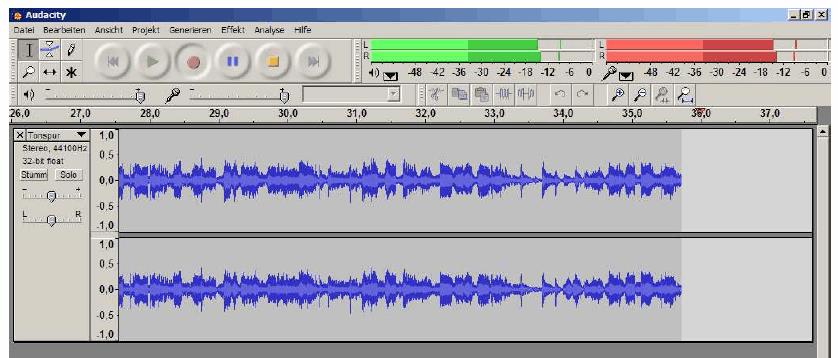
Produktbeschreibungen
Wandeln Sie Ihre Kassetten in MP3s um
Entdecken Sie Ihre alten Tapes wieder mit Tape Express.Übertragen Sie Ihre Audiokassetten in das digitale MP3 Format und hören Sie Ihre alten Aufnahmen auf dem Computer, auf dem iPod oder im Auto.
Sie können auch einfach Ihre Kopfhörer anschließen und wie damals Ihre Tapes unterwegs hören.
TAPE EXPRESS ist ein kompakter, tragbarer USB Kassettenspieler, der unter anderem auch CrO2 (Chrome) Kassetten abspielt.
Dank USB-Anschluss und der enthaltenen benutzerfreundlichen Software gestaltet sich die Übertragung auf den Computer so einfach wie möglich.
Zusätzliche Treiber sind nicht erforderlich.
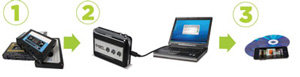
Kassetten zu MP3> Einfache und benutzerfreundliche Aufnahme
Im Gegensatz zu modernen Formaten verlieren Kassetten im Laufe der Zeit an Qualität.
Die Bänder reißen oder der Klang wirkt verzerrt.
Mit Tape Express von ION können Sie nun Ihre Lieblingsalben und Aufnahmen digitalisieren und auch in Zukunft überall genießen.
USB- oder Audioausgang
Tape Express hat einen praktischen USB Port für den Anschluss an den PC oder Mac, der gleichzeitig als Stromquelle dienen kann.
Tape Express enthält zusätzlich einen Audioausgang für Kopfhörer oder den Anschluss an die Stereoanlage.
CrO2 oder Standard Audiokassetten
Konvertieren Sie Ihre Lieblingskassetten, Hörbücher, Sprachkurse und mehr. Ob Chrome oder Standardkassetten, Tape Express kann beides abspielen und in MP3-Dateien umwandeln.
Diese können Sie z.B. auf dem iPod oder dem Computer anhören oder auf CD brennen.
Enthält leistungsfähige, benutzerfreundliche Software
Tape Express enthält die EZ Converter Software
Diese benutzerfreundliche Software führt Sie mit klaren und einfachen Schritten durch die Umwandlung von Kassetten in MP3s.
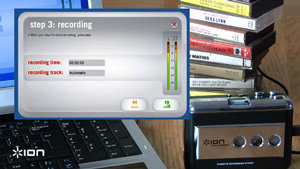
Anpassung der Aufnahmelautstärke
Die Software ermöglicht die Anpassung der Lautstärke für einen optimalen, verzerrungsfreien Sound.
Mit Hilfe der Bildschirmanzeige lässt sich der richtige Pegel ganz einfach einstellen.
Benennung von Tracks & Alben
Dank der Option zur Benennung von Songs und Alben können diese jederzeit schnell wiedergefunden werden.
Automatisches Trennen der Tracks
EZ Converter nimmt in Echtzeit auf. Die clevere, automatische Track-Splitting Option entdeckt Stille am Ende eines Titels und trennt die Tracks dann in einzelne Dateien.
EZ Converter stoppt die Aufnahme am Ende des Albums, damit Sie nicht selbst eingreifen müssen.
Für Live- oder klassische Aufnahmen ohne Stille zwischen den Titeln gibt es auch eine manuelle Track-Splitting Funktion.
Automatischer Upload zu iTunes
Die enthaltene Software (EZ Converter) exportiert Ihre neuen MP3s automatisch nach iTunes für eine einfache Übertragung auf Ihr iPod/iPhone.
Falls Sie iTunes nicht nutzen möchten – Tape Express funktioniert auch mit nahezu jeder anderen Software für Musikübertragung, unter anderem auch mit Audacity (Download als Freeware möglich).

Vielfältiger, mobiler Kassettenplayer
Tape Express ist ein vollfunktionsfähiger, tragbarer Kassettenplayer, inklusive:- USB oder Audioausgang
- Vor- & Zurückspulfunktion
- Wechsel der Abspielrichtung auf Knopfdruck
- Loop-Modus mit automatischem Seitenwechsel oder Einzelseiten-Modus
- Stromversorgung über Batterien oder USB
Kundenrezensionen
Als ich mir die Rezensionen hier durchlas, bevor ich mir das Gerät kaufte, dachte ich erstmal, dass die negativen Bewertungen übertrieben wären.
Als ich aber heute das Gerät bekam, war ich sehr enttäuscht.
Die Wiedergabe leiert ganz furchtbar und zudem zeichnete Audacity nach ca. 3min. einfach nichts mehr auf außer einigen Störgeräuschen oder die permanente Wiederholung eines Wortfetzens.
Bei Hörspielen geht es mit der Qualität noch, aber bei Liedern ist es ganz schlimm.
Also wer Wert auf eine einigermaßen gute Qualität seiner digitalisierten Kassetten legt, sollte auf dieses Gerät lieber verzichten...
Die beiliegende Software setzt die Installation von ITunes voraus. Sie ist einfach zu bedienen.
Bei einer über Mikrofon aufgenommen Aufnahme von Gesprächen in unterschiedlichen Lautstärke streikte die Software.
Sie nahm nur die lauteren Passagen auf und hat offensichtlich auch mit längeren Pausen Probleme.
So musste ich auf eine andere Software ausweichen. Musikcassetten nimmt die Software einfach auf, aber die Qualität kann nur minimalistischen Ansprüchen genügen.
Hörspiele werden vermutlich in zufriedenstellender Qualität überspielt, das habe ich noch nicht getestet.
Der einzige Vorteil gegenüber einen normalen Walkman ist der USB-Anschluss.
Wer keinen Walkman hat, kann dieses Gerät kaufen. Ich selber würde das Gerät nicht mehr kaufen.
Mal sehr laut und wieder leise. Gewundert habe ich mich auch darüber das die REW- und FF-Tasten vertauscht sind.
Es stimmt das: zurückspulen lässt sich nur stottern mit der FF-Taste (oder man muss die Kassette tauschen) und umgekehrt.
Ich bin sehr enttäuscht. Unser alter Walkman der mittlerweile über 28Jahre alt ist spielt unsere Kassetten einwandrei ab!!!!
Da es immer weniger klassiche Kassettenrekoder gibt und der Zahn der Zeit an den Bändern nagt, war es nur logisch sie zu digitalisieren.
Das hier angebotene System ist geradezu ideal für pc-technisch Minderbegabte wie mich.
Ein einfaches Convertierprogramm (simpel zu installieren, die Handhabung ist Idiotensicher), das handliche Abspielgerät funktioniert ala Plug and Play.
Nach der Aufnahme werden die mp3 in iTunes (ebenfalls mitgeliefert) importiert.
Die Tonqualität ist für ein Gerät in dieser Preisordnung ok - ist natürlich keine Profiausrüstung, aber reicht für den Hausgebrauch aus!
Für die Übertragung von alten Sprechkassetten ist das Gerät bestens geeignet. Bisher habe ich noch keine Musik überspielt; dafür mag die Qualität vielleicht nicht ganz ausreichen.
Für mich war auch sehr hilfreich, dass mindestens eins der mitgelieferten Programme ohne Einarbeitung gut zu benutzen war.
Dass man mit audacity vielleicht eine bessere Qualität erzielen kann, spare ich mir für Zeiten auf, in denen ich mehr Muße habe, mich damit zu beschäftigen.
Für mich war beim Kauf entscheidend, dass ich zu einem bestimmten Anlass ganz schnell die Kassetten übertragen musste - und das hat gut geklappt!
Die beigelegte Software habe ich nicht genutzt, da ich das Gerät unter Linux (Ubuntu 9.10) mit Audacity verwende.
Einfach anstöpseln, Aufnahmequelle auswählen und Aufnahme starten.
Den Filter zur Rauschunterdrückung sollte man nachträglich noch drüberlaufen lassen.
Sehr praktisch ist auch die Tatsache, das die Stromversorgung direkt über USB erfolgt.
4 Sterne weil insgesamt überzeugende Aufnahme-Qualität und Kompatibilität zu Linux.
1 Stern abzug für den etwas überzogenen Preis - denn mal ehrlich, im Prinzip ist es ein einfacher Walkman, nur mit zusätzlichem USB-Anschluss.
2. minderwertige Technik im Inneren
3. Kasetten leiern nur - keine konstante Abspielgeschwindigkeit vorhanden
Insgesamt bin ich mit dem Einkauf sehr zufrieden, da das Gerät für diese Zweck geeignet ist.
Ich kann also nichts zur Eignung von dem Gerät zur Aufnahme von Musik oder eigenen Aufnahmen sagen.
Negative Punkte
- mitgelieferte Software: nach ca. 30 min. und mehreren Aufnahmeversuchen mit der beigefügten Software habe ich es damit aufgegeben.
Ständige Unterbrechungen der Aufnahmen ohne erkennbaren Grund.
Und keine Chance zur Bearbeitung der getätigten Aufnahme.
Habe dann auf die gute, kostenlose Software Audacity aus dem Internet zurückgegriffen
- Verarbeitung aus Plastik: macht keinen hochwertigen Eindruck, Haltbarkeit kann ich nach einer Woche Nutzung noch nicht beurteilen, bisher ca. 15 Std. Material aufgenommen ohne Verschleißanzeichen.
Positive Punkte:
- einfache Handhabung
- reibungsloser Aufnahmen mit Audacity
- einmalige Installation Audacity/iTunes
- gute Aufnahmequalität von Hörspielen
- Umschaltfunktion, kein Wenden der MC notwendig
- als Walkman verwendbar
Insgesamt ist das Produkt für die Aufnahme von Hörspielen gut geeignet.
Audioschnitt mit Audacity: Ein kleines Tutorial
Mit der Gratis-Schnittsoftware "Audacity" können Sie leicht Audio-Dateien bearbeiten.
In diesem Tutorial geben wir Ihnen eine kleine Einführung in die Basics der Audio-Bearbeitung mit Audacity.
Einfacher Audio-Schnitt mit Audacity – so geht’s

Audacity: Audioschnitt Öffnen Sie in Audacity zunächst die Audio-Datei, die Sie bearbeiten möchten ("Datei" > "Öffnen").
- Einen Ausschnitt entfernen: Markieren Sie mit der Maus (normales Auswahlwerkzeug) einen Bereich und löschen Sie ihn mit [Entf]. Alternativ können Sie dazu auch den Shortcut [Strg]+[X] nutzen.
- Kopieren und Einfügen: Markieren Sie auch hierfür wieder den ausgewählten Bereich in der Datei und drücken Sie [Strg]+[C], um den Ausschnitt zu kopieren. An anderer Stelle können Sie mit [Strg]+[V] wieder einfügen.
- Ansicht ändern: Um den Überblick zu behalten oder sich einzelne Stellen genauer anzusehen, können Sie mit gedrückter [Strg]-Taste und dem Rad Ihrer Maus in die Aufnahme hinein und aus ihr heraus zoomen.
- Neue Spur einfügen: Hierzu drücken Sie [Strg]+[Shift]+[N] und erhalten unterhalb Ihrer bisherigen Spuren eine neue Mono-Spur.
- Exportieren: Die bearbeitete Datei können Sie später über "Datei" > "Exportieren" u.a. als WAV- oder MP3-Datei speichern.
Fünf Tipps und Tricks für Audacity-Neulinge

Faden bei Audacity
- Stille erzeugen: Den Bereich, der lautlos sein soll, müssen Sie zunächst markieren. Anschließend können Sie mit [Strg]+[L] alle Geräusche im Ausschnitt entfernen.
- Verdoppeln: Wenn Sie ein bisschen experimentieren möchten, verdoppeln Sie einen Ausschnitt mit [Strg]+[D]. So bleibt das Original erhalten und Sie können bedenkenlos Effekte ausprobieren.
- Lautstärke automatisch anpassen: Die richtige Lautstärke – also 0 dB – können Sie für einen markierten Ausschnitt über "Effekte" > "Verstärken" einstellen.
- Faden: Musik ein- und ausblenden können Sie mit dem Effekt "Fade In" bzw. "Fade Out" im Reiter "Effekte".
- Rauschen entfernen: Wenn Sie ein durchgehendes Rauschen im Hintergrund Ihrer Aufnahme haben, können Sie es entfernen. Wie genau das geht, erfahren Sie hier.
convert2mp3.net - Online Video converter
http://convert2mp3.net/
YouTube Downloader und MP3 Converter kostenlos
https://de.filsh.net/
Der Nr. 1 YouTube zu MP3 Converter
https://www.onlinevideoconverter.com/de/mp3-converter
YouTubeInMP3.com
Einfach Youtube Nach MP3 Konverter
Eine schnelle Möglichkeit, MP3-Dateien von YouTube herunterladen
https://www.youtubeinmp3.com/de/
YouTube zu mp3 Konverter
Youtube-mp3.org kapituliert und stellt seinen Streamripping-Dienst ein.
Der deutsche Portalbetreiber reagiert damit auf die vor einem Jahr eingereichte Klage von US-Plattenfirmen und Lobbyverbänden der Musikindustrie.
Die in Kalifornien anhängige Klage warf dem Hannoveraner Informatiker Philip Matesanz Urheberrechtsverletzungen sowie die Umgehung der Kopierschutzmechanismen von Youtube vor, was einer Verletzung des Digital Millenium Copyright Act (DMCA) gleichkomme.
www.youtube-mp3.org/de
Youtube to mp3 converter and downloader
Konvertieren Sie Videos von YouTube in MP3
http://2conv.com/de/
Free YouTube to MP3 Converter V 4.1.56.821 (free)
Nur die Audiospur eines YouTube-Videos
Audioqualität 192Kb/s
http://www.chip.de/downloads/Free-YouTube-to-MP3-Converter_26495270.html
http://www.computerbild.de/download/Free-YouTube-to-MP3-Converter-2538203.html
https://www.mediahuman.com/de/youtube-to-mp3-converter/
Peggo
Lieblings-Programm: Peggo.
Weil der Dienst komplett im Web stattfindet, laufen Sie hier nicht Gefahr, sich während der Installation eines Tools unerwünschte Zusatz-Software einzufangen. Stattdessen fügen Sie einfach direkt auf einer Website den Link Ihres Videos ein und laden es anschließend ohne Umwege herunter.
Das Herunterladen von YouTube-Videos funktioniert mit Peggo sehr unkompliziert und bietet zahlreiche Einstellmöglichkeiten, sogar zuschneiden dürfen Sie die Videos.
Unterstützt werden alle Qualitätsstufen, in denen das Video verfügbar ist, wer seine Musikbibliothek aufstocken will, lädt einfach nur die Tonspur als MP3-Datei herunter.
Peggo ist ein echter Geheimtipp für alle, die hin und wieder ein YouTube-Video herunterladen oder konvertieren möchten.
http://www.chip.de/webapps/Peggo_75855112.html
DIN A4 ausdrucken
ENDE