IMSIdesign
www.imsidesign.com
DesignCAD 2D V25
C:\Programme\IMSIDesign\DesignCAD 25\DcadExp25x64.exe
DCAD25_GSG.pdf
300_b_FRANZIS-x_DesignCAD 2D V25 - Zeichnen & Konstruieren - Handbuch (29 Seiten)_1a.pdf
dcadExp25x64.pdf
300_b_FRANZIS-x_DesignCAD 2D V25 - Referenzhandbuch (190 Seiten)_1a.pdf
DesignCAD 25 Release Notes.pdf
~300_b_FRANZIS-x_DesignCAD 2D V25 - Release Notes (5 Seiten)_1a.pdf
DC Toolkit Pro 25 2D (Build: 25.0.4.56) 2017-03-02
dct2d 25 0 4 56 update.exe (3,1MB)
http://fabhelp.de/downloads/kostenfreie-updates/dc-toolkit-pro-2d-v25
http://www.franzis-cad.de/DC-Toolkits-Pro-2-Hilfe.pdf
300_b_FRANZIS-x_DesignCAD Toolkit Pro V25 - Erste Schritte (7 Seiten)_1a.pdf
Architekt/Tischler/Ingenieur
Nur in Bundle mit DesignCAD
Holz/Tischlerarbeiten
Architektur/Planung
Maschinenbau/Konstruktion
C:\Program Files (x86)\DCToolkit\DC Toolkit Pro 25 2D\DCE25.exe
DC Toolkit Online Handbuch
http://www.designcad-tipps.de/dc-toolkit-pro/
http://www.designcad-tipps.de/dc-toolkit-pro-2/
Wenn Sie zusätzliche Hilfe zu DesignCAD suchen, empfehlen wir Ihnen unsere DesignCAD Service & Support-Angebote auf
www.designcad-service.de.
Toolbars
In diesem Abschnitt werden die einzelnen Werkzeugleisten beschrieben.

Haupt-Toolbar

Toolbar Symbole Ingenieur

Toolbar Symbole Architekt/Tischler

Toolbar Liniengruppe 0.5

Toolbar Liniengruppe 0.7

Toolbar Bemaßung

Toolbar Texte

Toolbar Attribute

Toolbar 3D Ansichten

Toolbar 3D Drucken
http://www.fabhelp.de
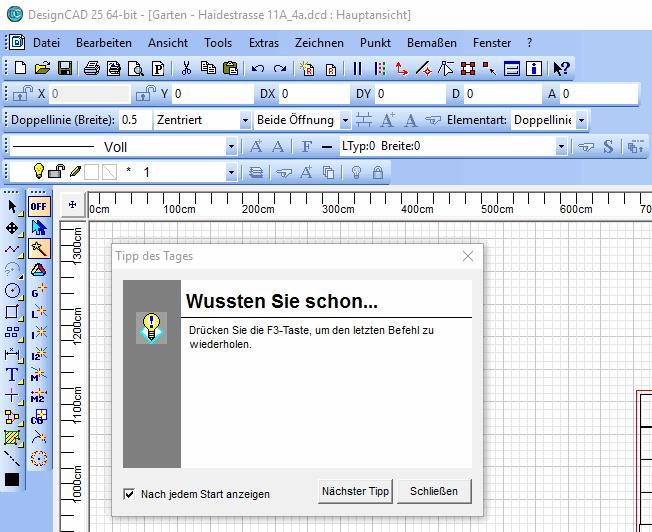
DesignCAD 25 64-bit aufrufen
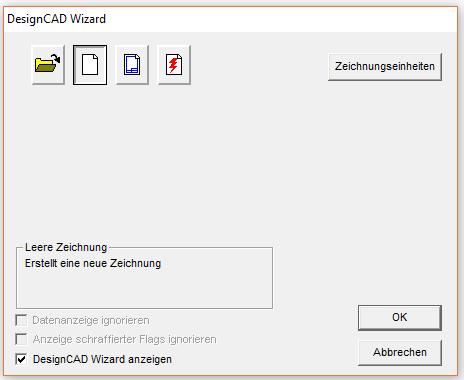
Leeres Zeichenblatt auswählen
MENU > Datei > Neu
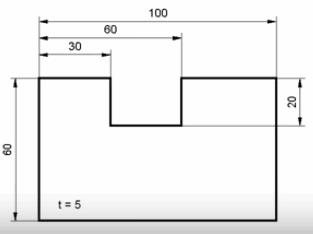
Als Beispiel dieses einfache Blechstück konstruieren
y
I_ x -x _
I
-y
F3-Taste Befehl wiederholen
MENU > Ansicht > Lineale
MENU > Extras > Maßeinheiten > Zentimeter
Unbegrenzte Zeichnungsfläche
MENU > Zeichnen > Linie... > Linie ODER MENU > Zeichnen > Orthogonal-Linie... > Linie
MENU > Extras > Dauerfang-Optionen > Dauerfang ein
Man kann beliebig irgendwo beginnen.
Linienstartpunkt mit linker Maustaste festlegen
Letzter Punkt muß ausgewählt sein
MENU > Punkt > Punkt Relativ > Dx 100 Dy 0 <OK>
MENU > Punkt > Punkt Relativ > Dx 0 Dy 60
MENU > Punkt > Punkt Relativ > Dx -40 Dy 0
MENU > Punkt > Punkt Relativ > Dx 0 Dy -20
MENU > Punkt > Punkt Relativ > Dx -30 Dy 0
MENU > Punkt > Punkt Relativ > Dx 0 Dy 20
MENU > Punkt > Punkt Relativ > Dx -30 Dy 0
MENU > Punkt > Punkt Relativ > Dx 0 Dy -60 <OK>
mit <Enter> = Mausrad Linienzeichnen beenden
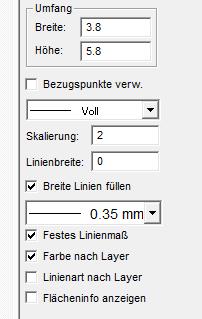
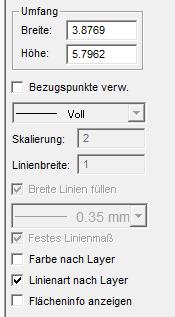
Linienart ändern > Linie anklicken > rechte Maustaste >
Struckturinfo
Bei Maßänderungen in der Struckturinfo - Linienart nach Layer - NICHT anhacken
Es kommen nur krumme Werte ! ! !
MENU > Extras > Dauerfang-Optionen.. > Dauerfang ein
MENU > Bearbeiten > Trimmen > Kante > klick auf Linie die getrimmt werden soll > klick auf die Schnittlinie (Seite 159)
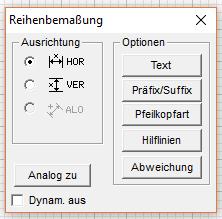
HOR = Horizontal
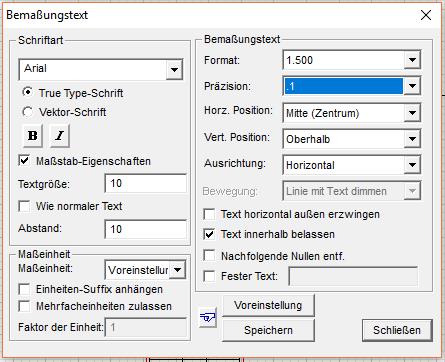
Textgröße = Bemaßungshöhe
Abstand = Hilfslinienabstand
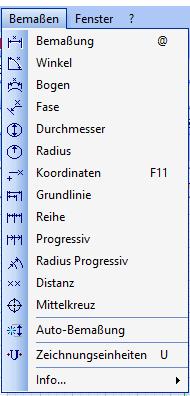
MENU > Bemaßen > Reihe > Text > Textgröße 10 - Abstand 10 - Präzision 0.1 (= 1mm)
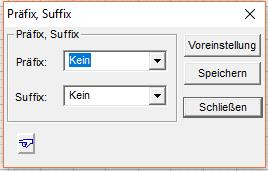
MENU > Bemaßen > Reihe > Präfix/Sufix > keine
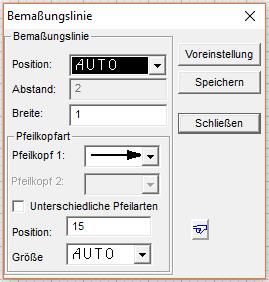
Breite = Bemaßungslinie-Strichstärke
Position = Pfeillänge
MENU > Bemaßen > Reihe > Pfeilkopfart > Breite 1 > Position 15
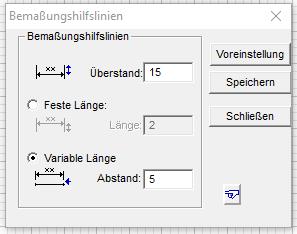
MENU > Bemaßen > Reihe > Hilfslinie > Überstand 15 mm - Abstand 5 mm
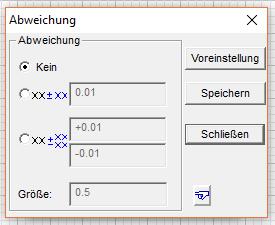
MENU > Bemaßen > Reihe > Abweichung >
MENU > Bemaßen > Reihe > erster Eckpunkt klick > zweiter Eckpunkt klick > usw > Abstand klick > <Enter = mittlere Maustaste
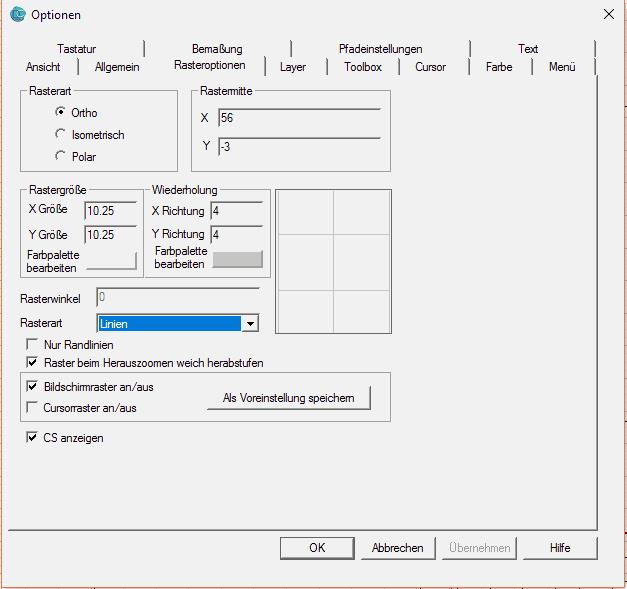
Rasteroptionen
Bildschirmraster EIN/AUS
Cursorraster an/aus (fängt Bildschirmraster)
MENU > Extras > Optionen > Rasteroptionen > Rastermitte X -5 Y 3
MENU > Extras > Optionen > Rasteroptionen > X Größe 10.25 - Y Größe 10.025 - X-Richtung 4 - Y Richtung 4 - Bildschirmraster AN - Cursorraster AN <OK>
Garten - Haidestrasse 11A_4a.dcd
2) Markieren, kopieren verschieben und spiegeln mit DesignCAD
http://www.franzis-cad.de/cad-webinarvideos/kopieren-verschieben
Mit der linken Maustaste Objekt markieren
Wo das Objekt angeklickt wurde entsteht ein blauer Punkt
Klicke Sie auf den blauen Punkt erscheint ein Verschiebepfeil und das Objekt hängt an diesen dann dran und kann beliebig verschoben werden.
Kopie eines markierten Objektes erstellen.
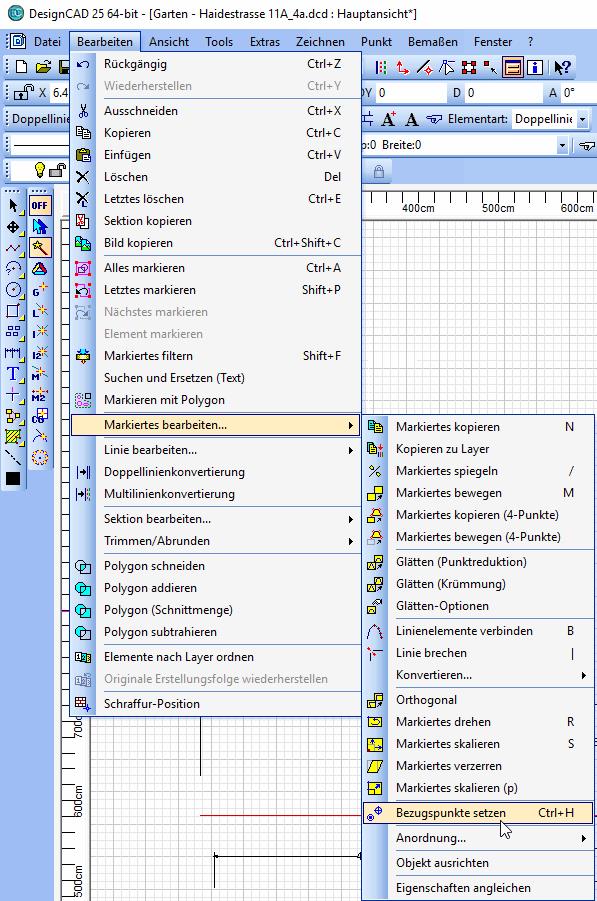
MENU > Bearbeiten > Markiertes bearbeiten.. > Markiertes kopieren > Kopie hängt am Cursor
Kopie exakt positionieren vorher blauen Bezugspunkt exakt verschieben.
MENU > Bearbeiten > Markiertes bearbeiten > Bezugspunkte setzen <Strg+h>
dann von der Fang-Toolbox > Endpunkt setzen (Icon G+) > dann 1 Bezugspunkte an einer Linie setzen
dann von der Fang-Toolbox > Endpunkt setzen (Icon G+) > dann 2 Bezugspunkte an einer Linie setzen
Objekt am ersten Bezugspunkt mit der linken Maustaste aufnehmen
MENU > Bearbeiten > Markiertes bearbeiten > Markiertes spiegel y-Achse oder x-Achse
dann von der Fang-Toolbox > Endpunkt setzen (Icon G+) > Bezugspunkt setzen wohin kopiert werden soll < Enter>
MENU > Extras > Optionen.. > Allgemein > Bezugspunkte merken
Demarkieren mit <Esc> oder mit der likken Maustaste in einen leeren Zeichnungsbereich klicken
3) Zeichenelemente gruppieren bzw.
Zeichen-Gruppen auflösen mit DesignCAD
Zeichenelemente auswählen = Rahmen mit der Maustaste ziehen
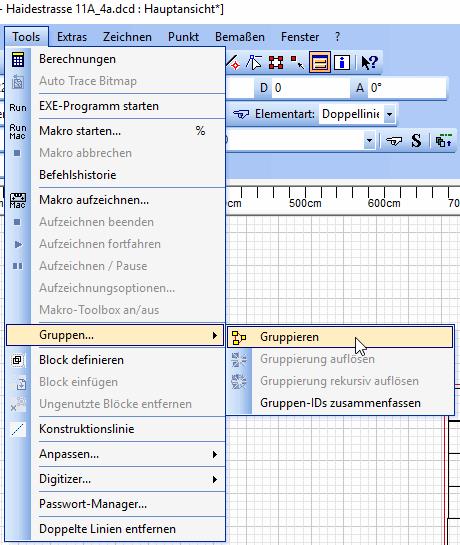
Menu > Tools > Gruppen... Gruppieren
Menu > Tools > Gruppen... Gruppierung auflösen
4) Linienarten Linienstile nach Layer
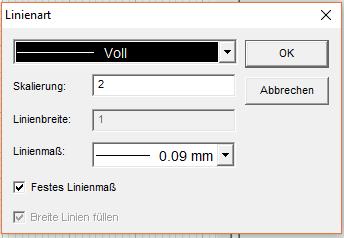
Linienart ändern > Linie anklicken > rechte Maustaste > Struckturinfo
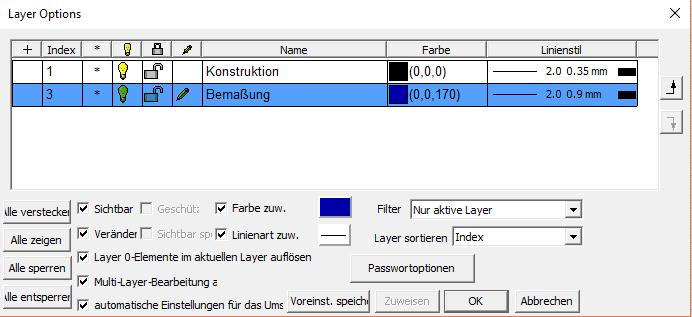
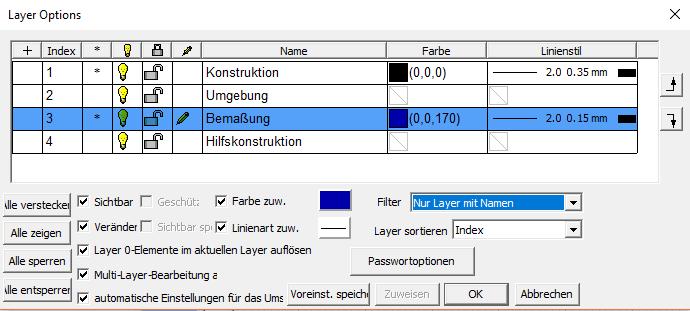
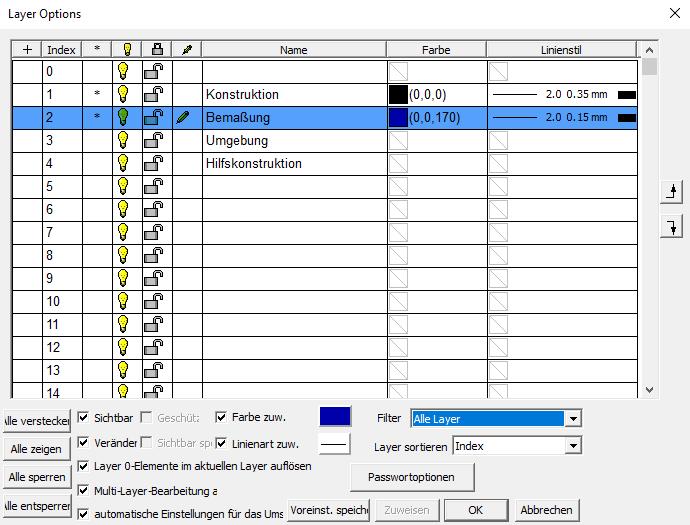
MENU > Extras > Layeroptionen ( L ) > Linienfarbe (schwarz)
MENU > Extras > Layeroptionen ( L ) > Linienstiel ( 0,18 0,25 0,35 0,5 0,7 1.0 mm)
Linienart: Voll-Linie
Linienmaß: 0,35mm Linienbreite (Konstruktion)
Linienmaß: 0,09mm Linienbreite (Bemaßung)
Nur aktive Layer
Anzeige 0,9 ist falsch ist tatsächlich 0,09
Alle Layer (es sind 2.000)
********************************************************I*
11) Eine neue Zeichnung erstellen mit DesignCAD
https://www.youtube.com/watch?v=AChLdVQsCio
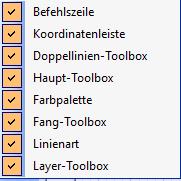
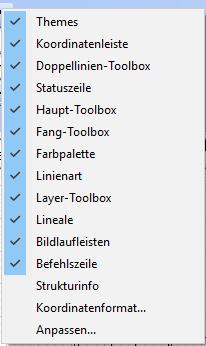
10) Ein/Auschalten von Bestandteilen Pop-Up-Menupunkte (Teil 1) DesignCAD
Mit rechter Maustaste auf freies blaues Feld
Mit rechter Maustaste auf Toolbos klicken
Anpassen = Optionen
https://www.youtube.com/watch?v=sL8iws1LEjQ
9) Vordefinieren der Maßeinheit DesignCAD
https://www.youtube.com/watch?v=jxhA71KuvDo
4) DesignCAD (Eingabe nach Relativkoordinaten)
https://www.youtube.com/watch?v=v3IyfV6XN-E
2) DesignCAD (Benutzeroberfläche)
https://www.youtube.com/watch?v=--JQ-Q9sj88
Tipp (26) - Zeigt die Erstellung von Linien in DesignCAD.
https://www.youtube.com/watch?v=py1KGmLCcGo
13) Tipp (002) - Arbeiten mit Bezugspunkten in DesignCAD
https://www.youtube.com/watch?v=UsRassBXmrs
http://www.designcad-service.de/tipps/arbeiten-mit-bezugspunkten/index.html
14) DesignCAD (Unterschied 2D- und 3D-Text)
Zeigt den Unterschied zwischen Texten, die als 2D-Text und Texten, die als 3D-Text erstellt wurden. Als Release wurde DesignCAD 3D MAX V23 inkl. DC Toolkit Pro 2 verwendet.
https://www.youtube.com/watch?v=JLOBe0eHyyw
5) DesignCAD (Die 4 Wichtigtan Fangbefehle)
https://www.youtube.com/watch?v=VrJQugwm2Gs
7) 3D-Körper erstellen mit DesignCAD
https://www.youtube.com/watch?v=NmTteqxhSDY
6) DesignCAD (von 2D nach 3D)
https://www.youtube.com/watch?v=1PZM3P7RIHs
15) DesignCAD Tipp - Arbeiten mit Symbolen
Zeigt die Erstellung von Symbole in DesignCAD und worauf man achten soll. Das Video ist Bestandteil von www.designcad-tipps.de - einem kostenfreies Angebot für DesignCAD-Anwender.
https://www.youtube.com/watch?v=SsNn8pRDVoU
http://www.designcad-service.de/tipps/arbeiten-mit-symbolen-sonderstellung-des-layers-0/index.html
8) Erstellung eines Carports in 3D mit DesignCAD
https://www.youtube.com/watch?v=q0jT-IrvCSE
https://www.youtube.com/watch?v=q0jT-IrvCSE&list=PLXHVkRy27MTSz8RzPosotGjMDL2PDaKxQ
MENU > Ansicht > Anzeige > Ansichts Toolbox
MENU > Extras < Optionen > Popupmenü (mit rechter Maustaste deaktivieren)
MENU > Extras < Optionen > Bezugspunkte deaktivieren
MENU > Punkt < Koordinatenursprung
MENU > Punkt < Fang mir den Endpunkt
Teile markieren > rechte Maustaste > Markiertes drehen
Teile markieren > rechte Maustaste > Strukturinfo
16) 3D-Konstruktion eines Lagerbockes - Schnelleinstieg 13 Min. Video
http://www.franzis-cad.de/cad-webinarvideos/3d-konstruktion-mit-designcad
https://www.youtube.com/watch?v=wR8clYXTCcw
12) Erstellung eines Zeichnungsrahmens mit der DesignCAD 3D MAX
und der Zusatzapplikation DC Toolkit Pro.
http://www.franzis-cad.de/cad-webinarvideos/zeichnungsrahmen-erstellen
17) DesignCAD (Befehl Quader)
https://www.youtube.com/watch?v=pMxmoiipCrM
18) Befehl Kugel mit DesignCAD
https://www.youtube.com/watch?v=_hU0rCDW44Q
19) DesignCAD (Befehl Körper subtrahieren)
https://www.youtube.com/watch?v=rbFWOxDfadI
20) Auf Fotos / Bitmaps zeichnen DesignCAD
Zeigt die Erstellung einer Zeichnung in DesignCAD auf Grundlage eines Bitmaps (Bildes). Mehr Informationen zu DesignCAD finden Sie unter http://www.designcad-tipps.de
https://www.youtube.com/watch?v=r61B5zslqco
21) Erstellen eines dreiseitigen Prismas
http://www.designcad-service.de/tipps/003---erstellen-eines-dreiseitigen-prismas/index.html
22) Tipp (43) Elementeigenschaften verändern mit DesignCAD
Struktur-Info
https://www.youtube.com/watch?v=uErYcUDDZiU
23) DesignCAD Tipp (6)
Eine 3D-Bohrung bemaßen Zeigt die Erstellung einer Durchmesser- und Radiusbemaßung an einem 3D-Modell.
https://www.youtube.com/watch?v=7AaTeOcaRys
https://www.youtube.com/watch?v=7AaTeOcaRys
24) Arbeiten mit drei Dimensionen
Dreidimensionales Zeichnen bedeutet, dass Sie Ihre Zeichnung direkt im 3-D-Raum erstellen.
Jeder Punkt besitzt somit eine horizontale (X), vertikale (Y) und tiefe (Z) Achse.
Die X-, Y-, und Z-Positionen eines Punktes werden Koordinaten genannt. Zweidimensionale grafische Systeme verwenden nur horizontale und vertikale (X und Y) Achsen, während Dreidimensionales Zeichnen
http://www.franzis-cad.de/tutorials/arbeiten-mit-drei-dimensionen
25) Kreisförmig kopieren
Der Befehl "Kreisförmig kopieren" kopiert markierte Objekte in der Zeichnung in kreisförmiger Anordnung.
Folgende Optionen können eingegeben werden:
http://www.franzis-cad.de/tutorials/kreisfoermig-kopieren
26) Kopierreihen in DesignCAD
Der Befehl Kopierreihe in 3D designCAD kopiert markierte Objekte mehrfach in drei mögliche Richtungen.
Folgende Optionen können eingegeben werden
http://www.franzis-cad.de/tutorials/kopierreihe
27) 3D-Fang- / Markiermodus
Bei den meisten DesignCAD-Befehlen ist es für die Bearbeitung notwendig, einen Punkt auf einen Endpunkt des Objektes zu setzen oder das Objekt zu markieren.
Wenn Sie beispielsweise ein Objekt in der Zeichnung löschen wollen, müssen Sie es zuerst mit dem Setzen eines Punktes auf das Objekt markieren, um es anschließend löschen zu können.
http://www.franzis-cad.de/tutorials/3d-fang-markiermodus
28) 2D-Fang- / Markiermodus
Der Befehl 2D-Fang- oder Markiermodus arbeitet nach der zweidimensionalen Bildschirmanzeige.
Es gibt zwei verschiedene Methoden, wie in DesignCAD ein Objekt markiert oder gefangen werden kann:
http://www.franzis-cad.de/tutorials/2d-fang-markiermodus
29) Zeichnen eines Zeichnungsrahmens
Mit DesignCAD einen Zeichnungsrahmen erstellen
Vorab:
Stellen Sie im Menü Extras sicher, daß Sie im 2D-Zeichnungsmodus arbeiten.
http://www.franzis-cad.de/tutorials/zeichnen-eines-zeichnungsrahmens
30) Zeichnen eines Quaders
Der Befehl Quader & Rechteck zeichnet einen Quader, der durch das Setzen von zwei Punkten definiert wird.
http://www.franzis-cad.de/tutorials/zeichnen-eines-quaders
31) Zeichnen einer Kurve
Der Befehl Kurve entspricht dem Befehl Linie, mit dem Unterschied, dass anstelle einer Linie eine Kurve durch die gesetzten Punkte gezeichnet wird.
http://www.franzis-cad.de/tutorials/zeichnen-einer-kurve
32) Zeichnen einer rechtwinkligen Linie (orthogonal)
So zeichnen Sie mit DesignCAD eine Orthogonale
1. Wählen Sie den Befehl Orthogonallinie aus der Haupt-Toobox, Kategorie LINIE (Tastatur: H).2.
Setzen Sie durch Drücken der linken Maustaste einen Punkt für den Beginn der Linie (Tastatur: K).
Nachdem Sie den ersten Punkt gesetzt haben,
http://www.franzis-cad.de/tutorials/zeichnen-einer-rechwinkligen-linie-orthogonal
33) Zeichnen einer Linie
Da der Befehl Linie bis zu 200 Punkte verwalten kann, müssen Sie nach dem Setzen aller erforderlichen Punkte das Ende der Linie durch Tastendruck bestätigen.
1. Wählen Sie den Befehl Linie aus der Haupt-Toolbox. (Tastatur: V)
http://www.franzis-cad.de/tutorials/zeichnen-einer-linie
34) Zeichnen eines einfachen Werkstücks in 3D
Vorab: Wählen Sie das Menü Extras an, und überprüfen Sie, ob der 2D-Zeichnungsmodus aktiv ist (Häkchen vor dem Befehlsnamen).
Sollte der 2D-Zeichnungsmodus nicht eingeschaltet sein, klicken Sie auf den Befehl 2D-Zeichnungsmodus. Ist der 2D-Zeichnungsmodus bereits aktiv, drücken Sie die Esc-Taste.
http://www.franzis-cad.de/tutorials/zeichnen-eines-einfachen-werkstucks-in-3d
35) Zeichnen eines 3D-Hockers
Bevor Sie mit Ihrer CAD-Zeichnung beginnen
Sollte der 2D-Zeichnungsmodus eingeschaltet sein, wechseln sie in den 3D-Zeichnungsmodus.
http://www.franzis-cad.de/tutorials/zeichnen-eines-3d-hockers
36) Zeichnen eines Rotationskörpers
Bevor Sie mit Ihrer CAD-Zeichnung beginnen
Wählen Sie das Menü Extras an, und überprüfen Sie, ob der 3D-Zeichnungsmodus aktiv ist (KEIN Häkchen vor dem Befehlsnamen 2DZeichnungsmodus).
Sollte der 2D-Zeichnungsmodus eingeschaltet sein,
http://www.franzis-cad.de/tutorials/zeichnen-eines-rotationskorpers
37) Sonderzeichen in DesignCAD
Bei der Beschriftung von Fahrzeugzeichnungen müssen oft griechische Buchstaben - etwa bei der Angabe von Lackschichtdicken - eingegeben werden.
Dieses Tutorial zeigt, wie man das mit Hilfe der Windows-Zeichentabelle machen kann.
http://www.franzis-cad.de/tutorials/sonderzeichen-in-designcad
Quelle:
http://www.franzis-cad.de/tutorials
DIN A4 ausdrucken
********************************************************I*
Impressum: Fritz Prenninger, Haidestr. 11A, A-4600 Wels, Ober-Österreich, mailto:
[email protected]
ENDE