|
http://sites.schaltungen.at/designcad-2d-v23/anleitung
Wels, am 2021-10-01BITTE nützen Sie doch rechts OBEN das Suchfeld [ ] [ Diese Site durchsuchen]DIN A3 oder DIN A4 quer ausdrucken
*******************************************************************************I** DIN A4 ausdrucken (Heftrand 15mm / 5mm) siehe http://sites.schaltungen.at/drucker/sites-prenninger
********************************************************I* ~015_b_PrennIng-a_designcad.2d.v23-anleitung (xx Seiten)_1a.pdf
Es ist gar nicht so leicht als CAD Anfänger nur eine 2D-Zeichnung zu erstellen.
Die heutigen Programme sind überaus mächtig und für eine einfache Zeichnung braucht man das meiste ohnehin nicht.
Ich habe meinem Sohn einen Gartenzaun errichtet.
Für die TurboCAD Zeichnung habe ich genau solange gebraucht wie für das Zaun errichten.
Aber wenn man's einmal kapiert hat, dann gehts schneller und genauer als am Zeichenbrett.
Und die € 50,- ist es allemal Wert !
Würde mich freuen, wenn es bei Ihnen durch meine Anleitung schneller geht!

https://turbocaddoc.atlassian.net/wiki/spaces/TC2017UGD/pages
Stabilität gutWas gut ist, fällt einem oft nicht auf, erst wenn was Probleme macht, stolpert man drüber. Insofern muss ich mal ein großes Lob loswerden: Ich zeichne bisher zwar nur 2D, aber mir ist es bisher noch nicht ein einziges mal in den letzten 3 Monaten passiert, dass das Programm irgendwie abgestürzt wäre. Es läuft einfach sehr stabil. Das ist nicht selbstverständlich, ich hab mir schon an mancher Software die Nerven aufgerieben, weil die alle halbe Stunde abstürzte, natürlich mit massivem Datenverlust.
Getting started Guide 300_b_CAD-x_TurboCAD Pro Version 15 Getting - Started Guide (26 Seiten)_1a.pdf
TurboCAD 2D 2015 V22.2
C:\Users\fritz\Documente\TurboCAD 2015 2D x64 DE
C:\Benutzer\fritz\AppData\Roaming\IMSI Design\TurboCAD 2015\Version\Profiles

https://www.turbocadkurse.de/
https://www.cnc-modellbautechnik.de/
So wird TurboCAD deinstalliert: 1. Wählen Sie in Windows Start, Einstellungen, Systemsteuerung. 2. Doppelklicken Sie auf Software. 3. Wählen Sie TurboCAD in der Liste aus. 4. Klicken Sie auf Hinzufügen/Entfernen und folgen Sie den Bildschir.manweisungen.
MENU = Menüleiste
darunter Symbolleiste = Icons
UNTEN die Statusleiste
MENU > Optionen > Einstellungen > Allgemein > Onlinehilfe verwenden
MENU > Hilfe > TurboCAD-Hilfethemen
F1 = Hilfe
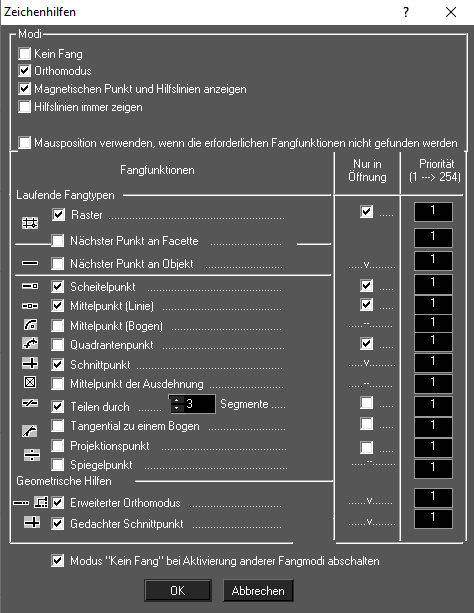
Onlinehilfe = TurboCAD Webhilfe
TurboCAD 2015 Bedienerhandbuch (Deutsch)https://turbocaddoc.atlassian.net/wiki/spaces/TC2015UGD/overview 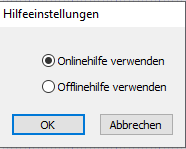
Befehl Beenden = <ESC> ODER doppelklicken ODER Icon Zielflagge
300_d_CAD-x_TurboCAD 2015 2D V22.2 Zeichenprogramm - Erste-Schritte-Handbuch (68 Seiten)_1a.pdf
Anleitung
TurboCAD 2015 2D V22.2 64-bit

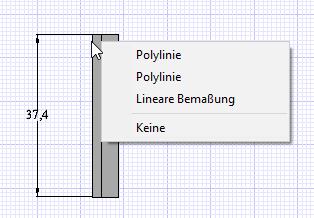
Viele Objekte auswählen durch Ziehen eines Auswahlfensters
von links nach rechts Fenster mit gedrückter Maustaste aufziehen > alle Objekte die kpl. innerhalb ist
von rechts nach links Fenster mit gedrückter Maustaste aufziehen > auch wenn nur Pixel innerhalb ist
<Entf> Objekt löschen
<Strg+X> Objekt ausschneiden <Strg+V> in der Mitte des Bildschirmes einfügen
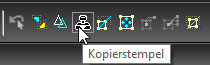
<Strg+C> Objekt kopieren <Strg+V> in der Mitte des Bildschirmes einfügen

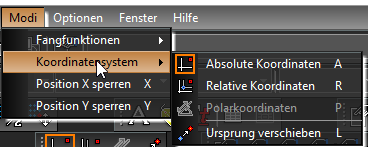
MENU > Modi > Koordinatensystem > Relative Koordinaten
> entspricht Weiter
MENU > Datei > Neu... > Vorlagen verwenden > Architektur weiß (metrisch) > Als Standard festlegen
MENU > Datei > Seiteneinrichtungs-Assistent... (für neue Zeichnungen) Seite 22
Metrisch > Dezimal, mm, 0,1 > Querformat > Querlattenzaun, Ing. Prenn. Eigenbau > Automatische Auswahl des Maßstabes 1:20 ODER 196mm (283) 1132mm
> Standardansichtsfenster erstellen > Einstellungen speichern > Fertig stellen
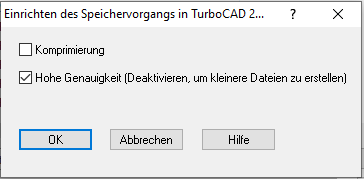
MENU > Datei > Speichern unter... > Einrichten > "Dateiname" > Einrichten > Hohe Genauigkeit
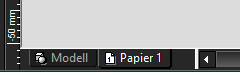
MENU > Ansicht, Modellbereich / Einfügen, Papierbereich Seite 104
https://turbocaddoc.atlassian.net/wiki/spaces/TC19UGD/pages/539863/Zeichnungsbereich+-+Modellbereich+und+Papierbereich
Frei beweglicher Modellbereich MENU > Ansicht > Ansichtsfenster > Modellbereich (frei beweglich) Ermöglicht die Verwendung der Werkzeuge des Modellbereichs in einem Ansichtsfenster des Papierbereichs. Dadurch können Sie an Ihrem Modell kleinere Anpassungen im Papierbereich vornehmen, ohne zum Modellbereich wechseln zu müssen. Alle substanziellen Änderungen sollten jedoch im Modellbereich vorgenommen werden.
http://doc.imsidesign.com/articles/#!turbocad-2021-bedienerhandbuch/frei-beweglicher-modellbereich-1
MENU > Ansicht < Anzeige > Benutzeroberfläche > Bildlaufleiste
MENU > Ansicht < Anzeige > Benutzeroberfläche > Lineal
MENU > Ansicht < Anzeige > Benutzeroberfläche > Statusleiste
MENU > Ansicht < Anzeige > Benutzeroberfläche > Kontrolleiste
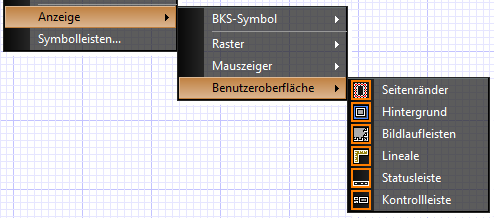
Modellbereich & Papierbereich
MENU > Optionen > Einheiten... = Bereichseinheiten > 1:30 > cm > mm >
Genauigkeit 1 Dezimalstelle Maßstab 1:33

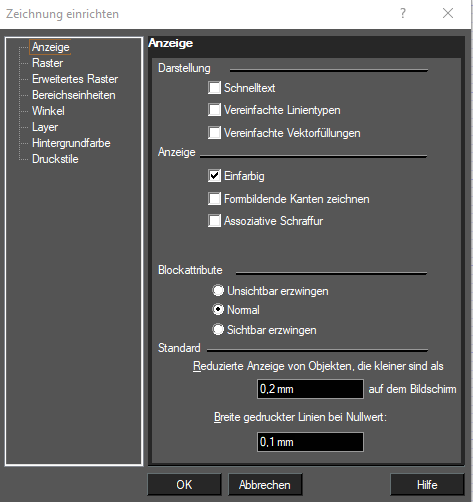
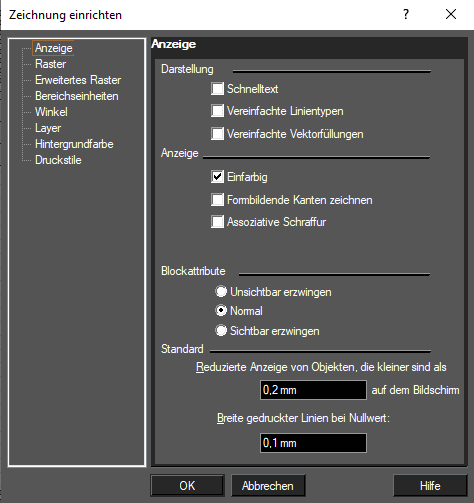
MENU > Optionen > Zeichnungen einrichten > Anzeige > Breite gedruckter Linien bei Nullwert 0,2mm
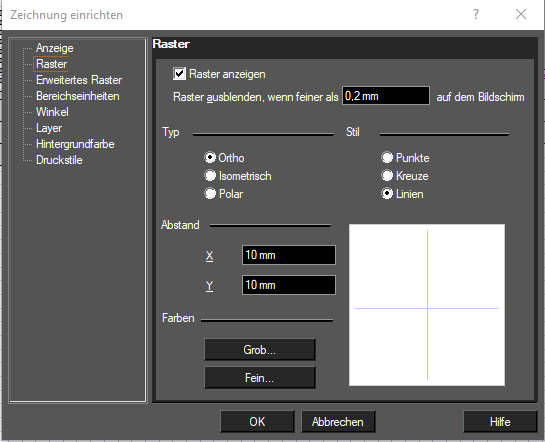
MENU > Optionen > Zeichnungen einrichten > Raster > Raster anzeigen > Ortho > Linien > 1cm
MENU > Optionen > Zeichnungen einrichten > Layer > Layer 0 & Layer1

Rechten Maustaste auf FANG

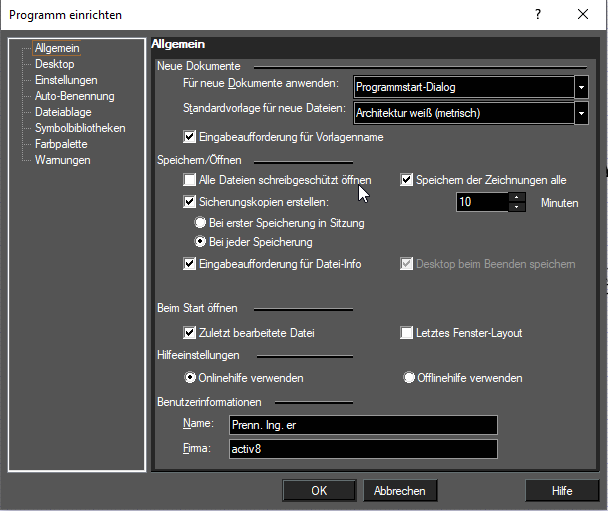
MENU > Optionen > Programm einrichten... > Allgemein
Für neue Dokumente anwenden: Werkseinstellung
MENU > Optionen > Desktop > Lineal
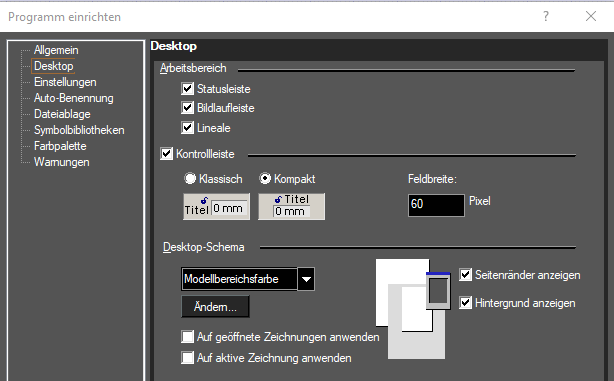
MENU > Optionen > Einstellungen > Zoomfaktor > 2 ODER 1,4142 (= Wurzel aus 2) ODER 1,259921
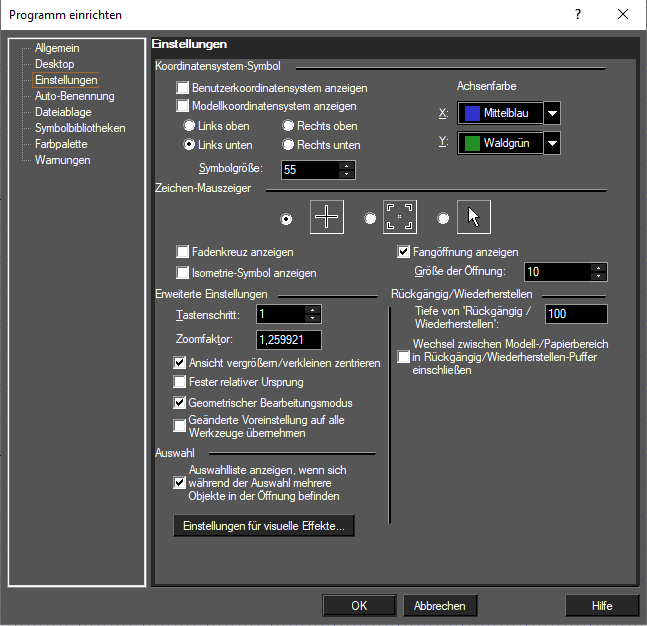
MENU > Optionen > Symbolleisten und Menüs.. >
ODER
Auf freier Stelle im Symbolleistenbereich mit der rechten Maustaste klicken
MENU > Extras > Arbeitsbereich > Anpassen > Symbolleisten
Anpassen von Symbolleisten Icons
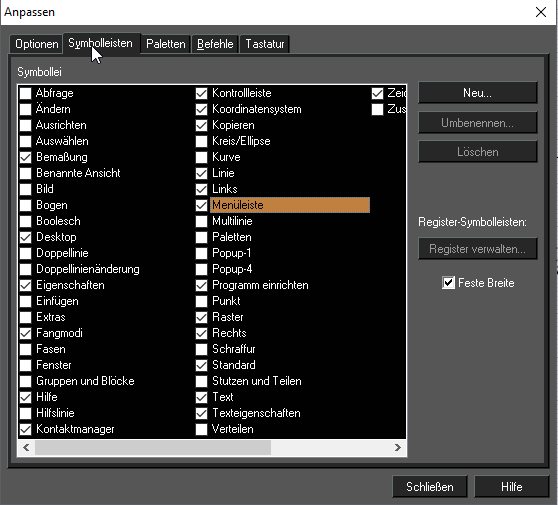
MENU > Extras > Arbeitsbereich > Anpassen > Popup > Symbolleisten
Popup-1
Popup-4
-0 -2 -3 fehlt
https://turbocaddoc.atlassian.net/wiki/spaces/TCLTEV7B/pages/25100774/Anpassen+von+Popup-Symbolleisten
MENU > Extras > Anpassen > Optionen
Oberfläche speichernWenn man die Benutzeroberfläche nach seinen Bedürfnissen anpasst, sollte man sie danach auch abspeichern. Sonst bleiben Änderungen nach einem Neustart nicht erhalten. Unter Extras > Anpassen > Optionen gibt es unter Arbeitsbereich die Möglichkeit „Speichern unter“ anzuklicken. Es gibt einige vordefinierte Profile, in denen man die aktuelle Einstellung speichern kann. Man kann aber auch – nicht sofort ersichtlich – einfach eine neue Bezeichnung ins Listenfeld eintragen. Alle neu angelegten Profile erscheinen dann auch im Listenfeld unter „Laden aus“. Somit kann man sich also zahlreiche unterschiedliche Oberflächenprofile anlegen, die auf einen bestimmten Zeichnungs-Anwendungsfall hin optimiert sind. Eine Merkwürdigkeit hat die Profil-Liste. Ich kann keine Möglichkeit erkennen, nicht mehr genutzte Profile herauszulöschen.
MENU > Optionen > Symbolleisten und Menüs... > Befehle
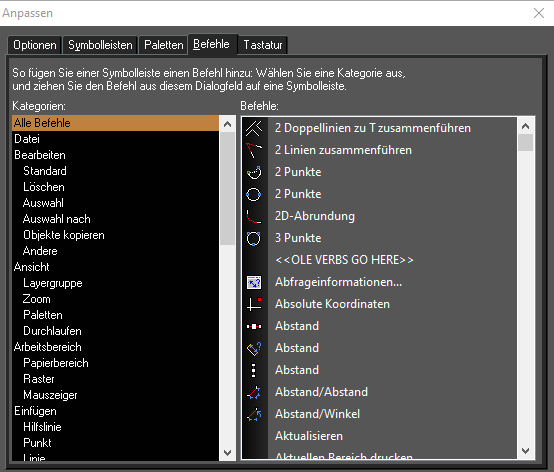
Man kann Symbolleisten und Menüs nach eigenen Vorstellungen anpassen und verändern.
Wähle MENU > Optionen > Symbolleisten und Menüs… > Befehle.
auch möglich über einen Rechtsklick auf eine freie Stelle im Symbolleistenbereich. Hat man diesen ausgewählt, kann man nun in allen Menüs und Symbolleisten anklicken und mit der rechten Maustaste Einträge löschen und weitere Aktionen durchführen. Ebenso kann man aus dem Anpassen-Dialogfeld gewünschten Befehle herausziehen und in irgendein Menü (Text) oder in einer vorhandenen Symbolleiste (Symbol-Icon) ablegen.
z.B. Popup-1 mit folgenden Symbolen-Icons
Auswählen, Linie, Rechteck, Rückgängig, Teilungspunkt, durchgehende Bemaßung, Text,
Bearbeitungswerkzeug, Auswahl, Neu Zeicnen, Ausschneiden, Kopieren, Einfügen.
Hierzu kann jeder Befehl sowohl als Textanzeige oder als Symbolanzeige oder beides konfiguiert werden.
Denn in Menüs nutzt man ja normal die Textanzeige eines Befehls (mitunter auch Symbol zusätzlich), in Symbolleisten nur das Symbol.
In die Menüzeile kann man auch direkt Befehle ablegen, ohne sie in irgendeinen Menüpunkt einreihen zu müssen.
So hat man direkt greifbar sozusagen Symbol-Buttons für oft benutzte Befehle. Man kann sogar neue Menüs basteln, hierzu geht man links im Befehlsbaum Kategorien letzter Eintrag unten auf Neuer Popup und dort rechts auf Neues Popup Menü. Genauso lassen sich dort auch neue Popup-Symbolleisten anfertigen. Sich hier Eigenes zu kreiieren kann die Arbeit beschleunigen. Man sollte jedoch auch aufpassen, sich nicht völlig vom Standard zu entfernen. Dann wird es schwierig, wenn man mal an einem anderen Rechner sitzt. Und auch, wenn man mit anderen kommuniziert, kann es zu Verständigungsproblemen kommen, weil die Oberfläche völlig anders konfiguriert ist. Ich denke, ein guter Ansatz ist, die Standard-Menüs und Symbolleisten so zu belassen, sich aber für oft genutzte Befehle, die nicht gut erreichbar sind, eigene Menüs oder Symbolleisten zu basteln. Tags: Anpassung, Konfiguration, Menü, Symbolleisten
https://www.youtube.com/watch?v=hJq7Hno_TLY
MENU > Optionen >Zeichnungen einrichten > Anzeige > Reduzierte Anzeige 0,5mm
MENU > Optionen >Zeichnungen einrichten > Raster
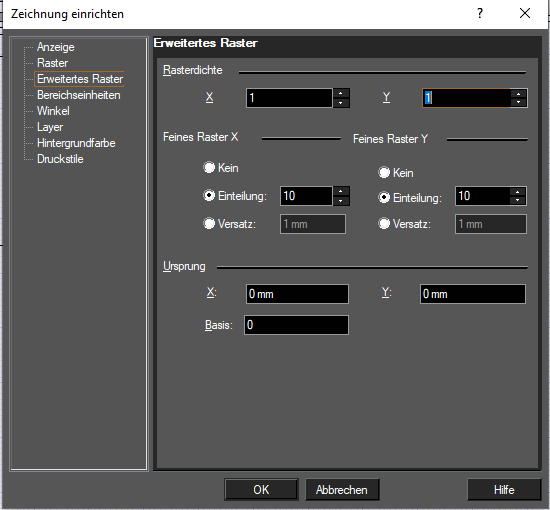
MENU > Optionen >Zeichnungen einrichten > Erweitertes Raster
Texteigenschaften
MENU > Änder > Eigenschaften > Allgemein > TurboCAD 2D 2015 als Download Freeware
MENU > Änder > Eigenschaften > Stift > Durchgehend schwarz MENU > Änder > Eigenschaften > Füllung > Keine MENU > Änder > Eigenschaften > Text Arial, schwarz, 50mm, (Standard) Skalierbar, Textfeld, Links, Grundlinie 
Bezugspunkt ändern
Bezugspunkt bearbeiten Bezugspunkt verschieben 
Objekt auswählen > FANG (rechte Maustaste) KEIN Raster > D > die Hand auf das linke obere Eck anklicken
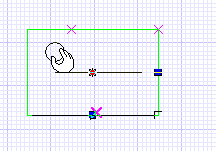
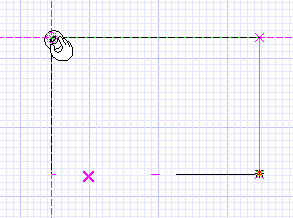
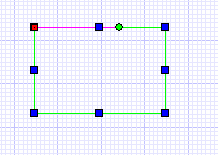
Menu > Datei > Seite einrichten > Papier > Querformat, 210x1169, M 1:33 ODER Anpassen
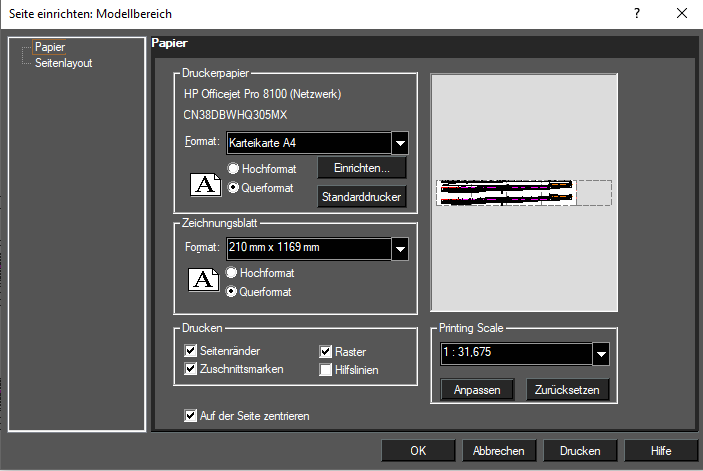
MENU > Datei > Seite einrichten > Seitenlayout > Ränder vom Drucker übernehmen wird auf 5 DIN A4 Blätter gedruckt. 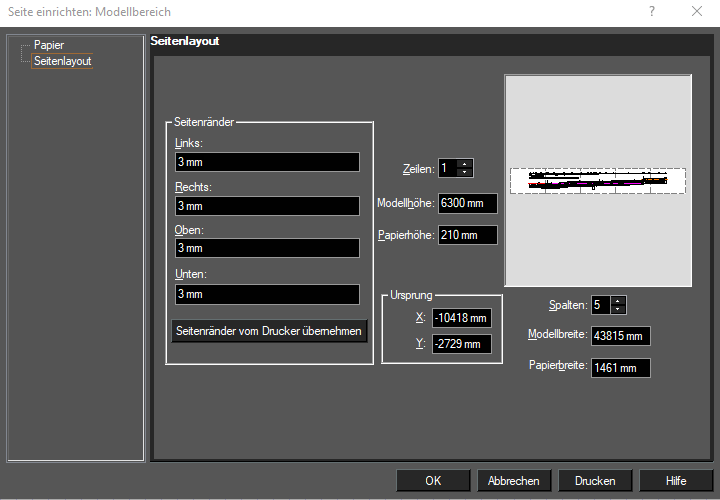
Richtiger Umgang mit dem Papierbereich und mit Ansichtsfenstern
https://turbocad.de/papierbereich-und-ansichtsfenster/
Im Papierbereich im
MENU > Einfügen/Ansichtsfenster einen Rahmen in der benötigten Größe aufziehen und im erscheinenden Auswahldialog die gewünschte Ansicht auswählen.
Der Befehl heißt Ansichtsfenster einfügen. Damit kannst Du ein normales Ansichtsfenster im Papierbereich einfügen. Danach rechter Mausklick, auf Eigenschaften, dort auf Ansichtsfenster gehen, bei Maßstab Fest ein Häkchen setzen und den gewünschten Maßstab auswählen. Dann noch unten bei Sichtbarer Rahmen das Häkchen entfernen. Das Ansichtsfenster kannst Du dann im Papierbereich an die gewünschte Stelle verschieben.
Vom Modellbereich in den Papierbereich wechseln
Modellbereich
Papierbereich
2D-Zeichnung mit TCpro2015 in den Papierbereich/Layoutbereich übertragen https://turbocaddoc.atlassian.net/wiki/display/TC2015UGD/Papierbereich+und+Drucken
Im Papierbereich Ansichtsfenster einfügen
Modellbereich > Ansichtsfenster erzeugen Papierbereich > Ansichtsfenster einfügen Ansichtsfenster auswählen und im Eigenschaftsmenü die folgenden Punkte einstellen. Ansichtsfensterrahmen sichtbar ja/nein Häckchen bei Maßstab u. Maßstab festlegen Layerauswahl treffen
https://turbocaddoc.atlassian.net/wiki/spaces/TC2015UGD/pages/32637602/Ansichtsfenster
Richtiger Umgang mit dem Papierbereich und mit Ansichtsfenstern
Richtiger Umgang mit dem Papierbereich und mit Ansichtsfenstern
https://turbocad.de/papierbereich-und-ansichtsfenster/
Richtiger Umgang mit dem Papierbereich und mit Ansichtsfenstern
Richtiger Umgang mit dem Papierbereich und mit Ansichtsfenstern
MENU > Einfügen > Papierbereich > Eigenschaften > Bereichseinheiten > M: 1:33 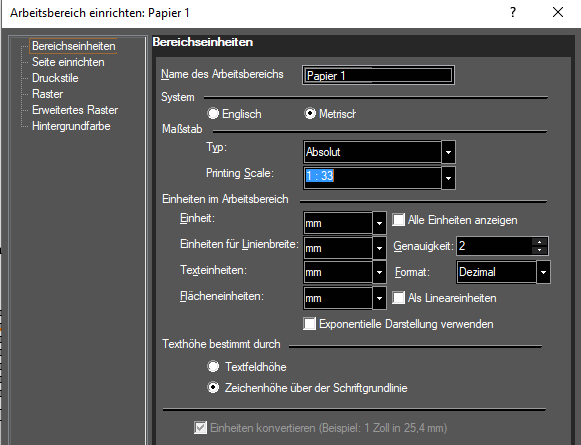
MENU > Einfügen > Papierbereich > Eigenschaften > Seite einrichten
Papier1 (Zeichenblattgröße / Zeichnungsblatt)
1 Blatt 2 Blätter 3 Blätter 4 Blätter 5 Blätter
A4 210x 297 mm Querformat 210x594 mm 210x891 mm 210x1188 mm 210x1485 mm
A3 297x 420 mm Querformat 297x840 mm 297x1260mm A2 420x 594 mm Querformat 420x1188 A1 594x 841 mm Querformat A0 841x1188 mm Querformat
Druckerpapier ist nur A4
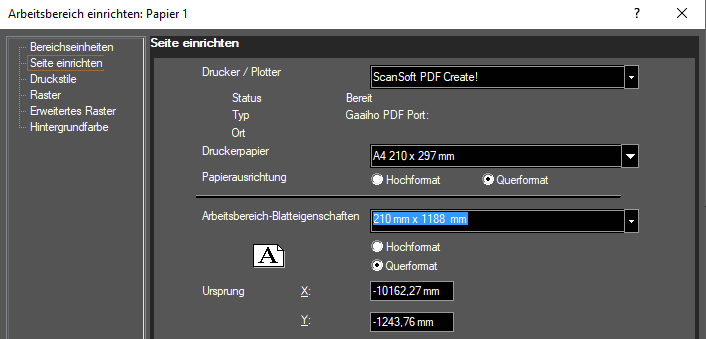
Die Seite Seite einrichten (Menübefehl Einfügen, Papierbereich, Eigenschaften) enthält Optionen für den Drucker, das Druckerpapier, Papiergröße, Papierausrichtung, Arbeitsbereich-Blatteigenschaften und Druckursprung.
Diese Einstellungen werden in der Zeichnung gespeichert.
Die verschiedenen Papierbereiche können für verschiedene Druckeinrichtungen verwendet werden.
Beispielsweise kann ein Bereich für Fertigungszeichnungen im Papierformat D eingerichtet werden und ein anderer für gerenderte Zeichnungen im Papierformat A.
MENU > Einfügen > Papierbereich > Eigenschaften > Druckstile 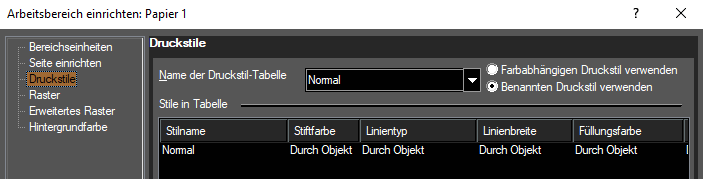
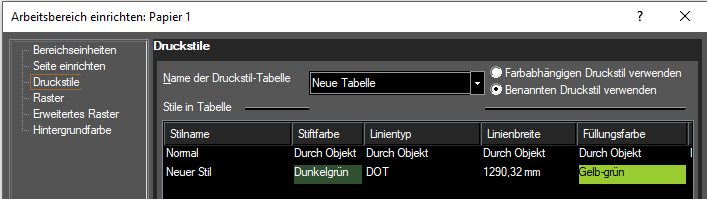
Auf der Seite Druckstile können Sie einen Druckstil auswählen. MENU > Datei > Druckstile verwalten Druckstile können im Fenster Druckstile verwalten erstellt, geändert und importiert werden. 
Druckstileigenschaften Um die Eigenschaften eines beliebigen Druckstils aufzurufen, wählen Sie den Stil aus, und klicken Sie auf Ansichtsstil. 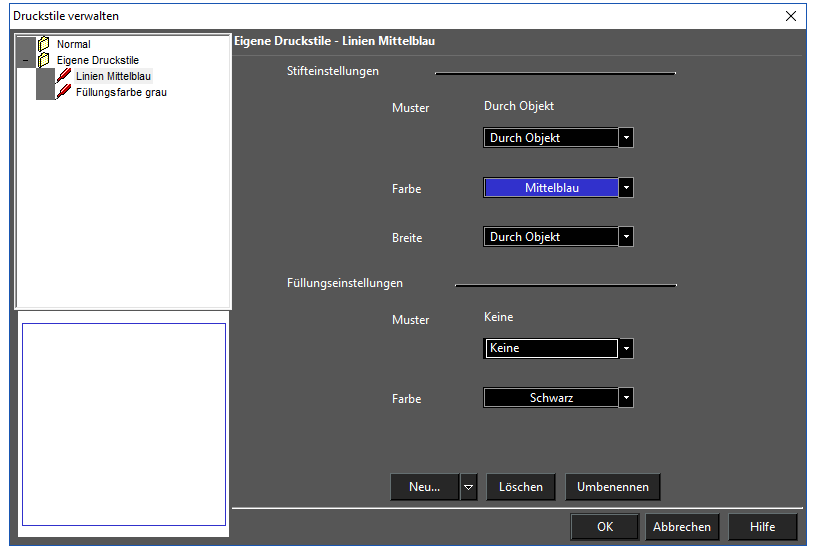
Legt das Muster (Linienstil), die Farbe und die Breite für den Stift fest, der beim Drucken auf ein Objekt angewendet wird.
Füllungseinstellungen:
Legt das Muster und die Farbe zum Füllen von Objekten beim Drucken fest.
Dies trifft nur auf Objekte zu, denen eine Füllung zugeordnet wurde.
MENU > Einfügen > Papierbereich > Eigenschaften > Raster 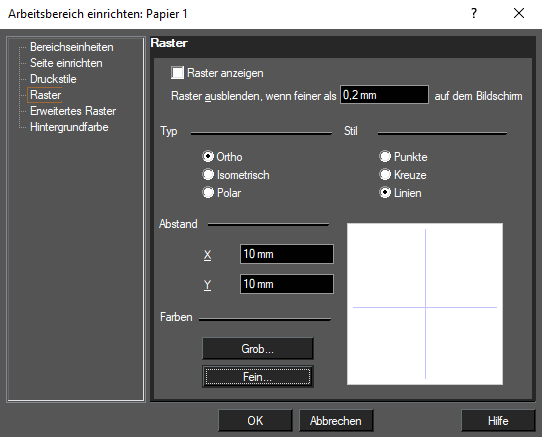
MENU > Einfügen > Papierbereich > Eigenschaften > Erweitertes Raster
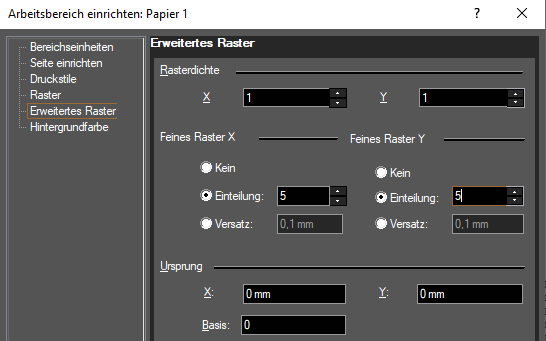
MENU > Einfügen > Papierbereich > Eigenschaften > Hintergrundfarbe weiß 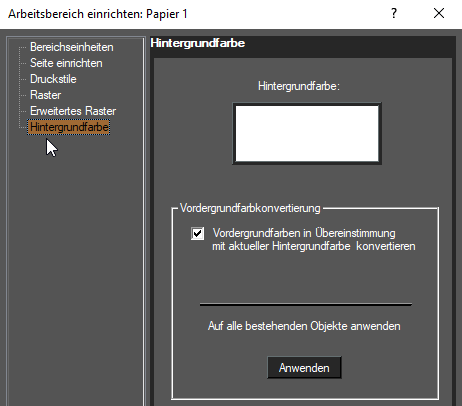
Wie bringe ich verschiedene Ansichten eines Körper/Modells auf einem Blatt zusammen, um diese zu drucken (z. B. Vorder-, Drauf- und Seitenansicht)?
https://turbocad.de/faq/content/17/33/de/wie-bringe-ich-verschiedene-ansichten-eines-koerper_modells-auf-einem-blatt-zusammen-um-diese-zu-drucken-z-b-vorder_-drauf_-und-seitenansicht.html
Zeichnen
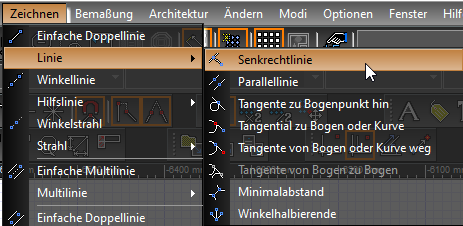
MENU > Zeichnen > Linien > Senkrechtlinie
Kontrolle von Linien
MENU > Extras > Abfrage > Abstand

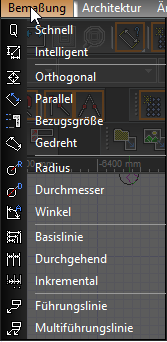
MENU > Bemaßung > Orthogonal
Arial 18mm


Objekt markieren
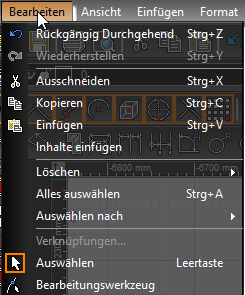
MENU > Bearbeiten > Kopieren
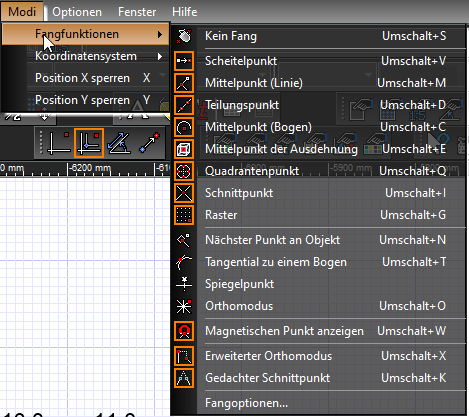
MENU > Modi > Fangfunktionen > Raster & Scheitelpunkt & Magnetischen Punkt anzeigen
MENU > Fenster > Nebeneinander

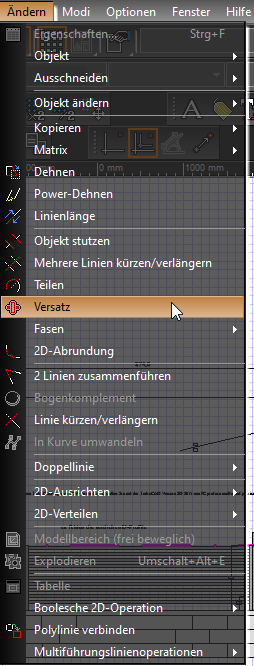
MENU > Ändern > Versatz
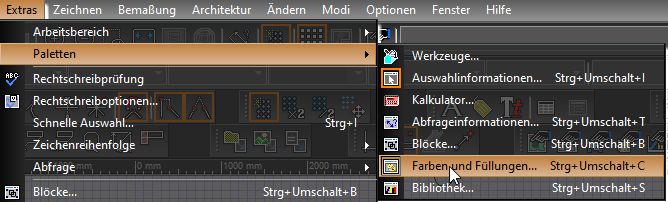
MENU > Extras > Paletten > Farben und Füllungen...


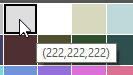
hellgrau 222 222 222
KONFIGURATIONSDATEI
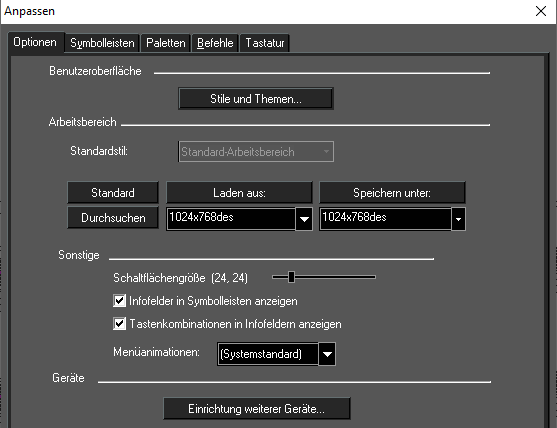
MENU > Extras > Arbeitsbereich > Anpassen > Optionen
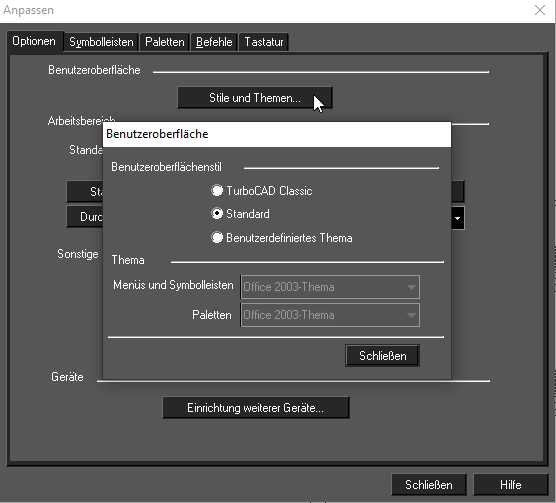
MENU > Extras > Arbeitsbereich > Benutzeroberfläche
TurboCAD Classik ist ALT und in hellgrau
TurboCAD Standard = NEU und in dunkelgrau
MENU > Extras > Arbeitsbereich > Anpassen > Symbolleiste 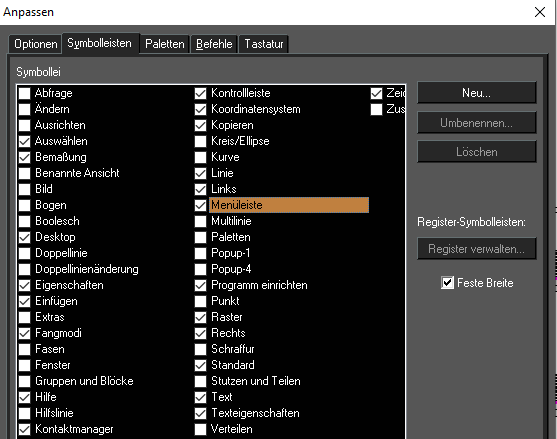
MENU > Extras > Arbeitsbereich > Anpassen > Paletten MENU > Extras > Arbeitsbereich > Anpassen > Befehle 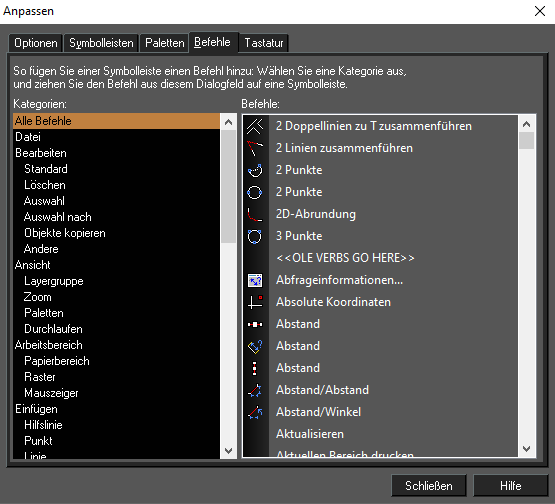
MENU > Extras > Arbeitsbereich > Anpassen > Tastatur 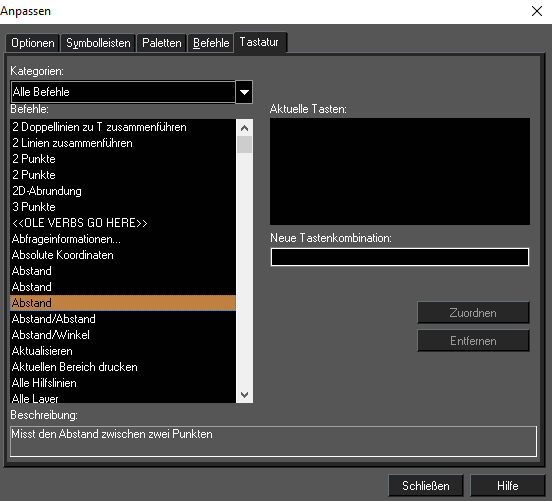
********************************************************I*
Wie kann ich Einstellungen sichern, um sie in der neuen Version zu verwenden?
So sichern Sie Einstellungen, um sie in der neuen Version zu verwenden. Part 1: Anpassen der Benutzeroberfläche:
MENU > Extras > Arbeitsbereich > Anpassen
Sie können Optionen (Schaltflächengröße 24, 24) Symbolleisten, Befehle (Menüs), Tastatur und IntelliMouse (falls Sie eine verwenden) anpassen.
Man kann das Fenster Anpassen durch Klicken mit der rechten Maustaste auf eine beliebige freie Stelle im Symbolleistenbereich jederzeit aufrufen. Außerdem können Sie die Breite der numerischen Felder ändern, indem Sie eine Seite des Felds mit der Maus ziehen.
1. Wählen Sie den Befehl "Anpassen" aus.
2. Vergeben Sie einen Namen für die Speicherung der Benutzeroberfläche. 3. Klicken Sie auf die Schaltfläche "Speichern" unter: 4. Die Einstellungen werden in zwei Dateien mit den Erweiterungen "xcfg" und "xml" im Benutzer-Ordner: "Dokumente\TurboCAD ... \Config\ ... .xcfg & \ ... .xml" gespeichert. Beispiel für TurboCAD 2D V15 "C:\Benutzer\fritz\Documents\TurboCAD 2015 2D x64 DE\Config\1024x768des.xcfg & 1024x768des.xml Beispiel für TurboCAD 2D V21 "C:\Users\Anwender\Documents\TurboCAD 2D 21x64 DE\Config" Beispiel für TurboCAD 2020 "C:\Users\[Benutzername]\Documents\TurboCAD 2020 x64\Config\[TC-Variante]\DE" 5. Kopieren Sie die zwei Dateien in den Ordner Config der neuen Version (Beispiel für TurboCAD 2D 2016: D:\Users\Anwender\Documents\TurboCAD 2016 2D 21x64 DE\Config).6. Starten Sie Ihre neue TurboCAD-Version. 7. Wählen Sie den Befehl "Anpassen" aus. 8. Wählen Sie im Dialogfeld unter der Schaltfläche "Optionen > Laden" aus: die gewünschte Datei 1024x768des 9. Klicken Sie auf die Schaltfläche "Laden" aus: 10. Die Benutzeroberfläche wird angepasst. Part 2: Ihre Einstellungen/Vorlagen-Dateien Sehr viele Einstellungen können Sie mit dem Speichern einer TurboCAD-Vorlage übertragen. 1. Speichern Sie eine TurboCAD-Vorlage mit Hilfe des Befehls "Speichern unter". 2. Wählen Sie dort als Dateityp den Dateityp "TurboCAD Vorlage" aus (Beispiel: TurboCAD 2D V21). 3. Wechseln Sie in den gewünschten Ordner, in dem Ihre Vorlage gespeichert werden soll. 4. Vergeben Sie einen Vorlage-Namen und klicken Sie anschließend auf die Schaltfläche "Speichern". 5. Starten Sie nun Ihre neue TurboCAD Version. 6. Bei Bedarf ändern Sie in den Programm-Optionen "Dateiablage" den Standard-Ordner für Vorlagen auf den Ordner, in dem Sie Ihre Vorlage gespeichert haben. 7. Wählen Sie den Befehl "Neu" aus und starten Sie eine neue Zeichnung mit Ihrer gespeicherten Vorlage-Datei. https://turbocad.de/faq/content/4/132/de/wie-kann-ich-einstellungen-sichern-um-sie-in-der-neuen-version-zu-verwenden.html ********************************************************I* TurboCAD 2D V15 2010 02. Forum auf www.cad.de 03. Handbuchschwächen 04. Buchmarkt zu TurboCAD 05. Linien nachträglich verändern 06. Aller AnFang ist schwer 07. Auswahl 08. Bezugspunkt bearbeiten 09. Relative Koordinaten 10. Tastenkürzel 11. Arbeitsverzeichnis Bug 12. Bug bei Bemaßung und Mehrdeutigkeit 13. Zusatzoptionen bei Bemaßung 14. Bearbeitungswerkzeug 15. Werkzeugleisten ausklappen 16. Bücher von www.turbocadkurse.de 17. Splines und Bezierkurven 18. Maßstab 19. Welche Version? 20. Hilfslinien und Konstruktionswerkzeuge 21. Freihand übernehmen 22. Linienstile 23. Multlinientext bearbeiten/ändern 24. Steuerzeichen Multlinientext 25. Bild spiegelverkehrt 26. Bilder einfügen – nur Verweise 27. Fang abschalten 28. Fangkonfiguration 29. Logik der Werkzeugpalette 30. Fadenkreuz aktivieren 31. Zwischenbilanz 32. Horizontal oder Vertikal verschieben 33. Winkel bestimmen 34. Felder in Kontrollleiste ausblenden 35. Um einen Punkt drehen 36. Seitenverhältnis beibehalten 37. Kopie anlegen 38. Gruppen, Blöcke, Symbole, XRef 39. Polylinien und Explosion 40. Ein gekipptes Viereck zurück kippen 41. Klicken, nicht halten 42. Neue Standard-Maßstäbe 43. Hilfslinien nicht mitdrucken 44. Gedrehtes Ansichtsfenster 45. Menüs und Symbolleisten anpassen 46. Abhängiges Hilfefenster nervt 47. Flächeninhalte 48. Bemaßungsfaktor 49. @ und $ im Koordinatenfeld 50. Unterschiedliche Arbeitsweisen 51. Linienstil Limits 52. Shift und Shift-S 53. Objekt relativ von irgendwas 54. Mal eben was ausmessen 55. Spiegeln 56. Exportieren 57. Hilfslinien 58. Navigieren 59. Schriftgrößen 60. Konfigurationsdatei current.xml (Werkseinstellung) 61. Gruppen und Linienstärken 62. Ansichtsfenster 1:1 63. Objekt in einer Gruppe selektieren 64. Symbole Ansicht aktualisieren 65. TurboCAD installieren 66. Getting started Guide 67. Korrekte Bemaßung 68. Füllungen und Schraffuren 69. Falle: Fang Kreismittelpunkt 70. Objektgröße gezielt verändern 71. Ausgeblendete Assoziative Bemaßungen 72. Oberfläche speichern 73. Layer von Ansichtsfenstern festlegen 74. Linienbreite /Pen-Witdh Vorgaben 75. 76. 77.
01. TurboCAD V15
Seit Jahren wollte ich mich mal in ein CAD-Programm einarbeiten. Kann man in vielerlei Hinsicht gut gebrauchen, ob man nun einen Schrank baut, seine Wohnung neu einrichtet oder eine Gehäuse für ein selbstgebautes Gerät entwirft.
Ich hab einen Freud, der sich intensiv mit CAD beschäftigt. Von daher wusste ich – CAD kann ganz schön kompliziert sein. Und man muss regelmäßig dran bleiben. Eigentlich hab ich ja keine Zeit, um mich so einem intensiven Projekt zu widmen, andererseits wurde mir immer wieder klar, wie wichtig und genial so ein Werkzeug wäre. Vom Ansatz her muss man überlegen, ob man mit 2D-CAD auskommt oder ob es 3D sein soll. 3D wird natürlich vieles spannend, weil man dann nicht nur eine recht abstrakte Zeichnung von etwas Geplantem hat, sondern man das zu fertigende Teil virtuell schon von allen Seiten betrachten kann. Auch kann man so Entwürfe schön präsentieren oder mehrere Entwürfe miteinander vergleichen, bevor man wirklich Hand anlegt und etwas real baut. 2D CAD-Programme – da gibt es mittlerweile schon eine Reihe kostenloser oder kostengünstiger Alternativen (SolidEdge, QCad). Wenn man aber ein richtig gutes 3D-CAD-Programm haben will, wird es sehr schwer. Ein Marktführer im Bereich Maschinenbau ist wohl CATIA, aber das kann sich privat kaum jemand leisten (15.000 Euro aufwärts). Ich hab jahrelang den Bereich der privat bezahlbaren CAD-Systeme beobachtet und blieb öfters bei TurbocCAD hängen. Interessant an TurboCAD ist, dass es grundsätzlich 2D wie auch 3D beherrscht. Die Professional-Version kostet um 900 Euro – eigentlich zu viel für mich, wo ich mir noch nichtmal sicher bin, ob das Programm zu meinem favorisierten Werkzeug wird. Jedoch gab es immer wieder Sonderaktionen und jetzt war die Situation besonders interessant. Ich konnte eine Version 14 für 100 Euro bekommen und ein Update auf Version 15 für nochmal 100 Euro. Das war attraktiv und so hab ich zugeschlagen. Damit bin ich jetzt halbwegs aktuell (seit ein paar Wochen ist Version 16 draußen). http://reintechnisch.de/tcb/?p=17 02. Forum auf www.cad.de Ich hab viel rumrecherchiert, was man im Internet an Infos zu TurboCAD findet. Ein zentraler Anlaufpunkt für Fragen ist das turbocad-Forum auf cad.de. Ansonsten sind die Informationsquellen zu TurboCAD im Internet eher mager. Ich kenne es von anderen Programmen, dass man eine riesige Auswahl erstklassiger Tutorials und Hilfen findet. Bei TurboCAD sieht es nicht so gut aus. Weitere Foren: http://forums.turbocad.com/index.php http://reintechnisch.de/tcb/?p=23 03. Handbuchschwächen Das Handbuch von TC15 hat immerhin 650 Seiten. Was ich bisher gesehen habe, ist es sauber strukturiert und erklärt wohl so ziemlich jede Funktionalität. Ein großer Schwachpunkt des Handbuchs ist aber, dass es nur eine Art Funktionsreferenz ist. Als Anfänger steht man so ziemlich hilflos da. Man wird nicht an die Hand genommen und Stück für Stück mit Beispielen durchgeleitet. Da fehlen ganz klar Tutorials und Informationen, wie man mit bestimmten Werkzeugen umgeht oder wie man bestimmte Aufgaben angeht und löst. So bleibt einem dann nur die Knochenarbeit, sich durchzukämpfen. Oder man schnappt überall im Internet nach Information, vermischt es mit eigener Intuition und probiert dann aus, was wie geht. Ebenso lohnt es sich, Foren zu durchforsten, um sich Anregung zu holen. Trotz alle dem, ich hab es nach mittlerweile 20-40 Stunden Beschäftigung damit geschafft, einfache 2D-Zeichnungen zu erstellen, diese auch zu vermaßen und schlußendlich auszudrucken. Das ist schonmal viel wert. So langsam beglückt mich diese neue Möglichkeit und bei allem, was ich tue, denke ich schon drüber nach, ob ich dafür vielleicht eine Zeichnung machen sollte. http://reintechnisch.de/tcb/?p=26 04. Buchmarkt zu TurboCAD Weil das Handbuch keine Tutorials hat, hab ich mich mal auf dem Buchmarkt umgeschaut. Meine Erfahrung ist, dass ein gutes Buch sich für mich immer lohnt. Damit kann ich viel schneller lernen, als mit der Trial&Error Methode. Für TurboCAD sieht der Buchmarkt nicht sonderlich vielfältig aus. In der Bibliothek dutzende Bücher zu ACAD, aber nichts zu TurboCAD. Ebenso nichts beim Buchhändler, selbst bei Amazon findet man kaum was. Eigentlich kann man es komplett auf eine Quelle reduzieren: Die Bücher von www.turbocadkurse.de. Was anderes Brauchbares und Aktuelles hab ich nicht gefunden. Hab mir jetzt erstmal beide Bücher (2D-Trainingshandbuch und 3D-Trainingshandbuch) bestellt. Ich denke, so werde ich schneller vorankommen mit der Einarbeitung. http://reintechnisch.de/tcb/?p=28 05. Linien nachträglich verändern Wenn man eine Linie zeichnet, kann man unten links Länge und Winkel eingeben. Wenn eine gezeichnete Linie später mit dem Bearbeitungswerkzeug selektiert, kann man nur noch das umschließende Auswahlrechteck in Größe und Position und Winkel verändern. Damit ist es aber nicht möglich, z.B. eine neue Länge für die Linie mit einem entsprechenden neuen Winkel einzugeben. Verzweifelt hab ich nach einer Möglichkeit gesucht und nichts gefunden. Im cad-Forum hab ich dann den entscheidenden Hinweis bekommen. Es gibt eine Palette Auswahl. Wählt man eine Linie aus, erscheinen in dieser Palette unter Metrik Länge und Winkel. Hier kann man dann die Werte ändern.
Die Länge lässt sich auch komfortabel mit dem Werkzeug Ändern > Linienlänge verändern.
http://reintechnisch.de/tcb/?p=31 06. Aller AnFang ist schwer Wer mit TurboCAD anfängt, sollte ein besonderes Augenmerk auf die Palette Fang haben. Der Fang ist ein ganz zentrales Teil im Gesamtkonzept von TurboCAD. Einerseits ist der Fang eine Positionierhilfe. Er hilft z.B., den Startpunkt einer Linie genau an das Ende einer anderen Linie zu setzen. Es ist wichtig, sich von vornherein ein genaues Arbeiten anzugewöhnen, es reicht also nicht, ohne Fang nur ungefähr zu positionieren. Und will man ohne Fang genau arbeiten, muss man entweder die Koordinaten mit Hand eingeben oder aber extrem weit aufzoomen, um mit Maus genau sein zu können. Der Fang rastet an bestimmten Punkten ein. Er kann z.B. so eingestellt werden, dass er am Raster einrastet. Oder am Anfang- bzw. Endpunkt einer Linie (Scheitelpunkt). Schaltet man die Option „Magnetischen Punkt anzeigen“ aus der Fang-Symbollleiste an, wird einem immer gezeigt, was gerade im Fangbereich liegt. In der praktischen Arbeit muss man recht oft bestimmte Fangmöglichkeiten ein- und ausschalten, um den richtigen Punkt zu erwischen, den man haben will. Neben der richtigen Positionierung gibt es noch weitere Aufgaben, z.B. die Assoziativität von Bemaßungen, die nur mit richtigem Fang funktionieren. Will man eine Linie bemaßen und liegt nicht hundertprozentig auf dem Start- und Endpunkt der Linie, würde die Bemaßung nicht mit der Linie verbunden. Das kann man leicht prüfen, in dem man die Linienlänge verändert. Verändert sich die Bemaßung mit, ist sie mit der Linie verbunden. (Damit assoziative Bemaßung überhaupt funktioniert, muss dies in den Eigenschaften des Bemaßungswerkzeuges unter Format eingestellt werden). Für den Fang gibt es auch Tastaturkürzel, um mal eben nach einem bestimmten Fang etwas abzulegen. So kann man z.B. mit der Taste <S> direkt ohne Fang an dem Punkt etwas ablegen, wo man gerade steht. Achtung:
Den Fang kann man gleich an 2 Stellen deaktivieren, einmal unten in der Leiste beim Klick auf das Wort „Fang“ wie auch in der Palette Fang oben links. Wenn in der Palette Fang alle Fangoptionen deaktiviert werden, wird auch hier der Fang auf „aus“ gestellt. Das kann manchmal nervig sein, wenn man z.B. einen Fangmodi deaktiviert, um danach einen anderen zu aktivieren. Dann muss man auch wieder den Fang einschalten. Besser man arbeiten umgekehrt: Zuerst den neuen Fang aktivieren, dann den alten deaktieren. So kommt es nie vor, dass alle Fangoptionen deaktiviert sind und damit der „Fang aus“ getriggert wird.
Weitere Einstellungen zum Fang findet man, wenn man in der unteren Leiste mit der rechten Maustaste auf „Fang“ oder „Geo“ klickt. Es wirkt übrigens an einem Punkt immer nur eine Fangoption, auch wenn man mehrere aktiviert hat. Man könnte ja auf die Idee kommen, dass man in X-Richtung eine Linie mit „Nächstes Objekt“ fangen will, in Y-Richtung aber gleichzeitig das Raster fangen möchte. Das geht nicht. Greift eine Fangmöglichkeit, sind alle anderen nicht aktiv. Könnten mehrere Fangmöglichkeiten greifen, wird die gewählt, deren Priorität am höchsten ist. Das lässt sich definieren (rechte Maustaste auf „Fang“ in der unteren Leiste). http://reintechnisch.de/tcb/?p=33 07. Auswahl Mit dem Auswahlwerkzeug kann man ein oder mehrere Objekte auswählen. Man findet es links oben. Ebenso kann man mit der Leertaste das Auswahlwerkzeug aktivieren. Man braucht es sehr oft, deshalb dieser schnelle Tastenzugang. Ein einzelnes Objekt wird mit einem Klick selektiert. Mehrere Objekte werden mit Shift+Klick in eine Auswahl hineingeholt. Mehrfach Auswählen kann man auch, in dem man ein Auswahlfenster mit gedrückter Maustaste zieht. Interessant ist dann die Auswahl-Palette auf der rechten Seite. Hier kann man für alle Objekte oder für einzelne Objekte alle möglichen Eigenschaften verändern. Ebenso kann man von einer Auswahl eine Gruppe erstellen, sozusagen mehrere Einzelobjekte zu etwas neuem Ganzen zusammenfügen. Dies geht unter Format > Gruppe erstellen. Eine Gruppe kann man dann z.B. als ganzes neu positionieren. http://reintechnisch.de/tcb/?p=35 08. Bezugspunkt bearbeiten Jedes Objekt hat einen Bezugspunkt, auf den sich dann auch die Koordinaten beziehen, falls man es verschiebt. Der Bezugspunkt einer Linie liegt standardmäßig genau in der Mitte. Will man den z.B. an den Anfang der Linie verschieben, wählt man zuerst die Linie aus und drückt dann die Taste <D>. Oder wählt das entsprechende Symbol in der Kontrollleiste unten. Oder auch mit Strg+Mausklick auf den Bezugspunkt. Nun kann man den Bezugspunkt (mit Hilfe eines sinnvollen Fangs) neu positionieren. Will man ihn an den Anfang einer Linie verschieben, wählt man für den Fang „Scheitelpunkt“. Siehe auch MENU > Hilfe > Bezugspunkt > Ändern http://reintechnisch.de/tcb/?p=37
09. Relative Koordinaten
In TurboCAD zeichnet man auf einem riesigen Zeichblatt, welches eigene Koordinaten hat (Modellbereich). Wenn man ein Teil zeichnet, sind diese Koordinaten oft wenig sinnvoll. Man kann ja mehrere Teile zeichnen und jedes Teil hat in der Regel irgendwo einen Nullpunkt, auf den man gerne alles beziehen möchte. Hierfür schaltet man auf relatives Koordinatensystem um: Modi > Koordinatensystem > Relative Koordinaten. Mit der Taste <R> geht das noch schneller. Mit der Taste <A> geht es wieder zum absoluten Koordinatensystem zurück. Nun muss man für das relative Koordinatensystem noch den Ursprung festlegen: Modi > Koordinatensystem > Ursprung verschieben. Oder kurz Taste <L>. Der Koordinatenursprung hängt nun am Mauszeiger und kann entsprechend abgelegt werden. Unten rechts werden nun die relativen Koordinaten angezeigt. Will man eine Linie zeichnen und den Anfangspunkt genau positionieren, kann man mit Shift-TAB zu den relativen Koordinaten springen, diese dort eingeben und Enter drücken. Genauso kann man Objekte später noch verschieben, in dem man sie auswählt, dann in die Koordinateneingabe wechselt und Enter drückt. http://reintechnisch.de/tcb/?p=39 10. Tastenkürzel Ein Auflistung aller Tastaturkürzel findet man im Menü unter Hilfe > Tastatur… Irgendwann hab ich den Extra-Menüpunkt gesehen, nachdem ich die normale Online-Hilfe durchwühlt habe… Neue Tastenzuordnungen kann man unter Extras > Anpassen > Tastatur vornehmen. Kennt man ja so auch aus anderen Programmen. http://reintechnisch.de/tcb/?p=41 11. Arbeitsverzeichnis Bug Nach der Installation von TC15 wollte ich ein andereres Arbeitsverzeichnis. Also hab ich das unter Optionen > Programm einrichten > Dateiablage > Zeichnungen eingestellt (neuer absoluter Pfad). Wenn ich nun TurboCAD starte, ist er trotzdem noch im alten ursprünglichen Ordner und möchte, dass ich mir da meine Zeichnung raussuche. Irgendwie klappt das nicht, obwohl korrekt der neue Pfad eingetragen ist. Wenn ich hingegen erstmal im Programm bin und dann „Speichern unter…“ wähle, dann nimmt er den richtigen Pfad. http://reintechnisch.de/tcb/?p=43 12. Bug bei Bemaßung und Mehrdeutigkeit Bemaßungen können assoziativ sein, sie sind dann z.B. mit einer Linie verbunden. Ändert man die Linienlänge oder die Position, folgt auch die Bemaßung. Will man eine Bemaßung mit einem Objekt assoziieren, kann es manchmal zu Mehrdeutigkeiten kommen, die TurboCAD auflösen muss. Als Beispiel kann man hierfür mal 2 Linien zeichen, eine senkrecht, die andere waagerecht und deren Startpunkte treffen sich genau an einem Punkt. Wenn man nun mit der Fangfunktion „Scheitelpunkt“ und dem Auswahlwerkzeug direkt auf diesen gemeinsamen Startpunkt klickt, erscheint ein Auswahlfenster, in dem zweimal Linie auftaucht. Geht man auf die erste Linie im Auswahlfenster, wird die gemeinte Linie grün angezeigt. So kann man genau auswählen, welche Linie man wählen will. Bei der Bemaßung sollte das nun ganz genauso funktionieren. Hier ist für die Assoziation wichtig, die richtige Linie zu erwischen. Für das reine Maß ist es unwichtig, wenn man aber später nochmal die Zeichnung verändert, erspart es einem, die Bemaßung nochmal zu löschen und neu zu setzen. Das Auswahlfenster erscheint nun auch bei der Bemaßung, aber die entsprechende Linie wird nicht grün angezeigt. Man hat damit keine Chance, die richtige Linie zu erwischen. Workaround: Man nimmt zuerst das Auswahlwerkzeug und klickt auf den Punkt. Nun kann man die Linien durchgehen und herausfinden, welche man meint. Die Position in der Liste merkt man sich und wählt nun im Bemaßungswerkzeug die selbe Linie aus der Liste. Andere Möglichkeit ist, ganz auf die Assoziation zu verzichten und sich anzugewöhnen, erst ganz zum Schluß einer Zeichnung die Bemaßung vorzunehmen. Bei Änderungen in der Zeichnung bemaßt man alle geänderten Maße nochmal neu. Manche stellen sogar die Funktionalität der Auswahlliste ganz ab, dann nimmt TurboCAD vermutlich immer die erste Möglichkeit, wenn es Mehrdeutigkeiten gibt. Damit kann das Bemaßen schneller gehen, wenn es einem auf assoziative Bemaßung nicht ankommt. Allerdings muss man dann auch beim Auswahlwerkzeug immer darauf achten, eindeutige „Ansagen“ zu machen. (Optionen > Programm einrichten > Einstellungen > Auswahlliste anzeigen). Assoziativ ist eine Bemaßung übrigens nur dann, wenn in den Eigenschaften des Bemaßungswerkzeuges die Option Format > Assoziative Bemaßung eingeschaltet ist. http://reintechnisch.de/tcb/?p=46 13. Zusatzoptionen bei Bemaßung Wählt man in der Palette Bemaßung „Orthogonal“ aus, müsste man Anfangs- und Endpunkt einer Linie anklicken, um der ein Maß zu verpassen. Einfacher gehts mit der Option „Liniensegment“. Die findet man unten in der Kontrollleiste als Symbol direkt neben den Feldern Text/Winkel/Länge. Hat man diese Option aktiviert, reicht es irgendwo auf die Linie zu klicken und das Maß wird erzeugt. Sehr praktisch. http://reintechnisch.de/tcb/?p=48 14. Bearbeitungswerkzeug Nun hab ich auch das Bearbeitungswerkzeug entdeckt, was in der gleichen Werkzeugliste steckt, wo auch das Auswahlwerkzeug enthalten ist. Schnell zu erreichen über Shift+Leertaste. Mit diesem Werkzeug kann man bei Linien z.B. Knoten für Start- und Endpunkt anfassen und beliebig verschieben. Bei aktiviertem Objekt kann man sich mit der rechten Maustaste ein Kontextmenü holen, um z.B. bei einer Linie einen weiteren Knoten hinzuzufügen. Dann wird aus dieser Linie eine Polylinie mit 2 Liniensegmenten. Auch Splines oder Bezierkurven lassen sich so nachträglich bearbeiten. http://reintechnisch.de/tcb/?p=50 15. Werkzeugleisten ausklappen Ich hab mich bisher dämlich angestellt, weil ich das Prinzip nicht verstanden habe. Die meisten Werkzeuge in der linken Werkzeugleiste sind ja ausklappbar, womit man an weitere Werkzeuge einer Gruppe herankommt. Symbolisiert wird das durch das kleine gelbe Dreieck unten rechts am Rand. Ich dachte nun, ich müsse dieses kleine Dreieck mit der Maus erwischen, damit die Werkzeugleiste ausklappt. Das funktionierte manchmal sofort, manchmal erst bei mehrfachen klicken. In Wirklichkeit ist es ganz anders: Es ist vollkommen egal, wo man auf das Symbol klickt. Der Tastendruck muss lediglich etwas länger gehalten werden. Dann klappen auch die restlichen Symbole aus. Es sind manchmal die ungewohnten Kleinigkeiten, über die man stolpert… http://reintechnisch.de/tcb/?p=52 16. Bücher von www.turbocadkurse.de Die 2 TurboCAD-Schulungsbücher für 2D und 3D sind vor etwa einer Woche angekommen. Das 2D Buch hab ich schon zu 2/3 durchgelesen und auch einiges ausprobiert. Das Buch ist schonmal eine große Hilfe, um ein Grundverständnis zu entwickeln. Eigentlich hätte so ein Buch direkt bei TurboCAD mit dabei sein müssen. Ich kenne es von anderer Software, dass man mindestens ein Referenzhandbuch und ein Schulungshandbuch hat. Nur mit einem Referenzhandbuch eine Software zu erlernen, ist äußerst schwierig und ineffizient. Weblinks: www.turbocadkurse.de http://reintechnisch.de/tcb/?p=54 17. Splines und Bezierkurven Ich wollte eine geschwungene Tischplatte entwerfen. So in etwa hatte ich im Kopf, wie sowas aussehen könnte. Ich hab dann etwas mit verschiedenen Spline- und Bezierkurvenwerkzeugen gearbeitet. Es ist schon interessant, was man damit so alles hinbekommt. Aber ich merke, es braucht hier recht viel Übung, um ein Gefühl für die einzelnen Werkzeuge zu bekommen. Damit man schlußendlich zu einer Kurvenform kommt, die man sich vorgestellt hat. Und damit man auch weiß, welches Werkzeug man für welchen Zweck am besten einsetzt. Im Moment bin ich eher in dem Stadium, durch schieben und ziehen irgendwas hinzubekommen, manchmal sieht das auch spannend aus. Aber was dabei rauskommt, ist noch sehr zufällig. Ich hatte jetzt auch als Idee, erstmal mit Hand etwas zu entwerfen, dass dann einzuscannen und als Bild in TurboCAD reinzuholen. Und dann dieses Bild mit Splines oder Bezierkurven nachzumalen. Mal schauen… http://reintechnisch.de/tcb/?p=56 18. Maßstab Zeichnet man ein Werkstück, was in der Größe nicht aufs Papier passt, muss man beim Ausdruck irgendwie skalieren. Hierfür gibt es in TurboCAD mehrere Möglichkeiten. Grundsätzlich ist es konzeptionell wohl am Sinnvollsten, dass man alles im Modellbereich 1:1 zeichnet. Ein Bauteil, was also 1000mm lang ist, zeichnet man auch 1000mm lang und nicht z.B. 1:10 mit nur 100mm. Unter MENU > Optionen > Zeichnung Einrichten > Einheiten > Maßstab lässt sich ein Maßstab einstellen. Nur wofür gilt der? Für den Modellbereich, für den Papierbereich oder für beides? Laut Dokumentation und so, wie ich das auch nachvollzogen habe, ist dieser Wert nur für den Papierbereich. Wechselt man also auf Papier 1 und wählt nun dort einen Maßstab von 1:10, so stellt dieser Papierbereich 1:10 dar. Das Lineal oben und links zeigt noch die realen Maße des Papiers, aber wenn man unten rechts auf die Koordinaten schaut, sieht man, dass die sich im Faktor 1:10 verhalten. Würde man nun also im Papierbereich eine Linie mit 100mm Länge zeichnen, so wäre die real im Ausdruck und lt. Lineal nur 10mm lang. Legt man nun ein Papier 2 an, merkt man, dass der Wert unter Optionen > Zeichnung Einrichten > Einheiten > Maßstab nicht global ist, sondern für jedes Papier neu definiert werden kann. Jedes Papier kann also seinen Maßstab bekommen. Wenn das so funktioniert, was ist dann eigentlich, wenn man von Papier auf Modell wechselt. Kann man dann dort auch einen Wert eingeben? Ja, auch dort wird ein separater Wert für Maßstab geführt, aber dort scheint der überhaupt keinen Sinn zu machen und hat auch keine Auswirkungen auf den Modellbereich. Der Modellbereich verhält sich zumindest genauso, wie zuvor auch: Lineal und Koordinaten rechts unten sind identisch, auch bei einem Maßstab von 1:10. Meine Vermutung ist, mit dem Wert wird im Modellbereich überhaupt nichts gemacht, der wird dort ignoriert. Wenn dem so ist, dann hätte man die Einstellung besser im Modellbereich grau ausgeblendet. Es gibt noch eine andere Variante, um im Papierbereich zu skalieren. Eingefügte Ansichtsfenster können im Maßstab eingestellt werden. Will man also eine Zeichnung aus dem Modellbereich in den Papierbereich 1:10 übernehmen, so könnte man den Maßstab im Papierbereich auf 1:1 lassen, dann aber das eingefügte Ansichtsfenster auswählen und mit der rechten Maustaste Eigenschaften wählen. Dort dann Ansichtsfenster > Skalieren > Fest auswählen und dort dann 1:10 eintragen. Somit hat man den gleichen Effekt. Übrigens:
Selbst wenn man im Papierbereich 1:10 skaliert, Bemaßungen im Papierbereich werden auf das Originalmaß umgerechnet. Was nun besser ist, ob man also das Ansichtsfenster skaliert oder den ganzen Papierbereich – das ist mir noch unklar.
Eine wichtige Frage gibt es noch: Was passiert eigentlich mit den Liniendicken? Angenommen, ich zeichne ein Teil mit 1000mm Länge und 1mm Liniendicke. Ist die Liniendicke bei 1:10 Verkleinerung nur noch 0.1mm dick? Das wäre oftmals sehr unpraktisch. Und deshalb hat man sich wohl auch dazu entschieden, dass die Liniendicke nicht mit skaliert wird. Sie bleibt immer so, wie man sie festgelegt hat. Egal, ob man den ganzen Papierbereich skaliert oder nur das Ansichtsfenster. Die definierte Liniendicke bleibt immer erhalten. Unschön beim Skalieren ist, dass Text mit skaliert. Man muss also z.B. bei Bemaßungen im Modellbereich von vornherein wissen, in welchem Maßstab man später drucken wird, um die Schriftgröße gleich richtig zu setzen. Will man also eine Schriftgröße von 3mm im Ausdruck und skaliert den Papierbereich auf 1:10, muss im Modellbereich mit 3cm großer Schrift gearbeitet werden. Hat man dann noch mehrere Papierbereiche, die unterschiedlich skaliert sind, könnte es sinnvoller sein, die Bemaßung jeweils im Papierbereich zu machen. Das ist sowieso eine Philosophiefrage, manch einer bemaßt im Papierbereich, manch einer auf dem Bemaßungslayer im Modellbereich. http://reintechnisch.de/tcb/?p=60 19. Welche Version? Früher gab es TurboCAD in der Deluxe oder Professional Version.
Die Deluxe war eine abgespeckte Version und wurde wesentlich billiger verkauft.
Ich glaub, bis V14 gab es dieses Schema. Ab Version 15 gibt es 3 Produkte: TurboCAD 2D, TurboCAD 2D/3D und TurboCAD Pro.
Aktuelle Preise der V16: 2D – 169 Euro 2D/3D – 169 Euro Pro – 899 Euro Warum man zum gleichen Preis sowohl 2D wie auch 2D/3D anbietet, verstehe ich nicht.
Warum sollte man dann 2D kaufen, wenn man mit 2D/3D mehr machen kann?
Und auch lt. Vergleichstabelle kann 2D/3D durchweg mehr, 2D bietet also keine Vorteile.
Wer wirklich definitiv nur 2D machen will, hat vielleicht eine etwas einfachere Benutzeroberfläche, wird nicht von 3D-Möglichkeiten vewirrt.
Etwas logischer wirds, wenn man sich die Preise bei turbocadkurse.de anschaut. Da kostet die 2D nur 99 Euro, die 2D/3D hingegen 169 Euro. Komisch, dass die englischsprachigen Originalprodukte des Herstellers anders gegliedert sind: TurboCAD 16 Designer 2D (39$) TurboCAD 16 Deluxe 2D/3D (129$) TurboCAD 16 Pro 2D/3D (1295$) TurboCAD 16 Pro Platinum Edition (1495$) Hier gibt es z.B. keine getrennte 2D und 2D/3D Pakete, jedoch ein sehr billiger Designer 2D – alles sehr verwirrend.
Hier wird auch noch Deluxe im Paketnamen geführt, was früher in Deutschland auch so war.
Die Platinum Edition ist eine Pro mit Architektur- und Konstruktionspaket.
In Deutschland hingegen sind schon in der Pro-Version beide Zusatzpakete mit dabei. Nebenher gibt es noch ein Schreinerpaket.
Ich würde immer dazu raten, eine Pro-Version zu kaufen.
Man kommt bei den abgespeckten Versionen ganz schnell an irgendeinen Punkt, wo etwas wichtiges nicht geht.
Man darf sich da auch nicht nur an der Vergleichstabelle orientieren, da tauchen viele Details nicht auf. So fehlt
z.B. die Möglichkeit, Bilder zu laden – für mein Empfinden eine Grundeigenschaft, die man unbedingt braucht.
Damit lassen sich
z.B. Papierpläne in den Hintergrund laden, um diese dann nachzuzeichnen.
Bei der Pro-Version kann man eine ältere Version kaufen, die man dann zu einem ähnlichen Preis, wie die abgespeckten Versionen bekommt.
Derzeit bekommt man z.B. die V15 Pro für 499 Euro, die V14 Pro bei Ebay z.B. für 109 Euro.
http://reintechnisch.de/tcb/?p=62 20. Hilfslinien und Konstruktionswerkzeuge Die Hilfslinien-Werkzeuge helfen einem, seine eigentliche Zeichnung konstruieren zu können. Will man z.B. irgendwas zeichnen was horizontal in einer Flucht zu etwas anderem liegt, dann legt man schnell eine Hilfslinie dahin und hat dann diesen Fluchtpunkt. Genauso, wie man real eine Wasserwaage oder ein Lot verwendet. In der deutschen Original-Dokumentation wird von Hilfslinien-Werkzeugen gesprochen, zu finden in der linken Werkzeugleiste. Es gibt verschiedene Hilflinien, die man über Flyout umschalten kann. Im Traingshandbuch von turbocadkurse.de sucht macht das Thema Hilfslinien vergebens im Index. Dort wird nämlich der Begriff Konstruktionswerkzeuge geprägt. Das ist näher am englischen Original dran, wo diese Werkzeuge Construction Tools heißen. Deshalb befinden sich übrigens die Hilfslinien auch auf dem Layer $Construction. Hilfslinien sind standardmäßig hellblau und vom Stil Strichpunkt. Anpassen lässt sich das unter Optionen > Zeichnung einrichten > Layer. Hilfslinien sind unendlich lang, sie reichen also über den kompletten Modellbereich, haben kein Anfang und kein Ende. Damit ragen sie evtl. in andere Zeichnungsbereiche, wo man sie nicht braucht. Es empfiehlt sich daher, Hilfslinien, die man nicht mehr braucht, möglichst bald wieder zu entfernen. Hierbei merkt man, dass man Hilfslinien nicht wie andere Objekte selektieren und löschen kann. Die Bearbeitungswerkzeuge funktionieren überhaupt nicht für Hilfslinien. Man kann eine Hilfslinie also später nicht mehr ändern, z.B. im Winkel korrigieren. Man kann sie nur löschen und eine korrigierte Hilfslinie neu zeichnen. Auch bekommt man im Nachhinein nicht mehr direkt raus, in welchem Winkel eine Hilfslinie ist. Man bekommt sie ja nicht wie ein Objekt zu packen, um die Eigenschaften abzufragen. Das Löschen einer Hilfslinie funktioniert über Bearbeiten > Löschen > Hilfslinie. Jetzt kann man die zu löschende Hilfslinie auswählen, die dann weggeputzt wird. Möchte man alle Hilfslinien mit einmal löschen, verwendet man Bearbeiten > Löschen > Alle Hilfslinien. Zum schnellen Zeichnen von senkrechten und waagerechten Hilfslinien gibt es im Flyout „Horizontale Hilfslinie“ und „vertikale Hilfslinie“. Möchte man z.B. ein 10×10 Bohrraster entwerfen, legt man 10 horizontale Hilfslinien und 10 vertikale Hilfslinien ab. Nun schaltet man den Fang auf Schnittpunkt und kann nun an den Schnittpunkten der Hilfslinien die Bohrungen setzen. Das Werkzeug „Winkelhilfslinie“ zeichnet eine Linie, die man durch 2 Punkte im Winkel festlegen kann. Oder man gibt den Winkel unten direkt ein. Über verschiedene Fänge kann man unterschiedlichste Punkte der Zeichnung exakt fangen, um den Hilfslinienwinkel und die Position festzulegen. Mit den Werkzeugen „Parallele Hilfslinie“ oder „Senkrechte Hilfslinie“ kann man richtungsmäßig auf vorhandene Linien Bezug nehmen, selbst auf Hilfslinien. So kann man ein Bohrgitter noch schneller zeichnen: Beim Versatzmaß der Parallelen Hilfslinie gibt man den Abstand ein und sperrt dann mit dem Schloßsymbol. Nun kann man bequem die letzte Hilfslinie als Bezug für die nächste Hilfslinie verwenden, die nächste wird sofort im richtigen Abstand angezeigt. Neben Linien als Hilfslinien gibt es auch noch den Hilfskreis. Beim drucken kann man Hilfslinien explizit ausblenden, auch wenn sie im eingefügten Ansichtsfenster enthalten sind. Über „Seiten einrichten…“ nimmt man das Häckchen „Hilfslinien drucken“ raus. Komischerweise funktionierte das bei mir nicht – Hilfslinien wurden trotzdem gedruckt. Möchte man kurzfristig im Modell alle Hilfslinien unsichtbar machen, so blendet man den Layer $Construction aus (Design-Director oder Optionen > Zeichnung einrichten > Layer). Achtung: Hat man ein Ansichtsfenster in den Papierbereich gesetzt, bei dem die Hilfslinien sichtbar waren, dann verschwinden die Hilfslinien nicht, wenn man sie nun im Modellbereich unsichtbar macht. Das ist etwas sonderbar, denn wenn man Layer 0 z.B. ausblendet, dann wird auch in dem Ansichtsfenster dieser ausgeblendet. Der Bemaßungslayer verhält sich wieder genauso, er bleibt so, wie zum Zeitpunkt, als man die Ansicht erstellt hat: sichtbar oder unsichtbar, egal, wie man jetzt die Sichtbarkeit verändert. http://reintechnisch.de/tcb/?p=77 21. Freihand übernehmen Ich wollte eine organische Form eines Tisches zeichnen. Mit den Spline/Bezierwerkzeugen hab ich das nicht vernünftig hinbekommen. Also dachte ich mir, ich mach das doch besser mit Papier und Bleistift von Hand. Da hab ich nochmal ein ganz anderes Gefühl für Freiformen. Zuerst hab ich mir eine Größenschablone mit TurboCAD in einem verkleinerten Maßstab gezeichnet, diese Schablone dann ausgedruckt. Auf dieser hab ich dann mit Bleistift meine gewünschte Form gezeichnet. Dann wurde das wieder eingescannt und das Bild über Einfügen > Bild > Aus Datei… eingefügt. Das Bild hab ich dann erstmal ungefähr in die richtige Größe gebracht. Und dann hab ich ein Spline über die handgemalte Freihandlinie gelegt. Das Ergebnis war genau so, wie ich mir das vorgestellt habe. Den Spline kann man übrigens später noch in der Größe genau anpassen und ggf. noch etwas nacharbeiten, was die Form angeht. Achtung:
Bilder reinladen geht nur mit der Prof-Version.
http://reintechnisch.de/tcb/?p=79 22. Linienstile Ob eine Linie durchgehend, gestrichelt oder wie auch immer aussieht, kann man in TurboCAD recht weitreichend definieren. Hierfür kann man beliebig viele neue Linienstile anlegen. Man hat einen Linien-Editor zur Verfügung, in dem man das genaue Aussehen einer Linie definieren kann (nur Pro-Version). Unter Optionen > Zeichnung einrichten > Linienstile werden alle definierten Stile angezeigt. Wichtig: Die Linienstile sind an die Zeichnung gebunden. Legt man neue Stile fest, gilt das nur für die aktuelle Zeichnung. Möchte man Stile für weitere Zeichnungen nutzen, muss man Linienstile in einer Vorlage definieren. Aus dieser Vorlage erstellt man dann seine neuen Zeichnungen. Hier kann man dann auch mit „Neu“ einen neuen Linienstil entwerfen. Hierfür kann man in einer Tabelle Teilstücke der Linie definieren, die später hintereinandergehängt werden. Möchte man z.B. eine gestrichelte Linie, legt man zuerst einen Strich mit bestimmter Länge fest, danach ein Leerzeichen bestimmter Länge. Bei der Länge war mir unklar, auf welche Maßeinheit die sich bezieht. Ich hatte den Verdacht, dass es vermutlich Zoll ist. Und in der Tat zeigten ein paar Testausdrucke, dass es sich um – für Europäer untypisches – Zoll handelt. Möchte man nun z.B. eine gestrichelte Linie mit 5mm Strichlänge und 2mm Lücke definieren, so ergeben sich die Längen 5/25,4 = 0,196850 und 2/25,4 = 0.07874. Hat man alles definiert, verlässt man den Linienstil-Editor mit OK. Man hat übrigens über das Feld „Den Voreinstellungen hinzufügen“ in der Linienstilübersicht die Möglichkeit, einen selektierten Stil global zu übernehmen. Dieser wird dann ins Programm geladen unabhängig von der verwendeten Vorlage. Irgendwie läuft da in Version 15 aber was schief. Es scheint bei der Eindeutschung mit Komma und Punkt was durcheinandergeraten zu sein. Schaut man sich über den TCExplorer mal unter Built-In / LineStyle_Table die Werte an, so werden die Werte selber durch Komma getrennt und ein Dezimalpunkt benutzt. Wenn hier nun ein Dezimalkomma drin steht, kann TC die Werte voneinander nicht mehr korrekt mit Komma trennen. Korrigiert man hier jedoch die Werte auf Dezimalpunkt anstatt Komma, scheint es ein umgedrehtes Problem zu geben – irgendein eingedeutschter anderer Programmteil kommt dann wieder nicht mit diesen Werten zurecht. Scheint ein echter Bug. Man merkt das auch, wenn man mal ein neues Blatt ohne Vorlage öffnet. Hier stimmen einige Linienstile nicht, z.B. „gestrichelt“. Insofern rate ich von ab, diese Option zu nutzen. Will man einen Linienstil in der LineStyle_Table wieder löschen, klickt man im TCExplorer mit der rechten Maustaste auf LineStyle_Table und wählt dort „Bearbeiten“ aus. Nun lässt sich der Stil löschen. Etwas verwirrend ist auch, dass das Stiftmuster an verschiedenen Stellen im Programm nur visuell angezeigt wird, nicht aber mit Namen. Das erschwert die Auswahl, wenn man z.B. verschieden lange gestrichelte Linien hat. Visuell lässt sich das nämlich manchmal schlecht unterscheiden. Die definierten Längen von Linienabschnitten sind übrigens unabhängig vom Maßstab, genau wie die Stiftbreite. Auch wenn man z.B. in den Papierbereich ein Ansichtsfenster im Maßstab 1:10 legt, bleiben die definierten Linienlängen und Stiftbreite absolut, wie definiert, werden also nicht skaliert. Bei gestrichelten Linien erkennt man das auch beim Zoomen am Bildschirm: Die Segmentlänge der Linie bleibt immer gleich, egal, wie weit man rein- oder rauszoomt. Man kann den fest definierten Wert von Segmentlängen einer Linie übrigens noch für jede Linie anpassen. In den Eigenschaften einer Linie lässt sich unter Stift der Strichmaßstab einstellen. 10 bedeutet, dass die Länge jedes Segments verzehnfacht wird, also verlängert. Verkürzen kann man mit Werten kleiner 1. Ein Häckchen in „Ausrichten“ bewirkt übrigens, dass in Ecken von Polygonen immer ein Strich oder Punkt und kein Lücke ist. http://reintechnisch.de/tcb/?p=87 23. Multlinientext bearbeiten/ändern Hab mir gerade ’nen Wolf gesucht, um einen bestehenden Multilinientext wieder zu verändern. Mit dem Auswahlwerkzeug oder Bearbeitungswerkzeug geht das nicht, auch nicht mit dem Kontextmenü dazu. Irgendwie hab ich das aber schonmal auf einfache Weise hinbekommen. Nach langem Suchen hab ich einen Weg gefunden: Rechts die Auswahl-Palette aktivieren. Dann den Multilinientext auswählen. In der Palette gibt es oben rechts nun ein Symbol mit dem Namen „Vor Ort bearbeiten“. Ein Klick darauf und man ist wieder im Editiermodus. Nachtrag 28.11.2009:
Es gibt noch eine weitere Möglichkeit. Zuerst Werkzeug Multilinientext auswählen. Unten links gibt es nun neben Breite/Winkel noch ein Symbol „Tb“. Dort kann man draufklicken und aktiviert damit den „Ändern-Modus“. Nun kann man in einen beliebigen bereits vorhandenen Multilinientext klicken. Der Text springt in den Editiermodus und man kann ihn verändern.
http://reintechnisch.de/tcb/?p=89 24. Steuerzeichen Multlinientext Irgendwie haut es mir manchmal komische Steuerzeichen rein, wenn ich das Multilinienwerkzeug benutze und die Schriftart wechsele. Hier ein Beispiel, was bei mir immer reproduzierbar einen Fehler verursacht: Multilinientext-Werkzeug auswählen Mit der Maus einen Schreibbereich aufziehen. Es erscheint ein Fenster über dem Schreibbereich, wo man die Texteigenschaften einstellen kann. Darunter ist der Schreibbereich, wo man direkt losschreiben kann. Nun, ohne irgendwas zu schreiben Schriftgröße auf 10mm hochsetzen (zuvor 5mm) Jetzt einen Buchstaben eintippen. Statt des Buchstabens erscheint davor „,909;“ Es ist sehr schwierig, TC dazu zu bewegen, Schriftgröße und Schriftart trotzdem irgendwie beizubehalten. Auch setzt er die Schrift gerne mal auf 8,46 anstatt 10mm, alles sehr komisch und unrund. Der Fehler mit den Steuerzeichen scheint auch grundsätzlich immer aufzutreten, wenn man einen bereits geschriebenen Text nimmt, bestimmte Bereiche markiert und dort die Schriftgröße ändern will. Dann hab ich mal in TC14 anstatt TC15.2 Build 52 getestet. Da funktioniert alles bestens. Nachtrag 28.11.09: Es hat wieder etwas mit Komma/Punkt Transformation zu tun, vermutlicht taucht das Problem nur in der deutschen Version auf. Interessant ist folgendes: Wenn wegen Schriftgrößenwechsel so ein Steuerzeichen wie oben eingefügt wurde („,909;“), so kann man rechts neben dem Komma mal einen Punkt setzen und dann das Komma davor weglöschen. Schwupp, schon verschwindet wie von Geisterhand das komplette Steuerzeichen, weil TC es dann wirklich als Steuerzeichen geschluckt hat. In TC14 wird standardmäßig der Punkt anstatt Komma verwendet, wie man unter Text in der Auswahlpalette sieht. So sollte es eigentlich sein. http://reintechnisch.de/tcb/?p=93 25. Bild spiegelverkehrt Hab mich gewundert, warum ein Bild spiegelverkehrt eingefügt wird, welches ich über Einfügen > Bild > aus Datei… in die Zeichnung geholt habe. Nach einigem ausprobieren hab ich herausgefunden: Der erste Punkt des Aufziehrahmens entspricht der linken oberen Ecke des Bildes und der zweite Punkt, mit dem man den Rahmen festlegt, entspricht dem unteren rechten Punkt des Bildes. Zieht man also einen Rahmen von links oben nach rechts unten auf, ist das Bild korrekt. Zieht man hingegen einen Rahmen von rechts unten nach links oben, ist es verkehrt herum. Zieht man von links unten nach rechts oben, ist es spiegelverkehrt und verkehrt herum. Und zieht man von rechts oben nach links unten, ist es spiegelverkehrt richtig herum. Alles klar?
Bei einem Bild, was korrekt sein soll, muss man immer von links oben nach rechts unten ziehen.
Merkwürdig dabei ist: Möchte man ein Bild ganz genau in der Größe festlegen, klickt man den ersten Punkt des Rahmens, zieht dann nach rechts unten auf die ungefähre Größe und wechselt dann mit TAB in die Eingabefelder für die Größe. Gibt man nun dort den korrekten Wert für Breite oder Höhe ein und bestätigt dann mit Enter, so springt das Bild in die falsche Richtung nach rechts oben und wird damit verkehrt herum und spiegelverkehrt abgelegt. Bevor man mit Enter bestätigt ist der Rahmen noch schön so, wie man ihn haben wollte rechts unten vom ersten Punkt. Sobald man aber Enter betätigt, wird es nicht dort positioniert, wo man den Rahmen aufgezogen hat, sondern geht nach rechts oben. Ich hab keine Möglichkeit gefunden, TC zu überreden, es so zu machen, wie man es zuvor gezogen hat. Ein Test in TC14 zeigte mir, dass es auch dort dieses merkwürdige Verhalten gibt. Zieht man jedoch einen Rahmen nach oben links auf, wird der dort auch beibehalten. Anscheinend will TurboCAD den zweiten Punkt immer weiter oben als den ersten Punkt setzen (Y-Richtung), sobald man über die Eingabefelder geht. X-Richtung hingegen macht es korrekt. Nach links oben ist zumindest nicht so unangenehm, weil das Bild dann nur verkehrt herum, nicht aber gespiegelt ist. Kleiner Trick, wie es doch geht: Ersten Punkt des Rahmens festlegen, Rahmen nach unten rechts aufziehen, dann mit Tab in die Kontrollleiste wechseln, dort die korrekte Breite oder Höhe eingeben, Schloßsymbol von Höhe oder Breite mit Maus schließen, Klick mit der Maus in den aufgezogenen Rahmen. Wichtig:
Soll das Bild korrekte Seitenverhältnisse beibehalten, muss vor dem Zeichnen des Einfügerahmens das Symbol „Seitenverhältnis beibehalten“ unten links angeklickt sein. Bei mir war das standardmäßig eingeschaltet.
Soll ein Bild genau im Maßstab 1:1 eingefügt werden, gibt es leider keinen simplen Weg. Man notiert sich am besten in einem Programm wie Photoshop die genauen Maße des Bildes und stellt den Rahmen in TurboCAD auf den gleichen Wert ein. Es reicht ein Wert, also Breite oder Höhe, wenn man beim Einfügen die Seitenverhältnisse beibehält. Genial wäre eine Funktion, mit der man 2 Punkte in einem Bild definieren kann, denen man Maße zuordnet. Und dann würde TurboCAD automatisch das Bild daraufhin positionieren und skalieren. Das scheint es aber nicht zu geben. Nachtrag:
Mit der Skalierung scheint es so gut machbar: Nehmen wir an, auf dem Bild befindet sich eine horizontale Linie, die 100mm lang sein soll. Man zeichnet nun direkt auf dieser Linie im Bild eine Linie drüber, die 100mm lang ist. Nun markiert man das Bild und geht unter Bearbeiten > Umwandeln > Skalieren. Nun klickt man zuerst Start- und Endpunkt der Linie auf dem Bild an. Der dritte Punkt ist dann der Endpunkt der gezeichneten Linie. Achtung: Wenn das Bild markiert ist, sieht man die gezeichnete Linie nicht, weil sie durch das Bild verdeckt wird. Es funktioniert aber der Scheitelpunktfang und wenn man den magnetischen Punkt anzeigt, sollte man das Ende finden. Damit wird dann das Bild auf diese Linienlänge hoch- bzw. runterskaliert. Zum Schluß sollten beiden Linien in der Länge gleich sein. Die Funktion Skalieren erzeugt ein neues skaliertes Objekt. Dies wäre hier nicht sinnvoll, von daher wählt man in der Kontrollleiste „Originalobjekt beibehalten“ ab.
Noch einfacher scheint es so zu gehen: Im Bild ist auch wieder eine horizontale Linie mit bekannter Länge. Den relativen Ursprung bewegt man nun an den Startpunkt dieser Linie im Bild. Nun stellt man auf relatives Koordinatensystem um. Nun wieder das Bild auswählen und Bearbeiten > Umwandeln > Skalieren wählen. Der erste Punkt ist der Koordinaten-Nullpunkt, also der Startpunkt der horizontalen Linie im Bild. Der Endpunkt ist der Endpunkt der Linie. Der dritte Punkt wird nun horizontal gehalten (am besten man verriegeln am Anfang schon Y auf 0), in X-Achse wird die Ziellänge dieser Linie eingestellt. Dort setzt man den dritten Punkt des Skalier-Werkzeuges. Das Bild wird nun so skaliert, das genau an diesem Zielpunkt auch die Linie endet. Damit ist die Linie genau so lang, wie der X-Wert, den man anvisiert hat. Nachtrag 19.12.2009:
Ein spiegelverkehrt eingefügtes Bild lässt sich auch so ganz schnell wieder korrigieren: Objekt auswählen und in der Kontrollleiste bei Maßstab Y ein -1 eintippen und Enter drücken.
Siehe hierzu auch http://reintechnisch.de/tcb/?p=180
http://reintechnisch.de/tcb/?p=95 26. Bilder einfügen – nur Verweise Jetzt musste ich feststellen, dass eingefügte Bilder nicht wirklich in die Zeichnung eingefügt werden. Es werden lediglich Verweise auf Bilddateien gespeichert. Es unterscheidet sich damit zu Programmen wie Word, die standardmäßig wirklich eine Kopie des Bildes im Word-Dokument speichern. Das hat natürlich weitreichende Folgen. Gibt man eine Zeichnung weiter, die Bilder enthält, müssen auch die Bilder weitergegeben werden. Und diese müssten sich auf dem anderen Computer sogar noch im selben absoluten Pfad befinden! Organisiert man seine Bild-Dateien in andere Ordner um, funktionieren sämtliche Zeichnungen nicht mehr. Praktikabel ist das alles nicht. Die Methode Bild aus Datei einfügen macht nur Sinn, wenn man dieses Bild nur temporär braucht, um z.B. einen Plan nachzuzeichnen und dann das Bild nicht mehr braucht. Alle andere Bilder sollten in die Zeichnung eingebettet werden. Hierfür verwendet man die Methode Einfügen > Bild > aus Bildliste, um an den Bildmanager zu kommen. Alternativ geht auch Extras > Rasterbild > Bildmanager. In diese Bildliste kann man mit Neu erstmal Bilder aufnehmen. Diese müssen dann mit „Einbetten“ in die Zeichnung mit aufgenommen werden. Beachten sollte man natürlich, dass dadurch die Zeichnungs-Datei entsprechend groß wird. Ein Bild wird dann immer über Einfügen > Bild > aus Bildliste eingefügt, in dem man dort das Bild wählt und auf „Einfügen“ klic http://reintechnisch.de/tcb/?p=97 27. Fang abschalten Es gibt 2 Möglichkeiten, den Fang abzuschalten: Entweder in der untersten Programmzeile mit einem Klick auf Fang. Oder durch Einschalten des Modus „Kein Fang“ in der Fang-Symbolleiste. Ich fand das etwas merkwürdig und hab mich gefragt, ob es da irgendeinen Unterschied zwischen diesen beiden Funktionen gibt. Jetzt hab ich zufällig einen kleinen Unterschied herausgefunden. Wenn man den Fang-Orthomodus eingeschaltet hat, dann schaltet der Modus „Kein Fang“ diesen nicht ab. Ortho ist also unabhängig davon immer eingeschaltet. Wenn man jedoch unten in der Leiste mit einem Klick auf Fang diesen abschaltet, dann ist auch der Orthomodus abgeschaltet. Orthomodus verhält sich auch anders, weil es keine wirkliche Fangfunktion ist sondern ein Fangmodus. Wenn man mit der rechten Maustaste unten auf Fang klickt, geht der Dialog Zeichenhilfen auf. In dem erkennt man auch die Gliederung: Oben stehen einige Fang-Modis, weiter unten dann die eigentlichen Fankfunktionen. Der magnetische Punkt ist z.B. auch ein Modus. http://reintechnisch.de/tcb/?p=99 28. Fangkonfiguration Immer dann, wenn man alle Fang-Funktionen abgeschaltet hat, wird automatisch der Modus „Kein Fang“ aktiviert. Will man dann erneut eine Fangfunktion aktivieren, muss man immer erst „Kein Fang“ ausschalten. Irgendwie nervig. Ich hab jetzt gesehen, dass man das abschalten kann. Wenn man mit der rechten Maustaste unten auf Fang klick, öffnet sich der Dialog Zeichenhilfen. Dort kann man ganz unten die Option „Modus Kein Fang bei Aktivierung anderer Fangmodi abschalten“ aktivieren. Ich finds sehr praktisch. http://reintechnisch.de/tcb/?p=101 29. Logik der Werkzeugpalette Jetzt hab ich die Logik der Werkzeugpalette begriffen. Die Werkzeugpalette kann beliebige Symbolleisten enthalten – die gleichen, die man auch oben oder Links im Symbolbereich einblenden kann. Welche Symbolleisten dort angezeigt werden, kann man selber definieren. Zusätzlich kann man beliebig viele benamte Werkzeugpaletten anlegen, die man im oberen Bereich durch eine Dropout-Box umschalten kann (anderen Namen auswählen). Rechts daneben ist ein Symbol, wo man im aufgehenden Menü dann Einrichtung wählen kann, um weitere benamte Werkzeugpaletten anzulegen. Sehr praktisch. Was man nicht machen sollte: Symbolleisten in der Werkzeugpalette positionieren, die vom Typ Mehrfach-Flyout sind, z.B. „Zeichenwerkzeuge“. In der Werkzeugpalette funktionieren nämlich die Flyouts nicht. Ist es hingegen eine Symbolleiste, die nur einen Flyout hat, wird die in der Werkzeupalette komplett angezeigt. Es sind dann also alle Möglichkeiten sofort mit Maus erreichbar. Hier zeigt sich auch der Nutzen der Werkzeugpalette: Alle Flyout-Symbolleisten, die man öfters braucht, packt man besser in die Werkzeugpalette, dort kann man schneller auf die Möglichkeiten zugreifen http://reintechnisch.de/tcb/?p=103 30. Fadenkreuz aktivieren Bei manchen Zeichenaufgaben ist das Fadenkreuz besser, als nur das kleine Kreuz des Cursors. Das Fadenkreuz geht über die komplette Zeichnung vertikal und horizontal. Gerade wenn man Linien auf Deckung bringen will, kann man dies besser erkennen. Einschalten kann man das Fadenkreuz über Optionen > Programm einrichten > Einstellungen > Fadenkreuz anzeigen. Oder auch schneller über Arbeitsbereich > Mauszeiger > Fadenkreuz. Wer es oft umschalten muss, nimmt Shift+Alt+C. http://reintechnisch.de/tcb/?p=105 31. Zwischenbilanz So richtig bin ich jetzt seit gut 5 Wochen an TurboCAD dran. In dieser Zeit hab ich mich ungefähr 60 Stunden damit beschäftigen können – am Computer direkt wie auch lesen in den Handbüchern und Foren. Mittlerweile hab ich einen guten Überblick, was ich mit dem Programm im 2D-Bereich machen kann. Ich kann jetzt sofort loslegen, wenn ich irgendwelche Zeichnungen brauche. Vieles gelingt auch schon recht gut. Irgendwie komme ich ans Ziel, wenn auch nicht immer optimal. In den Handbüchern weiß ich ungefähr, wo ich suchen muss, wenn mal was nicht gelingt. Damit hab ich jetzt ein Werkzeug, mit dem ich grundsätzlich umgehen kann. Alles weitere wird sich in der Praxis erschließen und verfeinern. Sicherlich werde ich die nächsten Monate noch recht viel lernen, gerade wenn es um Details geht, ist noch jede Menge zu entdecken. Und auch immer wieder die Frage: Wie komme ich bei einer bestimmten Situation am schnellsten zum Ziel? Mir war am Anfang nicht ganz klar, ob man mit einem recht preisgünstigen Programm wie TurboCAD sinnvoll arbeiten kann. Aber mittlerweile hab ich mich davon überzeugt, dass ich zumindest im 2D-Bereich gut damit zurechtkomme. Kleinere Bugs muss man kennen, dann kann man sie auch problemlos umschiffen. Sicherlich wird es andere Programme geben, die einem noch mehr Routinearbeit durch geschickte Automatismen abnehmen können. Das würde mich dann interessieren, wenn ich beruflich jeden Tag damit arbeiten müsste. Da wünscht man sich jeden Komfort, den man kriegen kann. Und der zahlt sich ja in so einem Fall auch irgendwann aus. Mir geht es aber mehr darum, alle paar Wochen mal eine recht einfache Zeichnung zu machen und da brauche ich nichts besseres. Das 2D-Handbuch von turbocadkurse.de war sehr hilfreich. Dadurch bin ich wesentlich schneller vorangekommen. Gerade weil der Distribution ein Schulungshandbuch fehlt, braucht man zusätzliches Material. Zumal dann, wenn man ein CAD-Neuling ist. Eine gute Hilfe ist auch das Turbocad-Forum auf cad.de. Da schau ich immer mal wieder gerne vorbei und stöbere auch mal in älteren Beiträgen. http://reintechnisch.de/tcb/?p=107 32. Horizontal oder Vertikal verschieben Manchmal will man ein Objekt nur horizontal oder nur vertikal verschieben. Hierzu kann man bei der Koordinatenanzeige rechts unten ein Häckchen in das kleine Viereck vor der Koordinate machen. Damit wird X oder Y fixiert. Fixiert man X, kann man nur noch in Y-Richtung bewegen. So richtig flüssig kann man damit arbeiten, wenn man die Kurztasten X und Y dafür nutzt. Damit kann man die jeweilige Richtung sperren und auch wieder öffnen. Achtung:
Damit es reibungslos klappt, sollte man den Cursur immer erst genau auf den Bezugspunkt des Objekts bringen. Also dort, wo der Cursor zum Verschiebecursor wird. Genau dort kann man dann X oder Y verriegeln. Steht man hingegen bei Verriegelung völlig woanders mit dem Cursor, erscheint erst gar kein Verschiebecursor, wenn man den Bezugspunkt anvisiert. Das ist im Grunde logisch, weil man mit einer verriegelten Achse außerhalb des Objektes nie den Verschiebepunkt des Objekts erreichen kann. Zuerst einmal kann das verwirren.
http://reintechnisch.de/tcb/?p=109 33. Winkel bestimmen Wenn man
z.B. ein Rechteck über das Auswahlwerkzeug im Winkel dreht, kann man später nicht mehr direkt sagen, in welchem Winkel man zuvor gedreht hat. Man sieht lediglich ein Rechteck, was schräg auf der Fläche liegt, aber nirgends gibt es Winkelangaben. Das macht es schwierig, das Rechteck auf einen definierten Winkel zurückzudrehen,
z.B. genau horizontal.
Am schnellsten scheint es über den Umweg Hilfslinie zu gehen. Bei einem Rechteck ginge das so: Den Fang auf Scheitelpunkt stellen, auf Werkzeug Hilfslinie umstellen, den ersten Scheitelpunkt einer Seite des Rechtecks anklicken, auf den zweiten Scheitelpunkt dieser Seitenlinie gehen. Ohne dort anzuklicken, kann man in der Kontrollleiste den Winkel ablesen. Mit Escape bricht man die Hilfslinie ab und kann nun mit dem Auswahlwerkzeug das Rechteck entsprechend dem zuvor ermittelten Winkelwert drehen. Für eine horizontale Ausrichtung muss immer um den ermittelten Wert mit umgekehrten Vorzeichen gedreht werden. http://reintechnisch.de/tcb/?p=111 34. Felder in Kontrollleiste ausblenden In der Kontrollleiste (typisch unten links) kann man jedes Feld auch ausblenden. Hierzu reicht ein Rechtsklick auf einen leeren Bereich der Kontrollleiste. Dort lassen sich dann Haken vor entsprechenden Feldern herausnehmen. Benutzt man das Auswahlwerkzeug, gibts zusätzlich noch eine andere Stelle: Wenn man mit der rechten Maustaste in den Zeichenbereich klickt und im Kontextmenü dann „Eigenschaften des 2D Auswahlwerkzeuges“ wählt, kommt man an einen Dialog, wo man ebenso Felder der Kontrollleiste abwählen kann. Beide Möglichkeiten funktionieren völlig unabhängig voneinander. Wenn man dies nicht weiß, kann einem das Kopfzerbrechen bereiten. Man denkt, alle Felder müssen dargestellt werden, weil man überall ein Häckchen drin hat, an der anderen Stelle fehlen jedoch die Häckchen. Ein Feld wird aber erst dann dargestellt, wenn es an beiden Stellen abgehakt ist. http://reintechnisch.de/tcb/?p=113 35. Um einen Punkt drehen Mir war bisher zwar klar, dass ich mit dem Auswahlwerkzeug jedes Objekt um einen bestimmten Winkel drehen kann. Was ich nicht wusste, dass man um einen definierten Punkt drehen kann. Im Grunde wird immer um den gelben Bezugspunkt gedreht. Den kann man nun versetzen, auch weit außerhalb des Objektes. Entweder mit dem entsprechenden Symbol rechts neben der Kontrollleiste oder mit strg+Klick auf den Bezugspunkt. Danach kann man ganz normal den grünen Punkt zum drehen anfassen und das Objekt um den Bezugspunkt drehen. Bei der genauen Positionierung des Bezugspunktes können auch die normalen Fangfunktionen genutzt werden. http://reintechnisch.de/tcb/?p=115 36. Seitenverhältnis beibehalten Jetzt ist mir aufgefallen, dass man bei ausgewählten Objekten beim Ziehen das Seitenverhältnis beibehalten kann. Hierfür gibt es ein Symbol in der Kontrollleiste unten, mit dem man diese Option einschaltet. Ist dies aktiviert, wird bei Längenänderung auch automatisch die Breite verändert. http://reintechnisch.de/tcb/?p=117 37. Kopie anlegen Schaltet man in der Symbollleiste beim Auswahlwerkzeug die Option „Kopie anlegen“ ein, kann man blitzschnell Kopien des Objektes anlegen. Man braucht das Objekt nur irgendwo anders hinzuziehen, schon entsteht eine Kopie an der neuen Stelle. Verändert man es in den Dimensionen, entsteht ein neues Objekt mit neuer Dimension. Das Ursprungs-Objekt bleibt immer erhalten. Noch schneller geht es oft mit dem Symbol „Kopierstempel“ in der Kontrollleiste: Objekt auswählen, Kopierstempel anklicken, beliebig viele Kopien positionieren und ablegen. Mit <ESC> beenden. http://reintechnisch.de/tcb/?p=119 38. Gruppen, Blöcke, Symbole, XRef In TurboCAD gibt es Objekte, die sich nicht weiter auftrennen lassen, man könnte auch von atomaren Objekten sprechen. Eine Linie z.B. ist so ein atomares Objekt. Man kann beliebige Einzelobjekte zu einer Gruppe zusammenfassen. So eine Gruppe kann dann als ein zusammengesetztes Objekt verstanden werden. Alle Einzelobjekte sind zueinander fixiert und werden beim verschieben z.B. gemeinsam bewegt. Auch alle weiteren Objektmanipulationen wirken sich auf alle Einzelobjekte der Gruppe aus. Zusammenfassen als Gruppe geht über Format > Gruppe erstellen, zuvor müssen alle Objekte ausgewählt werden, die gruppiert werden sollen. Objekte, die aus Teilen bestehen (also Gruppen), können wieder Teil einer weiteren Gruppe werden. Eine Gruppe kann also sowohl atomare Objekte wie auch Gruppen aufnehmen. Wenn man so eine neue Gruppe wieder explodiert, zerfällt nicht alles in atomare Objekte, sondern mitunter auch in Gruppen, wenn diese Teil der neuen Gruppe waren. Man muss also mitunter öfters explodieren, bis man wirklich alles in atomare Objekte zerlegt hat. Es ist wie im realen Leben: In einen Sack kann man Geschenke packen. Kippt man den Sack aus, liegen diese Geschenkpakete vor einem. Öffnet man ein Geschenkpaket, kann man mehrere Einzelgeschenke herausnehmen. Und manche Einzelgeschenke lassen sich dann auch noch in weitere Einzelteile zerlegen. Zuvor war es genau umgedreht: Einzelteile wurden zu einem Geschenkpaket geschnürt. Und die Geschenkpakete wurde in den Sack gesteckt. Zusammengesetzte Objekte (Gruppen) lassen sich natürlich auch verschieben und kopieren. Die Kopie hat nach dem Kopiervorgang nichts mehr mit seinem Ursprung gemeinsam: Ändern man das Original, hat das keinen Einfluss auf die Kopie. Sie existieren unabhängig voneinander. Anders bei Blöcken. Blöcke können auch eine Zusammenfassung beliebiger Objekte sein und man sollte zum Schluß auch alles zu einer Gruppe zusammenfassen. Dann zieht man diese Gruppe in die Blockbibliothek (Palette Blöcke). Das Original wird nun in dieser Bibliothek aufbewahrt und kann auch nur dort verändert werden. Fügt man so einen Block in die Zeichnung ein, wird in Wirklichkeit keine Kopie erstellt sondern eine Referenz. Die Zeichnung holt sich also die Darstellungs-Informationen aus der Blockbibliothek. Man kann beliebt viele Blöcke in die Zeichnung ziehen, es werden immer nur Verweise auf das Original gespeichert. Ändert man das Original in der Block-Bibliothek, werden alle Verweise in der Zeichnung auch auf den neuen Inhalt angepasst. Befindet sich also in einem Block ein Viereck, werden auch in der Zeichnung Vierecke für den Block dargestellt. Ändert man in der Blockbibliothek dies zu einem Dreieck, werden in der Zeichnung nun für diesen Block überall Dreiecke angezeigt. Die Blockbibliothek ist an die Zeichnung gebunden, sie ist also Teil der Zeichnung. Man kann aber Blöcke einer Zeichnung auch in andere Zeichnungen ziehen, womit dann eine Kopie davon in die Blockbibliothek der anderen Zeichnung abgelegt wird. Nun gibt es auch sogenannte externe Referenzen (XRef). Das sind auch Blöcke und man findet sie auch in der Blockpalette. Der Ursprung des Inhalts so eines Blockes ist aber eine externe Datei. Der Block wird also aus den Zeichnungsinformationen dieser externen Zeichnung erstellt. (Format > externe Referenz erstellen). Das ist sehr praktisch, denn wird die externe Zeichnung verändert, wird automatisch auch in der Zeichnung, die diesen Block nutzt, eine Aktualisierung gemacht. Die Zeichnung hat also immer den aktuellen Stand, was den externen Block bzw. die externe Referenz angeht. Spätestens, wenn man seine Zeichnung neu öffnet, wird aktualisiert. Ebenso kann man aktualisieren, wenn man in der Blockpalette den externen Block auswählt und dann oben auf das Symbol Bearbeiten klickt. Dort wird einem dann „Reload“ angeboten. Externe Referenzen können über einen absoluten oder relativen Pfad eingebunden werden. Dies kann man beim Einfügen einer Referenz bereits angeben oder später ändern. Änderung geht auch wieder über die Bearbeitung des Blocks mit der Option „Relativen Pfad festlegen“. Das sich Aktualisierungen in anderen Dateien auf die Zeichnung auswirken und das man überhaupt von anderen Dateien abhängig ist, kann mitunter auch nicht sinnvoll sein. Dann braucht es Kopien von Zeichnungsteilen, die man in seine Zeichnung einfügt. So etwas geht über Symbole und die eingebundenen Symbolbibliotheken. Im einfachsten Fall ist es genauso, wie bei externen Referenzen: Eine normale TurboCAD-Zeichnungsdatei enthält ein Zeichnungsteil, was man in andere Zeichnungen einfügen möchte. Diese Datei legt man in einen Ordner und bindet diesen in der Palette „Symbole und Teile“ ein (Ordner laden). Ein Symbol lässt sich nun genauso wie ein Block in die Zeichnung ziehen. Allerdings wird hier in dem Moment eine Kopie in die Zeichnung gelegt. Änderungen an der Symboldatei haben keine Auswirkungen auf bereits eingefügte Symbole. http://reintechnisch.de/tcb/?p=123 39. Polylinien und Explosion Ich hatte mir gedacht, dass eine Polylinie im Grunde eine Gruppe von Linien darstellt. Dem ist aber nicht so, wie ich im cad-Forum erfuhr. Man erkennt das auch recht schnell, wenn man sich mal die Auswahlpalette anschaut. Dort werden ja die Objekttypen angezeigt. Gruppiert man 2 Linien, ensteht eine Gruppe. Zeichnet man hingegen eine Polylinie aus 2 Linienabschnitten, ensteht ein Objekt vom Typ Polylinie. Eine Polylinie ist damit auch ein atomares Objekt, was nicht mehr teilbar ist. Es beinhaltet eine geordnete Liste von Scheitelpunkten, zwischen denen sich Linien oder Kreisbögen befinden. Gegenüber einer Gruppe gibt es z.B. die Besonderheit, dass jeder Endpunkt eines Linienabschnitts direkt der Anfang des nächsten Linienabschnittes ist. Es handelt sich also um eine unterbrechungsfreie Linie, die aus beliebig vielen Segmenten bestehen kann. Damit kann TurboCAD dann z.B. auch Aussagen über die Linienlänge machen, was bei einer Gruppe nicht möglich wäre. Ein wenig irreführend ist die Möglichkeit der Explosion einer Polylinie, woraus Einzellinien entstehen. Explosion beinhaltet nämlich 2 unterschiedliche Konzepte. Einerseits bedeutet Explosion, ein Ganzes in seine Teile zu zerlegen. Hat man eine Gruppe von Objekten, so wird die Gruppe wieder in die Einzelteile zerlegt, also wieder Gruppen oder atomare Objekte. Hier ist das Wort „Explosion“ auch passend. Auch eine Polylinie kann explodiert werden, obwohl es ja ein atomares Objekt darstellt. Wie das? Hier kann doch nichts mehr in weitere Einzelteile zerlegt werden. Genaugenommen wird hier auch nichts zerlegt, es wird umgewandelt bzw. transformiert. Es werden alle Linienabschnitte der Polylinie in einzelne Linien transformiert. Gleichzeitig gibt es eine Möglichkeit der Rück-Transformation: Aus einzelnen Linien, deren Enden sich berühren, eine Polylinie zu machen: Ändern > Polylinie verbinden. Das zweite Konzept, was ich hinter Explosion also verbirgt, ist Transformation. Bei einem Kreis wird es noch deutlicher. Wichtige Daten eines Kreisobjekts sind Position und Radius. Über den Radius kann TurboCAD auf dem Bildschirm oder für die Druckausgabe den Kreis über mathematische Verfahren konstruieren. Je nach Auflösung wird dabei feiner oder grober vorgegangen. Man kann z.B. einen 1cm großen Kreis 10cm groß drucken und er ist immer noch rund. TurboCAD kann jederzeit beliebig neu berechnen und beliebig fein neu auflösen. Wird nun aber ein Kreis explodiert, wird er umgewandelt in eine Polylinie. Bei meinen Tests waren es immer 61 Liniensegmente, egal wie groß der Kreis war. Zwar sieht das noch kreisförmig aus, wenn man aber reinzoomt, sieht man die einzelnen geraden Liniensegmente. Ein Kreis der so in Liniensegmente umgewandelt wurde, kann nicht wieder rücktransformiert werden. Das ist logisch, weil während der Transformation Information verloren gegangen ist. Explodiert man nochmals, werden aus der Polylinie einzelne Linien – im Grunde logisch. Diese können auch wieder in eine Polylinie zürücktransfomiert werden. Ganz ähnlich verhält es sich beim explodieren von Splines. Ein Spline ist ja eine Kurve. Hier werden auch Radien als Information hinterlegt. Wird ein Spline explodiert, wird er in Liniensegmente transformiert, genau wie bei einem Kreis. Aus diesen Liniensegmenten lässt sich nicht wieder der ursprüngliche Spline generieren, weil Information fehlt. Entstanden ist etwas, was von der Kontur noch etwa so aussieht, was aber in der Auflösung durch die Linienlängen festgelegt wurde. Auch Schrift lässt sich durch Explosion immer weiter auseinandernehmen, bis einzelne Liniensegmente übrig bleiben. Auch hier ist eine Rücktransformation logischerweise nicht mehr möglich. Weil Explosion ein Verlust an Information bedeuten kann und nicht immer umkehrbar ist, muss man entsprechend vorsichtig mit sein. http://reintechnisch.de/tcb/?p=125 40. Ein gekipptes Viereck zurück kippen Ein um z.B. 30 Grad gekipptes Viereck lässt sich schlecht bearbeiten, wenn man die Breite oder Länge verändern will. Das liegt daran, dass der Auswahlrahmen nicht mit kippt, sondern immer orthogonal ausgerichtet bleibt. Man kann also nicht mal eben die Kantenlänge neu festlegen. Für solche Manipulationen kann man das Viereck zuerst mal wieder orthogonal drehen. Dafür gibt es einen interessanten Trick: Viereck, was z.B. 30 Grad gedreht ist, auswählen Den gelben Bezugspunkt mit strg+Mausklick aufnehmen und in die linke untere Ecke des Vierecks verschieben. Mit Fang „Scheitelpunkt“ genau in die Ecke legen. Den grünen Drehpunkt mit strg+Mausklick aufnehmen und zur rechten unteren Ecke ziehen. Auch wieder mit Fang „Scheitelpunkt“ genau an der Ecke ablegen. Nun den grünen Drehpunkt mit einem Mausklick aufnehmen und danach Shift drücken. Damit wird der Orthogonalmodus eingeschaltet und das Viereck sollte entsprechend so gedreht werden, dass es passend steht. Nun mit einem Klick bestätigen und die ausgewählte Kante sollte nun horizontal liegen. Weblinks: http://ww3.cad.de/foren/ubb/Forum23/HTML/002354.shtml http://reintechnisch.de/tcb/?p=128 41. Klicken, nicht halten TurboCAD funktioniert an vielen Stellen nach dem Prinzip „Aufnehmen durch Klick“ und nicht nach „Maustaste festhalten und ziehen“, wie man das auch bei manch anderer Windows-Applikation gewöhnt ist. Ich muss mich da erstmal dran gewöhnen und mache das immer mal wieder verkehrt. An manchen Stellen fällt das wenig auf, weil anscheinend beides geht. Wenn man z.B. den grünen Drehpunkt eines Objektes bewegen will – das geht mit festgehaltener Maustaste genauso, wie mit einem kurzen Klick – bewegen – und einem zweiten Klick. Ich denke, ergonomischer ist es oftmals, nur kurz zu klicken, um etwas aufzunehmen, es dann irgendwo hinzuschieben, um es dann durch kurzen Klick wieder loszulassen. Sonst wird irgendwann der Festhaltefinger überlastet. http://reintechnisch.de/tcb/?p=130 42. Neue Standard-Maßstäbe Überall, wo man in TurboCAD einen Maßstab auswählen kann, gibt es Standardwerte. Fügt man z.B. ein Ansichtsfenster in den Papierbereich ein und geht dann bei diesem Objekt auf Eigenschaften > Ansichtsfenster, kann man unter Skalieren die Option „Fest“ einstellen und dann einen Maßstab aus einer Liste auswählen. In der Liste findet man z.B. 1:1, 1:2, 1:5, 1:10. Werte, die man nicht in der Liste findet, kann man von Hand eingeben, die Listewerte lassen sich also dort überschreiben. Für besonders kleine Objekte kann man z.B. 10:1 eintippen, was man in der Standardliste nicht findet. Die Standardliste holt sich TurboCAD Built-In Einstellungen der Tabelle SSAbs. Zu finden in der TCExplorer-Palette und dort im Baum unter Einstellungen > Built-In > SSAbs. Um neue Werte einzufügen, klickt man mit der rechten Maustaste auf SSAbs und wählt dort „Bearbeiten“. Nun definiert man einen freien Namen (bei mir S14 weil S13 der letzte belegte Name war) und den Wert dazu und klickt dann auf „Neuer Eintrag“. Merkwürdigerweise werden neue Einträge ganz vorne in der Liste hinzugefügt. Nach Änderung sollte man TurboCAD erstmal schließen und wieder öffnen und nochmal kontrollieren, ob die neuen Werte noch da sind. Ich hatte da einige male meine Schwierigkeiten. Etwas merkwürdig ist auch, dass der neue Wert ganz oben in der Liste steht, obwohl nach Eigenschaft sortiert ist und S14 unter S13 stehen müsste. Sortiert man nochmal neu mit 2 Klicks auf den Eigenschaft-Kopf, stimmt es. Nun prüft man noch, ob die Liste übernommen wurde, auch da hatte ich manchmal Probleme: Neue Zeichnung erstellen, dann Optionen > Zeichnung… anklicken, dort Bereichseinheiten wählen und dort dann Maßstab > Zeichenbereich anschauen. In der Liste sollten die neuen Werte auftauchen. Ebenso dann, wenn man im Papierbereich eine neue Ansicht einfügt und dort dann den Maßstab festlegt. http://reintechnisch.de/tcb/?p=132 43. Hilfslinien nicht mitdrucken Im Papierbereich hatte ich ein Ansichtsfenster, wo noch Hilfslinien abgebildet waren. Die wollte ich eigentlich nicht mitdrucken. Unter Datei > Seite einrichten gibt es unter Druckoptionen „Hilfslinien drucken“, was ich ausgeschaltet hatte. Trotzdem werden die gedruckt. Die Hilfe verstehe ich aber so, dass diese Option dafür gedacht ist. Wie auch immer, ich hab eine andere Möglichkeit gefunden. Ruft man die Eigenschaften des Ansichtsfensters auf, lässt sich unter Ansichtsfenster der Layer $Construction ausblenden. So funktioniert es. Tags: Hilfslinien http://reintechnisch.de/tcb/?p=134 44. Gedrehtes Ansichtsfenster Es kann vorkommen, dass man ein Ansichtsfenster 90 Grad gedreht in den Papierbereich haben will. Das eingefügte Ansichtsfenster kann zwar grundsätzlich gedreht werden, es passiert aber nichts, der Inhalt bleibt wie er ist. Genaugenommen kann ich überhaupt keine Veränderungen bemerken. Eine Möglichkeit, die ich gefunden habe: Im Modellbereich die Zeichnung durch Kameradrehung links oder rechts entsprechend 90 Grad drehen (4 Klicks) Eine Ansicht des gedrehten Teils erstellen Modellbereich wieder zurückdrehen In den Papierbereich wechseln und die gespeicherte Ansicht dort einfügen Ganz bestimmt gibt es einfachere Möglichkeiten, bisher hab ich aber noch nichts entdeckt. Nachtrag 25.12.09:
Schneller geht es im Papierbereich so: Ansicht, die gedreht werden soll, auswählen. Im Menü Arbeitsbereich > Modell (frei beweglich) wählen. Nun ist ein fetter schwarzer Rahmen um das Ansichtsfenster und darin arbeitet man wie im Modellbereich. Nun kann man hier den Kameraschwenk machen, wahlweise auch mit der Tastenkombination shift+Cursor links/rechts. Der Kameraschwenk wird nur hier in der Ansicht gemacht, nicht im eigentlichen Modellbereich. Zum Schluß klickt man auf einen Bereich außerhalb des Ansichtsfensters, um den Modus zu verlassen.
Tags: Ansichtsfenster http://reintechnisch.de/tcb/?p=139 45. Menüs und Symbolleisten anpassen Ich bin überrascht, wie umfangreich man Symbolleisten und Menüs anpassen und verändern kann. Startpunkt solcher Aktionen ist Optionen > Symbolleisten und Menüs… , auch zu erreichen über einen Rechtsklick auf die Menüleiste. Dort gibt es den Reiter Befehle. Hat man diesen ausgewählt, kann man nun in allen Menüs und Symbolleisten rumklicken und mit der rechten Maustaste Einträge löschen und weitere Aktionen durchführen. Ebenso kann man aus dem Anpassen-Dialog beliebige Befehle herausziehen und in irgendein Menü oder ein Symbolleiste ablegen. Hierzu kann jeder Befehl sowohl als Textanzeige oder als Symbolanzeige oder beides konfiguiert werden. Denn in Menüs nutzt man ja normal die Textanzeige eines Befehls (mitunter auch Symbol zusätzlich), in Symbolleisten nur das Symbol. In die Menüzeile kann man auch direkt Befehle ablegen, ohne sie in irgendeinen Menüpunkt einreihen zu müssen. So hat man direkt greifbar sozusagen Symbol-Buttons für oft benutzte Befehle. Man kann sogar neue Menüs basteln, hierzu geht man links im Befehlsbaum recht weit unten auf Neuer Popup und dort rechts auf Neues Popup Menü. Genauso lassen sich dort auch neue Popup-Symbolleisten anfertigen. Sich hier Eigenes zu kreiieren kann die Arbeit beschleunigen. Man sollte jedoch auch aufpassen, sich nicht völlig vom Standard zu entfernen. Dann wird es schwierig, wenn man mal an einem anderen Rechner sitzt. Und auch, wenn man mit anderen kommuniziert, kann es zu Verständigungsproblemen kommen, weil die Oberfläche völlig anders konfiguriert ist. Ich denke, ein guter Ansatz ist, die Standard-Menüs und Symbolleisten so zu belassen, sich aber für oft genutzte Befehle, die nicht gut erreichbar sind, eigene Menüs oder Symbolleisten zu basteln. Tags: Anpassung, Konfiguration, Menü, Symbolleisten http://reintechnisch.de/tcb/?p=142 46. Abhängiges Hilfefenster nervt Die Onlinehilfe von TurboCAD verhält sich etwas seltsam: Ist die Hilfe offen, bleibt sie immer im Vordergrund. Man kann das Fenster nur schließen, zur Seite schieben oder als Symbol minimieren. Das TurboCAD-Fenster hingegen kann man nicht in den Vordergrund holen, wenn die Hilfe offen ist. Verkleinert man die Hilfe als Symbol, wechselt dann zu einer andere Anwendung und klickt dann wieder in der Windows-Taskleiste auf TurboCAD, öffnet sich das noch offene Hilfefenster mit und bleibt nicht als Symbol in der Taskleiste. Liebe wäre mir, wenn die Onlinehilfe ein völlig unabhängiges Fenster bzw. eine unabhängige Anwendung ist. Es geht und das auch recht einfach: Im TurboCAD-Programmverzeichnis sucht man mit dem Dateiexplorer im Unterverzeichnis Program die tcw15.chm heraus. Mit der rechten Maustaste wählt man „Senden an Desktop“. Nun liegt eine Verknüpfung zur Hilfedatei auf dem Desktop. Öffnet man die Hilfe über diesen Link anstatt direkt im Programm, bleibt die Hilfe eine völlig unabhängige Anwendung. So unabhängig geworden, kann man dann z.B. die Hilfe als Symbol minimieren, dann ist sie nur noch in der Taskleiste. Wenn man dann im Browser was schreibt und wieder zu TurboCAD wechselt, hat man sofort das Programm ohne störende Onlinehilfe. Die bleibt brav in der Taskleiste liegen und kann bei Bedarf hochgeholt werden. Alles bezieht sich auf Windows 2000, aber ich vermute, unter XP oder Vista wird es ähnlich sein. http://reintechnisch.de/tcb/?p=149 47. Flächeninhalte Flächeninhalte kann man durch Extras > Abfrage > Fläche abfragen. Möchte man einzelne Objekte wie Kreise oder Vierecke abfragen, schaltet man in der Kontrollleiste auf „Durch Objekt“ um. Damit wird die zu ermittelnde Fläche durch ein Objekt bestimmt. Klickt man nun einen Kreis an, wird seine Kontur hervorgehoben. Nun klickt man noch einmal auf „Endpunkte verbinden“ in der Kontrollleiste. Der Flächeninhalt sollte nun im Abfragefenster stehen. Überlagern sich mehrere Objekte, klickt man zuerst das eine Objekt an, womit es vollständig ausgewählt ist. Dann klickt man das andere Objekt an, wodurch nun das erste Objekt deaktiviert wird und man nun Stück für Stück die Kontur an den Objekten auswählen kann. Durch mehrere Klicks arbeitetet man sich an der Kontur vorwärts. Zum Schluß man man auch hier meist mit „Endpunkt verbinden“ abschließen. Man kann übrigens ohne Fang am besten arbeiten, TurboCAD sucht sich das Objekt, was dem Mauszeiger am nächsten ist. Möchte man hingegen eine Fläche ermitteln, die durch Liniensegmente als Kontur beschrieben werden kann, wählt man die Option „Durch Objekt“ wieder ab und beschreibt ähnlich wie beim Werkzeug Polylinie eine durch Linienabschnitte gebildete Fläche, die zum Schluß mit „Endpunkte verbinden“ geschlossen werden kann. Meist nimmt man Bezug auf Linien, die man zuvor gezeichnet hat, insofern sollte der entsprechende Fang eingeschaltet sein. Damit man eine neue Abfrage beginnen kann, muss die aktuelle Abfrage mit dem Finish-Symbol in der Kontrollleiste abgeschlossen werden. http://reintechnisch.de/tcb/?p=152 48. Bemaßungsfaktor Wenn man sich über die rechte Maustaste auf ein Bemaßungswerkzeug die Eigenschaften hervorholt, kann man im Reiter Format einen sogenannten „Bemaßungsfaktor“ festlegen. Bisher war ich der festen Überzeugung, der würde den Maßstab zwischen Modellmaß und Bemaßung einstellen. Wenn man also etwas 10mm lang gezeichnet hat und dort Faktor 10 eingibt, dachte ich, würde als Maß 100mm herauskommen. Im Forum war gerade ein Beitrag, wo das erläutert wurde. Der Bemaßungsfaktor hat einen anderen Zweck. Er legt fest, wie stark die Bemaßungsdarstellung vergrößert werden soll. Werte über 1 vergrößern also Pfeillänge und Schriftgröße. Hat man z.B. Schriftgröße 3mm festgelegt und Bemaßungsfaktor 10, so ist die Schrift 30mm groß. Damit wird relativ einfach ein sonst vorhandenes Problem gelöst: Bemaßt man z.B. mit 3mm, und druckt die Zeichnung im Maßstab 1:1 aus, ist alles ok. Hat man aber z.B. den Grundriss eines Zimmer mit realen Maßen gezeichnet, muss man es im Papierbereich vielleicht mit 1:100 skalieren, um es sinnvoll ausdrucken zu können. Weil sich auch die Bemaßungsdarstellung diesem Maßstab unterwirft, würden aus 3mm Schriftgröße nur 0.03mm werden – was nicht mehr lesbar ist. Nun könnte man hingehen und alles mit 300mm Schriftgröße bemaßen. Dann müsste man aber auch die Pfeile entsprechend anpassen. Und wenn man eine Zeichnung in verschiedenen Maßstäben druckt, müsste man jedes mal wieder umständlich anpassen. Mit dem Bemaßungsfaktor entfällt das. Man kann dann in einer Vorlage für die Bemaßung sinnvolle Werte für Maßstab 1:1 einstellen, also z.B. 3mm Schriftgröße und 3mm lange Pfeile. Hat man dann eine Zeichnung, die 1:10 gedruckt wird, stellt man nur den Bemaßungsfaktor bei allen Maßen auf 10. Hat man eine Zeichnung, die 10:1 vergrößert gedruckt wird, stellt man den Bemaßungsfaktor 0,1 ein. Möchte man in verschiedenen Maßstäben drucken, legt man sich für einen Maßstab jeweils ein neues Blatt Papier an. Im Modellbereich markiert man nun erstmal alle Maße über Bearbeiten > Auswählen nach Objekttyp und markiert dort alle Bemaßungseinträge. Ein Rechtsklick auf den nun markierten Teil in der Zeichung und Eigenschaften wählen, dort dann unter Format den passenden Bemaßungsfaktor eingeben. Dann eine benannte Ansicht erstellen und diese in den ersten Papierbereich einfügen. Nun kann man die Bemaßungsfaktoren nach gleichem Verfahren umdefinieren und wieder eine Ansicht erstellen. Diese fügt man dann im Papierbereich 2 ein. Die Ansichten behalten die Bemaßungsfaktoren zum Zeitpunkt des „Schnappschußes“, auch wenn man sie später im Modell umstellt. Bleibt noch die Frage, wo man den Maßstab einstellt, wenn also im Modellbereich mal in einem anderen Maßstab gezeichnet wird, als bemaßt werden soll. Wie man also aus 10mm Modellmaßstab z.B. 100mm Bemaßung macht. Dies geht wieder über das Eigenschaftsfenster der Bemaßung, diesmal im Reiter Einheiten/Toleranz. Dort kann man unter Primäreinheiten den Maßstab angeben. Würde man hier 10 eingeben, würden aus 10mm Modell dann 100mm Bemaßung werden. Oft wird es aber sinnvoller sein, das Modell 1:1 zu zeichnen. Es gibt nur selten etwas, was dagegen spricht. http://reintechnisch.de/tcb/?p=155 49. @ und $ im Koordinatenfeld Rechts unten befindet sich das Koordinatenfeld. Hier werden die aktuellen Koordinaten entweder absolut auf den Modell-Nullpunkt angezeigt oder aber relativ. Für relativ lässt sich mit <L> an beliebiger Stelle der Nullpunkt definieren. Zwischen absolut und relativ kann man mit <A> und <R> umschalten. Setzt man die Werte im Koordinatenfeld von Hand, beziehen sich die Werte immer auf das aktuell ausgewählte Koordinatensystem – also absolut oder relativ. Man kann aber nun auch relative Koordinaten eingeben, obwohl man absolut ausgewählt hat. Dies geht, in dem man ein @-Symbol dem Wert voranstellt. TurboCAD interpretiert solche Werte dann als relativ. Umgedreht geht es ähnlich. Hat man auf relatives Koordinatensystem umgeschaltet, kann man mit einem vorangestellten $ einen Absolutwert eingeben. Die Umschaltung mit @ und $ scheint nur für die Koordinatenfelder (typisch rechts unten) zu funktionieren. In der Kontrollleiste z.B. funktionieren sie nicht. Ob man diese Funktionalität nutzt, ist wahrscheinlich Geschmackssache, denn die Umschaltung von relativ auf absolut geht ja auch mit einem Tastendruck. Sonderfall wäre, wenn man einen Wert absolut, den nächsten Wert relativ eingeben will. http://reintechnisch.de/tcb/?p=159 50. Unterschiedliche Arbeitsweisen Ich bin immer wieder überrascht, wie unterschiedlich die Arbeitsweisen mit TurboCAD sind. Funktionalitäten, die einem ganz wichtig erscheinen, sind für den nächsten etwas, was er nie benutzt. Die Wege, um zum Ziel zu kommen, sind doch recht unterschiedlich und ich kann mir vorstellen, das viele Wege auch effizient sein können. Es wird zum Teil von den Vorlieben abhängen, wie man etwas macht. Ein anderer wichtiger Punkt ist jedoch, dass der Einsatzzweck grundsätzlich verschieden sein kann. Und TurboCAD deckt ja einen ganz großen Möglichkeitsraum ab. Der eine zeichnet 3mm kleine Maschinenteile in 2D, der nächste erstellt Grundrisse von Häusern, der nächste Verkabelungspläne. Der Tischler baut Schränke und der Architekt Häuser in 3D, der Modellbauer plant sein nächstes Flugzeug. Und dann auch noch Schaltpläne, Organigramme, Formulare, Präsentationen usw. In allen Bereichen gibt es sicherlich überschneidendes Wissen, wie man Dinge macht. Aber es wird auch vieles geben, wo die grundsätzliche Herangehensweise eine andere ist. Oder wo bestimmte Dinge wichtig werden, die in anderen Bereichen eher nebensächlich sind. Auch die Größe einer Zeichung oder Entwurfs hat entscheidenden Einfluss. Je größer man wird, um so mehr Gedanken muss man sich machen, wie man strukturiert, um nicht die Übersicht zu verlieren. Wer für Änderungen und Anpassungen flexibel sein muss, hat ein anderes Vorgehen, wie jemand, der einmal eine Zeichnung braucht, die nie wieder verändert wird. Je nachdem, was man will, muss man die Gewichtung und die Aufmerksamkeit auf andere Aspekte richten. Schlußendlich geht es ja auch nicht darum, eine Zeichnung so effizient wie möglich zu zeichnen, sondern die ganze CAD-Arbeit, die über Jahre immer wieder anfällt, effizient zu gestalten. Da kann etwas mehr Aufwand jetzt, viel Einsparung bei zukünftigen Projekten bedeuten. Es gibt auch „wunde Punkte der Vergangenheit“. Da werden bestimmte Funktionen nicht benutzt, weil die mal in früheren Versionen ziemlich bugy waren, mittlerweile aber gut funktionieren. Was nicht richtig funktionierte, hat man abgehakt und probiert es später auch nicht mehr, weil man Workarounds gefunden hat. Geht mir zumindest bei anderer Software oft so. Von der Historie hängt auch ab, wie man Dinge angeht. Wer schon lange mit der Software arbeitet, ist geprägt von den Möglichkeiten früherer Tage und wie man damit was umsetzen konnte. Wer neu anfängt, macht es vielleicht anders, weil neue Möglichkeiten jetzt einen anderen Ansatz zulassen. Anders muss nicht unbedingt besser bedeuten, vielleicht nur naheliegender oder intuitiver. http://reintechnisch.de/tcb/?p=161 51. Linienstil Limits Ich wollte ein Formular kreieren, bei dem sehr dünne Linien verwendet werden. Linienstärke 0.1mm reichte mir nicht und mein Drucker kommt dann auch an Limits. In einem Musterformular hab ich gesehen, dass das so gelöst wurde, in dem eine sehr dicht gepunktete Linie benutzt wird. So eine Linie wollte ich erstellen, eigentlich mit einem Punkt gefolgt von 0,1mm Leerstelle. Weil der Linienstil-Editor in Zoll rechnet, wären das 0,1mm/25,4 = 0,0039 Einheiten Leerstellenlänge. Die Voransichten im Linieneditor kann man vergessen, die stimmen meist nicht. Auch das gezeichnete Ergebnis auf dem Bildschirm kann man nicht heranziehen. Der Ausdruck zeigte dann aber, dass es eine durchgehende Linie ist. Ich hab dann mal die Leerstellenlänge sukzessive erhöht und kam dabei auf ein erstaunliches Ergebnis: Man kann nur bis zu einer Länge von 0,021 herunter gehen. Bis dahin wird die Leerstelle korrekt im Ausdruck erstellt. Dies entspricht einer Länge von 0,021*25,4mm = 0,5334mm. Geht man auch nur auf 0,02 herunter (0,508mm), wird es eine durchgehende Linie. Da verhält sich irgendwas sprunghaft und leider ist es nicht möglich, Leerstellen kleiner 0,5334mm einzufügen. Für meinen Zweck wäre das noch viel zu viel. Auch Versuche, noch einen korrekt dargestellten Wert zu nehmen und dann den Strichmaßstab weiter runterzudrehen, halfen nicht. Die gepunktete Linie springt dann ebenso auf Voll-Linie um. Umgedreht gilt hier zu bedenken: Selbst Punktlinien, die einen recht großen Leerabstand haben, werden zur Voll-Linie, wenn man den Strichmaßstab so weit runter setzt, dass die Leerstelle kleiner als etwa 0.53mm wird. http://reintechnisch.de/tcb/?p=164 52. Shift und Shift-S Zwei wichtige Tasten, die ich mittlerweile häufig nutze. Zeichnet man eine Linie und drückt die Shift-Taste (=Umschalttaste), schaltet man den Orthomodus ein. Die Linie wird dann orthogonal ausgerichtet, bevor man den Endpunkt setzt. Wichtig: Shift gedrückt halten, bis man den Endpunkt gesetzt hat. Shift-S schaltet den Fang aus, entspricht dem Klick auf das Symbol „Kein Fang“. http://reintechnisch.de/tcb/?p=172 53. Objekt relativ von irgendwas Beim Zeichnen kommt es häufig vor, dass man ein neues Objekt relativ von irgendwelchen anderen Objekten positionieren muss. Man weiß z.B. „Dieses Loch muss 30mm von der Kante und 40mm von dieser Kante entfernt gesetzt werden.“ Eigentlich was ganz simples, aber wie macht man es am effizientesten? Am einfachsten erscheint mir im Moment der Weg über „Parallele Hilfslinie“. Man klickt also die Bezugslinie an und gibt einen Abstand ein. Zwei so erstellte Hilfslinien ergeben einen Schnittpunkt und genau dort soll dann ja das neue Objekt positioniert werden. Der Schnittpunkt lässt sich mit dem Fang „Schnittpunkt“ fangen. Hat man keine Linie, zu der man relativ positionieren will, so kann man erstmal dort eine Hilfslinie setzen, die durch das Objekt geht, z.B. durch den Mittelpunkt eines Kreises. Von dieser kann man dann mit „Parallele Hilfslinie“ eine Linie im entsprechenden Abstand setzen. Manchmal ist auch die Umschaltung auf relatives Koordinatensystem mit Neusetzung des Koordinatennullpunkts sinnvoll. Besonders dann, wenn man mehrere Objekte zu einem gleichen Bezugspunkt positionieren möchte. Eine weitere Möglichkeit wäre, das Zielobjekt zuerst genau auf dem Ursprung zu zeichnen, von dem man relativ positionieren will. Dann wählt man das Objekt aus und verschiebt dann über die Felder „Delta X“ und „Delta Y“ in der Kontrollleiste. http://reintechnisch.de/tcb/?p=174 54. Mal eben was ausmessen Ich weiß nicht, ob mein Ansatz richtig ist, aber mir ist immer mal wieder danach, schnell etwas in der Zeichnung auszumessen. So ein Maßband-Werkzeug gibt es in TurboCAD nicht. Es gibt aber ein paar Werkzeuge, die man dazu „missbrauchen“ kann. Möglichkeit 1:
Eine Linie zeichnen, wobei man den Endpunkt nicht festlegt. Man kann schon zuvor in der Kontrollleiste die genaue Länge ablesen. Auch den Winkel. Ein Klick auf „ESC“ und die Linie ist wieder verschwunden.
Möglichkeit 2:
Man benutzt das Bemaßungswerkzeug und löscht dann die Bemaßung wieder mit „Schritt zurück“.
Möglichkeit 3:
Um den Abstand zweier paralleler Linien zu ermitteln, kann man das Werkzeug „Parallele Linie“ verwenden und in der Kontrollleiste dann den Abstand ablesen. Auch hier braucht man die Linie nicht wirklich zu erzeugen, sondern mit „ESC“ abbrechen.
Alles immer mit dem richtigen Fang kombiniert, ergibt das genaue Ergebnisse. http://reintechnisch.de/tcb/?p=177 55. Spiegeln Zum Thema Spiegeln findet man wenig in der Onlinehilfe und auch im Handbuch – es taucht nichtmal im Index auf. Geht man in der Online-Hilfe auf den Reiter „Suche“ und gibt dort „spiegeln“ ein, so findet man „Kopieren: Spiegeln“. Im Menü unter Bearbeiten > Objekte kopieren > Spiegeln. Diese Funktion spiegelt ein zuvor ausgewähltes Objekt an einer definierten Spiegel-Linie. Es wird eine gespiegelte Kopie erstellt, das Original bleibt erhalten. Weil in jedem Winkel gespiegelt werden kann, ist das schon eine recht leistungsfähige Möglichkeit. Durch Drücken der Shift-Taste kann man den Orthomodus einschalten, um die Spiegel-Linie orthogonal auszurichten. Was fehlt, ist eine simple Funktion, mit der man ein Objekt mal schnell spiegelverkehrt bekommt. Das gibt es, wie ich jetzt in einem alten Beitrag im Forum herausgefunden habe. Aber darauf muss man erstmal kommen: Objekt auswählen. Möchte man um eine senkrechte Achse spiegeln, einfach bei Maßstab X in der Kontrollleiste -1 eintragen und Enter. Möchte man um eine waagerechte Achse spiegeln, dann bei Maßstab Y -1 eintippen. Einfacher und schneller kann spiegeln nicht gehen. Man muss es nur wissen. Das Handbuch könnte da noch ein Kapitel „Tipps und Tricks für effizientes Arbeiten“ haben. http://reintechnisch.de/tcb/?p=180 56. Exportieren Manche suchen eine Funktion, wie man in andere Dateiformate exportieren kann. So kennt man das von manch anderer Software. In TurboCAD nimmt man dafür einfach „Speichern unter…“ und wählt dann das entsprechende Format aus. Zusätzlich kann man in diesem Dialog unter „Einrichten…“ das ausgewählte Format noch konfigurieren. Neben verschiedenen CAD-Formaten findet man hier auch pdf, jpg, gif und bmp. Auch das offene Vektorformat SVG ist zu finden, was sicherlich Nutzer von Inkscape freuen wird. Wenn es um pdf-Export geht, scheint die Methode flexibler zu sein, über den virtuellen Druckertreiber pdf creator zu gehen. Eine wichtige Frage bleibt bei zahlreichen Formaten: Was wird z.B. bei einem jpg oder pdf exportiert? Der Modellbereich? Der Papierbereich? Und wenn Papierbereich, welcher? Hier ist es so, dass immer der aktuell ausgewählte Bereich als Grundlage für die Speicherung genommen wird. Hat man also Papier 1 im Vordergrund, so wird dieser exportiert. Und will man den Maßstab und den entsprechenden Zeichnungsausschnitt vernünftig steuern, sollte man immer einen Papierbereich mit „Speichern unter…“ in Formate wie jpg oder pdf exportieren. http://reintechnisch.de/tcb/?p=188 57. Hilfslinien Hilfslinien braucht man immer wieder, um effizient zeichnen zu können. Die Hilfslinien sind allerdings nicht sehr flexibel: Einmal gezeichnet kann man sie nicht mehr verändern, nur noch löschen. Auch kann man z.B. den Winkel nachträglich nicht mehr direkt ermitteln. Und manchmal stört es auch, dass solche Linien unendlich lang sind und damit in andere Zeichnungsbereiche hineinlaufen. Werden Zeichnungsteile verschoben, verschieben sich die Hilfslinien nicht mit, was auch problematisch sein kann. Manche haben sich wegen solcher Nachteile angewöhnt, stattdessen normale Linien zu verwenden. Hierfür zeichnet man als Hilfslinien verwendete Linien auf einen extra Layer, damit man sie z.B. ausblenden kann. Auch kann man für diese Linien eine andere Stiftfarbe einstellen. Für verschiedene Gruppen von Hilfslinien kann man sich dann auch mehrere Layer einrichten. Einen sinnvollen Linienstil kann man sich auch noch aussuchen. Ich bin mir noch nicht im klaren, welche Form ich favorisieren werde, bisher komme ich mit den echten Hilfslinien noch gut zurecht. http://reintechnisch.de/tcb/?p=193 58. Navigieren Früher hab ich in der Zeichnung viel mit den Scroll-Leisten navigiert. Mittlerweile mach ich das nur noch sehr selten. Stattdessen hat sich eine andere Methode als praktischer erwiesen: Weil man beim Zoomen immer den Bereich im Mittelpunkt hat, wo der Mauszeiger steht, kann man alles so lösen: Rauszoomen und an anderer Position wieder reinzoomen. Das geht oft schneller, als mit den Scroll-Leisten die Zeichnung zu verschieben. Klar, dass eine Maus mit Scrollrad dabei unverzichtbar ist. http://reintechnisch.de/tcb/?p=198 59. Schriftgrößen In TurboCAD werden Schriftgrößen in mm angegeben, nicht in Punkten, wie man das von anderen Programmen her kennt. Zudem muss man für die Einschätzung der Größe bedenken, dass die mm-Angabe die komplette Über- und Unterlänge von Schriften mit berücksichtigt. So ist bei 10mm Arial der Buchstab L gerade mal 6,4mm hoch. Die Höhe von 1 Punkt entspricht 0,376mm (Didot), eine 10mm Schrift in TurboCAD entspricht also 10/0,376mm = 26,6 Punkten. Oder eine 12 Punkte Schrift entspricht 12 * 0,376mm = 4,5mm. Mitunter gibt es auch Angaben der Punkthöhe von 0,353 (DTP). Eigentlich! Bei meinen Drucktests kam ich auf ein Verhältnis von eher 0,39mm. Warum auch immer. Die Punkteschriften zum Vergleich druckte ich mit Openoffice 2.x und Winword 97 mit Schriftart Arial unter Windows 2000. Hier mal eine ungefähre Umrechnung von Punkten nach mm bei 0,39mm Umrechnung: 2,0mm > 5p 2,3mm > 6p 2,7mm > 7p 3,1mm > 8p 3,5mm > 9p 3,9mm > 10p 4,3mm > 11p 4,7mm > 12p 5,1mm > 13p 5,5mm > 14p 6,2mm > 16p 7,0mm > 18p 7,8mm > 20p 8,6mm > 22p 9,4mm > 24p 10,1mm > 26p 10,9mm > 28p 12,5mm > 32p 15,6mm > 40p 21,1mm > 54p 30,0mm > 77p 40,0mm > 103p 50,0mm > 128p 70,0mm > 179p 100,0mm > 256p Als Faustformel kann man die mm Angabe durch 4 mal 10 rechnen, um auf Punkte zu kommen. Und Punkte rechnet man dann mal 4 durch 10 in mm um. http://reintechnisch.de/tcb/?p=203
Bemaßung einstellen
Mit rechte Maustaste auf Bemaßungs-Icon
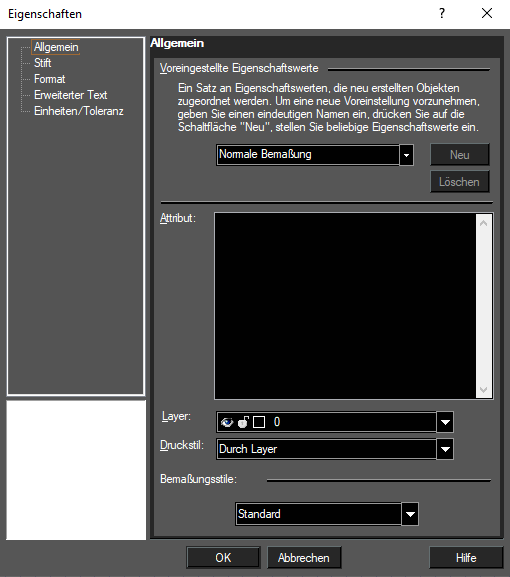
MENU > Format > eigenschaften >
60. Konfigurationsdatei current.xml (Werkeinstellung)
Das gesamte Benutzerinterface von TurboCAD ist in hohem Maße konfigurierbar.
Man kann Menüs verändern, Symbolleisten einblenden und an verschiedenen Stellen andocken, Symbolleisten konfigurieren oder Paletten reinholen und ausblenden.
Der aktuelle Zustand dieser Konfiguration muss irgendwo gespeichert werden.
Nach ein wenig Suche hab ich sie gefunden – es ist die Datei current.xml.
Diese liegt standardmäßig im Benutzer Heimatverzeichnis (Dokumente und Einstellungen…) unter Anwendungsdaten/IMSIDesign/TurboCAD/15/Professional de/Profiles/Built-in.
Es handelt sich um eine XML-Datei, die man grundsätzlich mit einem Texteditor anschauen kann.
Um diese aber genauer analysieren zu können, sollte man einen XML-Editor wie XML-Marker verwenden.
Den Fall, dass man diese Datei mal verändern muss, wird vermutlich selten sein. Was aber interessant ist:
Einerseits kann man sich davon eine Sicherheitskopie erstellen, um einen Schnappschuß der aktuellen Oberfläche festzuhalten.
Andererseits könnte man sich für verschiedene Arbeiten unterschiedliche Oberflächen speichern, die man dann ganz einfach wieder abrufen kann, in dem man die Kopie der current.xml an den Originalort zurückkopiert.
Natürlich muss dazu vorher TurboCAD geschlossen werden.
Übrigens:
Wenn mal die ganze Oberfläche völlig durcheinander ist:
Löscht man die current.xml oder benennt sie um, wird beim nächsten Start eine neue current.xml erzeugt, die die Werkseinstellungen enthält.
Arbeitsbereich auf Standard setzen (Werkeinstellung Oberfläche)
ODER nur Konfigurations-DATEI current.xml löschen
Der Arbeitsbereich wird neu erstellt
C:\Benutzer\fritz\AppData\Roaming\IMSIDesign\TurboCAD 2015\2D x64 DE\Profiles\Built-in\Current.xml Einfach nur File in Alt umbenennen (Current ALT1.xml)
Bei Neustart wird eine Werkseinstellung Current.xml automatisch erstellt.
Dadurch ist es möglich für unterschiedliche Anwendungen die passenden Oberflächen dazu zu verwenden.
Wohnung, Möbel, Maschinenbau, Architektur usw.
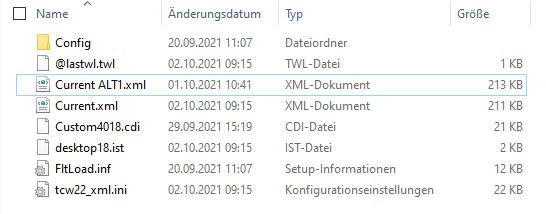
C:\Programm Files (x86)\TurboCAD 2015 2D x64 Setup
C:\Users\fritz\AppData\Roaming\IMSI Design\TurboCAD 2015\2Dx64 DE\
Bilder
C.\Users\fritz\AppData\Roaming\IMSI Design\Thumbnails
C:\Users\fritz\Documents\TurboCAD 2015 2D x64DE\Drawings\FRITZ Alu Querlattenzaun Cardiff Pro_5a.tcw
http://reintechnisch.de/tcb/?p=210
Symbolleisten auf Werk Standard setzen
MENU > Ansicht > Symbolleisten (Anpassen) > Optionen > Standard
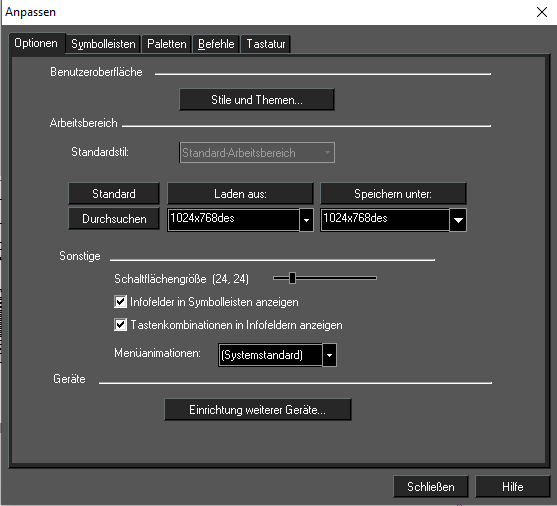
61. Gruppen und Linienstärken Ich hatte ein Teil konstruiert, welches aus mehrere Einzelteilen bestand, die jeweils zu einer Gruppe zusammengefasst waren. Das gesamte Teil war dann wieder als Gruppe zusammengefasst. Nun wollte ich nachträglich alle Linien von 0 mm Dicke auf 0,5mm Dicke ändern. Ich dachte, einfach die Gruppe anwählen, auf Eigenschaften gehen und unter Stift dann die Dicke eintragen. So geht das aber nicht, diese Eigenschaftänderung wird nicht auf die Objekte in der Gruppe angewendet. Das macht es schwierig, nachträglich Linien-Dicken zu verändern. Eine Möglichkeit wäre, alles zu explodieren. Dann müssten aber auch alle Einzelteile explodiert werden, was ziemlich aufwändig wäre. Später müsste wieder alles zusammengeführt werden. Leichter geht es über die Auswahlpalette. Hier kann man allen Linien neue Werte zuordnen, was aber bei vielen Linien auch sehr aufwändig ist. Der einfachste Weg erschien mir noch: Unter Bearbeiten auf Gruppe bearbeiten gehen. Dort kann man dann auch wieder alles auswählen und die Stiftstärke umstellen. Einzelteile, die wiederum gruppiert sind, kann man verschachtelt auch wieder über Bearbeiten > Gruppe bearbeiten öffnen. So muss man sich dann durch alle Einzelteile hindurcharbeiten. Abhilfe für solche Probleme könnte ein grundsätzlich anderer Ansatz bringen: Für jeden Linientyp einen anderen Layer festlegen. Dann legt man den Linienstil und die Linienstärke so fest, dass die über den Layer bestimmt werden. Wenn man so zeichnet, kann man auch später noch über Veränderung der Layereigenschaften alle Linien verändern. Auch die, die Teil von Gruppen sind. http://reintechnisch.de/tcb/?p=212 62. Ansichtsfenster 1:1 Ich brauche es recht oft, dass die eingefügten Ansichtsfenster im Papierbereich im festen Verhältnis 1:1 eingefügt werden. Bisher hatte ich es so gemacht, dass ich nach dem Einfügen immer unter Eigenschaften > Ansichtsfenster die entsprechenden Einstellungen „Fest“ und „1:1“ gemacht habe. Es ist nervig, das jedes mal wieder neu zu machen. Einfacher geht es so: Man definiert sich eine eigene Vorlage (tct-Datei), aus der man seine neuen Zeichnungen erstellt. Bei dieser Vorlage geht man in den Papierbereich und klickt dort in der Standard-Symbolleiste mit der rechten Maustaste auf das Symbol „Ansichtsfenster einfügen“. Dort dann unter Eigenschaften > Ansichtsfenster die Einstellungen machen. Danach die Vorlage im Standard-Template-Verzeichnis als .tct-Datei abspeichern. Wenn man nun Zeichnungen aus dieser Vorlage erstellt, sind die Optionen des Ansichtsfenster-Werkzeuges korrekt eingestellt. Viele weitere Werkzeuge lassen sich übrigens so auch in ihren Eigenschaften vorbelegen. http://reintechnisch.de/tcb/?p=216 63. Objekt in einer Gruppe selektieren Manchmal möchte man ein Objekt in einer Gruppe auswählen, um eine Eigenschaft zu verändern oder zu inspizieren. Dies geht so recht einfach: Palette Auswahl aktivieren Die gewünschte Gruppe in der Zeichnung auswählen -> In der Auswahlpalette oben wird zur entsprechenden Gruppe gesprungen In der Zeichnung mit dem Mauszeiger auf entsprechendes Objekt gehen und dieses mit gedrückter strg-Taste auswählen -> In der Auswahlpalette wird zu diesem Objekt gesprungen. Die Eigenschaften können nun im unteren Bereich der Auswahlpalette inspiziert und geändert werden. Alternative wäre, oben rechts in der Auswahlpalette auf das Symbol „Inhalt bearbeiten“ zu klicken, was dem Menübefehl Bearbeiten > Gruppeninhalt bearbeiten entspricht. Nach fertiger Bearbeitung verlässt man den Modus mit dem grünen Häckchen in der Auswahlpalette oder mit Bearbeiten > Gruppenbearbeitung beenden. Der Vorteil der ersten Methode ist jedoch, das man unmittelbar jedes Einzelobjekt selbst in verschachtelten Gruppen erreichen kann. http://reintechnisch.de/tcb/?p=218 64. Symbole Ansicht aktualisieren Hab mich gerade gewundert, warum eine tcw-Datei in der Symbolpalette nicht angezeigt wurde, die ich in meinen Symbolordner kopiert habe. Ich hatte schon in Verdacht, dass irgendwas nicht aktualisiert wird. Also F5 gedrückt, es passierte aber nichts. In den übergeordneten Ordner gewechselt und wieder zurück, ging auch nicht. Programm geschlossen und wieder geöffnet, ging auch nicht. Dann endlich mal die rechte Maustaste im entsprechenden Symbolordner gedrückt. Dort gibt es den Punkt Aktualisieren. Das wars… http://reintechnisch.de/tcb/?p=222 65. TurboCAD installieren Als Admin kenne ich dieses typische Szenario: Computer kaputt. Gleichzeitig gibt es großen Termindruck, eine Zeichnung fertig zu machen. Es ist Samstag, wo keine Hotline erreichbar ist. Und auf dem schnell besorgten neuen Rechner bekommt man TurboCAD nicht installiert. Aus solchen Erfahrungen schlau geworden, achte ich bei der Installation sehr genau darauf, was alles benötigt wird, um installieren zu können. Notiere mir dann alles, was es braucht und brenne mir die Updates auch auf CD. Damit ich notfalls von nichts abhängig bin, was vielleicht nicht unmittelbar verfügbar ist. TurboCAD 14 und 15 braucht grundsätzlich die Seriennummer. Diese ist auf der Hülle der Install-CD vorhanden. Zusätzlich braucht man einen Aktivierungs-Key. Diesen bekommt man telefonisch oder auch per Online-Registrierung. Dieser Key ist personalisiert und mit der Seriennummer abgestimmt. Er ist aber nicht an eine Hardware gebunden. Man kann also mit beiden Nummern auf einem beliebigen System eine Neuinstallation vornehmen. Das ist wichtig, um bei Hardwareausfall schnell neu installieren zu können. Praktisch finde ich es, den Aktivierungscode unter die Seriennummer in der Install-CD-Hülle zu schreiben. Dann hat man alles griffbereit für den Fall der Fälle. Auch dran denken: Jedes Zusatzpaket (Architekturpaket, Konstruktionspaket) hat seine eigene Seriennummer-Aktivierungscode Kombination. Zum Schluß nochmal prüfen, ob man alles so gut zusammen hat, dass man auch in 10 Jahren noch eine Installation hinbekommen würde. Oder fehlen Infos bzw. Installationsmedien? Wer ganz sicher gehen will, macht mit diesem Set nochmal eine komplette Installation. Mir ist es schon passiert, dass ich mir einen Aktivierungscode falsch notiert habe… http://reintechnisch.de/tcb/?p=225 66. Getting started Guide In der deutschen Version von TurboCAD fehlt ein Einstiegshandbuch. In der englischen Version hingegen gibt es das PDF-Dokument „Getting started Guide“. Wer dem englischen mächtig ist, sollte sich als Einsteiger diese Datei besorgen. Entweder findet man sie direkt im Internet oder man holt sich die Demo-Version von TurboCAD von der amerikanischen Homepage. Nach der Installation findet man es im Verzeichnis Program, es heißt TC16Pro_GSG.pdf. Die englische TurboCAD Version kann man sich auch im zdnet herunterladen. http://reintechnisch.de/tcb/?p=231 67. Korrekte Bemaßung Fehlerhafte Bemaßungen können extrem ärgerlich sein. Wenn Teile falsch gefertigt werden, kann da zudem richtig teuer werden. In TurboCAD gibt es eine Falle, in die man als Anfänger schnell hineintappen kann. Nehmen wir an, man will die linke untere Ecke eines Vierecks fangen, um von dort eine Bemaßung zu setzen, dann nimmt man den Scheitelpunkt-Fang. Das funktioniert soweit auch. Wenn aber bereits in der Ecke eine weitere Bemaßung sitzt, reicht die Maßhilfslinie fast bis zur Ecke ran. Standardmäßig sind 1mm Abstand zum Bauteil eingestellt. Diese Maßhilfslinie hat nun auch einen Scheitelpunkt, den man fangen kann. Und weil die eigentliche Ecke und diese Maßhilfslinie nahe beieinander liegen, passiert es ganz schnell, dass man die Hilfslinie fängt und es je nach Zoom noch nichtmal merkt. Man bemaßt dann sozusagen die Bemaßung und nicht das Bauteil. Es gibt hierfür keinen Check und keine einfache Möglichkeit, wie man es vermeiden kann. Wenn man jedoch Linien mit einem Scheitelpunktfang fangen will, kann man den Mauszeiger recht weit außerhalb der Ecke positionieren. Der Scheitelpunktfang fängt den Anfang der Linie, so lange man noch vor dem Mittelpunkt der Linie ist. Und damit ist man oftmals ganz klar außerhalb des Fangbereichs einer Maßhilfslinie. 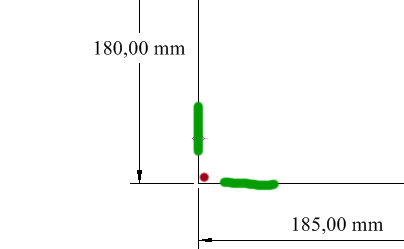 Das Bild zeigt es:
Der grüne Bereich ist der unkritische Bereich, womit man die Ecke fangen kann. Der rote Bereich ist gefährlich, weil ein kleines Wackeln beim klicken evtl. die bereits vorhandene Maßhilfslinie erwischt. Hier sieht es alles noch sehr unkritisch aus, aber je größer Bauteile sind und je weiter man rauszoomt, um so unklarer wird die Situation. Die Option „Magnetischer Punkt“ sollte übrigens eingeschaltet sein, dann hat man besser Kontrolle.
Apropos wackeln: Man kann beim Klicken mit der Maus schnell verwackeln. Insofern ist es eine gute Idee, Scheitelpunkte mit der Taste „V“ zu fangen. Dabei kann man die Maus besser ruhig halten. Mitunter kann man auch den Abstand der Maßhilfslinie vergrößern, um die Gefahr falscher Bemaßung zu minimieren. Später kann man ja alles in einem Rutsch wieder umstellen. Man findet die Einstellung unter Eigenschaften > Erweiterter Text > Versatz im Kontextmenü des Bemaßungswerkzeuges. Ein Versatzwert von 0 lässt sich übrigens nicht einstellen, wohl aber z.B. 0,0000001. http://reintechnisch.de/tcb/?p=235 68. Füllungen und Schraffuren Mit Füllungen oder Schraffuren werden umgrenzte Flächen mit einer Farbe oder einem Muster versehen. Der einfachste Fall ist der, dass man z.B. ein Viereck oder ein Kreis mit einer bestimmten Farbe füllen will. In TurboCAD kann man Objekten, die eine geschlossene Fläche bilden, direkt eine Füllung verpassen. Ein Kreis hat eine geschlossene Fläche, hier kann man das Objekt auswählen und mit der rechten Maustaste auf Eigenschaften > Füllung gehen. Man kann ein Muster oder eine einfarbige Füllung aus einer Liste wählen. Die Farbe des Musters oder der einfarbigen Füllung wird durch das Feld „Farbe“ oben rechts festgelegt, standardmäßig steht hier „Durch Stift“. Das bedeutet, dass die Stiftfarbe die Farbe festlegt, genauso kann man hier aber auch jede beliebige Farbe auswählen. Füllt man einfarbig, war es das. Füllt man mit einem Muster, wird das Feld „Hintergrundfarbe“ bedeutsam, denn ein Muster besteht ja immer aus 2 Farben – dem gezeichneten Muster und dem Rest, was man als Hintergrund bezeichnet. Genauso kann man bei einem Viereck verfahren, wenn dies aus einer Polylinie besteht. Auch jede andere geschlossene Polylinie beschreibt eine innenliegende Fläche, die man so füllen kann. Was nicht so einfach geht: Ein Viereck, welches aus 4 Einzellinien besteht. Jede dieser Einzellinien hat zwar unter Eigenschaften den Bereich Füllung, aber der bewirkt nichts. Eine Linie selber kann man nicht füllen und die Eigenschaften einer Linie wissen nichts davon, dass noch andere Linien da sind, die eine Fläche ergeben. Theoretisch vorstellbar wäre, dass man alle 4 Linien gruppiert und sich dann eine Füllung für die Gruppe wünscht, aber diese Möglichkeit existiert nicht. Was aber geht: Man kann die 4 Einzellinien zu einer Polylinie zusammenfassen. Damit hat man dann ein Polylinien-Objekt, welches eine geschlossene Fläche aufspannt. Man markiert dafür alle Linien und geht dann über Ändern > Polylinie verbinden. Nun lässt sich hierfür auch eine Füllung festlegen. Bei den Füllmustern kann man übrigens noch einen Maßstab festlegen, um das Muster zu skalieren. Auch der Winkel und ein paar weitere Sachen lassen sich definieren. Einen Kreis kann man noch auf andere Weise füllen: Über Format > Auswahlpunkt&Schraffur. Klickt man dann irgendwo in den Kreis, wird der ganze Innenbereich gefüllt. Dieses Werkzeug kennt man auch aus vielen anderen Programmen mit einem Farbtopf-Icon, den man auskippt: Die Füllung fließt überall dorthin, wo offene Konturen es zulassen. Damit kann man also beliebige Bereiche füllen, die irgendwie durch Objekte begrenzt werden. Die Begrenzung kann von beliebig vielen Objekten gebildet werden. Nicht vergessen, zum Schluß unten auf das „Ende Symbol“ zu klicken. Was wird hier eigentlich gemacht? Es wird einfach eine geschlossene Polylinie an alle Objekte gelegt, die den Bereich begrenzen. Und dann wird diese eine geschlossene Polylinie mit einer Füllung versehen, wie wir es oben schon gemacht haben. Die Füllung ist also ein neues Objekt, eine Polylinie mit Füllung. Dieses Objekt ist unabhängig – verschiebt man den Kreis, bleibt die Füllung am alten Ort, umgedreht kann man auch die Füllung separat verschieben. Für TurboCAD sind beide Objekte völlig unabhängig, für den Benutzer ist das manchmal unpraktisch. Denn auch beim vergrößern oder verkleinern des Ursprungsobjektes folgt die Füllung nicht. Ein Kreis wird tatsächlich mit einer Polylinie gefüllt? Ja, wenn man weit genug reinzoomt, erkennt man, dass die Füllung kein Kreis ist, sondern eine Polylinie mit kurzen Liniensegmenten. Hier begegnen wir auch wieder der Zahl 60, wie beim explodieren von Kreisen – die Polylinie besteht aus 60 Liniensegmenten (61 Scheitelpunkte). Programmintern wird es das einfachste sein, alles, egal was, mit einer Polylinie zu füllen. Eine weitere Möglichkeit, ein oder mehrere Objekte zu füllen, findet man unter Format > Schraffur erstellen. Hier muss man zuerst das oder die Objekte auswählen. Wählt man dann Format > Schraffur, wird der Innenbereich gefüllt. Auch hier wird eine geschlossene Polylinie erzeugt, die mit einer Füllung versehen wird. Überlappende Objektbereiche werden übrigens nicht gefüllt. Man hat hier aber noch eine besondere Möglichkeit, die die Arbeit vereinfacht. Hat man unter Optionen > Zeichnung einrichten > Anzeige die Option „Assoziative Schraffur“ eingeschaltet, so folgt das Schraffur-Objekt dem umgebenden Objekt bei Veränderung. Macht man einen Kreis also z.B. größer, wird auch die Schraffur größer und füllt wieder den ganzen Kreis. Beim ändern/verschieben muss man lediglich aufpassen, auch das äußere umgebende Objekt zu erwischen und nicht die Füllung. Wichtig:
Bereiche, die man mit dem Werkzeug „Auswahl&Schraffur“ gefüllt hat, sind nicht assoziativ, warum auch immer.
Zu guter letzt gibt es auch noch das Werkzeug Einfügen > Pfadschraffur. Hier zeichnet man im Grunde nichts weiter, als eine Polylinie, die gefüllt wird, sobald man sie schließt. Wenn man jedoch in der Kontrollleiste das Symbol „Durch Objekt“ einschaltet, wird der Pfad entlang von Objekten gelegt. Will man entlang mehrerer Objekte einen Pfad legen, empfiehlt es sich, den ersten Punkt mit ausgeschalteter Option „Durch Objekt“ an irgendeiner Ecke zu setzen, ansonsten lassen sich nur schlecht Teile eines Objektes auswählen. Alle Möglichkeiten von Schraffuren sind übrigens in der Symbolleiste „Schraffur“ zusammengefasst. Diese befindet sich standardmäßig links in der Werkzeugleiste. Eine Merkwürdigkeit: Um das Schraffurmuster festzulegen, bevor man etwas schraffiert, kann man mit der rechten Maustaste auf das Werkzeug klicken und dann unter Eigenschaften das Schraffurmuster wählen. Das geht auch bei ausgewähltem Werkzeug „Pfadschraffur“, nicht aber beim Werkzeug „Auswahlpunkt&Schraffur“. Die Auswahl, die man jedoch beim Werkzeug „Pfadschraffur“ einstellt, wirkt auch auf alle anderen Schraffurwerkzeuge. So kann man sich behelfen. In Version 16 funktioniert es bei beiden Werkzeugen. Alternativ geht natürlich die Eigenschaftenleiste oben oder auch die Palette Farben und Füllungen Assoziative Verknüpfungen lassen sich auch aufbrechen: Wählt man beide Objekte aus, kann man unten in der Symbollleiste das Symbol „Verknüpfung entfernen“ wählen. Fazit:
Das Thema Schraffuren erschließt sich nicht ganz so intuitiv. Will man ein geschlossenes Objekt füllen, wählt man am besten Eigenschaften > Füllung. Diese Methode lässt sich später am besten handhaben, weil die Füllung mit dem Objekt verbunden ist und bleibt. Mitunter muss man dafür mehrere Linien- und Kreissegmente zu einer Polylinie zusammenfassen, damit ein geschlossenes Polylinienobjekt entsteht. Wo dies nicht möglich ist, ist die Methode „Schraffur“ die zweite Wahl, weil hier eine assoziative Verknüpfung zu den Objekten hergestellt werden kann. Die anderen Methoden erzeugen unabhängige schraffierte Polylinien, die Veränderungen nicht folgen.
http://reintechnisch.de/tcb/?p=243 69. Falle: Fang Kreismittelpunkt Der Fang für den Mittelpunkt von Bögen und Kreisen ist etwas verwirrend. Erwarten könnte man, dass er dann greift, wenn man in der Nähe des Mittelpunktes mit dem Mauszeiger ist. Doch das tut er dort genau nicht. Man muss vielmehr in der Nähe der Kreis-Außenkontur sein, damit dieser Fang greift. Schaltet man den magnetischen Punkt ein, erkennt man das schnell. Ebenso am sich ändernden Cursor. http://reintechnisch.de/tcb/?p=248
70. Objektgröße gezielt verändern
Nehmen wir an, man möchte ein 100mm breites Viereck auf 80mm bringen. Man wählt es aus und trägt in der Kontrollleiste bei Größe X den Wert 80 ein. Soweit kein Problem. Nun wird es aber im Normalfall rechts und links jeweils um 10 mm schmaler. Das ist oft nicht das, was man will. Man möchte z.B., dass die 20 mm auf der rechten Seite weggenommen werden, damit es auf der linken Seite an exakt der Position bleibt. Wie geht das? TurboCAD richtet sich dabei am Bezugspunkt aus. Ist dieser genau in der Mitte (standard), so wird rechts und links jeweils genauso viel abgetragen. Nur so verschiebt sich der Bezugspunkt nicht. Wird der Bezugspunkt hingegen in die linke untere Ecke verschoben, wird nur rechts gekürzt, weil so wieder gewährleistet ist, dass der Bezugspunkt sich nicht verschiebt. Legt man ihn in die rechte Ecke, wird links gekürzt. Es wird also immer so gekürzt, dass der Bezugspunkt statisch bleibt und seine Position nicht verändert. Durch richtiges Verschieben des Bezugspunktes kann man genau festlegen, welche Seite gekürzt wird. Das geht natürlich genauso bei Linien und anderen Objekten. http://reintechnisch.de/tcb/?p=251 71. Ausgeblendete Assoziative Bemaßungen Blendet man den Layer aus, auf dem man assoziative Bemaßungen zu einem Objekt hat und versucht dann, dieses Objekt zu kopieren (strg+C/strg+V), erscheint eine Fehlermeldung „Vorgang ist fehlgeschlagen, weil die Auswahl schreibgeschützte Grafiken enthält.“ (alles im Modellbereich) So ganz leuchtet mir nicht ein, was das bedeutet und warum diese Fehlermeldung kommt. Die Kopie wird trotzdem erzeugt inkl. einer assoziativen Bemaßung. Wie auch immer, wenn man Objekte kopieren will, die assoziativ bemaßt sind, sollte man den Bemaßungslayer zuvor einschalten. http://reintechnisch.de/tcb/?p=255 72. Oberfläche speichern Wenn man die Benutzeroberfläche nach seinen Bedürfnissen anpasst, sollte man sie danach auch abspeichern. Sonst bleiben Änderungen nach einem Neustart nicht erhalten. Unter Extras > Anpassen > Optionen gibt es unter Arbeitsbereich die Möglichkeit „Speichern unter“ anzuklicken. Es gibt einige vordefinierte Profile, in denen man die aktuelle Einstellung speichern kann. Man kann aber auch – nicht sofort ersichtlich – einfach eine neue Bezeichnung ins Listenfeld eintragen. Alle neu angelegten Profile erscheinen dann auch im Listenfeld unter „Laden aus“. Somit kann man sich also zahlreiche unterschiedliche Oberflächenprofile anlegen, die auf einen bestimmten Zeichnungs-Anwendungsfall hin optimiert sind. Eine Merkwürdigkeit hat die Profil-Liste. Ich kann keine Möglichkeit erkennen, nicht mehr genutzte Profile herauszulöschen. http://reintechnisch.de/tcb/?p=271 73. Layer von Ansichtsfenstern festlegen Erstellt man ein Ansichtsfenster im Modellbereich (Ansicht > Ansicht erstellen…), welches man dann in den Papierbereich übernimmt, so merkt sich das Ansichtsfenster die eingeblendeten Layer bei Erstellung. Nun kann es passieren, dass nach Einfügen in den Papierbereich man merkt, dass ein bestimmter Layer fehlt. Intuitiv könnte man jetzt auf die Idee kommen, den Layer im Modellbereich einfach einzublenden, um ihn dann auch in der eingefügten Ansicht im Papierbereich zu sehen. Das funktioniert aber so nicht, es bleibt bei den Layern, die bei Erstellung der Ansicht sichtbar waren. Ein anderer Weg führt zum Ziel: Im Papierbereich selektiert man zuerst das Ansichtsfenster. Dann geht man in die Palette Auswahl und öffnet dort den Zweig „Ansichtsfenster“. Hier findet man die Variable „Sichtbare Layer“. Klickt man dort auf die Spalte Wert, öffnet sich eine Auswahlbox, wo man sämtliche Layer ein- und ausblenden kann. Man legt also für dieses Ansichtsfenster die Layer fest, die fortan angezeigt werden sollen. Hat man irgendwo anders das selbe Ansichtsfenster eingefügt, ändern sich auch hier die angezeigten Layer. http://reintechnisch.de/tcb/?p=274 74. Linienbreite /Pen-Witdh Vorgaben Möchte man im Design-Director innerhalb der Layer die Linienbreite einstellen (oder unter Optionen Layer), so kann man für die Linienbreite nur unter Vorgaben auswählen. Ich hab ein wenig suchen müssen, um den Ort zu finden, wo man diese Vorgaben einstellen kann: Im TC-Explorer gibt es unter Einstellungen > Built-in > PenWidths die Möglichkeit, alle Werte zu hinterlegen. http://reintechnisch.de/tcb/?p=279 Winfried Mueller, Dellwiger-Str. 26, D-44379 Dortmund mailto:[email protected] www.reintechnisch.de ********************************************************I*
TurboCAD verdeckte Kanten ausblenden in 3D
Tipp: Alternativ besteht die Möglichkeit in das Kontrollkästchen vor "Benutzerdefinierter Stil für verborgene Linie festlegen" ein Häkchen zu setzen. Anschließend besteht über den Button "Stil bearbeiten" die Möglichkeit verdeckte Linien individuell (als Strich-Punkt-Linie oder Punkt-Linie zum Beispiel) zu gestalten. Gehen Sie auf "Ansicht > Kamera > Eigenschaften > Kameraeigenschaften". Wählen Sie hier "Linien verdecken" bzw. "Verborgene Linien" und aktivieren diesen Modus. Setzen Sie nun in das Kontrollkästchen vor "Benutzerdefinierter Stil für verborgene Linie festlegen" einen Haken um die Einstellung zu aktivieren. Tipp: Über den Button "Stil bearbeiten" kann der benutzerdeifinierte Stil weiter bearbeitet werden
In A4 ausdrucken
********************************************************I*
Impressum: Fritz Prenninger, Haidestr. 11A, A-4600 Wels, Ober-Österreich, mailto:[email protected]ENDE 71. |