|
http://sites.schaltungen.at/autosketch/
Wels, am 2015-03-12BITTE nützen Sie doch rechts OBEN das Suchfeld [ ] [ Diese Site durchsuchen]DIN A3 oder DIN A4 quer ausdrucken
*******************************************************************************I** DIN A4 ausdrucken (Heftrand 15mm / 5mm) siehe http://sites.schaltungen.at/drucker/sites-prenninger
********************************************************I* ~015_b_PrennIng-a_autosketch- (xx Seiten)_1a.pdf


1 Stk. CD-ROM Autodesk AutoSketch V8.0 Serien Nr. 700-5084 1886 STAND 2000-07-17 CDkey: GAV*BY a 

1 Stk. Zip-Diskette STAND 2014-04-06


AutoSketch V7.0 - Erste Schritte (69 Seiten) eingescannt ! STAND 200-07-17
006_b_AUTODESK-x_AutoSketch 7 - Erste Schritte 00. Einführung_1a.pdf

AutoSketch 2.0 für Windows - Erich Franke - te-wi Verlag - 460 Seiten mit 1Stk. 3 1/2" Diskette zum Buch
ISBN: 3-89362-362-0

Schaltungsunterlagen mit AutoSketch - Kühne Möbius - Technik Verlag - 136 Seiten mit 1Stk. 3 1/2" Diskette zum Buch
ISBN: 3-341-01108-0
Zeichnen von Stromlaufplänen nach DIN40719 Teil 3
Schaltungsunterlagen
DIN 40719 T2 Kennzeichnung von elektrischen Betriebsmitteln DIN 40719 T3 Regeln für Stromlaufpläne der Elektrotechnik DIN 40719 T6 Regeln für Funktionspläne 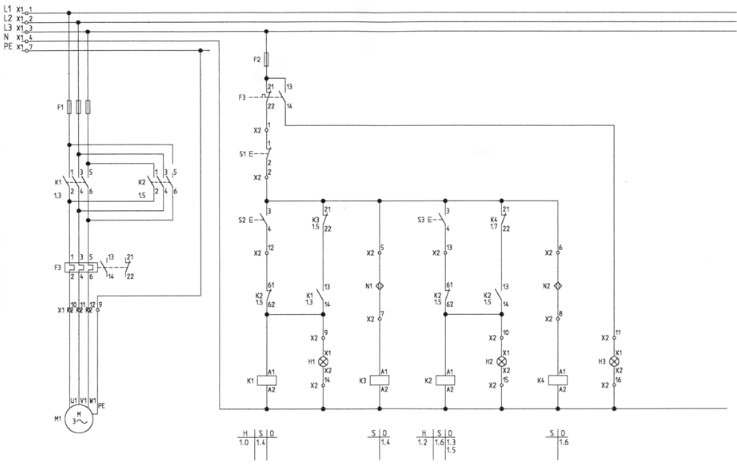
Autodesk AutoSketch 10 Bedienungsanleitung
Autosketch 9.0 PDF -Deutsche Anleitung 2D-CAD-Werkzeuge für Präzisionszeichnungen AutoSketch® 10 ist eine 2D-Zeichensoftware mit Werkzeugen und Vorlagen zur Erstellung von konzeptionellen Skizzen, Produktspezifikationen, Infografiken und vielem mehr.
In der benutzerdefinierbaren Arbeitsumgebung schaffen Sie sich einen flexiblen und effizienten Arbeitsbereich, der auf Ihre Bedürfnisse zugeschnitten ist.
Bibliotheken stellen vordefinierte Inhalte per Drag & Drop zur Verfügung.
Anwendungsassistent– Unterstützt bei der Auswahl von Symbolbibliotheken, Zeichenmaßstäben und Werkzeugsets Anpassbare Raster und Führungslinien– Konfiguration des Zeichnungsbereichs für die aktuelle Aufgabe und Erstellung von Geometrie durch Fangen benutzerdefinierter Führungslinien Inhalts- und Symbolbibliotheken– Symbole, Schraffurmuster und Farbfüllungen lassen sich per Drag & Drop in die Zeichnung ziehen.
Mehr als 30 Symbolbibliotheken.
https://www.autodesk.de/products/autosketch AutoSketch war ein 2D-Vektorgrafik-Programm von Autodesk, das mittlerweile eingestellt wurde.[1]
Mit der Software konnte man beispielsweise Schaltpläne, Grundrisse und konzeptionelle Skizzen erstellen.[2]
Auch unter Unfallsachverständigen ist das Programm weit verbreitet.[3][4]
https://de.wikipedia.org/wiki/Autodesk_AutoSketch Autosketch wurde 1987 erstmals für DOS veröffentlicht.[5] Die erste Windows-Version kam im Jahr 1993 auf den Markt.[6]
In der 1995 herausgebrachten letzten 16 Bit-Version 2.1 für Windows war die Verwendung von Makros noch integriert, was später in den 32-Bit-Versionen wieder entfernt wurde.[7][8] AUTODESKIm Jahr 1998 erschien mit der Version 5 erstmals eine 32 Bit-Version der Software, die nun auch über deutschsprachige Menüs verfügte.[9] Die letzte Version von Autosketch, Autosketch 10, erschien am 14. November 2008.[2] NEU AutoCAD LT 2015
006_b_AUTODESK-x_AutoCAD Architecture 2012 - Benutzerhandbuch (4654 Seiten)_1a.pdf ********************************************************* ALTAutoSketch 7 Benutzerhandbuch Erste Schritte (69 Seiten) von www.schaltungen.at downloadbarInhalt Willkommen bei AutoSketch 01 Installation 03 00. Einführung in AutoSketch 09 006_b_AUTODESK-x_AutoSketch 7 - Erste Schritte 00. Einführung_1a.pdf Der AutoSketch-Bildschirm 10 Aufrufen von Hilfeinformationen 12 Wichtige Konzepte 15 Die Seite 16 Das Referenzraster 18 Objekte 20 Eingabe von Punkten 22 Inhaltsbibliothek 24 Ansichten 26 Kurzübungen 29 01. Erstellen einer neuen Zeichnung 30 ~006_b_AUTODESK-x_AutoSketch7 - Erste Schritte-01. Erstellen einer neuen Zeichnung_1a.pdf 02. Zeichnen von Polylinien und Polygonen 32 usw. usw. 03. Auswählen von Objekten 34 04. Verwenden von Führungslinien 36 05. Zeichnen von 3-Punkte-Bogen 38 06. Zeichnen von Ellipsen 40 07. Stutzen von Objekten 42 08. Verschieben und Drehen von Objekten 44 09. Konvertieren und Umformen von Objekten 46 10. Füllen einer Fläche mit einer Schraffur 48 11. Verwenden und Erstellen von Symbolen 50 12. Verwenden der automatischen Anordnung 52 13. Abstands- und Parallelobjekte 54 14. Hinzufügen von Text 56 15. Hinzufügen von Bemaßungen 58 16. Abrufen von Bemaßungen 60 17. Detailansicht, Pan und Zoomen in Echtzeit 62 18. Datenbankfelder und Berichte 64 19. Verwenden von Web-Werkzeugen 66 20. Verwenden der Werkzeuge für die 3D-Extrusion 68 ~006_b_AUTODESK-x_AutoSketch7 - Erste Schritte-20. Verwenden der Werkzeuge für die 3D-Extrusion_1a.pdf ~006_b_AUTODESK-x_AutoSketch Kurzanweisung (4 Seiten)_1a.pdf 307_a_ARISTO-x_ARISTO College Board-digital (Menu Manager) Menüblatt AutoSketch_1a.pdf
Technisch Zeichnen mit AutoSketch für Windows Dipl.-Ing. (FH) H.P. Kiermaier006_b_AUTODESK-x_Technisches Zeichnen mit AutoSketch für Windows (35 Seiten)_1a.pdf 006_b_AUTODESK-x_AutoSketch die Bedienelemente (64 Seiten)_1a.pdf
AutoSketch Release 2.1 für Windows CD-ROM STAND 1998 Autodesk AutoSketch 2.1 Benutzerhandbuch vorhanden
AutoSketch Release 6 Vollversion CD-ROM STAND 1998 Autodesk AutoSketch 6 Benutzerhandbuch vorhanden
AutoSketch ASK 7.0 Commercial Vollversion CD-ROM STAND 2000-07-17 00307-126008-9000 www.autodesk.com/register
Österreich
Deutschland
AutoSketch 8.0 Vollversion CD-ROM € 309,95 STAND 2002-03-05 Serien-Nr.: 700-5084 1886CD-Schlüssel: GAV*BY

CONRAD Best.-Nr. Best.-Nr.: 915628-62
AutoSketch, läuft allerdings nur unter XP
2D-CAD-Werkzeuge für Präzisionszeichnungen
Literatur: BUCH vorhanden AutoSketch 2.0 für Windows Professionelles Konstruieren unter Windows leicht gemacht Reihe: CAD-Bibliothek: Auflage: 1 Erschienen: 1994 Autor: Erich Franke Beilage: 3 1/2 " Diskette ISBN: 3-89362-362-0 tewi-Verlag Ausführung: gebunden Format: 17x24cm Seiten: 460 Euro: 30,- Perfekte Schaltungen und Layouts mit Autosketch 2.0/3.0 Grundlagen, Praktische Anwendungen Auflage: 1 Erschienen: 1992 Autor: Andratschke/Tengler Beilage: 3 1/2 " Diskette ISBN: 3-7723-4431-3 Verlag: Franzis Ausführung: gebunden Format: 17x24cm Seiten: 234 Euro: 28,- Kommentar: Platinenherstellung, Belichten, Ätzen, Verzinnen, Schaltplanerstellung BUCH vorhanden Schaltungunterlagen mit AutoSketch Reihe: Elektro Prahtiker Bibliothek: Auflage: 1 Erschienen: 1994 Autor: Dr.-Ing. Stefan Kühne & Dr.-Ing. Horst Möbus Beilage: 3 1/2 " Diskette ISBN: 3-341-01108-0 Verlag: VEB (Verlag Technik Berlin) Ausführung: gebunden Format: 12x20cm Seiten: 136 Euro: 15,-
BUCH:
AutoSketch für Windows, Benurterhandbuch
Autodesk-Verlag
ISBN: 2-88447-309-2
BUCH:
AutoSketch für Windows, Erste Schritte
Autodesk-Verlag ISBN: 2-88447-305-x
AutoSketch Release 8 Präzisionszeichnen leichtgemacht STAND 2002-03-05
Mindestsystemanforderungen Version 8.0 INTEL Pentium-Prozessor II oder AMD-Prozessor mit 233 MHz 32 MB RAM
100 MB freier Festplattenspeicher
800 x 600 VGA-Grafik
Windows XP, Windows 2000, Windows Me, Windows 98 oder Windows NT 4.0 (SP5 oder höher) CD-ROM-Laufwerk Maus oder sonstiges Zeigegerät Empfohlene Systemanforderungen Pentium-Prozessor 32 MB RAM CD-ROM-Laufwerk 800 x 600 (256 Farben) 90 MB freier Festplattenspeicher (einschl. Symbolbibliotheken) Windows 95,Windows 98, oder Windows NT 4.0 Windows-kompatibles Zeigegerät Mindestsystemanforderungen Version 10 System Requirements
AutoSketch® 10 ist eine 2D-Zeichensoftware mit Werkzeugen und Vorlagen zur Erstellung von konzeptionellen Skizzen, Produktspezifikationen, Infografiken und vielem mehr. In der benutzerdefinierbaren Arbeitsumgebung schaffen Sie sich einen flexiblen und effizienten Arbeitsbereich, der auf Ihre Bedürfnisse zugeschnitten ist. Bibliotheken stellen vordefinierte Inhalte per Drag & Drop zur Verfügung.
Autosketch wurde 1987 erstmals für DOS veröffentlicht.[4] Die erste Windows-Version kam im Jahr 1992 auf den Markt.[5] In der 1995 herausgebrachten letzten 16 Bit-Version 2.1 für Windows war die Verwendung von Makros noch integriert, was später in den 32-Bit-Versionen wieder entfernt wurde.[6][7][8] Im Jahr 1998 erschien mit der Version 5 erstmals eine 32 Bit-Version der Software, die nun auch über deutschsprachige Menüs verfügte.[9] Die letzte Version von Autosketch, Autosketch 10, erschien am 14. November 2008.
http://de.wikipedia.org/wiki/Autodesk_AutoSketch
www.autodesk.com/autosketch http://www.autodesk.com/store/autosketch
AutoSketch mit isel ADI-Treiber Art.-Nr. 332 030 (isel-CNC-Controller) Treiber für ISEL INterface V.4.0
MENU > Extras > Befehle anpassen > Ordner > C:\Programme\Autodesk\AutoSketch\ Drawings, Properties, Support, Symbols, Templates, Webdepot
Zeichnungsordner: C:\Users\fritz\Desktop\2014 AutoSketcg .skf\CR KellerGeländer_1i.SKF
Symbolordner: C:\Programme\Autodesk\AutoSketch\Symbols\_WinkelGleichschenklig.SLB Eigenschaftsordner:C:\Programme\Autodesk\AutoSketch\Properties

VORDRUCK-Zeicnungen *.skf
C:\Users\fritz\Desktop\2014 AutoSketch .skf\ C:\Users\fritz\Desktop\2014 AutoSketch .skf\2003\ DEFAULT M1-10 Fritz_1a.SKF Maßstab 1:10 DEFAULT M1-10 Fritz_2a.SKF Maßstab 1:10 DEFAULT Bauzeichnung_1b.SKF Maßstab 1:50 DEFAULT M1-20 Fritz_2a.SKF Maßstab 1:10 Wohnungszeichnungen Möbel Vorlage DIN A4 P_1c.SKF Maßstab 1:1 genormte Layer mit Farbeinstellungen Vorlage_DIN A3 L_1h.SKF Maßstab 1:1 Vorlage_DIN_A3 L_2b.SKF Maßstab 1:1 Grundeinstellungen DIN A3_c.SKF Grundeinstellungen DIN A3_f.SKF Vorlage_1a.SKF Vorlage_1c.SKF 6) Vektorgrafikprogramme dienen zur Erstellung von Zeichnungen oder Illustrationen als Vektorgrafik. Hierzu bieten sie einerseits Funktionen zum Erstellen einfacher geometrischer Formen wie Rechtecke, Kreise oder Linien an, aber auch umfangreichere Funktionen zum Erstellen komplexerer Formen sowie von Farbverläufen und Transparenzeffekten. Im Gegensatz zu Bildbearbeitungs- oder Malprogrammen werden die Objekte innerhalb einer Zeichnung nicht in Form von Pixeln gespeichert, sondern als Vektoren 01 AutoSketch ist ein 2D-Vektorgrafik-Programm, AutoSketch 8.0 CAD-SoftwareHighlights & Details
Beschreibung
AutoSketch® 10 ist eine überarbeitete Version der bekannten 2D-Anwendung für Präzisionszeichnungen. Die Unterstützung von Windows® Vista™ macht die Vorteile von AutoSketch jetzt auch für Anwender mit neuer Hardware nutzbar. Lieferumfang
Systemvoraussetzungen
System Requirements Intel® Pentium® 4 processor or AMD Athlon, 2.2 GHz or greater Microsoft® Windows Vista™ or Windows® XP SP2 32-bit operating systems 512 MB RAM Microsoft Windows XP 1 GB RAM Microsoft Windows Vista 200 MB free disk space for installation 800x600 VGA display with true color Mouse, trackball, or compatible pointing device Microsoft Internet Explorer 6.0 (SP1 or later) CD-ROM or DVD drive Benutzerfreundlich Fragen-Hilfetechnologie Inhaltsbibliothek Schraffierte und kompakte Füllungen mit Drag & Drop Verbesserte Bearbeitungsgriffe GetNext-Auswahl • Fang - Abstandspunkt • Rechtschreibprüfung • Direkte Bearbeitung von OLE-Objekten • Panen und Zoomen in Echtzeit • Anwendungsassistenten • Gewohnte Benutzeroberfläche von Microsoft Windows/Office • Benutzerdefinierte Werkzeugleisten • Lineale (Seite und Tatsächlich) • Symbolmanager • Symbolleiste • Direkte Bearbeitungsmöglichkeiten Internet-Tools • DWF Format (Drawing Web Format) • Hyperlinks Zeichnungs-Features • 3D-Effekte • Automatische Anordnung • Datei-Operationen • Datenbankberichte • Auswahl-Operationen Schnelles Präzisionszeichnen Verbesserte automatische Fangpunktanzeigen AutoSnap Schnittpunktmodus Liniensegmente • Kompatibel mit Windows NT/98 • Einfügen von Detailansichten • Führungslinien • Festlegen des letzten Punktes • Eingabe relativer Koordinaten • Spezielle relative polare Eingabe • Peilungseingabe • Isometrische Eingabe • Benutzerspezifische Raster • Bearbeitungsleiste • Unbegrenzte Anzahl von Layern
Andere CAD Programme
Ich benutze das SolidWorks. Das taugt für alles was du konstruieren willst und noch viel mehr wie FEM, Animationen etc. In der Studentenversion kostet es lediglich etwa 60€. Die Funktionen sind nicht eingeschränkt. Du hast kein Support vom Hersteller und beim ausdruck steht am Rand StudentEdition. Kollegen verwenden privat QCAD (http://www.ribbonsoft.de/qcad.html) - das ist kostenlos für jedermann Ich persönlich bevorzuge Pro/Engineer, was ich aber auch nur verwenden kann, weil ich in der Firma damit arbeite - privat kann sich des wohl keiner leisten Verwendung von Import- und Exportfiltern Mit Hilfe eines Filters kann eine Zeichnungsdatei von einem Format in ein anderes konvertiert werden. Dateifilter gibt es für viele verschiedene Anwendungen, sie sind jedoch von allen Konvertierungsmethoden am langsamsten. Verwenden Sie Filter zum Importieren großer Zeichnungen oder wenn die Datei möglichst originalgetreu konvertiert werden muß. Bei allen von AutoSketch unterstützten Dateitypen werden Zeichnungsinformationen in leicht abgewandelter Form gespeichert. Wenn Sie wissen, wie AutoSketch diese Unterschiede verarbeitet, können Sie bei der Dateikonvertierung auftretende Probleme leichter lösen. In diesem Abschnitt wird die Funktionsweise der folgenden Konvertierungsfilter in AutoSketch beschrieben: ■ AutoCAD-Dateien (DWG und DXF) ■ AutoCAD Drawing Web Format-Dateien (DWF) ■ Windows-Metadateien (WMF) ■ Joint Photographic Experts Group (JPG oder JPEG) ■ Bitmaps (BMP oder DIB) Abpausen einer gescannten Zeichnung Wenn Ihnen ein Scanner zur Verfügung steht, können Sie eine Bitmap- (BMP) oder JPEG-Version einer vorhandenen Zeichnung erstellen. Anschließend können Sie eine oder mehrere solcher Bilder auf einer Zeichnungsseite positionieren und nachzeichnen. Hierfür verwenden Sie dieselben Hilfsmittel und Methoden wie beim Erstellen einer normalen Zeichnung. Auf diese Weise konvertieren Sie eine aus Pixel bestehende Datei in eine vektororientierte (gezeichnete) Grafik, deren Bildelemente mathematisch definiert sind. Weitere Informationen zum Unterschied zwischen gezeichneten und gemalten Grafiken finden Sie unter "Wichtige Konzepte" Nachdem Sie ein Bild auf einer Zeichnungsseite positioniert haben, können Sie es wie jedes andere Objekt wählen, vergrößern oder verkleinern, verschieben und löschen. Mit Hilfe der Grafikwerkzeuge in der Bearbeitungsleiste können Sie das Bild horizontal oder vertikal kippen, seine Höhe und Breite ändern und das Bild sogar in die Zeichnung einbetten. Für die richtige Positionierung und Vergrößerung/Verkleinerung der Bitmap ist es wichtig, daß Sie Punkte des Bildes auf bestimmte Punkte in Ihrer Zeichnung abgleichen. Auf diese Weise können Sie die relative Position und Größe der Objekte abbilden. Nach erfolgtem Nachzeichnen können Sie die Bitmap wieder entfernen. Zurück bleibt eine Zeichnung, die Sie wie gewohnt bearbeiten können. Wichtig ist auch, daß die Originalgrafik genau gescannt wird, damit horizontale und vertikale Linien auch im Bild entsprechend ausgerichtet sind. Falsch gescannte Grafiken führen beim Nachzeichnen zu ungenauen Ergebnissen. Wenn ein Bild in eine Zeichnung eingebunden wird, besteht weiterhin eine direkte Verknüpfung mit der ursprünglichen Bilddatei. Da die Bilddaten mit der Originaldatei verknüpft sind, muß permanent auf die Bilddatei zugegriffen werden können. Außerdem muß eine neue Verknüpfung erstellt werden, wenn sich der Name oder der Speicherort der Datei ändert. Wird die Verknüpfung getrennt, wirkt sich dies unmittelbar auf das in der Zeichnung befindliche Bild aus. Wird das Bild nicht verknüpft, sondern eingebettet, werden die Bilddaten des Bildes direkt in die Zeichnung eingefügt. In diesem Fall besteht keinerlei externe Beziehung mehr zwischen der Bilddatei und der Zeichnung, da die eingebettete Kopie der Bilddatei zum Bestandteil der Zeichnung wird. Auch ein scheinbar richtig proportioniertes Bild muß durch geringfügige Anpassungen so verändert werden, daß seine Abmessungen genau denen der CAD-Zeichnung entsprechen. Dazu ordnen Sie zwei Punkte des Bildes den entsprechenden Punkten in der CAD-Zeichnung zu. Die Positionen dieser beiden Punkte müssen bekannt sein. Sie können die Punkte dann mit Hilfe eines der "Fangmodi" eingeben. Welchen Fangmodus Sie verwenden, spielt keine Rolle. Wichtig ist nur, daß die Punkte in Relation zueinander richtig positioniert sind. Die Punkte müssen zumindest leicht zueinander versetzt sein. Liegen die Punkte in horizontaler oder vertikaler Richtung geradlinig zueinander, verläuft die Neupositionierung ungenau. Je weiter die Punkte auseinanderliegen, desto genauer kann das Bild nachgezeichnet werden. Bevor Sie Punkte in das Bild eingeben, sollten Sie die Darstellung vergrößern, damit Sie die Punkte möglichst genau positionieren können, und die Darstellung anschließend wieder verkleinern. Nachdem Sie das Bild neu positioniert haben, geben Sie versuchsweise mehrere bekannte Punkte mit Hilfe des Fangmodus Absolut oder Relativ ein, um festzustellen, ob die Punkte in der AutoSketch-Zeichnung den Positionen im Bild entsprechen. Nicht selten sind mehrere Versuche erforderlich, um die Punkte im Bild genau auf die Punkte im Zeichnungsfenster von AutoSketch abzubilden. ********************************************************* C:\Users\fritz\Desktop\2014 AutoSketch .skf\ C:\Users\fritz\Desktop\2014 AutoSketch .skf\2003\
DIN A4 ausdrucken
********************************************************I*
Impressum: Fritz Prenninger, Haidestr. 11A, A-4600 Wels, Ober-Österreich, mailto:[email protected]ENDE |