Startseite

http://sites.schaltungen.at/adwcleaner/

http://www.linksammlung.info/

http://www.schaltungen.at/

                                                                                            Wels, am 2018-05-06

BITTE nützen Sie doch rechts OBEN das Suchfeld  [                                                              ] [ Diese Site durchsuchen]

DIN A3 oder DIN A4 quer ausdrucken
*******************************************************************************I**
DIN A4  ausdrucken   (Heftrand 15mm / 5mm)     siehe     http://sites.schaltungen.at/drucker/sites-prenninger
********************************************************I*
~015_b_PrennIng-a_adwcleaner- (xx Seiten)_1a.pdf


Kostenlose Anti-Malware 2018

Mailwarebytes 3.5.1

https://de.malwarebytes.com/

Mailwarebytes AdwCleaner 7.2 bekämpft Adware gründlicher

                  AdwCleaner 7.2.0

                    Damit entfernt man nervige Adware
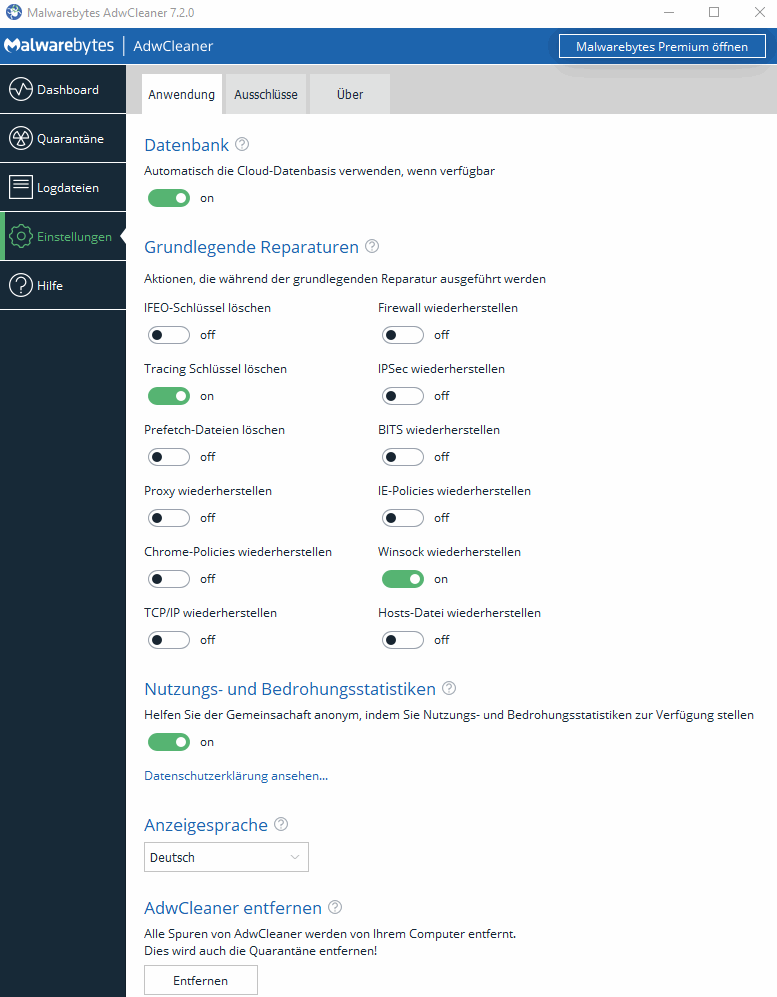
Einstellungen > Anwendungen > Anzeigesprache > Deutsch
https://de.malwarebytes.com/adwcleaner/


AdwCleaner bekämpft Adware und andere unerwünschte Tools.

Vorteile
kennt so gut wie jede Adware
ohne Installation nutzbar
häufige Updates

Nachteile
kein Echtzeit-Scan
Alternative Empfehlungen


AdwCleaner entfernt zuverlässig unerwünschte Adware und Programme vom Rechner.
Dabei muss das Programm noch nicht einmal installiert werden, ein Klick auf die heruntergeladene ...._7.2.0.exe reicht zum Start.
Mittlerweile können Sie auch Funde, die Sie nicht löschen wollen, von einer Säuberungsaktion ausschließen.


Kurzanleitung

  1. Laden Sie AdwCleaner herunter und öffne das Programm anschließend.
  2. Klicken Sie oben auf "Language" und dann auf "Deutsch". Das neue Fenster schließen Sie mit einem Klick auf "OK".
  3. Schließen Sie das Programm und öffnen es erneut.
  4. Klicken Sie nun auf "Suchlauf".
  5. Nach dem Suchvorgang erscheint eine Editor-Datei. Schließen Sie diese Datei.
  6. Klicken Sie auf "Löschen", um die mit einem Häkchen markierte Adware zu löschen.
  7. Speichern Sie Ihre offenen Dokumente und Arbeiten und klicken danach auf "OK".
  8. Klicken Sie abschließend auf "Jetzt neu starten".


Das kostenlose Tool AdwCleaner verspricht unerwünschte Adware, Toolbars und Hijacker vom PC zu entfernen.

AdwCleaner
AdwCleaner Der Adwcleaner (kurz für Adwarecleaner) säubert Ihren PC und den Browser.
Wer viel aus dem Internet herunterlädt, kennt das Problem: das System müllt sich immer weiter zu, die Performance lässt mit der Zeit deutlich nach.
Ein Programm wie der AdwCleaner kann da helfen.

Der Adwarecleaner entfernt Adware, Toolbars, Browser-Hijacker und andere unerwünschte Programme sicher aus Windows und installierten Browsern.
Die Freeware besteht aus einem Such-Modus zur Analyse sowie der eigentlichen Bereinigungsfunktion.

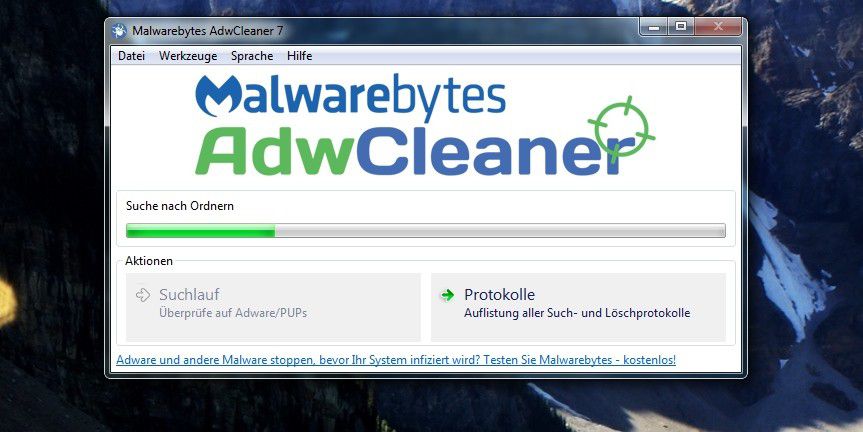
Nach dem Start des AdwCleaner führen Sie einen Suchlauf durch.
Im Anschluss öffnet sich ein Protokoll im TXT-Format, dem Sie alle gefundenen Treffer sortiert nach betroffenem Browser entnehmen können.
Ein Klick auf den Löschen-Button entfernt die nervigen Zusatztools. Gegebenenfalls muss das System nach der Reinigung neu gestartet werden.

Letzte Änderungen

In der Version 7.2.x kommt der AdwCleaner mit einer komplett neuen Oberfläche und Verbesserungen beim Browser-Scan.
Alle Änderungen und Neuerungen lesen Sie im Changelog auf der Herstellerseite.


http://www.chip.de/downloads/AdwCleaner_58118522.html


Das Anti-Adware-Tool AdwCleaner von Malwarebytes ist in der neuen Version 7.2.0 erschienen.

Das Tool durchsucht das System nicht nur nach Adware, sondern auch nach unerwünschten Toolbars, potentiell nicht gewollten Programmen (PUPs genannt, potentially unwanted programs) und Browser-Hijackers.

Eine Installation ist nicht notwendig.

Nach dem rund 7,2 Megabyte großen Download kann AdwCleaner direkt gestartet werden und beginnt nach einem Klick auf "Jetzt scannen" die Durchleuchtung des Systems.

In der neuen Version haben die Entwickler unter anderem die Performance des Tools gesteigert und die Erkennungsrate und die Beseitigungsroutinen verbessert.

Insbesondere die Module für Firefox und Chrome.

Außerdem wurden diverse Bugs und Ursachen für Fehlalarme behoben. 

Die regelmäßige Nutzung von AdwCleaner und ähnlichen Freeware-Tools ist durchaus sinnvoll, denn Adware spioniert nicht nur die Nutzer aus, sondern verlangsamt mit der Zeit auch deutlich den Rechner.
Ganz zu schweigen von den nervigen Toolbars, die einige Tools quasi nebenbei mit auf dem System installieren und die teils besonders hartnäckig zu entfernen sind.


https://www.pcwelt.de/a/adwcleaner-7-2-bekaempft-adware-gruendlicher,3451069


Adware entfernen mit dem Adware-Cleaner


Mit dem kostenlosen AdwCleaner spüren Sie nervige Adware auf und löschen diese.

So funktioniert die Software.

Mit dem AdwCleaner löschen Sie nervige Toolbars oder Adware.

Mit dem portablen und kostenlosen AdwCleaner von Malwarebytes durchleuchten Sie Ihren Rechner nach unerwünschten Programmen, wie etwa Adware, Toolbars oder Hijacker. Die Bedienung ist denkbar einfach.

Klicken Sie - das Programm ist portabel und bedarf keiner Installation - auf den Button "Suchlauf" und warten Sie ab, bis der Ladebalken gefüllt ist.

Das kann je nach Datenmengen auf Ihrer Festplatte ein bisschen Zeit in Anspruch nehmen.


Adware entfernen vom PC

Nun listet der AdwCleaner im unteren Bereich des Programm-Fensters seine Treffer auf.
Vergessen Sie nicht, über die kleinen und leicht zu übersehenden Pfeil-Buttons weitere Infos zu den Funden zu prüfen.
Entfernen Sie nun alle Häkchen von Einträgen, die Sie behalten wollen. Sprich:
AdwCleaner wird im nächsten Schritt alle Einträge löschen, wenn ein Häkchen davor ist

Achtung:
Speichern und beenden Sie laufende Programme vor dem "Löschen".
Denn der Cleaner wird alle geöffneten Programme schließen und den Rechner anschließend neustarten.
Nach dem Neustart erhalten Sie einen Report, was wo gelöscht wurde.
Diesen Bericht können Sie auch später jederzeit über die Schaltfläche "Bericht" erneut aufrufen.

So verwalten Sie die Quarantäne-Zone

Über den Menü-Punkt "Werkzeuge" gelangen Sie in die Quarantäne-Zone.
Dort dürfen Sie einzelne oder alle Inhalte auswählen und bei Bedarf wiederherstellen.
Das geht solange, bis Sie sich entscheiden, den AdwCleaner wieder von Ihrer Festplatte zu werfen.
Das funktioniert über den Button "Deinstallieren"; oder indem Sie die Datei in den Papierkorb verschieben.
Dann kommen Sie nicht mehr an die Quarantäne-Zone heran - das Tool löscht diese ebenfalls, damit nicht unnötig Platz auf Ihrer Platte verschwendet wird.


Hinweis:
Der AdwCleaner ist kein Ersatz für eine aktuelle Antiviren-Lösung wie etwa der Gratis-Virenschutz von Antivir .
Nur mit diesen Lösungen erhalten Sie Echtzeit-Schutz vor Viren und Trojanern.
Wenn es Ihnen darum geht, die Festplatte aufzuräumen, sollten Sie den Klassiker CCleaner ausprobieren.
Dieser hat sich nicht auf fiese Werbe-Software spezialisiert, sondern auf nicht benötigten Datenmüll.

Adware entfernen unter Android

Auch Smartphones und Tablets können von Adware befallen werden. Malwarebytes hat daher auch eine Android-App im Angebot .
Sie ist kostenlos und verspricht, das Gerät nicht nur Adware-frei, sondern auch Viren-frei zu halten.
Anders als der AdwCleaner überwacht die Android-App aber das Gerät in Echtzeit, schlägt also auch dann Alarm, wenn Sie gerade keinen Scan durchführen.


https://www.pcwelt.de/ratgeber/AdwCleaner-Anleitung-Toolbars-Adware-9640217.html


Malwarebytes AdwCleaner 

Effektive Beseitigung von Adware Wiederherstellung der Leistung

Das weltweit beliebteste Adware-Bereinigungstool findet und entfernt unerwünschte Programme und Junkware, damit Ihre Online-Erfahrung auch weiterhin optimal und problemlos verläuft.

Schnelle Ergebnisse. Leistungsstarke Bereinigung.

Ihr Computer arbeitet langsam?
Es erscheinen seltsame Meldungen im Bildschirm?
Die Homepage Ihres Browsers wurde ohne Ihr Zutun geändert?
Das könnte das Werk von Adware (und ähnlichen Störenfrieden) sein.
Bei Adware handelt es sich um eine hinterhältige Variante von Schadsoftware, die sich nur schwer aufspüren und noch schwerer entfernen lässt.
Der Malwarebytes AdwCleaner nutzt eine innovative Technologie, die exklusiv darauf ausgerichtet ist, diese unerwünschten Trittbrettfahrer zu erkennen und zu entfernen.
Es ist das bevorzugte Bereinigungstool von Privatanwendern und Technikern.

Leistungen
Entfernt Adware und unerwünschte Programme
Der Malwarebytes AdwCleaner geht gezielt gegen Adware, Spyware, potenziell unerwünschte Programme (PUP) und Browser-Hijacker vor - dank einer Technologie, die speziell für die Entfernung dieser Art von Bedrohungen konzipiert wurde.

Vernichtet störende Symbolleisten
Entfernt unerwünschte Browser-Symbolleisten, die oftmals in eine andere, von Ihnen heruntergeladene Software eingebettet sind, und ermöglicht es Ihnen so, wieder die Kontrolle über Ihren Browser zu übernehmen.

Installiert ... nichts
Das Tool belegt sehr wenig Speicher oder Prozessorleistung - und was noch besser ist:
Es wird absolut nichts installiert. Einfach nur herunterladen, starten und zum Scannen klicken.


Die Meinung unserer Kunden

Ich denke, für mich ist das das beste Adware-Beseitigungstool der Welt.
Es löst nicht nur meine Probleme, sondern gibt mir auch Ratschläge.
Ich empfehle anderen Benutzern mit Adware-Problemen, dieses erstaunliche Hightech-Tool zur Beseitigung von Adware zu nutzen.
Sucht nach Symbolleisten und anderer Adware, die sich in Installationsdateien versteckt, und löscht sie.
Der beste seiner Art.


Spezifikationen

Malwarebytes AdwCleaner 

Version 7.1

Verfügbare Sprachen
Arabic, Bulgarian, Czech, Danish, German, Greek, English, Spanish, Basque, French, Hungarian, Indonesian, Italian, Japanese, Korean, Dutch, Polish, Portuguese, Romanian, Russian, Slovak, Thai, Turkish, Ukrainian, Vietnamese, Chinese

Softwareanforderungen
Windows 10 (32/64-bit)
Windows 8 (32/64-bit)
Windows 7 (32/64-bit)

Starten Sie jetzt mit der Bereinigung

Laden Sie sich jetzt den Malwarebytes AdwCleaner herunter, und freuen Sie sich innerhalb weniger Minuten über einen vollkommen bereinigten Computer.


https://de.malwarebytes.com/adwcleaner/


AdwCleaner 7.2.0

Malwarebytes

Spyware-Entferner > AdwCleaner > Adware sicher entfernen

Der Malwarebytes AdwCleaner ist eins der meist heruntergeladenen Programme im Heise Download Verzeichnis.
Und auch global betrachtet ist die Software eins der beliebtesten Tools überhaupt - und hält locker mit populären Genrekollegen wie dem CCleaner oder den Puran Utilities mit.
Die Freeware kümmert sich um nahezu jede Art von unerwünschter und schädlicher Software, die sich auf dem Rechner eingenistet hat oder einnisten möchte.
Egal ob Adware, Junkware, Malware, MultiPlugs, Toolbars oder Hijacker, die den Rechner oder den Internetbrowser verseuchen und blockieren wollen - der AdwCleaner hilft bei fast jeder Art gefährlicher oder nerviger Software.
Das Tool kümmert sich auch um bedenkliche Plug-ins und Add-ons in Mozilla Firefox, Google Chrome, Internet Explorer und Konsorten, funktioniert allerdings nur unter Windows.

Gemeinheiten auf dem PC - Adware, Malware, Toolbars, Hijacker

Es findet sich in den Weiten des Internets quasi unbegrenzt viel Software, wenn es um die Bekämpfung von Spyware, Adware und anderer Malware geht, die augenscheinlich kostenlos ist.

Das stimmt jedoch meistens nur so halb.

Entwickler müssen ihre Produkte schließlich irgendwie finanzieren - und das passiert wie in so vielen Fällen heutzutage oft über Werbung.

Anstatt jedoch einfach nur Banner oder andere Anzeigen einzublenden, entscheiden sich viele Software-Anbieter dazu, ihre eigene Software mit Drittanbieter-Programmen zu koppeln.

Diese ist meist mit in den Software-Installer eingeklinkt, und wird mehr oder weniger automatisch mit installiert.

Oft hat man die Möglichkeit, entsprechende Häkchen zu entfernen, Zusatzinstallationen abzubrechen oder "Nein" zu sagen.

Aber hier muss man oft die Augen sehr genau offen halten, damit sich nicht doch die eine oder andere Software einschleust.

Das ist aber bei den meisten Installern durchaus so gewollt - eben damit man sich die zusätzliche Software einfängt.

Manchmal ist die Zusatzsoftware jedoch auch fest verankert - etwa Open Candy - und lässt sich nur durch das aufmerksame Lesen der Lizenz- und Nutzungsbestimmungen vor der Installation entdecken.

Das klingt alles sehr nach Krankheit und - Überraschung! - Virus.

Zwar sind die meisten Adware-Programme und Toolbars nicht ganz so gefährlich wie "echte" Viren, verhalten sich in Sachen Aufdringlich- und Anhänglichkeit aber fast genau so: Man wird sie nur schwer wieder los.

Einer der bekanntesten und unbeliebtesten Kandidaten ist hier die Delta Search Toolbar.

Diese hängt besonders gut versteckt an vieler werbefinanzierter Software mit dran und ist so umständlich zu entfernen, dass wir bereits vor einiger Zeit prompt einen kleinen Beitrag dazu geschrieben haben:

➤ Tipp: Delta Search Toolbar aus Chrome & Firefox entfernen


Genau hier setzt der Malwarebytes AdwCleaner an. Die Software kann gefährliche Schadsoftware, Spyware, Malware und Hijacker, und auch Adware, Werbung oder störende Toolbars aufspüren, identifizieren und vom Computer oder aus dem Browser entfernen. Und eben auch die besagte Delta Search Toolbar. Dabei ist das kleine Säuberungsprogramm tatsächlich kostenlos, und bringt keine versteckten Gemeinheiten mit - alles andere wäre auch unangenehm selbstironisch. Über eine Spende freut sich der Entwickler jedoch stets. Die grundlegende Funktionsweise des AdwCleaners erklären wir in unserer Video-Anleitung. Wie im Video soll auch hier noch einmal ausdrücklich erwähnt sein, dass der AdwCleaner und verwandte Programme keine professionelle Anti-Virus-Software mit Echtzeit-Überwachung und dergleichen ersetzen können. AdwCleaner und Co. verstehen sich eher als Zusatzsoftware, die den Rechner von störenden Verschmutzungen sauber halten kann.


Der Funktionsumfang des AdwCleaner in Kurzform

Der AdwCleaner bringt auf seiner übersichtlichen Benutzeroberfläche einen Suchen- und einen Säubern-Modus mit. Mit dem Klick auf Scan durchforstet das Tool den kompletten Rechner auf verdächtige Dateien, zweifelhafte Registry-Einträge und unerwünschte Software. Aufgeteilt unter verschiedenen Reitern listet der AdwCleaner alle Funde inklusive Pfaden und Infos auf - wer noch mehr Daten benötigt, oder den ganzen Säuberungsprozess protokollieren möchte, kann sich mit einem Klick auf den Bericht-Button einen eben solchen in TXT-Form ausgeben lassen und speichern. Findet man in der Liste Einträge, die ausdrücklich nicht vom Malwarebytes AdwCleaner entfernt werden sollen - etwa Toolbars, die man tatsächlich benutzen möchte - kann man die Löschen-Häkchen vor diesen entfernen, und die Einträge so vor der Säuberung bewahren. Durch einen Klick auf Clean macht sich die Freeware an die Arbeit.

Tipp: Alle Anwedungen vor der Überprüfung schließen

Doch halt! Wie im Video erwähnt, verrät einem der AdwCleaner vorher nicht, dass er nach Abschluss der Säuberung den Computer neu startet - ein Vorgang, der sich ausdrücklich nicht abbrechen oder auf später verschieben lässt. Vor jedem Säuberungsvorgang sollte man also tunlichst alle geöffneten Dokumente speichern - laufende Programme schließt der AdwCleaner vor dem Clean-Durchlauf selbst. Ist die Säuberung abgeschlossen, gibt es noch einmal den Hinweis, dass der Rechner neu gestartet wird - diesen kann man nur mit eine Klick auf "Ok" abnicken. Nach dem Neustart des Systems bekommt man standardmäßig eine Log-Datei im TXT-Format angezeigt. Diese enthält detaillierte Infos zur gerade gelaufenen Säuberung. Danach sollte das System eine ganze Ecke freier von Schädlingen sein - und eventuell auch ein Stück flinker. Darüber hinaus hat der AdwCleaner noch ein kleines, optionales Zusatz-Tool im Gepäck. Hosts Anti-PUP/Adware kann den Rechner beim Surfen vor Eindringlingen schützen, indem es Webseiten direkt blockiert, die als potenziell gefährlich identifiziert werden. Weitere Tipps zum Vermeiden und Bekämpfen solcher Infektionen und Schädlinge finden sich auch in unserem zugehörigen Special.

➤ Special: Adware & Spyware entfernen

Erweiterte Funktionen und eine portable Version

Wer sich ein wenig mit der Technik auskennt, kann in den Optionsmenüs des AdwCleaners auch noch diverse weitere Einstellungen vornehmen, bevor sich die Software ans Adware entfernen und Malware entfernen macht. Hier lässt sich beispielsweise definieren, ob entdeckte Schädlinge direkt gelöscht oder in Quarantäne verschoben werden sollen, und ob die Einstellungen der verwendeten Internetbrowser zur Sicherheit auch wieder auf die Standard-Einstellungen zurück gesetzt werden sollen. Diese und weitere Optionen richten sich jedoch eventuell eher an Profis - Ottonormalnutzer können die Standard-Einstellungen getrost beibehalten. So funktioniert die Säuberung einwandfrei, und man läuft nicht Gefahr, sich etwas im System kaputt zu machen.

AdwCleaner entfernt Adware immer und überall

Den AdwCleaner gibt es nicht noch einmal separat als portable Version - was ganz einfach daran liegt, dass die Software standardmäßig portabel ist. Beim Ausführen muss man dem Tool einfach nur Administrator-Rechte einräumen, und schon ist der AdwCleaner auch unterwegs ohne Installation von Wechselmedien aus startbereit - etwa USB-Sticks, CDs oder SD-Karten. Außerdem steht das Tool mittlerweile in vielen verschiedenen Sprachen zur Verfügung - diese lassen sich über das Options-Menü auswählen.

Eine kleine Anmerkung in eigener Sache: Bei Programm-Einträgen in unserem Heise Download Verzeichnis weisen wir stets explizit darauf hin, sollte bei der Installation das Risiko einer Adware-Zugabe bestehen, und erwähnen außerdem Möglichkeiten, diese optionalen, oft störenden Tools während der Installation zu deaktivieren. Einen Link zu unserem Special zum Entfernen von Störenfrieden findet sich dort ebenfalls immer.

Aktuelle Version und Versionshistorie

Der AdwCleaner wird regelmäßig mit Updates versorgt, die Fehler beheben, neue Funktionen hinzufügen und bestehende verbessern, und die Schädlings-Datenbank auf den neusten Stand bringen.

Die aktuelle Version 6.020 fügte dem AdwCleaner neben einigen Bug-Fixes und Verbesserungen beim Scan unter anderem eine ukrainische Übersetzung hinzu. Außerdem ist es nun nicht mehr möglich, das Programm mehr als einmal simultan laufen zu lassen - was vorher zu Problemen und Instabilität führen konnte.

Seit dem Update auf Version 6.000 läuft der AdwCleaner auf einer neuen Code-Basis. Hinzu kommen ein neues Übersetzungssystem sowie Support für den IceDragon- und den Vivaldi-Browser. Außerdem kann die Software nun auch gefälschte Firefox-Profile erkennen, und bringt einen Log-Manager, ein Optionen-Interface, und einen neuen Debug-Modus mit.

Tipps & Tricks zu AdwCleaner:


https://www.heise.de/download/product/adwcleaner-91313


So entfernen Sie Adware von Ihrem Windows-PC

Adware verändert die Startseite Ihres Browsers und zeigt Ihnen ständig Werbung an? Mithilfe unserer Anleitung werden Sie die Schädlinge los.
Das ist wohl vielen schon mal passiert: Einmal falsch geklickt und Sie haben aus Versehen Adware auf Ihrem Windows-PC installiert.
Adware ist nicht unbedingt schädlich, aber oft sehr nervig.
Mit speziellen Programmen können Sie sie ganz einfach entfernen.
Im Folgenden zeigen wir Ihnen, wie Sie Adware mit dem kostenlosen Programm "AdwCleaner" loswirst.


Adware entfernen mit dem AdwCleaner

Folgen Sie unserer Schritt-für-Schritt-Anleitung oder schauen Sie sich die Kurzanleitung an.


1. Schritt:
Laden Sie sich den AdwCleaner herunter, z.B. bei heise Download.
Da das Entfernen von Adware mit AdwCleaner am Ende einen Neustart erfordert, sollten Sie jetzt Ihre offenen Dokumente und Dateien speichern.

2. Schritt:
Öffnen Sie den AdwCleaner nach dem Download mit einem Doppelklick.
Das heruntergeladene Programm sollten Sie im Download-Ordner auf Ihrem PC finden.

3. Schritt:
Falls Sie die Sprache umstellen möchten, klicken Sie oben auf "Language" und dann auf "Deutsch".
Klicken Sie in dem neu geöffneten Fenster auf "OK".
Schließen Sie nun das Programm und öffnen es erneut. Jetzt wird das Programm auf Deutsch angezeigt.

4. Schritt:
Klicken Sie auf "Suchlauf". AdwCleaner sucht jetzt automatisch nach Adware auf Ihrem Windows-PC.

5. Schritt:
Nach Beendigung des Suchvorgangs erscheint eine Editor-Datei mit der gefundenen Adware.
Diese Datei können Sie schließen, denn in AdwCleaner ist die Adware ebenfalls verzeichnet.

6. Schritt:
Sie entfernen mit einem Klick auf "Löschen", die mit einem Häkchen markierte Adware.

7. Schritt
Nun erscheint die Aufforderung, Ihre offenen Arbeiten zu speichern.
Falls Sie das schon erledigt haben, klicken Sie auf "OK".

8. Schritt:
Nach Beendigung des Löschvorgangs fordert AdwCleaner einen Neustart des Systems an.
Bestätigen Sie dies mit einem Klick auf "OK".
Danach ist die Adware von Ihrem Computer entfernt.


https://www.heise.de/tipps-tricks/So-entfernen-Sie-Adware-von-Ihrem-Windows-PC-3890467.html


AdwCleaner 7.2.0.0  7,03 MB  2018-05-06


Kurzbeschreibung

Der kostenlose „AdwCleaner“ entfernt Adware, Toolbars, Browser-Hijacker und andere unerwünschte Programme von Ihrem PC. Ohne Installation scannt das Sicherheits-Tool die Registrierdatenbank, Dateien und Verzeichnisse sowie die Browser Firefox, Google Chrome, Comodo IceDragon, Vivaldi und Internet Explorer und listet „PUPs“ auf, kurz für „Potentially Unwanted Programs“. Ein Klick auf den „Löschen“-Button genügt, um die gefundene Adware zu entfernen. Darüber hinaus lassen sich mit der „AdwCleaner“-Software Systemparameter für TCP/IP, Winsock und Firewall zurücksetzen.


Informationen zu AdwCleaner

Wenn Sie regelmäßig Freeware oder andere Programme aus dem Internet laden, kennen Sie das Problem, dass man sich unliebsame Browser-Toolbars, Browser-Hijacker oder Adware einhandeln kann. „AdwCleaner“ verspricht in vielen Fällen schnelle Abhilfe. Das Gratis-Tool durchsucht Verzeichnisse, Systemdienste, Registry, Verknüpfungen und geplante Tasks des Windows-Systems sowie die Browser Firefox, Google Chrome, Comodo IceDragon, Vivaldi und Internet Explorer nach Schadsoftware sowie unerwünschten Programmen (PUP, kurz für „Potentially Unwanted Program“). In den nach Suchbereichen wie „Dienste“, „Dateien“, „Registrierungsdatenbank“ oder „Firefox“ und „Chrome“ unterteilten Ergebnislisten werden alle verdächtigen Elemente aufgeführt. Die einzelnen Einträge können Sie sich anschauen und diejenigen abwählen, die Sie nicht löschen möchten. Alle Suchvorgänge und Aktionen hält „AdwCleaner“ zusätzlich in einem Bericht fest.

AdwCleaner vom USB-Stick starten

Verdächtige Dateien verschiebt der „AdwCleaner“ zunächst in einen Quarantäne-Bereich. Nach der Deinstallation startet Ihr System automatisch neu, um den Vorgang abzuschließen. Danach wird ein Protokoll mit allen vorgenommenen Eingriffen angezeigt. Updates der Suchdatenbank können Sie manuell aus dem Programm auf Ihren Rechner laden. Ebenfalls praktisch ist die Möglichkeit, mit dem „AdwCleaner“ Einstellungen von Proxy, Winsock, TCP/IP, IPSec, Firewall, BITS sowie der Internet-Explorer- und Chrome-Richtlinien bzw. Chrome-Voreinstellungen auf die ursprünglichen Werte zurückzusetzen. Praktisch: Da Sie den „AdwCleaner“ nicht installieren müssen, lässt sich das Säuberungswerkzeug auch direkt von einem USB-Stick ausführen.


http://www.computerbild.de/download/AdwCleaner-7855560.html
http://www.computerbild.de/artikel/cb-Tipps-Software-AdwCleaner-Anleitung-Tipps-10458914.html


AdwCleaner Anleitung: Browser-Viren entfernen


http://anleitung.trojaner-board.de/adwcleaner-anleitung-browser-viren-entfernen_24

https://www.windowspower.de/adwcleaner-anleitung-entfernen-adware-malware/


DIN A4  ausdrucken
********************************************************I*
Impressum: Fritz Prenninger, Haidestr. 11A, A-4600 Wels, Ober-Österreich, mailto:[email protected]
ENDE